- RAM pomnilnik lahko povzroči zrušitve, BSOD-je in poškodbe podatkov, tudi če opravi osnovne teste.
- Zanesljiva diagnoza združuje integrirana orodja, zagonske teste in opazovanje simptomov.
- Izolacija modulov, preverjanje BIOS-a in preverjanje združljivosti vam omogočajo ločevanje fizičnih napak od težav s konfiguracijo.
- Prava stabilnost se potrdi z dolgotrajnim testiranjem in dejanskimi obremenitvami, ne le s hitrim testom.
RAM je ena najpomembnejših komponent za delovanje in stabilnost katerega koli računalnika, in če želite več podrobnosti o njegovi funkciji, glejte » Za kaj se uporablja RAM?«. Vendar je tudi ena najbolj spregledanih komponent, dokler se ne začnejo zrušitve, modri zasloni ali nenavadni ponovni zagoni. Ko RAM odpove, lahko simptome zamenjamo s težavami z diskom, težavami z operacijskim sistemom ali celo virusi, in tukaj temeljita diagnoza naredi vso razliko med izgubo ur z naključnimi poskusi in takojšnjim premislekom o bistvu.
V tem članku boste našli obsežen vodnik po diagnostiki RAM-a, od osnov do profesionalnih tehnik, ki se uporabljajo v podpornih in laboratorijskih okoljih. Obravnavali bomo tipične simptome, vgrajena orodja sistema Windows, napredne pripomočke, kot je MemTest86, metode za interpretacijo napak, razlike med fizičnimi in konfiguracijskimi napakami ter posebne funkcije sodobnih sistemov Windows, macOS in BIOS/UEFI. Cilj je, da vas opremimo z znanjem, s katerim boste lahko ugotovili, ali vaš RAM deluje pravilno, kdaj je treba zamenjati module in kdaj je težava drugje.
Simptomi in znaki, da vaš RAM morda odpove
Preden začnete izvajati teste, je dobro vedeti, katera vedenja običajno razkrivajo nestabilen ali poškodovan spomin , saj pogosto že vsakodnevna uporaba sama po sebi daje zelo jasne namige o tem, kaj se dogaja.
Eno najpogostejših opozoril je pojav modrih zaslonov smrti (BSOD) v sistemu Windows s sporočili, kot so »memory_management« , »irql_not_less_or_equal« ali napakami zaradi usodnih izjem. Vseh BSOD-ov ne povzroča RAM, če pa se pojavijo naključno, brez jasnega vzorca ali povezave z določenim programom, je glavni osumljenec pomnilnik.
Prav tako se zelo pogosto zgodijo sesutja sistema, nenadne zamrznitve ali naključni ponovni zagoni brez opozorila. Med delom, igranjem iger ali brskanjem po spletu se računalnik nenadoma nepričakovano zamrzne ali ponovno zažene. Če se to zgodi po daljšem obdobju uporabe ali ko je računalnik topel, lahko to kaže na težave s stabilnostjo RAM-a ali obremenjenostjo integriranega pomnilniškega krmilnika (IMC).
Drug klasičen simptom je nepričakovano zapiranje aplikacij, poškodba datotek ali napake pri shranjevanju podatkov . Modul RAM z okvarjenimi celicami lahko napačno zapiše podatke, kar povzroči poškodovane dokumente, poškodovane namestitvene programe ali nepričakovano zaustavitev programov, ki porabljajo veliko virov, kot so urejevalniki videoposnetkov, igre ali virtualni stroji.
Med zagonom vas številne matične plošče opozorijo s piski BIOS-a ali kodami POST na zaslonu . Trije dolgi piski, kombinacije kratkih in dolgih piskov ali prižgane LED lučke na matični plošči so v priročniku običajno dokumentirane kot napake pomnilnika. Če sistem sploh ne prikaže matične plošče ali logotipa sistema Windows, je RAM (ali njegova reža) ena prvih stvari, ki jih je treba preveriti.
Končno obstaja še zelo značilen znak, ki ga pogosto ne opazimo: ko Windows v razdelku »Vizitka« ali »Sistemske informacije« prikaže manj RAM-a, kot ga imate dejansko nameščenega . Če veste, da ima vaš računalnik 16 GB RAM-a, Windows pa prikaže le 8 GB, ali pa vidite »16 GB (10 GB uporabno)«, je nekaj narobe: morda so okvarjeni moduli, pomnilnik, rezerviran za integrirano grafiko, ali programske omejitve.
Vrste težav s pomnilnikom: ni vse pokvarjen modul
Pri temeljiti diagnozi je ključnega pomena razumeti, da vse napake pomnilnika ne kažejo na fizično poškodbo RAM-a . Več vrst napak se kaže na podobne načine, vendar imajo zelo različne vzroke in rešitve.
Najbolj očitni primeri so fizične okvare modulov : okvarjeni čipi, celice, ki ne zadržujejo naboja pravilno, poškodovane sledi, razpokane spajkalne povezave ali korodirani kontakti. Te običajno povzročajo napake, ki se dosledno pojavljajo na istih pomnilniških naslovih ali se zelo pogosto ponavljajo in jih običajno ni mogoče odpraviti s prilagajanjem konfiguracijskih nastavitev.
Potem so tu še težave z nestabilnostjo, povezane s konfiguracijo , ki so zelo pogoste pri uporabi agresivnih profilov XMP, overklokiranju ali mešanju različnih modulov. Pretirano visoke frekvence, prekratke latence ali nepravilno konfigurirane napetosti lahko povzročijo, da sicer zdrav RAM odpove pod obremenitvijo, zlasti če so vse reže zasedene.
Ne pozabite na integrirani krmilnik pomnilnika (IMC) v procesorju . Ta komponenta je odgovorna za komunikacijo z moduli RAM-a in lahko se tudi poslabša ali deluje na meji svojih zmogljivosti, če zapolnite vse reže ali previsoko frekvenco. Včasih so štirje moduli z X MHz preveč za določen IMC, medtem ko dva modula z enako hitrostjo delujeta brezhibno. To je še posebej pomembno pri primerjavi tehnologij DDR4 in DDR5 ter sistemskih omejitev.
Drug pogost vir glavobolov so težave z matično ploščo in pomnilniškimi vezji . Poškodovane reže, mikrorazpoke, umazanija ali kovinski delci v reži, nezrel BIOS ali slabo polirana mikrokoda lahko povzročijo napake, ki so videti kot okvarjen RAM, čeprav je v resnici modul brezhiben in je krivec vmesno vezje.
Končno je toplotni in električni vpliv veliko večji, kot se zdi. Visoke temperature, nestabilno napajanje, električni šum ali preprosto minevanje časa lahko povzročijo občasne napake: oprema deluje brezhibno nekaj minut ali eno uro, vendar po več urah velike obremenitve pride do okvare.
Osnovna diagnostika v sistemu Windows: vgrajeno orodje
Preden se poglobite v testiranje na nizki ravni, imate na voljo preprosto možnost: Diagnostika pomnilnika sistema Windows , ki je vključena v sisteme Windows 10 in Windows 11 (in tudi v prejšnje različice).
Najbolj neposreden način za zagon je uporaba kombinacije tipk Windows + R in vnos »mdsched.exe« (brez narekovajev). V meniju Start lahko poiščete tudi »Diagnostika pomnilnika sistema Windows«. Odpre se okno z vprašanjem, ali želite računalnik znova zagnati, da preverite morebitne težave , ali pa želite test zagnati ob naslednjem zagonu računalnika.
Ko sprejmete, se računalnik znova zažene in namesto zagona sistema Windows se prikaže moder zaslon z orodjem. Takrat se začne privzeti standardni test, ki skenira pomnilnik z različnimi vzorci . Za dostop do naprednih možnosti lahko pritisnete F1 in izberete med osnovnimi, standardnimi ali razširjenimi testi ter onemogočite predpomnilnik procesorja, da se branje in pisanje izvede neposredno v RAM-u.
Standardni test običajno traja približno pol ure , odvisno od količine pomnilnika, in je dobra srednja pot. Razširjeni test doda več algoritmov (v nekaterih primerih do 11 vrst testov) in lahko traja več ur, kar je idealno za uporabo, ko ne uporabljate računalnika.
Ko je postopek končan, se sistem samodejno znova zažene in če so bile odkrite kakršne koli težave, bo Windows prikazal obvestilo z rezultati testa pomnilnika . Če ne vidite ničesar, verjetno ni bilo zaznanih nobenih napak, čeprav je vedno dobro preveriti pregledovalnik dogodkov za vsak slučaj.
To orodje je uporabno za začetni pregled, vendar ne zazna vedno občasnih ali zelo specifičnih napak . Zato ga je pri sumu na resno napako priporočljivo kombinirati z agresivnejšimi pripomočki nizke ravni.
Napredna orodja: MemTest86, MemTest86+, MemTest in druga
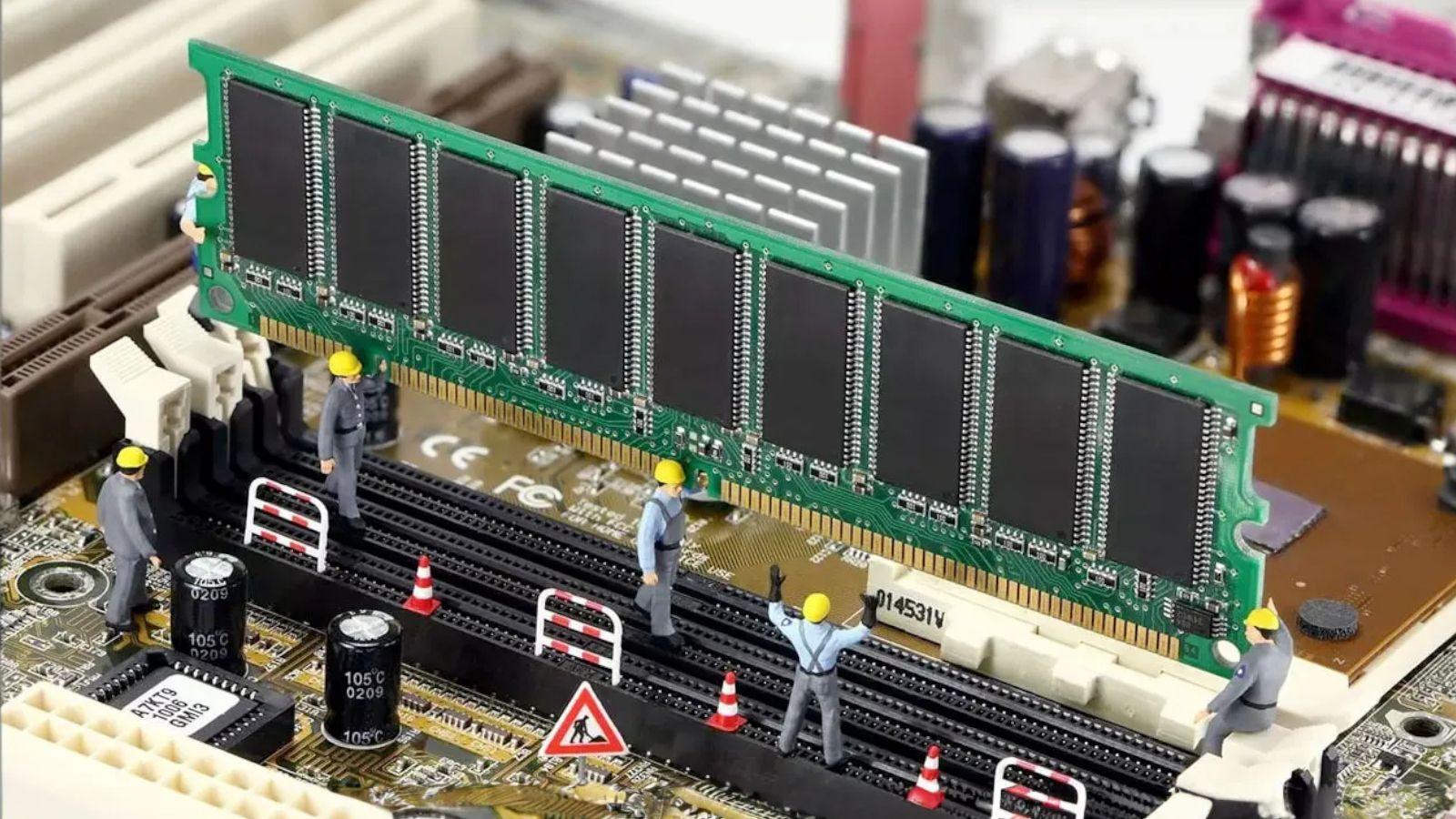
Ko želite iti še korak dlje, pridejo v poštev nizkonivojska diagnostična orodja, ki se izvajajo zunaj operacijskega sistema . To preprečuje, da bi Windows, macOS ali Linux rezervirali RAM, in vam omogoča, da preizkusite praktično ves nameščeni pomnilnik.
Že leta je MemTest86 glavni preizkuševalec . Gre za program, ki se naloži z USB-ključka ali zagonske ISO-slike, z lastnim vmesnikom in brez potrebe po namestitvi operacijskega sistema na trdi disk. Sliko prenesete z uradne spletne strani, ustvarite zagonsko napravo (z uporabo lastnega namestitvenega programa, Rufusa ali podobnega orodja) in konfigurirate BIOS za zagon s tega USB-ključka.
Ko se MemTest86 zažene, izvede več prehodov z različnimi vzorci branja/pisanja, pregledi bitov in zelo temeljitimi obremenitvenimi testi . V idealnem primeru bi ga morali pustiti delovati več celotnih prehodov, še posebej, če so napake občasne. Več ciklov, ki jih opravite brez napak, bolj ste lahko prepričani v stabilnost pomnilnika.
Obstaja tudi MemTest86+ , projekt, ki izhaja iz izvirnika z izboljšano podporo za sodobno strojno opremo in UEFI . Je tudi brezplačen, distribuira se kot ISO ali binarna datoteka USB in je odlično drugo mnenje, ko MemTest86 pokaže napake ali želite preveriti rezultate.
Če imate raje nekaj, kar lahko zaženete iz sistema Windows brez ponovnega zagona, je na voljo MemTest za Windows . To je majhen, prenosni pripomoček, ki vam omogoča , da rezervirate del RAM-a in preverite njegovo sposobnost shranjevanja in pridobivanja podatkov . Ni tako temeljit kot zagonski test, saj ne more uporabiti 100 % razpoložljivega pomnilnika, vendar je hiter in priročen za dodatno preverjanje.
V diagnostičnih okoljih »vse v enem«, kot sta Hiren's BootCD ali Ultimate Boot CD , boste našli več teh programov vnaprej integriranih, kar vam omogoča zagon z enega samega medija, izbiro orodja za pomnilnik in pozabite na ločeno nastavitev vsega. Če delate v sistemih Unix, je lahko koristno, da si za alternativna orodja in tehnike ogledate posebne priročnike za odpravljanje napak pomnilnika v Linuxu .
Kako interpretirati napake orodij za pomnjenje
Eden najzahtevnejših delov postopka je pravilna interpretacija rezultatov MemTesta, Diagnostike sistema Windows ali katerega koli drugega orodja . Rdeča črta ne pomeni samodejno, da je RAM prazen, vse zavrzite. Obstajajo nianse.
Ko MemTest86 ali drug pripomoček sporoči napako, običajno navede naslov pomnilnika, kjer je prišlo do napake, pričakovane in prejete vzorce napak , vrsto testa in včasih tudi vpleteno banko ali modul. Če se napake vedno pojavljajo v istem pomnilniškem območju ali z enakim vzorcem, to močno kaže na fizično napako, ki se nahaja v enem od čipov.
Če pa se napake pojavljajo naključno , na zelo razpršenih lokacijah ali šele po več urah obremenitve , je priporočljivo posumiti na pregrevanje, nezadostno napetost, električni šum ali preobremenjeno integrirano vezje (IMC). V teh primerih lahko testiranje RAM-a na frekvenci JEDEC (brez XMP) ali rahlo povečanje napetosti znotraj priporočenega območja razkrije, ali je težava povezana z uglaševanjem in ne z okvarjeno strojno opremo.
Na sodobnih matičnih ploščah lahko BIOS/UEFI sam prikaže kode napak ali sporočila POST , ki kažejo na težave z določenim pomnilniškim kanalom, nezmožnost učenja RAM-a na določeno frekvenco ali težave z združljivostjo. Nekateri modeli imajo šestnajstiške zaslone in diagnostične LED-lučke, ki pomagajo ugotoviti, ali je težava v prvi reži, dvojnem kanalu ali krmilniku pomnilnika.
Ne pozabite na lažno pozitivne rezultate, ki jih povzročajo beta BIOS, nezrela mikrokoda ali celo napačne različice same programske opreme za testiranje . Če določena različica programa MemTest86 povzroči nenavadne napake, ki jih MemTest86+ ali diagnostika sistema Windows ne reproducira, je to lahko napaka v programu in ne v vaši strojni opremi.
V sistemih s pomnilnikom ECC (koda za odpravljanje napak) postanejo stvari še bolj zanimive: RAM lahko sproti popravlja določene enobitne napake. Števci za odpravljanje napak v BIOS-u ali orodjih za spremljanje postanejo neprecenljiv vir podatkov za ocenjevanje zdravja pomnilnika in sistema ter zaznavanje "tihih napak", ki ne povzročajo zrušitev, vendar kažejo na degradacijo.
Profesionalna metodologija: diagnoza z izolacijo
Tehniki, ki to delo opravljajo vsakodnevno, običajno sledijo zelo strogi metodologiji izolacije , da bi se izognili izgubi časa ali slepi zamenjavi delov. Ideja je, da se sistem zreducira na bistvene elemente in postopoma povečuje kompleksnost.
Prvi korak je testiranje z enim samim RAM modulom v reži, ki jo priporoča proizvajalec (običajno reža A2 ali podobna, primarna reža za en sam modul). Profili XMP so onemogočeni, pomnilnik pa je nastavljen na tovarniške vrednosti JEDEC s čistim ali ponastavljenim BIOS-om.
Če se v teh pogojih, z enim samim modulom in konzervativnimi parametri, napake v MemTest86 še naprej pojavljajo ali se sistem sploh ne zažene , imate močan znak, da je modul okvarjen ali da ima reža (ali sama plošča) fizične težave.
Naslednji korak je preizkus istega modula v drugi reži . Če odpove v dveh različnih podnožjih, je težava v modulu. Če odpove le v eni določeni reži, v drugih pa deluje brezhibno, je težava v režo ali postavitvi matične plošče.
Ko modul opravi vse posamezne teste, se postopek nadaljuje s testiranjem parov v dvojnem kanalu, nato vseh štirih modulov skupaj (če so prisotni) , vedno začenši z nizkimi frekvencami in nato napredujoč do profila XMP, ko je potrjena stabilnost v osnovnih pogojih. Tukaj IMC pokaže svoje omejitve: včasih je z dvema moduloma vse popolno, s štirimi pa se začnejo stvari zapletati.
Ta postopen pristop, čeprav se morda zdi okoren, prihrani ure improvizirane diagnostike in vam omogoča, da precej natančno ugotovite, katera komponenta je odgovorna za težavo, preden zahtevate RMA ali kupite nove dele.
Fizični dejavniki: čistoča, stiki in združljivost
Poleg programske opreme obstaja tudi "ročna" plat diagnostike, ki naredi razliko: fizični pregled RAM-a in njegove okolice . Moduli so zelo občutljivi na slab stik, umazanijo in udarce.
Priporočljivo je, da module previdno odstranite in vizualno pregledate zlate kontakte, čipe in tiskano vezje . Poiščite sledi ožganin, nenavadne oznake, korozijo, ostanke tekočine, upogibanje ali dvignjene komponente. Povečevalno steklo in dobra osvetlitev sta bolj koristna, kot si morda mislite.
Če so kontakti videti umazani, jih lahko nežno očistite z belo radirko ali izopropilnim alkoholom in vatirano palčko ter jih pred ponovno sestavljanjem popolnoma posušite. Prav tako je dobro, da v reže na tiskanem vezju pihate ali uporabite stisnjen zrak, da odstranite prah ali vlakna, ki bi lahko motila stik.
Pri ponovni namestitvi se prepričajte, da so moduli popolnoma vstavljeni in da se stranski jezički trdno zaskočijo . Težava je pogosto tako preprosta, kot je delno izpah modula iz reže zaradi udarca, prehitrega sestavljanja ali premika računalnika.
Združljivost igra prav tako ključno vlogo: vse kombinacije hitrosti, zakasnitve in napetosti ne delujejo dobro z vsako matično ploščo . Mešanje različnih modulov (po znamki, frekvenci ali gostoti) lahko prisili sistem, da deluje na nenavadni točki, kar vodi v nestabilnost. V idealnem primeru, zlasti pri kompleksnih sestavah, bi morali uporabljati enake komplete RAM-a, ki jih je proizvajalec preizkusil skupaj.
Proizvajalci matičnih plošč običajno objavijo seznam kvalificiranih prodajalcev (QVL) z uradno potrjenimi modeli pomnilnika. Če ga preverite pred nakupom ali ko naletite na nenavadne težave, si lahko prihranite veliko težav, zlasti pri novejših platformah ali tistih, ki delujejo na visokih frekvencah.
Funkcije sistema Windows: Nezaznan RAM, 32-bitni sistem in integrirana grafika
V mnogih računalnikih težava ni toliko v okvari pomnilnika, temveč v tem, da Windows ne uporablja vsega razpoložljivega RAM-a ali pa prikazuje manjše količine od nameščenih. Raziskati je treba več pogostih vzrokov.
Najprej morate preveriti, ali BIOS prepozna ves RAM . Če UEFI prikaže manj gigabajtov, kot jih imate nameščenih, imate skoraj zagotovo težavo s strojno opremo (okvarjen modul, poškodovana reža, nezdružljivost ali nepravilna namestitev). Če je v BIOS-u vse videti v redu, v sistemu Windows pa ne, potem je videti, da gre za težavo s programsko opremo ali konfiguracijo.
V sistemu Windows je v msconfig > Boot > Advanced options malo znana možnost, imenovana »Maximum memory« (Največji pomnilnik). Če je označena in nastavljena na vrednost, nižjo od skupnega RAM-a, bo sistem umetno omejil količino pomnilnika, ki jo lahko uporabi . Za običajno uporabo mora biti ta možnost VEDNO odznačena. Ko jo spremenite, boste morali znova zagnati računalnik in ponovno preveriti v razdelku »About this PC« (O tem računalniku). Če želite optimizirati uporabo izmenjalnega prostora v sistemu Windows, si oglejte, kako konfigurirati navidezni pomnilnik.
Druga pogosta težava je uporaba 32-bitne (x86) različice sistema Windows . Te različice po zasnovi ne morejo obravnavati več kot 4 GB RAM-a, tudi če jih imate nameščenih 8, 16 ali več. Sistem lahko na primer prikaže »8 GB (4 GB uporabno)«. Edina prava rešitev je namestitev 64-bitne (x64) izdaje, če jo vaš procesor podpira, saj za to arhitekturno omejitev ni rešitve.
Upoštevati morate tudi pomnilnik, rezerviran za integrirano grafično kartico (iGPU) . Če vaš procesor nima namenske grafične kartice in uporablja integrirano, je del RAM-a dodeljen kot video pomnilnik. V sistemu Windows boste na primer videli 16 GB fizičnega RAM-a in 14 GB uporabnega RAM-a: ta razlika je tisto, kar je bilo rezervirano za vgrajeno grafično kartico. Na mnogih matičnih ploščah je to količino mogoče prilagoditi v BIOS-u, in če uporabljate namensko grafično kartico, lahko onemogočite integrirano grafično kartico, da ponovno pridobite ta RAM.
Končno lahko nekatere nenavadne zrušitve ali napačna zaznavanja povzročijo zastareli BIOS, napačno prebrani profili SPD ali zelo stari gonilniki čipov . Posodabljanje BIOS-a/UEFI in gonilnikov čipov matične plošče je ena tistih stvari, ki jih pogosto spregledamo, vendar pogosteje, kot si morda mislite, odpravi nenavadno vedenje pomnilnika.
Diagnostika RAM-a v macOS-u: Apple Diagnostics, Rember in drugi
Na napravah Apple se pristop nekoliko spremeni, vendar je ideja enaka: preveriti, ali se RAM v določenih testih obnaša stabilno . macOS poleg pripomočkov drugih proizvajalcev integrira svoja lastna orodja.
Na novejših računalnikih Mac je uradni način za preverjanje strojne opreme (vključno z RAM-om) uporaba programa Apple Diagnostics . Če ga želite zagnati, znova zaženite računalnik Mac in pridržite tipko D (ali Alt+D, če se orodje nahaja na Applovih strežnikih). Sistem se zažene v posebno okolje, ki izvaja avtomatizirane teste in prikazuje kode napak, če zazna kaj nenavadnega.
V starejših modelih je bil uporabljen Apple Hardware Test (AHT) z modrim vmesnikom, kjer ste lahko označili razširjeno testno polje in izvedli dolg test. V obeh primerih je priporočljivo odklopiti zunanje naprave, uporabiti polnilnik za prenosnike in zagotoviti dobro prezračevanje , da preprečite izklop med testom.
Za tiste, ki si želijo nekaj bolj podrobnega, je na voljo Rember , grafični vmesnik za orodje MemTest v sistemu macOS. Omogoča vam, da izberete, koliko pomnilnika želite preizkusiti, koliko ciklov želite izvesti in si ogledate dnevnik rezultatov . Ker pa deluje v sistemu macOS, sistem rezervira nekaj RAM-a, zato ne preveri 100 %.
Če imate SuperDrive ali drug optični pogon (ali če pripravite zagonski USB pogon), lahko MemTest86+ uporabite na svojem Macu tako, da se zaženete s pogona in pritisnete tipko C. Ker deluje zunaj operacijskega sistema, zagotavlja čistejšo in temeljitejšo diagnostiko , primerljivo s tisto, ki bi jo naredili na računalniku z operacijskim sistemom Windows ali Linux.
Ne glede na to, katero orodje uporabljate, je najbolje, da teste izvajate v najčistejšem možnem okolju: brez odprtih programov, v varnem načinu, če je to primerno, in z najmanjšim številom delujočih storitev . In kot vedno, če se odkrijejo napake, je prava rešitev zamenjava problematičnih modulov, pri čemer je treba izkoristiti dejstvo, da mnogi proizvajalci ponujajo večletne ali celo dosmrtne garancije.
Najboljše prakse in kdaj sistem smatrati za stabilen
Ko ste šli skozi celoten postopek, se postavlja vprašanje: kdaj lahko rečemo, da je sistem resnično stabilen glede pomnilnika? Enotnega odgovora ni, obstajajo pa razumna merila, ki se uporabljajo v profesionalnem okolju.
RAM bi moral vsaj nekajkrat prestati več zagonov programa MemTest86 ali MemTest86+ brez napak v konfiguraciji JEDEC in nato s profilom XMP (če ga nameravate uporabiti). Poleg tega diagnostika pomnilnika sistema Windows ali diagnostika Apple v lastnih testih ne sme poročati o nobenih napakah.
Poleg sintetičnih primerjalnih testov je neprecenljiv tudi za izvajanje dolgotrajnih delovnih obremenitev v resničnem svetu: prevajanje velikih projektov, virtualizacijo več sistemov, urejanje videoposnetkov visoke ločljivosti ali izvajanje obsežnih varnostnih kopij podatkov . V teh podaljšanih scenarijih se pojavijo »tihe« napake, ki se ne pokažejo v kratkih testih.
V sistemih z ECC redno preverjanje števcev popravljenih napak pomaga zaznati, ali modul sčasoma začne ustvarjati več dela, kot je bilo pričakovano. Stalno povečevanje teh števcev lahko kaže na to, da je treba RAM zamenjati, preden napake postanejo nepopravljive.
Končno je vredno upoštevati nekaj dobrih vzdrževalnih praks : ohišje naj bo brez prahu, zagotovite dober pretok zraka, izogibajte se agresivnemu overklokiranju brez ustreznega vodenja, redno posodabljajte BIOS in nabor čipov ter izvajajte teste pomnilnika po večjih spremembah strojne opreme. In seveda vedno imejte posodobljene varnostne kopije, saj niti najboljše diagnostično orodje na svetu ne bo preprečilo, da bi pomnilniški modul čez noč odpovedal.
Z združevanjem dobro opazovanih simptomov, ustreznih orodij, dolgotrajnega testiranja in strukturirane metodologije diagnosticiranje RAM-a preneha biti loterija in postane dokaj zanesljiv postopek . To vam omogoča, da ugotovite, ali vaša nestabilnost izvira iz okvarjenega modula, napačne konfiguracije, matične plošče, krmilnika pomnilnika ali preprosto slabo vzdrževanega operacijskega sistema, kar vam omogoča, da sprejemate premišljene odločitve, ne da bi slepo zamenjali komponente ali zapravljali dragoceni čas.
