- Pomen preverjanja fizične in električne združljivosti vseh komponent pred nakupom.
- Optimizacija delovanja z ustrezno namestitvijo RAM-a v dvojnem kanalu in aktivacijo profilov XMP/EXPO.
- Ključnega pomena je učinkovito upravljanje toplote, pri čemer se izogibamo pozabi na zaščitne plastike in zagotavljamo ustrezen pretok zraka.
- Za preprečevanje strukturnih poškodb je treba uporabiti kakovostne napajalnike in močne nosilce grafičnih kartic.
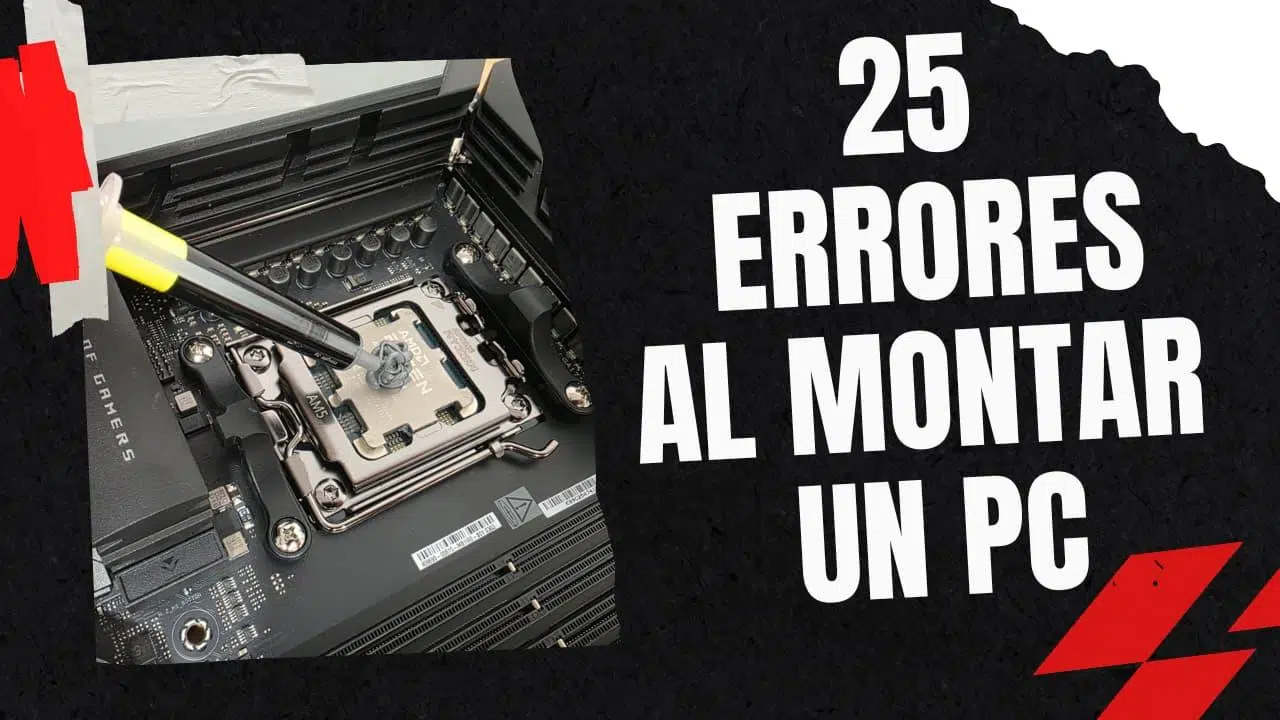
Sestavljanje lastnega računalnika se morda zdi preprosta naloga, če ste si ogledali nekaj videoposnetkov na spletu, vendar je resnica, da lahko majhna napaka prepreči zagon vašega računalnika ali povzroči slabo delovanje. Ne glede na to, ali sestavljate prvič ali ste že sestavili nekaj sistemov, vedno obstajajo podrobnosti, ki se spregledajo in lahko povzročijo veliko težavo ali nepričakovan strošek.
V tem priročniku bomo obravnavali vse pogoste napake, od tistih, ki jih delajo začetniki, do tistih , ki jih napredni uporabniki pogosto naredijo zaradi naglice ali pretirane samozavesti. Cilj je zagotoviti, da bo vaša montaža potekala gladko, da vam ni treba vračati delov, ker ne ustrezajo, in predvsem, da z neprevidnim ravnanjem s plastiko hladilnika ne poškodujete ničesar.

Načrtovanje in združljivost strojne opreme
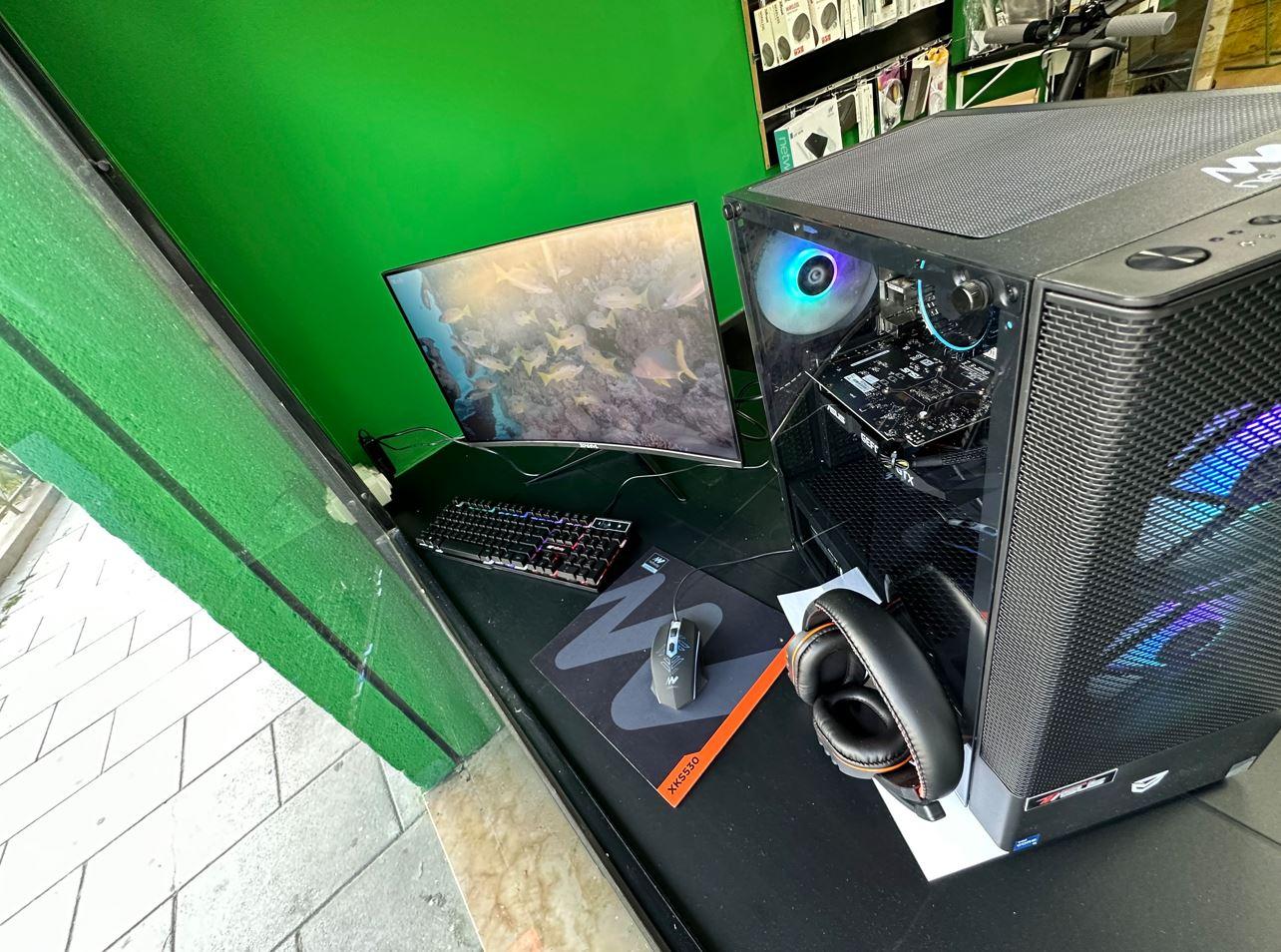
Katastrofa se lahko začne, še preden se dotaknete prvega vijaka. Nakup delov, ki ne ustrezajo, je klasična napaka. Obstaja električna nezdružljivost , kjer se komponente fizično prilegajo, vendar imajo različne zahteve glede napajanja, ali nezdružljivost oblikovnih faktorjev , na primer, ko kupite ogromno grafično kartico za ohišje ali stolp mini-ITX in se izkaže, da sploh ne ustreza.
Da bi se izognili težavam, je nujno preveriti seznam kvalificiranih prodajalcev (QVL) matične plošče , ki je v bistvu seznam pomnilnika in SSD-jev, ki jih je proizvajalec že preizkusil in za katere zagotavlja, da bodo delovali. Če ne uporabljate spletnega konfiguratorja, lahko kupite procesor, ki zahteva novejšo različico BIOS-a od tiste, s katero je bil priložen, zaradi česar boste morali uporabljati funkcije, kot je Flash BIOS, za posodobitev, ne da bi imeli nameščen procesor in RAM.
Druga kritična točka je ravnovesje sistema. Kombinacija procesorja nižjega cenovnega razreda z vrhunsko grafično kartico bo ustvarila znatno ozko grlo , ki vam bo preprečilo, da bi kar najbolje izkoristili svojo naložbo. V idealnem primeru bi morali svoj proračun pametno razporediti, pri čemer bi morali v igralnih sistemih dati prednost grafični kartici in zagotoviti, da matična plošča ni prepoceni , saj bodo slabi VRM-ji omejili zmogljivost vašega procesorja.
RAM pomnilnik in njegova konfiguracija
Zelo pogosta napaka je namestitev modulov RAM v katero koli režo. Če imate štiri reže in postavite dva modula tik ob drugem, boste delovali v enem kanalu in izgubili približno polovico pasovne širine. Za aktiviranje dvojnega kanala in povečanje zmogljivosti je običajno uporabiti reži 2 in 4 (A2 in B2), čeprav je vedno dobro preveriti priročnik matične plošče za vrste modulov DIMM RAM, ki jih podpira.
Vendar pa pravilna namestitev RAM-a ne zagotavlja, da bo deloval s polnim potencialom. Mnogi uporabniki pustijo pomnilnik na privzetih nastavitvah BIOS-a. Za doseganje oglaševanih hitrosti je nujno omogočiti profil XMP ali EXPO , ki samodejno prilagodi frekvence in zakasnitve. Brez tega koraka boste zapravljali FPS in hitrost obdelave.
Bodite previdni pri procesorju in upravljanju temperature
Če obstaja ena napaka, ki povzroča nočne more, je to pozabiti odstraniti zaščitno plastično folijo z dna hladilnika ali NVMe SSD-ja. Ta majhen košček plastike deluje kot brutalna toplotna pregrada, ki v nekaj sekundah dvigne temperaturo za 30 do 40 stopinj Celzija. To je neumna napaka, vendar se dogaja pogosteje, kot bi si radi priznali.

Poleg tega je lahko težava tudi nepravilna uporaba termalne paste . Ne nanesite je preveč, da bi se prelila čez podnožje, niti ne tako malo, da bi pustila vrzeli. Pri kvadratnih procesorjih zadostuje ena sama kapljica na sredini; pri sodobnih pravokotnih procesorjih, kot so novejši procesorji Intel Core, sta boljši dve vzporedni črti . Ne pozabite tudi, da se termalna pasta razgradi, zato jo je priporočljivo zamenjati vsaki eno ali dve leti in za čiščenje uporabiti izopropilni alkohol.
Kar zadeva fizično sestavljanje, je treba biti izjemno previden pri nožicah na podnožju in procesorju . Že samo upogibanje enega nožice lahko povzroči, da matična plošča postane neuporabna. Nasvet za uporabnike podnožja AM4 je, da pred odstranitvijo hladilnika nekoliko segrejejo procesor, saj lahko odstranitev hladnega povzroči, da se procesor prilepi na hladilnik in potencialno sname celotno podnožje.
Napajanje in električne povezave
Napajalnik je srce vašega računalnika in varčevanje z njim je kot igranje ruske rulete. Slabokakovosten ali premalo zmogljiv napajalnik lahko povzroči nepričakovane ponovne zagone ali v najslabšem primeru pregorevanje drugih komponent. Priporočljivo je, da izračunate skupno porabo energije in upoštevate 25-odstotno varnostno rezervo , pri čemer vedno iščete zanesljive certifikate, kot je vsaj 80 PLUS Bronze.

Pri priključevanju kablov zelo pogosto pozabimo na 8-pinske EPS priključke , ki napajajo procesor na vrhu matične plošče. Prav tako bodite pozorni na sprednjo ploščo; napačna priključitev gumba za vklop ali ponastavitev je pogosta napaka, ki jo lahko enostavno odpravite s skrbnim branjem priročnika. Za periferne naprave je bolje uporabiti zadnja vrata USB , saj so običajno bolj stabilna kot sprednja na ohišju.
Optimizacija pretoka zraka in podvozja
Nazaj obrnjena montaža ventilatorjev je klasična napaka. Ne pozabite, da "lepa" stran običajno vsesava zrak, stran z nosilno strukturo pa ga izsesava. Nepravilen pretok zraka bo povzročil kopičenje vročega zraka, kar bo povzročilo povišanje temperature. Ključnega pomena je, da se odločite, ali želite pozitiven ali negativen tlak, in da ventilatorje za računalniške igre usmerite glede na puščice na okvirju.
Za sodobne grafične kartice, ki so pogosto precej zajetne, je uporaba nosilca proti povešanju ključnega pomena . Prekomerna teža lahko sčasoma deformira tiskano vezje grafične kartice ali poškoduje režo PCIe. Prav tako se prepričajte, da video kabel (HDMI ali DisplayPort) priključite neposredno na namensko grafično kartico in ne na matično ploščo, da preprečite nenamerno uporabo integrirane grafike.
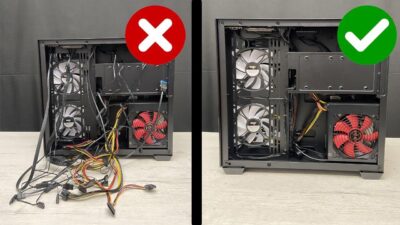
Ne pozabite na zadnje podrobnosti: namestite distančnike matične plošče , da preprečite kratek stik s kovino ohišja, namestite zaščito V/I, preden privijete matično ploščo, in lepo namestite kable . Urejena notranjost ni le estetika; močno izboljša pretok zraka in ohranja vaš sistem hladen.

Ko je vse sestavljeno in se računalnik zažene, še ne smatrajte dela za opravljeno. Za izboljšanje stabilnosti in združljivosti je zelo priporočljiva posodobitev BIOS-a . Na koncu izvedite nekaj stresnih testov in spremljajte temperature, da se prepričate, da vse deluje gladko, preden začnete z igrami ali delovnimi programi pritiskati na meje zmogljivosti.
Upoštevanje združljivosti delov, čiščenje zaščitne plastike, konfiguriranje RAM-a v dvojnem načinu in izbira kakovostnega napajalnika so stebri za optimalno delovanje računalnika, ne da bi pri tem ogrozili strojno opremo.
