- Prepoznavanje pogostih napak, povezanih z odsotnostjo določenih kodekov in nezdružljivimi formati.
- Metode za popravilo in ponastavitev aplikacije iz nastavitev sistema Windows 11 in 10.
- Napredni postopki za registracijo datotek DLL in uporabo orodij za odpravljanje težav s sistemom.
- Alternativne programske opreme in preventivno vzdrževanje za preprečevanje poškodb večpredstavnostnih datotek.
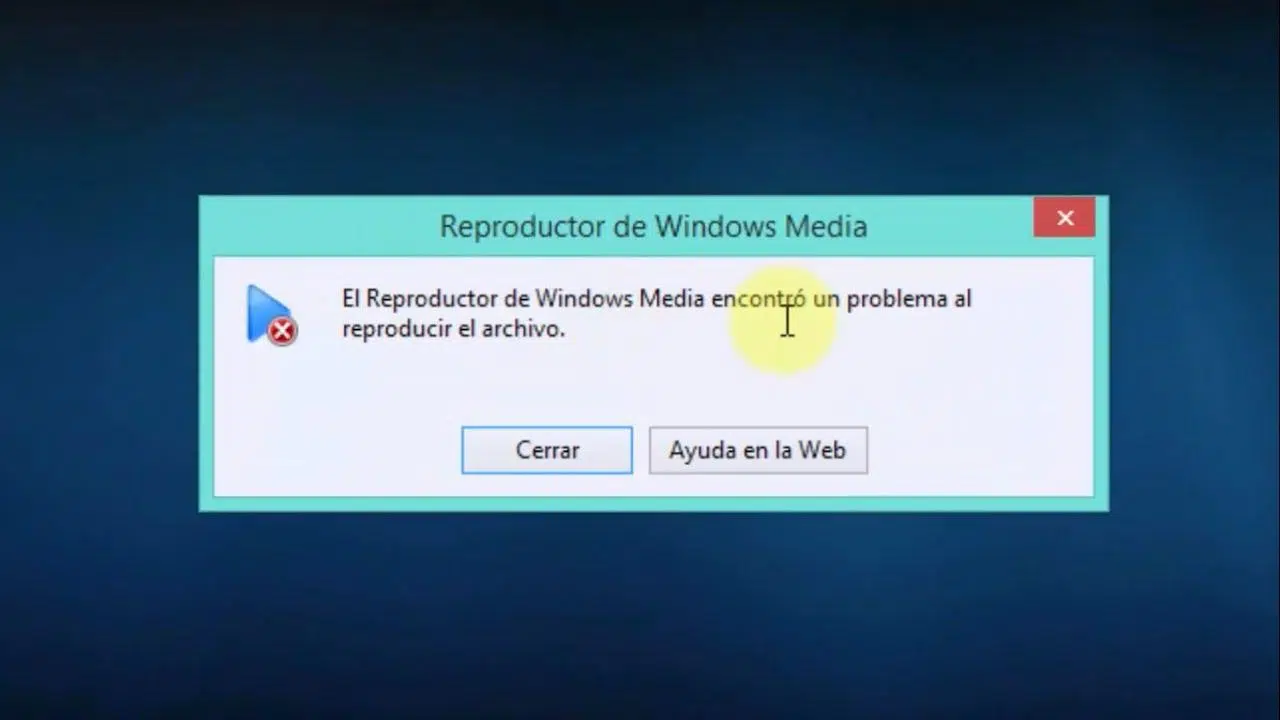
Prepričan sem, da se vam je to že zgodilo: ravno ste si želeli ogledati videoposnetek ali poslušati svojo najljubšo glasbo, in nenadoma se Windows Media Player odloči, da ne bo sodeloval. Ta nepričakovana sporočila o napakah so lahko prava nadloga, še posebej, če ne veste, ali je težava v sami datoteki ali v aplikaciji, ki jo poskušate uporabiti.
Dobra novica je, da je večino teh težav mogoče odpraviti in za njihovo odpravo vam ni treba biti računalniški strokovnjak. Od težav s kodeki do napak v sistemskem registru bomo razčlenili vse možne načine za natančno nastavitev vaše multimedijske programske opreme, da boste lahko spet brez prekinitev uživali v svojih vsebinah.
Pogosti vzroki: Nezdružljivi kodeki in formati
Ko nam program sporoči, da datoteke ne more predvajati , ker manjka kodek, v bistvu sporoča, da ne zna prebrati digitalnih informacij v tej video ali zvočni datoteki. Windows že vključuje združljivost s pogostimi formati, kot so MP3, AAC, FLAC, WAV in MPEG-4 (H.264), vendar obstajajo primeri, ko to ni dovolj.

Zelo specifičen primer je kodek AC-3 (Dolby Digital) . Bil je vključen v starejše različice sistema Windows, vendar od različice 24H2 sistema Windows 11 naprej ni več privzeto integriran. Če ste posodobili sistem, morda ne boste mogli več predvajati prostorskega zvoka, razen če ga je proizvajalec računalnika predhodno namestil ali če ste pravilno konfigurirali zvok 5.1 v sistemu Windows.
Če naletite na sporočilo o napaki, da oblika ni podprta, zlasti pri datotekah AVI ali MOV, je datoteka morda kodirana s tehnologijo, ki je predvajalnik ne razume. V teh primerih je najpreprostejša rešitev namestitev dodatnih paketov kodekov ali, če je datoteka poškodovana, uporaba specializiranih orodij za popravilo za čiščenje videa.

Vodnik po korakih za popravilo aplikacije v sistemih Windows 11 in 10
Če se aplikacija sploh ne odpre, se zatakne z modrim krogom ali se preprosto ne odziva, je najbolje, da poskusite s hitrim popravilom sistema . Ni treba kar tako brisati; Windows ima vgrajene možnosti za osvežitev aplikacije.
Za začetek pojdite v Nastavitve, nato v Aplikacije in poiščite seznam Nameščenih aplikacij . Poiščite Predvajalnik medijev, tapnite tri pike na desni in izberite Napredne možnosti. Tukaj boste videli gumb z imenom Popravi ; najprej poskusite to, saj s tem ne boste izbrisali svojih podatkov. Če to ne deluje, je gumb Ponastavi običajno zadnja rešitev, ki aplikacijo povrne v prvotno stanje.

Za tiste, ki uporabljajo starejše različice ali Windows 10, je postopek podoben, vendar je predvajalnik morda dodatna funkcija . Če ga ne najdete, pojdite na Nadzorno ploščo, nato Programi in funkcije in preverite razdelek Funkcije predstavnosti, da omogočite ali onemogočite Windows Media Player, kar bo sistem prisililo, da ga znova namesti od začetka.
Napredne rešitve za vztrajne napake
Včasih je težava globlja in zahteva, da se nekoliko bolj poglobimo v notranje delovanje računalnika. Ena zelo učinkovita tehnika je zagon problem rešen z uporabo ukaza msdt.exe -id WindowsMediaPlayerConfigurationDiagnostic v pogovornem oknu Zaženi (Windows + R). To analizira konfiguracijo in samodejno uporabi popravke.
Če program še naprej povzroča težave, so morda prisotne neregistrirane datoteke DLL. Če želite to odpraviti, odprite ukazni poziv kot skrbnik in enega za drugim vnesite ukaze regsvr32 vbscript.dll , regsvr32 jscript.dll in regsvr32 wmp.dll . Ponovni zagon računalnika bi moral odpraviti napake med izvajanjem, kar vam bo omogočilo uporabo drugih trikov sistema Windows, da kar najbolje izkoristite svoj računalnik.
Še en uporaben trik je čiščenje medijske knjižniceČe želite to narediti, ustavite storitev skupne rabe omrežja programa Windows Media Player v services.msc Nato izbrišite datoteke s končnico .wmdb, ki se nahajajo v uporabnikovi mapi AppData. S tem odstranite poškodovane baze podatkov ki pogosto povzročijo sesutje aplikacije ob zagonu.

Nasveti za izogibanje napakam in priporočene alternative
Da se to ne bi ponovilo, je bistveno, da redno posodabljate sistem in se izogibate nepotrebnemu pretvarjanju videoposnetkov iz ene oblike v drugo, saj lahko to spremeni glavo datoteke in jo poškoduje. Priporočljivo je tudi redno uporabljati protivirusno programsko opremo, da zagotovite, da zlonamerna programska oprema ne poškoduje vaših medijskih knjižnic.
Če po vseh vaših prizadevanjih izvorni predvajalnik še vedno ne deluje ali prikazuje črn zaslon (kar se včasih zgodi zaradi nezdružljivosti grafične kartice ), ne obupajte. Obstajajo brezplačne in zmogljive alternative, kot je VLC Media Player , ali pa se lahko še bolj poglobite v vadnice in celoten vodnik za predvajalnik medijev Kodi , ki je znan po predvajanju praktično vseh formatov brez potrebe po namestitvi zunanjih kodekov.
Posodabljanje gonilnikov zvoka in videa je zadnji ključni korak. Zastarel gonilnik lahko povzroči, da se celozaslonski način zamrzne ali da zvok ni sinhroniziran s sliko, kar negativno vpliva na celotno uporabniško izkušnjo.
Skratka, večino težav s programom Windows Media Player je mogoče odpraviti z vnovično namestitvijo aplikacije, posodobitvijo potrebnih kodekov ali brisanjem začasnih datotek knjižnice. Če vgrajene metode popravila in registracija DLL ne delujejo, je uporaba zunanje programske opreme, kot sta VLC ali orodja za popravilo videa, najhitrejši in najučinkovitejši način za nadaljnje uživanje v medijskih datotekah brez nadaljnjih težav.
