- Številne matične plošče omejujejo SPDIF na stereo zaradi pomanjkanja licenc Dolby/DTS, kljub oglaševanju 5.1 zvoka.
- HDMI omogoča pošiljanje nestisnjenega 5.1 PCM zvoka in je običajno najboljša možnost za domači kino z računalnikom.
- Vse vsebine ali aplikacije ne ponujajo pravega 5.1 prostorskega zvoka; storitve, kot je Spotify, oddajajo samo v stereo načinu.
- Za dosego stabilne različice 5.1 potrebujete združljivo strojno opremo, dobro konfiguracijo sistema Windows in dobro uglašene aplikacije.
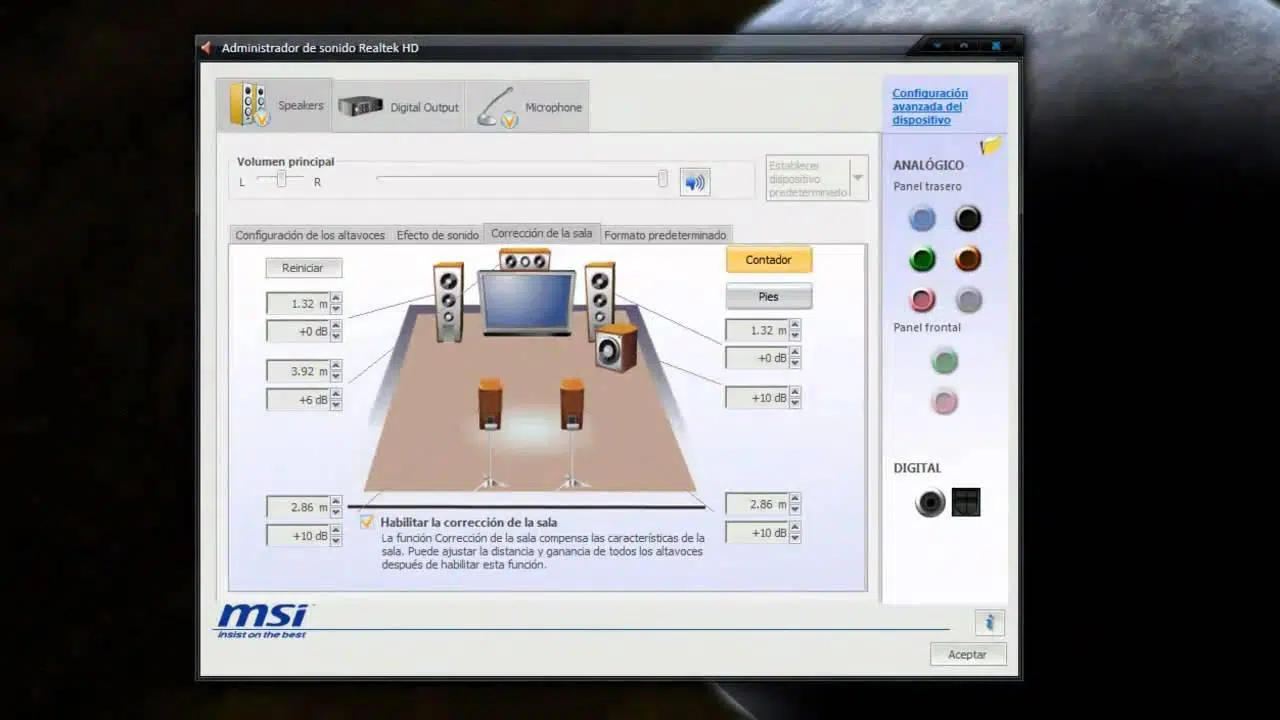
Nastavitev 5.1 prostorskega zvoka v sistemu Windows je lahko prava muka , saj bi teoretično moralo vse delovati, v praksi pa zvok proizvajata le dva sprednja zvočnika. Številne matične plošče se ponašajo s prostorskim zvokom, AV-sprejemniki povsod prikazujejo logotipe Dolby in DTS, sistem pa kljub temu vztraja pri predvajanju preprostega stereo zvoka. Če se znajdete v tej situaciji, niste sami.
V najnovejših različicah sistema Windows in na mnogih trenutnih matičnih ploščah so se pravila igre precej spremenila: licence za zvok niso več vključene, optični izhodi SPDIF so omejeni, storitve pretakanja oddajajo samo v stereo načinu, igre ne zaznajo pravilno konfiguracij zvočnikov ... V tem članku bomo razčlenili vse te dejavnike, razložili, kaj lahko in česa ne morete realno doseči s sistemom 5.1 v sistemu Windows, ter ponudili praktične rešitve za vsako situacijo.
Česar vam nihče ne pove o 5.1 na matičnih ploščah in SPDIF
Eden najbolj zmedenih vidikov je optični izhod SPDIF na mnogih sodobnih matičnih ploščah. Na škatli in v specifikacijah je omenjen zvok 5.1 ali celo 7.1, optični priključek je vidno prikazan in logično pričakovanje je, da bo kabel Toslink, povezan z AV-sprejemnikom, zagotavljal pravi prostorski zvok. Resničnost je v mnogih primerih veliko manj privlačna.
Več proizvajalcev je prenehalo plačevati potrebne licence za kodiranje večkanalnega zvoka (Dolby Digital Live, DTS Interactive itd.) v realnem času prek SPDIF. To pomeni, da je optični izhod omejen na stereo PCM ali v najboljšem primeru na pretakanje predhodno kodiranih skladb Dolby/DTS iz filma ali podobnega vira, tudi če je vhod fizično prisoten in zvočni čip podpira več kanalov.
Zelo ilustrativen primer so nekatere matične plošče Gigabyte Aorus , kot so modeli X570, ki oglašujejo 5.1 zvok, vendar njihov SPDIF po navedbah proizvajalčeve tehnične podpore ponuja samo stereo. Razlog, ki ga navajajo, je ekonomski: več kot 90 % uporabnikov ne izkoristi prednosti 5.1 namesto SPDIF, zato ne vključijo licenc, da bi znižali ceno in preprečili večini ljudi plačilo za nekaj, česar ne bodo uporabljali.
To ima jasne posledice za vse, ki si želijo pristnega 5.1 prostorskega zvoka prek optičnega izhoda : ne glede na to, koliko posodobitev gonilnikov naredite, kolikokrat ponovno namestite Windows 10 ali koliko drugih možnosti omogočite, sistem nikoli ne bo ponudil pravega 5.1 izhoda, kodiranega v Dolby ali DTS, če zvočna kartica nima ustreznih licenc in predhodno nameščene podpore. To ni težava s konfiguracijo; gre za omejitev zasnove.
Proizvajalci in Microsoft si pogosto prelagajo krivdo, ko se odpre zahtevek za podporo: eden krivi drugega in na koncu uporabnik ostane v negotovosti. Pomembno je razumeti, da če strojna oprema ne podpira večkanalnega kodiranja SPDIF, ga Windows ne more ustvariti ali odkleniti z uradno programsko opremo.
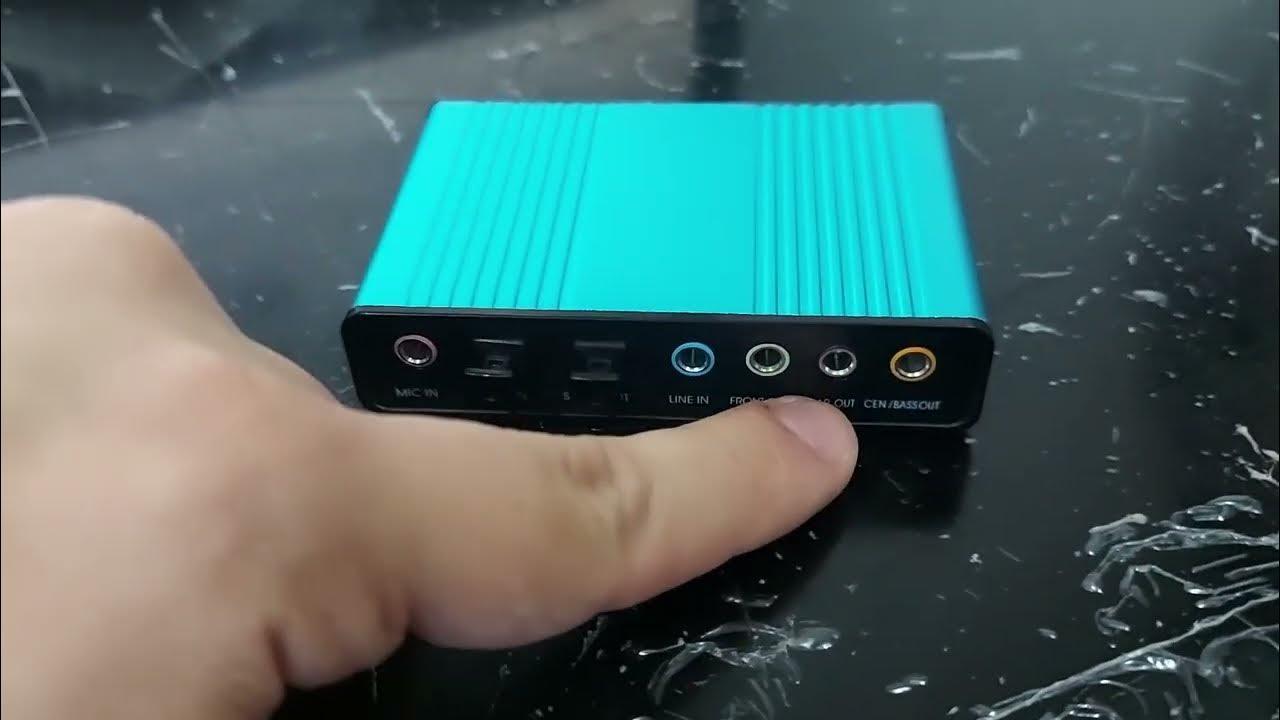
Edina zanesljiva rešitev v teh primerih , ko želite pravi fizični (ne simuliran) 5.1 prostorski zvok prek SPDIF, je uporaba namenske zvočne kartice ali zunanjega vmesnika, ki vključuje podporo za DTS, Dolby Digital in, kjer je to primerno, Dolby Digital Live/DTS Interactive. Te naprave običajno jasno oglašujejo združljivost z večkanalnim prostorskim zvokom in vključujejo potrebne licence.
Resnične omejitve SPDIF v primerjavi s HDMI in drugimi izhodi
Poleg licenciranja obstajajo tudi tehnične omejitve, ki so neločljivo povezane s standardom SPDIF, in jih je treba razumeti. SPDIF (bodisi optični bodisi koaksialni) ne more prenašati nestisnjenega večkanalnega zvoka, kot ga lahko HDMI. V praksi pa podpira:
– Nekompresiran stereo PCMkar Windows privzeto uporablja, ko ga konfigurirate kot »Stereo«.
– Stisnjeni tokovi, ki so že kodirani v Dolby Digital ali DTS (bitni tok), značilen za DVD-je, Blu-ray ali nekatere video datoteke.
Za zagotavljanje 5.1 prostorskega zvoka prek SPDIF iz iger ali samega sistema mora biti zvočna kartica sposobna pretvoriti večkanalni zvok Windows PCM v tok Dolby Digital Live ali DTS Interactive v realnem času. Brez teh tehnologij je sistem prisiljen pošiljati preprost stereo zvok.
HDMI je v drugi ligi : ta povezava omogoča pošiljanje nestisnjenega večkanalnega zvoka PCM (5.1, 7.1, celo HD formati) neposredno iz računalnika v AV-sprejemnik ali zvočniški modul. Zato lahko v nastavitvah računalnik → HDMI → sprejemnik → TV/projektor uživate v pravem 5.1 prostorskem zvoku, ne da bi vas omejeval SPDIF.
Če je vaš cilj postavitev domačega kina z računalnikom kot glavnim virom in ima vaš sprejemnik vhode HDMI, je najbolje, da prezrete integrirani optični izhod in HDMI uporabljate izključno za zvok (glejte, kako pravilno priključiti računalnik na televizor ). Na ta način se izognete ozkemu grlu SPDIF in težavam z licenciranjem za kodiranje Dolby/DTS v realnem času.
SPDIF je še vedno smiseln pri starejši opremi, zvočnih modulih brez HDMI-ja ali ko morate iz filma prenesti le zvok, ki je že kodiran v Dolby/DTS, vendar iz kakršnega koli razloga ne želite ali ne morete uporabiti HDMI-ja.
Ko Windows predvaja samo stereo: tipične težave in diagnoza
Mnogi uporabniki sistema Windows imajo isto težavo : ne glede na povezavo (HDMI, optični, analogni priključek) se zdi, da zvok oddajata samo sprednji levi in desni kanal. Zadnji in srednji zvočnik sta bodisi utišana bodisi je ves zvok prisoten, vendar slabo porazdeljen, kanali pa so zamenjani.
Običajna postavitev domačega kina z računalnikom je nekako takšna: računalnik → HDMI → AV-sprejemnik → HDMI → TV ali projektor. Ta konfiguracija je morda delovala leta, nato pa nenadoma, po posodobitvi, zamenjavi predvajalnika medijev ali čisti namestitvi sistema Windows, preneha pravilno predvajati 5.1 prostorski zvok. Običajno je, da video predvajalnik (na primer MPC-HC) deluje brezhibno, Netflix ali nekatere aplikacije pa predvajajo samo stereo zvok.
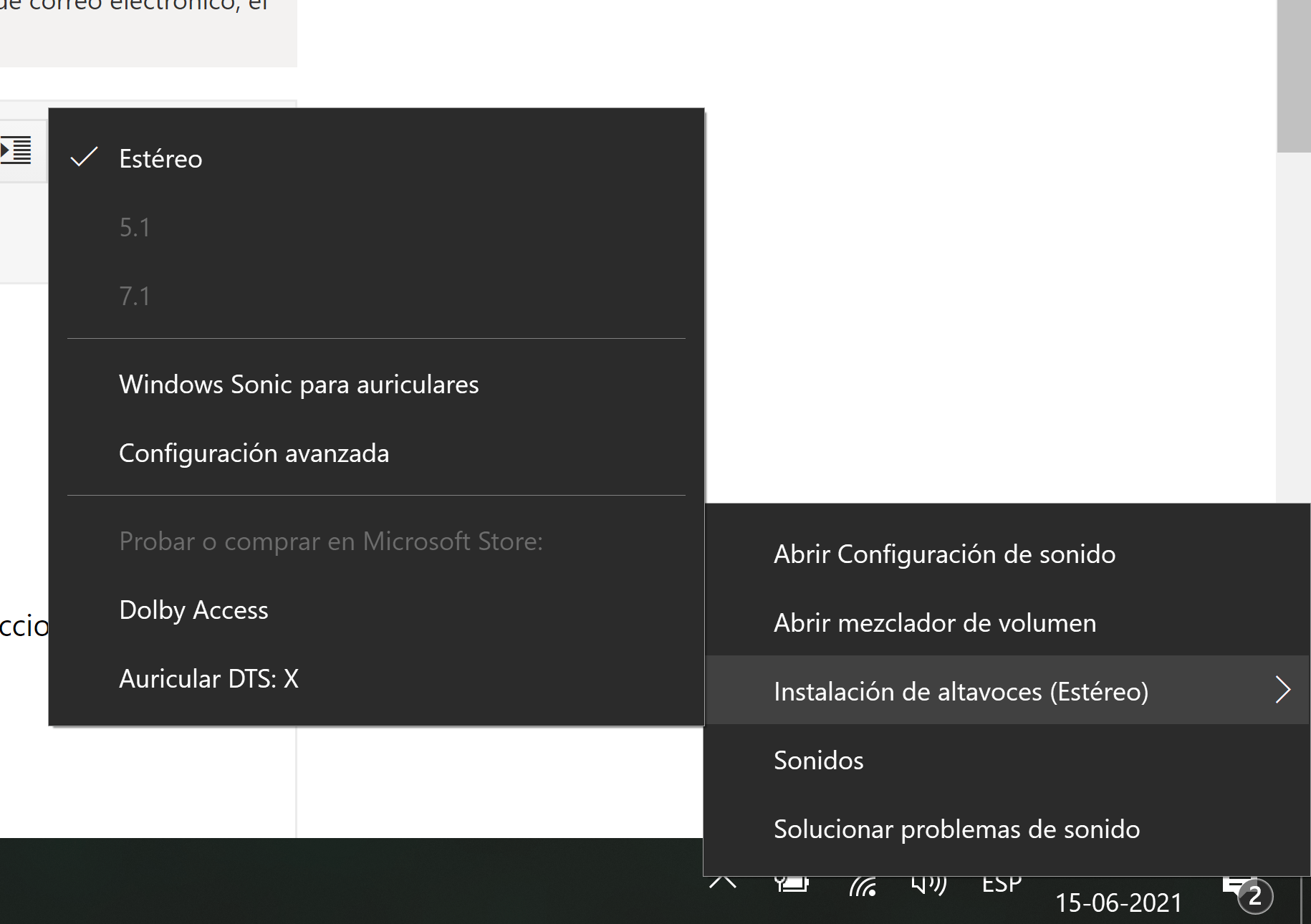
Prvi korak je preveriti, ali Windows zazna pravilno zvočno napravo in jo ima nastavljeno kot privzeto. V Nadzorni plošči → Zvok (ali Nastavitve → Sistem → Zvok) se prepričajte, da je izhodna naprava nastavljena na vaš AV-sprejemnik ali HDMI GPU, ne pa na zvočnike monitorja ali zvok matične plošče, ki ga ne uporabljate.
Nato preverite vrsto konfiguracije zvočnikov : v lastnostih predvajalne naprave (zavihek »Konfiguriraj« ali podobno) izberite »5.1« ali »7.1«, če sprejemnik to podpira. Windows bo izvedel preizkus kanalov; če osrednji in zadnji zvočniki med tem preizkusom oddajajo zvok, je sistem na ravni gonilnika pravilno konfiguriran za prostorski zvok.
Ko test sistema Windows deluje, aplikacije pa ne , je težava običajno v tem, kako te aplikacije obravnavajo zvok ali v obliki vsebine, ki jo predvajajo. Samo zato, ker piše »Podpira 5.1«, še ne pomeni, da bo vse, kar iz tega izhaja, dejansko v formatu 5.1.
Vsebina in aplikacije: v različici 5.1 se ne predvaja vse, kar vidite
Pogosto zmotno prepričanje je, da se bo vsak film, serija, igra ali pesem, ki jo predvajate na računalniku, samodejno predvajala v 5.1 prostorskem zvoku, če imate sistem zvočnikov za prostorski zvok. Resničnost je, da zvočna mešanica posamezne vsebine določa rezultat.
Storitve, kot je Spotify, predvajajo izključno v stereo načinu , brez izvornega 5.1 miksanja. Tudi če imate sistem s šestimi zvočniki in AV-sprejemnikom, bo izvorni signal še vedno dvokanalni. Nekateri ojačevalniki ali zvočni gonilniki lahko ta stereo zvok "razširijo" na vse zvočnike (upmix), vendar to ni pravi 5.1, ampak umetna obdelava.
YouTube lahko v določenih vsebinah predvaja prostorski zvok, vendar je to povsem odvisno od tega, kako je ustvarjalec naložil datoteko. V vmesniku ni stikala »5.1«; če je bil videoposnetek kodiran v stereo načinu, boste to dobili, ne glede na to, kako poglobljen je vaš sistem.
Netflix sicer ponuja 5.1 v precejšnjem številu serij in filmov , vendar pod več pogoji: potrebujete paket, ki omogoča vsaj HD (najosnovnejši paketi vas lahko omejujejo), internetno povezavo z zadostno pasovno širino in predvsem izrecno izberite 5.1 zvočni posnetek v samem meniju za predvajanje, če je na voljo za ta naslov.
Če Netflix prikazuje samo »špansko« ali »angleško« skladbo brez ikone 5.1 ali če slišite zvok samo iz sprednjih zvočnikov, tudi ko izberete skladbo 5.1, vaša naprava ali Windows morda vsiljuje stereo izhod. V aplikacijah UWP (kot je aplikacija Netflix iz trgovine Microsoft Store) lahko na to vplivajo tudi zmogljivosti, ki jih sistem navede v storitvi.
Tudi v igrah se situacija precej razlikuje . Nekatere igre v nastavitvah zvoka izrecno vprašajo, ali imate stereo, 5.1, 7.1, zvočno vrstico itd. Druge preprosto zaznajo, kaj jim sporoči Windows. Če igra nima možnosti prostorskega zvoka in zazna samo stereo, bo verjetno poslala dva kanala, tudi če ima vaš sistem fizično nastavitev 5.1.
Kako kar najbolje izkoristiti različico 5.1 v sistemu Windows s predvajalniki in aplikacijami
Namizni video predvajalniki, kot je Media Player Classic (MPC-HC), običajno ponujajo večji nadzor nad pošiljanjem zvoka sprejemniku kot aplikacije UWP ali spletni brskalniki. Če ste preverili, da 5.1 prostorski zvok deluje pravilno z MPC-HC, ne pa z Netflixom ali YouTubom, to pomeni, da je vaša zvočna pot veljavna in da je težava v posamezni aplikaciji.
Na MPC-HC in podobnih predvajalnikih Vredno je pregledati te možnosti:
– Omogočite izhod bitnega toka Dolby Digital/DTS, če želite, da AV-sprejemnik izvede dekodiranje.
– Onemogočite notranje mešalnike, ki pretvarjajo vse v stereo.
– Prepričajte se, da je zvočni izhod nastavljen na »WASAPI exclusive« ali podobno, da se izognete dodatni obdelavi v sistemu Windows.
V primeru Netflixa v sistemu Windows , če ga uporabljate prek brskalnika, je podpora za 5.1 odvisna od samega brskalnika in kodekov, ki jih podpira. Aplikacija Netflix za Windows 10/11 se na splošno obnaša bolj dosledno s prostorskim zvokom, če sistem pravilno deklarira svoje zvočne zmogljivosti (na primer pri uporabi HDMI-ja, povezanega s 5.1 sprejemnikom).
Na YouTubu in drugih spletnih storitvah ni veliko drugega, kot da preverite, ali je vsebina dejansko v formatu 5.1. Nekateri glasbeni videoposnetki ali predstavitve prostorskega zvoka uporabljajo pravi 5.1, kar bi moral vaš sprejemnik nakazati (na primer s prikazom »Dolby Digital« ali »Multichannel PCM«). Če sprejemnik zazna samo stereo, je vir najverjetneje stereo.
Pri igrah, ki ne omogočajo ročne izbire načina 5.1 , je ključno, da Windows in izhodna naprava sistemu predstavita veljavno večkanalno konfiguracijo. Če kljub temu igra oddaja samo stereo zvok, je to lahko omejitev same igre. V tem primeru je edina možnost uporaba funkcij nadgradnje sprejemnika (Dolby Pro Logic, DTS Neural:X itd.) za razširitev stereo signala na vse kanale.
Ključne nastavitve za zvočno kartico in v sistemu Windows
Poleg osnovnih nastavitev zvočnikov v sistemu Windows imajo številne integrirane in namenske zvočne kartice svojo nadzorno ploščo, do katere lahko dostopate iz območja za obvestila ali nadzorne plošče. Ta plošča pogosto vsebuje možnosti, ki neposredno vplivajo na porazdelitev zvoka med zvočniki.
Funkcije, kot sta »Speaker Fill« in »Virtual Surround«, so zasnovane tako, da stereo signal pretvorijo v psevdo 5.1 izkušnjo s podvajanjem ali prerazporeditvijo zvoka prek zadnjih in osrednjih kanalov. To je lahko uporabno za glasbo ali vsebino, ki obstaja samo v stereo obliki, vendar ni nadomestilo za pravi 5.1 miks.
Prav tako je vredno preveriti morebitne učinke izboljšanja zvoka , ki bi lahko vsiljevali stereo izhod ali uporabljali neželeno znižanje zvoka. V naprednih lastnostih naprave za predvajanje v sistemu Windows lahko onemogočite vse izboljšave (»Onemogoči vse zvočne učinke«), da v sprejemnik pošljete čist signal.
Posodobitev gonilnikov lahko bistveno spremeni stvari . Včasih novejše različice gonilnikov zvoka odpravijo težave z zaznavanjem kanalov, izboljšajo združljivost z večkanalnimi formati ali obnovijo funkcije, ki so manjkale v prejšnjih različicah. Priporočljivo je, da gonilnik prenesete z uradnega spletnega mesta proizvajalca matične plošče ali zvočne kartice, namesto da se zanašate izključno na splošne gonilnike za Windows. Če potrebujete navodila za posodabljanje komponent računalnika , se posvetujte s specializiranimi viri.
Če po posodobitvi gonilnikov in preverjanju nastavitev še vedno nimate pravega 5.1 prostorskega zvoka prek SPDIF in veste, da vaša strojna oprema nima licenc za Dolby/DTS v realnem času, ne izgubljajte več časa z iskanjem čarobne rešitve: ta ne obstaja. V tem primeru je realna možnost sprememba zvočne poti (HDMI) ali dodajanje zvočne kartice, ki jo podpira.
Možnosti programske opreme drugih proizvajalcev za obdelavo zvoka
Ko je izvorna vsebina stereo in želite še vedno v celoti izkoristiti vse zvočnike , je ena od možnosti uporaba programskih orodij, ki iz dveh kanalov ustvarijo nekakšno "prostorsko polje". To ni pravi 5.1, vendar lahko v nekaterih situacijah izboljša občutek prostora.
Programi, kot je VoiceMeeter ali drugi digitalni zvočni procesorji, vam omogočajo usmerjanje zvoka sistema po več vodilih, uporabo filtrov, mešanic in podvajanje kanalov. Z malo potrpljenja lahko konfigurirate sistem, kjer se stereo zvok porazdeli po sprednjih, zadnjih in osrednjih kanalih, z rahlimi razlikami v glasnosti ali zakasnitvi, da ustvarite poglobljeno izkušnjo.
Ti pristopi imajo dve glavni pomanjkljivosti : dodajajo kompleksnost zvočni verigi in lahko povzročijo nekaj zakasnitve, če niso skrbno konfigurirani. Pri filmih in TV-oddajah to običajno ni problem, pri tekmovalnih igrah ali vsakodnevni uporabi pa lahko postane nadležno.
Kadar koli imate dostop do izvorne 5.1 vsebine (filmi z Dolby/DTS skladbami, igre s prostorskim zvokom, Netflixove serije s 5.1), je bolje uporabiti pristen 5.1 in umetne učinke pustiti le za posebne primere, ko ni druge možnosti.
Zvočna obdelava, vgrajena v AV-sprejemnik, je običajno zanesljivejša in bolje optimizirana kot kompleksne programske rešitve na osebnem računalniku. Če ima vaš ojačevalnik načine za nadgradnjo zvoka (Dolby Surround, DTS Neural:X itd.), jih najprej preizkusite, preden se v sistemu Windows lotite orodij drugih proizvajalcev.
Kaj storiti, če vaša igra, film ali TV-oddaja ne aktivira 5.1 prostorskega zvoka
Če ste preverili, da je sistem pravilno konfiguriran v načinu 5.1 (test zvočnikov sistema Windows je v redu, sprejemnik prikazuje večkanalni zvok pri uporabi MPC-HC itd.), vendar določena igra ali aplikacija vztraja pri predvajanju v stereo načinu, morate težavo odpraviti v sami programski opremi.
V igrah vedno pojdite v meni z možnostmi zvoka in poiščite razdelke, kot so »Izhodna naprava«, »Vrsta zvočnika« ali »Zvočni način«. Številne igre imajo posebne nastavitve za domači kino, zvočniški modul, slušalke, 5.1/7.1 itd. Če je nastavljeno na »Stereo« ali »Slušalke«, ga spremenite v »Prostorski zvok« ali »5.1« in po potrebi znova zaženite igro.
Če igra kljub vsemu zazna le stereo , je to lahko posledica načina komunikacije z operacijskim sistemom Windows ali omejitev zvočnega mehanizma. Včasih igra lažje zazna večkanalno konfiguracijo, če vsilimo uporabo HDMI izhoda sprejemnika kot privzete naprave (in začasno onemogočimo druge izhode, na primer izhod matične plošče).
V aplikacijah za pretakanje videa (Netflix, Disney+ itd.), Bodi prepričan:
– Imeti naročnino, ki vključuje HD ali višjo ločljivost.
– Uporabite brskalnik ali aplikacijo, ki podpira večkanalni zvok.
– V samem predvajalniku izberite zvočni posnetek, označen kot 5.1.
– Imeti zadostno hitrost povezave, da se kakovost storitve ne bo samodejno znižala.
Za naslove, prenesene z Netflixa in gledane brez povezave, upoštevajte, da storitev jasno navaja, da 5.1 prostorski zvok ni na voljo za prenose, temveč le za neposredno pretakanje. Če želite 5.1 prostorski zvok za to vsebino, jo boste morali pretakati pod zgoraj navedenimi pogoji.
Za lokalne datoteke s 5.1 skladbami (MKV, MP4 itd.) preverite datoteko s predvajalnikom: preverite, katere zvočne skladbe vsebuje (na primer »španski AC3 5.1«, »angleški DTS 5.1« itd.). Izberite večkanalno skladbo in konfigurirajte predvajalnik tako, da jo dekodira v večkanalni PCM za izhod HDMI ali pa jo pošlje v sprejemnik z bitnim tokom, če uporabljate SPDIF ali HDMI in želite, da AV-sprejemnik obdela izhod.
Ko gre za bistvo, doseganje funkcionalnega 5.1 prostorskega zvoka v sistemu Windows vključuje kombinacijo več dobro usklajenih elementov : strojne opreme, ki dejansko podpira format in licence, ustrezne povezovalne poti (po možnosti HDMI, da se izognete omejitvam SPDIF), pravilnih nastavitev v zvočni plošči sistema, aplikacij, konfiguriranih za pošiljanje večkanalnega zvoka, ko vsebina to omogoča, in nenazadnje AV-sprejemnika ali sistema zvočnikov, ki vse pravilno interpretira. Ko kateri koli od teh elementov odpove ali je omejen z oblikovnimi odločitvami (na primer matične plošče, ki kljub oglaševanju 5.1 ponujajo samo stereo prek SPDIF), je edina realna rešitev prilagoditev konfiguracije ali naložba v pravo opremo za doseganje pričakovanega prostorskega zvoka.

Kazalo
- 1 Česar vam nihče ne pove o 5.1 na matičnih ploščah in SPDIF
- 2 Resnične omejitve SPDIF v primerjavi s HDMI in drugimi izhodi
- 3 Ko Windows predvaja samo stereo: tipične težave in diagnoza
- 4 Vsebina in aplikacije: v različici 5.1 se ne predvaja vse, kar vidite
- 5 Kako kar najbolje izkoristiti različico 5.1 v sistemu Windows s predvajalniki in aplikacijami
- 6 Ključne nastavitve za zvočno kartico in v sistemu Windows
- 7 Možnosti programske opreme drugih proizvajalcev za obdelavo zvoka
- 8 Kaj storiti, če vaša igra, film ali TV-oddaja ne aktivira 5.1 prostorskega zvoka