- Večino zamrznitev je mogoče razložiti s temperaturo, okvarjeno strojno opremo ali pomanjkanjem virov (RAM, disk, napajalnik).
- Orodja, kot so CHKDSK, SFC, DISM in diagnostika pomnilnika, vam omogočajo, da izključite poškodbe sistema, diska in RAM-a.
- Varni način, čisti zagon in en sam posodobljen protivirusni program pomagajo izolirati programe in gonilnike, ki povzročajo zrušitve.
- Če nič drugega ne deluje, težavo običajno rešita ponastavitev sistema Windows in preverjanje napajalnika, matične plošče, RAM-a in SSD/HDD diska s strani strokovnjaka.
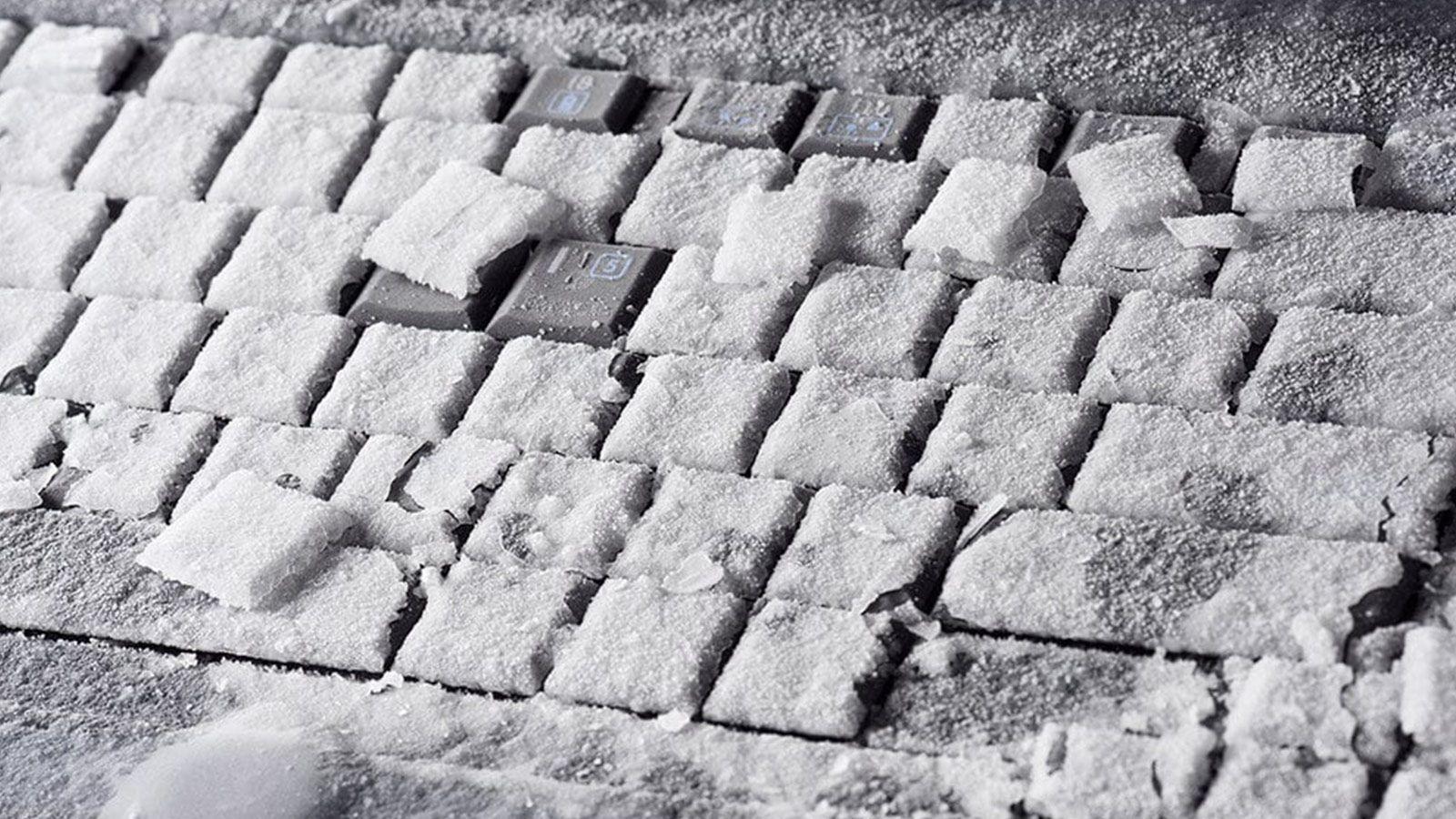
Če se vam računalnik zamrzne sredi igre, video klica ali celo samo brskanja po spletu, je to ena najbolj frustrirajočih stvari, ki se vam lahko zgodi. Zaslon se zamrzne, miška se ne premakne, zvok se zatakne v zanki in nimate druge izbire, kot da pridržite gumb za vklop, da prisilno zaustavite računalnik ... in tvegate izgubo vsega, kar ste počeli. Za diagnosticiranje počasnega računalnika morate slediti logičnemu vrstnemu redu preverjanj.
Težava je v tem, da lahko zamrznitev izvira tako iz programske kot strojne opreme : od preprostega, nepravilno nameščenega programa do okvarjenega napajalnika, okvarjenega RAM-a, poškodovanega trdega diska, visokih temperatur, okvarjenih gonilnikov, virusov ali celo težave z vašim uporabniškim računom Windows. V tem priročniku bomo pregledali vse pogoste vzroke in najučinkovitejše rešitve, da boste lahko odpravili vsako možnost, ne da bi se pri tem preveč obremenjevali, in videli, katera orodja za vzdrževanje sistema Windows vam lahko pomagajo.
Kaj v resnici pomeni, ko računalnik "zamrzne"?
Ko rečemo, da računalnik zamrzne, mislimo, da operacijski sistem preneha obdelovati navodila : zaslon zamrzne, kazalec se ne odziva, tipkovnica se ne odziva in pogosto je edina možnost fizična ponastavitev. V nekaterih primerih Windows celo prikaže modri zaslon smrti (BSOD), v mnogih drugih pa tega niti ne stori; preprosto zamrzne.
Simptomi se lahko precej razlikujejo glede na vzrok težave : včasih se sistem zamrzne takoj po zagonu in vnosu PIN-a, drugič se to zgodi pri odpiranju igre, drugič pri zapiranju Chroma ali ko je računalnik vklopljen že več ur. V mnogih primerih se zvok predvaja še nekaj sekund ali minut ali pa slišite drugo osebo med klicem, vendar vas ta ne sliši več, kar kaže na to, da sistem delno deluje, vendar se je neka komponenta ali gonilnik nehal odzivati.
Prav tako je zelo pogosto, da se računalnik, ko enkrat zamrzne, če ga takoj znova zaženete, kmalu zatem znova zamrzne , če pa ga pustite nekaj časa "počivati", zdrži dlje. To običajno kaže na težave s temperaturo, napajanjem ali strojno opremo, ki se pojavijo, ko je računalnik vroč ali pod dolgotrajno obremenitvijo.
Pomembno je razlikovati med popolno zamrznitvijo in preprosto premorom, ki traja nekaj sekund : če se miška premika, vendar je vse izjemno počasno ali se sistem odzove šele po 20–30 sekundah, gre bolj za težavo z diskom, težavo z navideznim pomnilnikom ali pomanjkanjem virov kot za popolno zamrznitev. Če je zamrznjena samo ena aplikacija, jo lahko v sistemu Windows zaprete brez ponovnega zagona celotnega sistema.
Vzroki za temperaturno blokado in okvare strojne opreme
Eden najpogostejših vzrokov za zamrzovanje računalnikov so visoke temperature , zlasti poleti ali v sistemih, ki že leta niso bili notranje očiščeni. Prah se nabira na ventilatorjih, hladilnikih in prezračevalnih odprtinah, kar zmanjšuje pretok zraka in deluje kot odeja, ki preprečuje pravilno odvajanje toplote.
Če se procesor, grafična kartica ali celo čipset približa svoji najvišji varni temperaturi , bo sistem najprej začel zniževati frekvence in napetosti, da bi se zaščitil (dušenje). Če to še vedno ni zadostno, se lahko sčasoma zamrzne ali nenadoma izklopi. Podobna situacija se lahko pojavi, če je termalna pasta suha ali nepravilno nanesena ali če hladilnik ni varno pritrjen.
Poleg temperature lahko katera koli okvarjena komponenta povzroči naključno zamrzovanje . Obstajajo določeni vzorci, ki pomagajo prepoznati krivca:
- Napajalnik poškodovan ali nezadostenRačunalnik se po določenem času, včasih pogosteje v nekaj dneh, nepričakovano izklopi ali znova zažene. Zamrzne lahko tudi, če napajalnik (PSU) ne zagotavlja zanesljive potrebne energije.
- Pokvarjen pomnilnik RAM: na videz naključne sesutja, modri zasloni tipa »Upravljanje pomnilnika«, napake pri kopiranju datotek ali datoteke, ki se nenadoma zdijo poškodovane.
- Trdi disk ali SSD s slabimi sektorji: občasno zamrzovanje, neskončni časi nalaganja, sistem, ki se za nekaj sekund ustavi, medtem ko se disk "praska", in v hujših primerih BSOD ali popolno zamrzovanje.
- grafična kartica s težavami: zamrzne, zlasti pri igranju iger ali izvajanju 3D-aplikacij, včasih pa ga spremljajo zamrznitev zaslona, artefakti na zaslonu ali izguba video signala.
Ključni trik za ugotavljanje, ali imate opravka s težavo programske ali strojne opreme, je preverjanje, ali se računalnik po ponovni namestitvi sistema Windows ali ponastavitvi na tovarniške nastavitve še vedno obnaša enako. Če se zrušitve nadaljujejo tudi pri čistem sistemu, je težava zelo verjetno povezana s strojno opremo.
Primanjkuje virov: RAM, prostor na disku in virtualni pomnilnik so na meji.
Vse zamrznitve niso posledica okvarjene komponente ; pogosto računalniku preprosto zmanjka virov. Ko je RAM poln, procesor je 100-odstotno izkoriščen in trdi disk je preobremenjen, se Windows sooča z resnim ozkim grlom in namesto da bi deloval počasi, se v nekaterih primerih popolnoma zamrzne.
RAM deluje kot kratkoročni delovni pomnilnik . Če imate odprt brskalnik z 20 zavihki, igro, Spotify, več pisarniških aplikacij in poleg tega še nekaj programov, ki porabljajo veliko virov (programska oprema za urejanje videoposnetkov, virtualni stroji itd.), se zlahka približate omejitvi tudi z 8 GB ali 16 GB RAM-a.
Ko je fizični RAM poln, Windows uporablja »virtualni pomnilnik« tako, da trdi disk uporablja kot razširitev . Zaradi tega pogon nenehno bere in zapisuje v datoteko ostranja. Tudi na SSD-ju je to veliko počasneje kot uporaba pravega RAM-a in sistem lahko upočasni delovanje, kar sčasoma povzroči sesutje.
Če je sistemski pogon (običajno C:) skoraj poln , operacijski sistem ne bo imel dovolj prostora za virtualni pomnilnik ali lastne začasne datoteke, kar močno poveča možnosti za sesutje. Priporočljivo je, da na pogonu Windows pustite vsaj 20 GB prostega prostora.
Orodja, kot je Upravitelj opravil, vam omogočajo ogled porabe procesorja, RAM-a, diska in omrežja v realnem času . Če je do zamrznitve prišlo, ko je bila poraba RAM-a in/ali diska 100 %, je zelo verjetno, da je težava v nezadostnih virih in ne v pokvarjeni komponenti.
Kako preveriti diske, pomnilnik in sistemske datoteke (CHKDSK, SFC, DISM, diagnostika RAM-a)
Pred zamenjavo kakršnih koli delov je priporočljivo, da z vgrajenimi orodji sistema Windows preverite stanje pogonov, sistemskih datotek in RAM-a. Številne zamrznitve, ki jih povzroči poškodba podatkov, je mogoče odpraviti na ta način, ne da bi bilo treba ponovno formatirati.
Prva postaja je običajno CHKDSK (Preveri disk), izkušen ukaz, ki skenira trde diske in SSD-je za logične in fizične napake. Lahko označi in izolira slabe sektorje ter popravi poškodovane strukture datotečnega sistema.
Če želite uporabiti CHKDSK, odprite ukazni poziv ali PowerShell kot skrbnik in zaženite ukaz na disku, ki ga želite preveriti (na primer C:). Če je disk v uporabi, bo sistem načrtoval preverjanje za naslednji ponovni zagon. CHKDSK lahko zaženete tudi iz okolja za popravilo sistema Windows tako, da se zaženete z namestitvenega pogona USB in odprete »Popravi računalnik > Napredne možnosti > Ukazni poziv«. Če potrebujete dodatna navodila o uporabnih ukazih CMD za ta opravila, si jih oglejte, preden izvedete kakršne koli spremembe.
Po ukazu CHKDSK je zelo priporočljivo zagnati SFC (preverjevalnik sistemskih datotek) . Ta ukaz analizira kritične datoteke sistema Windows in vse, ki jih zazna kot poškodovane ali spremenjene, nadomesti s pravilnimi različicami, shranjenimi v sistemskem predpomnilniku.
Če SFC ne uspe popraviti vsega, pride v poštev DISM (Deployment Imaging Service and Management). Z uporabo parametrov, kot so /ScanHealth , /RestoreHealth ali /StartComponentCleanup , DISM preveri in popravi sliko sistema Windows, vključno s komponentami, ki jih SFC sam ne more popraviti.
Druga ključna točka je preverjanje celovitosti RAM-a . Windows vključuje orodje »Diagnostika pomnilnika Windows«, do katerega lahko dostopate tako, da v pogovorno okno Zaženi vnesete mdsched . Sistem se bo znova zagnal in pred nalaganjem operacijskega sistema izvedel celoten test RAM-a.
Če diagnostika zazna napake, četudi le nekaj okvarjenih celic, je to dovolj, da se računalnik pri poskusu dostopa do teh pomnilniških naslovov naključno zamrzne. V tem primeru bi morali posamezno preizkusiti module in zamenjati okvarjenega.
Poskusite zagnati računalnik v varnem načinu in nato s čistim zagonom, da izolirate problematično programsko opremo.
Ko testi diska in RAM-a ne dajo prepričljivih rezultatov, sumite na programsko opremo : nezdružljive gonilnike, programe v ozadju, pripomočke drugih proizvajalcev, protivirusno programsko opremo itd. Varni način in čisti zagon sta tukaj vaša najboljša prijatelja.
V varnem načinu se Windows zažene le z bistvenimi gonilniki in storitvami : brez naprednih grafičnih gonilnikov, brez zagonskih programov in brez aplikacij drugih proizvajalcev. Če se vaš računalnik v tem načinu neha zamrzovati, ste lahko skoraj prepričani, da je težava v programski opremi, ki se naloži med običajnim zagonom.
Če vam računalnik ne dovoli niti gladkega dostopa do namizja , ga lahko prisilite, da se zažene v obnovitveno okolje, tako da med nalaganjem sistema Windows (ko se prikaže logotip) trikrat zapored izklopite in vklopite računalnik. V tretjem poskusu se mora prikazati modri meni za obnovitev, v katerem lahko odprete Napredne možnosti > Nastavitve zagona in omogočite varni način.
Druga zelo uporabna tehnika je izvedba »čistega zagona« . To v bistvu vključuje onemogočanje vseh zagonskih programov in nebistvenih storitev tretjih oseb iz msconfig in upravitelja opravil, tako da se Windows zažene »skoraj« tako čisto kot v varnem načinu, vendar z bolj popolnimi gonilniki.
Od tam lahko postopoma aktivirate storitve in programe, dokler ne ugotovite, kaj povzroča zamrznitev. To je nekoliko dolgočasen postopek, vendar zelo učinkovit za prepoznavanje problematične programske opreme.
Virusi, zlonamerna programska oprema in napačno konfigurirana protivirusna programska oprema
Zlonamerna programska oprema je še en klasičen vir zrušitev, ekstremne počasnosti in popolnega zamrzovanja sistema . Nekatere vrste zlonamerne programske opreme porabijo največ prostora na procesorju, RAM-u in disku (rudarji, trojanci, oglaševalska programska oprema, naložena z oglasi), druge pa poškodujejo datoteke ali spreminjajo register sistema Windows.
Tipični simptomi okužbe vključujejo nenehna pojavna okna, programe, ki se jih ne spomnite namestiti, brskalnik, prenatrpan z orodnimi vrsticami in čudnimi razširitvami, ali nenehno počasen zagon . Če se pojavi tudi zamrznitev, imate skoraj zagotovo nameščeno nepotrebno programsko opremo.
Windows Defender (Microsoft Defender) je za večino uporabnikov več kot zadosten, če je pravilno posodobljen. Za analizo sistema pred nalaganjem sistema Windows lahko zaženete popolno skeniranje ali »skeniranje brez povezave«, kar pomaga odkriti zlonamerno programsko opremo, ki se ob zagonu skriva v pomnilniku.
Za dodatno podporo so specializirana orodja, kot je Malwarebytes' AdwCleaner, neprecenljiva za odstranjevanje oglasne programske opreme, orodnih vrstic in potencialno neželenih programov. Ne zahtevajo namestitve in pogosto zaznajo tisto, kar drugi protivirusni programi spregledajo.
Zavedajte se naslednjega: imeti dva protivirusna programa, ki se izvajata hkrati, je pogosto slabše kot pa imeti nobenega . Ko Microsoft Defender in protivirusni program drugega ponudnika poskušata v realnem času pregledati iste datoteke, lahko pride do medsebojnega konflikta, drastično povečata porabo procesorja in povzročita počasen ali celo zamrznjen računalnik.
Pravilo je jasno: samo en aktiven protivirusni program in brez kopičenja varnostnih paketov . Če namestite protivirusni program drugega proizvajalca, onemogočite zaščito v realnem času programa Defender, da se izognete konfliktom.
Težave z uporabniškim računom in poškodovane datoteke profila
Včasih se računalnik zamrzne takoj ob prijavi ali vnosu uporabniškega gesla , medtem ko se zdi, da stvari delujejo nekoliko bolje v varnem načinu. V teh primerih je težava pogosto posledica poškodovanih datotek v uporabniškem profilu.
Windows shranjuje veliko nastavitev, predpomnilnikov in specifičnih podatkov za vsak račun . Če je kateri od teh elementov poškodovan (zaradi izpada električne energije, zlonamerne programske opreme, nepravilne odstranitve itd.), se lahko prijava spremeni v nočno moro zrušitev in zamrznitev.
V idealnem primeru bi morali poskusiti z drugim lokalnim ali Microsoftovim uporabniškim računom, da vidite, ali težava še vedno obstaja. Vendar skoraj nihče nima nastavljenega sekundarnega računa, zato boste morali za odpiranje ukaznega poziva s povišanimi privilegiji uporabiti varni način ali namestitveni medij.
V tem okolju lahko znova uporabite DISM in SFC za popravilo namestitve sistema Windows z ukazi, kot so:
- DISM.exe /Online /Cleanup-Image /ScanHealth
- DISM.exe /Online /Cleanup-Image /StartComponentCleanup
- DISM.exe / Online / Cleanup-Image / RestoreHealth
Če se stvari po tem ne izboljšajo, lahko ustvarite nov uporabniški račun in ročno preselite podatke (dokumente, namizje itd.) iz starega profila, s čimer se izognete prenosu poškodovanih nastavitev.
Zamrzovanje med igranjem: grafična kartica, gonilniki in zahteve
Zamrzovanje med igranjem iger je pogosta težava, pri čemer igra vlogo več dejavnikov . Prvi je, kot vedno, temperatura: tako grafični procesor kot procesor delujeta z največjo zmogljivostjo, in če je hladilni sistem umazan ali premajhen, lahko računalnik med igro zamrzne.
Priporočljivo je spremljati temperature z orodji, kot so HWiNFO, HWMonitor ali MSI Afterburner . Če na grafični ali procesorski kartici pod obremenitvijo opazite odčitke nad 90–95 °C, je nekaj narobe. To je lahko posledica prahu, izčrpane termalne paste, okvarjenih ventilatorjev ali slabega pretoka zraka v ohišju.
Drug dejavnik je lastna moč strojne opreme : če poskušate zagnati sodobno igro z zelo osnovno grafično kartico ali malo RAM-a, se bo morda zagnala, vendar bo na meji svojih zmogljivosti in se bo pri nalaganju določenih prizorov ali pri vstopu/izstopu iz igre zamrznila.
Gonilniki grafičnih kartic so še en pogost vzrok za zamrznitev . Zastareli, nepravilno nameščeni ali nestabilni gonilniki beta lahko povzročijo vse od preprostih sesutij igre do popolne zamrznitve sistema.
Priporočilo je, da imate vedno nameščeno najnovejšo stabilno različico uradnih gonilnikov NVIDIA ali AMD, in če ste imeli več let posodobitev, izvedite čisto namestitev s pripomočki, kot je DDU (Display Driver Uninstaller), da odstranite vse sledi prejšnjih različic.
Ne pozabite na morebitne težave s samo igro : poškodovane namestitve, poškodovane datoteke, konfliktne mode ali slabo optimizirane različice, ki se sesujejo pri določenih konfiguracijah. Preverjanje celovitosti datotek igre prek Steama, Battle.neta itd. in ponovna namestitev igre, če je potrebno, običajno pomaga.
Nenazadnje lahko težave povzročijo tudi DirectX in drugi grafični API-ji (Vulkan, OpenGL), če so zastareli ali poškodovani. Ponovna namestitev izvajalnega okolja DirectX z Microsoftovega spletnega mesta in posodabljanje sistema Windows prek storitve Windows Update znatno zmanjša te težave.
Posodobitve sistema Windows, BIOS in gonilnikov
Velike posodobitve sistema Windows včasih prinesejo več težav kot izboljšav . Po posodobitvi funkcij se relativno pogosto zgodijo zrušitve, ponovni zagoni brskalnika, padci zmogljivosti ali nezdružljivost s starejšimi gonilniki.
Če opazite, da se je zamrznitev začela takoj po določeni posodobitvi , jo lahko poskusite odstraniti v Nastavitve > Posodobitve in varnost > Windows Update > Ogled zgodovine posodobitev > Odstranitev posodobitev. Druga možnost je uporaba prejšnje obnovitvene točke.
Kljub temu pa tudi popolnoma zastarel sistem ni dobra ideja : zamudite popravke stabilnosti, varnostne popravke in nove različice gonilnikov, ki so na voljo prek storitve Windows Update. Razumen pristop je, da posodabljate, vendar se izogibajte nameščanju večjih posodobitev prvi dan, dokler se ne ustalijo.
Posodobitev BIOS-a/UEFI-ja vaše matične plošče lahko odpravi tudi zrušitve, povezane z združljivostjo procesorja, pomnilnika ali grafike. Vendar je to občutljiv postopek: izpad električne energije ali namestitev napačne datoteke lahko povzroči, da vaša matična plošča ne bo več uporabna. Preden spremenite BIOS, natančno preglejte spletno mesto proizvajalca za opombe ob izdaji vsake različice in se prepričajte, da ste prenesli natančno datoteko za svoj model. Poleg tega je priporočljivo razumeti, kaj je servisni paket in kako večje posodobitve vplivajo na sistem.
Periferne naprave, gonilniki naprav in napajalniki
Ne pomislijo vsi na periferne naprave, ko se jim računalnik zamrzne, vendar lahko okvarjena naprava povzroči sesutje sistema . Pogon USB, ki se nenehno odklopi, poškodovan zunanji trdi disk, tiskalnik z zastarelimi gonilniki ... če se vaš računalnik zamrzne vsakič, ko priključite ali uporabite določeno napravo, je vredno raziskati. Za specifične težave s tiskalnikom glejte vodnik o težavah s tiskalnikom v sistemu Windows.
Tipični znaki problematične periferne naprave so zamrznitev takoj, ko je priključena ali ko se začne uporabljati , sporočila o napaki, da naprava ni prepoznana, ali pa sistem preprosto preneha videti napravo ali jo izgubi sredi prenosa.
Diagnoza je preprosta: odklopite vse periferne naprave razen bistvenih (tipkovnico, miško in monitor) in preverite, ali se sesutje sistema izgine. Nato jih eno za drugo ponovno priklopite, dokler ne najdete tiste, ki povzroča težavo. Preverite lahko tudi, ali se obnaša enako na drugem računalniku.
Napajalnik (PSU) je še ena ključna komponenta , ki jo pogosto spregledamo. Generični 500-vatni napajalnik dvomljive kakovosti morda ne bo mogel zanesljivo napajati RX 580, RTX 3060 Ti ali katere koli zmerno zmogljive grafične kartice, še posebej, če je računalnik star nekaj let.
Simptomi okvarjenega napajalnika vključujejo naključne ponovne zagone ali izklope, čudne zvoke, vonj po zažganem, včasih nezmožnost vklopa računalnika in celo zamrznitev pod veliko obremenitvijo . S spletnimi kalkulatorji napajalnikov lahko preverite, ali nazivna moč zadostuje za vašo strojno opremo.
Če sumite na napajalnik, je najvarneje poskusiti z drugim uglednim proizvajalcem z ustreznim certifikatom (80 Plus Bronze ali višjim). Multimeter ali tester napajalnika lahko pomagata pri odkrivanju napetosti izven dosega, če pa nimate izkušenj, je najbolje, da to prepustite strokovnjaku.
Fizično vzdrževanje: čiščenje, hlajenje in nadgradnje komponent
Čeprav se morda sliši kot kliše, čist in dobro prezračen računalnik odpove veliko manj pogosto . V namiznih in še posebej prenosnih računalnikih prah na ventilatorjih in hladilnikih povzroča poskoke temperature in skrajša življenjsko dobo komponent.
Za večino domačih računalnikov je običajno dovolj letno notranje čiščenje s stisnjenim zrakom, pospravljanje kablov in preverjanje, ali se vsi ventilatorji pravilno vrtijo . Pri prenosnikih morate pogosto odstraniti spodnje ohišje, da dostopate do ventilatorjev in prezračevalnih odprtin, zato je morda dobro, da najamete servisno službo, če niste prepričani, da bi to lahko storili sami.
Tudi termalna pasta za procesor se sčasoma razgradi . Priporočljivo jo je zamenjati s kakovostno pasto vsaka 3–4 leta, pri čemer se prepričajte, da je hladilnik pravilno nameščen. To je še toliko bolj potrebno pri močno uporabljenih grafičnih karticah ali visokozmogljivih sistemih.
Če je vaša težava omejena količina virov, lahko nadgradnja RAM-a ali prehod na velik SSD vdihne novo življenje vašemu računalniku . Dandanes 8 GB ni dovolj za nekatere intenzivne uporabe; 16 GB je dobro izhodišče za igranje iger in udobno delo, 32 GB ali več pa je idealnih za urejanje videoposnetkov, zahtevno oblikovalsko delo ali virtualne stroje.
Kar zadeva shranjevanje podatkov, zamenjava mehanskega trdega diska s SSD-jem (idealno vsaj 500 GB ali 1 TB) znatno zmanjša zamrznitve in mikro zamrznitve, ki jih povzroča počasen dostop do diska. Poleg tega imajo sodobni SSD-ji mehanizme za odpravljanje napak, zaradi katerih so bolj odporni na manjše napake.
Pri prenosnikih bodite še posebej pozorni na pregrevanje : izogibajte se njihovi uporabi na posteljah ali mehkih površinah, ki prekrivajo prezračevalne odprtine, vedno pustite nekaj prostora pod njimi in razmislite o uporabi hladilne podloge z ventilatorji, če delate več ur skupaj.
Kaj storiti, če nič od zgoraj navedenega ne deluje
Če ste preverili temperature, zagnali CHKDSK, SFC in DISM, preverili RAM, poskusili varni način, odstranili sumljive programe in vaš računalnik še vedno zamrzuje , je čas za bolj drastične ukrepe.
Ponastavitev sistema Windows iz možnosti obnovitve je običajno naslednji logičen korak . Izbirate lahko med ohranitvijo osebnih datotek ali brisanjem vsega; v obeh primerih bo Windows znova nameščen in sistem bo ostal čist, če pa izberete možnost »ohrani datoteke«, boste morali programe znova namestiti ročno.
Če se sistem sploh ne zažene stabilno, lahko ustvarite namestitveni USB pogon sistema Windows , se z njega zaženete, odprete »Popravi računalnik« in od tam poskusite obnoviti sistem, popraviti zagon ali popolnoma ponovno namestiti.
Ko sumite na BIOS (na primer, ker ste se dotaknili overklokiranja ali naprednih nastavitev in se od takrat sistem sesuje) , je klasičen način za vrnitev na tovarniške nastavitve odstranitev baterije matične plošče za nekaj minut, ko je računalnik odklopljen, ali uporaba mostička za brisanje CMOS-a, če ga matična plošča ima.
In če se računalnik po vsem tem še naprej zamrzuje, je najbolj smiselno domnevati, da gre za strojno napako, ki jo je težko odkriti brez orodja . V tem primeru vam bo tehnik, ki lahko preizkusi pomnilnik, napajalnik, matično ploščo, grafično kartico in trde diske z nadomestnimi deli, običajno prihranil veliko časa in glavobolov.
Kljub vsemu povedanemu se večina zamrznitev na koncu reši z logičnim vrstnim redom: preverjanje temperature in čistoče, preverjanje diskov in RAM-a, izključitev konfliktne programske opreme, posodabljanje gonilnikov in sistema Windows, spremljanje napajanja in po potrebi posodobitev ključnih komponent, da računalniku daste odmor ; če se težave lotite korak za korakom in ne naključno, je malo verjetno, da boste dolgo živeli z računalnikom, ki se zamrzne vsak drugi dan.
