- Protokol IPP standardizira komunikacijo med računalnikom in tiskalnikom, s čimer odpravlja odvisnost od lastniških gonilnikov.
- Windows 11 daje prednost uporabi gonilnika razreda Microsoft IPP za izboljšanje varnosti in zmanjšanje sistemskih napak.
- Certifikat Mopria je temeljna zahteva za zagotovitev, da je tiskalnik popolnoma združljiv s tem standardom.

Verjetno ste opazili, da namestitev tiskalnika danes ne vključuje več mučenja z namestitvenimi diski ali iskanja zapletenih gonilnikov na spletnem mestu proizvajalca. To je zato, ker je Windows 11 naredil radikalen premik k protokolu za internetno tiskanje (IPP) , standardu, katerega cilj je tiskanje narediti tako enostavno kot brskanje po spletnem mestu, brez kakršnih koli tehničnih zapletov.
V bistvu prehajamo iz modela, kjer se je moral računalnik "naučiti", kaj tiskalnik zmore, z zunanjo programsko opremo, v sistem, kjer se tiskalnik sam predstavi in računalniku natančno pove, kakšne so njegove zmogljivosti. To je premik paradigme, ki obljublja konec zloglasnih zrušitev in nezdružljivosti tiskalnika po vsaki posodobitvi sistema.
Kaj točno je protokol IPP in kako deluje?
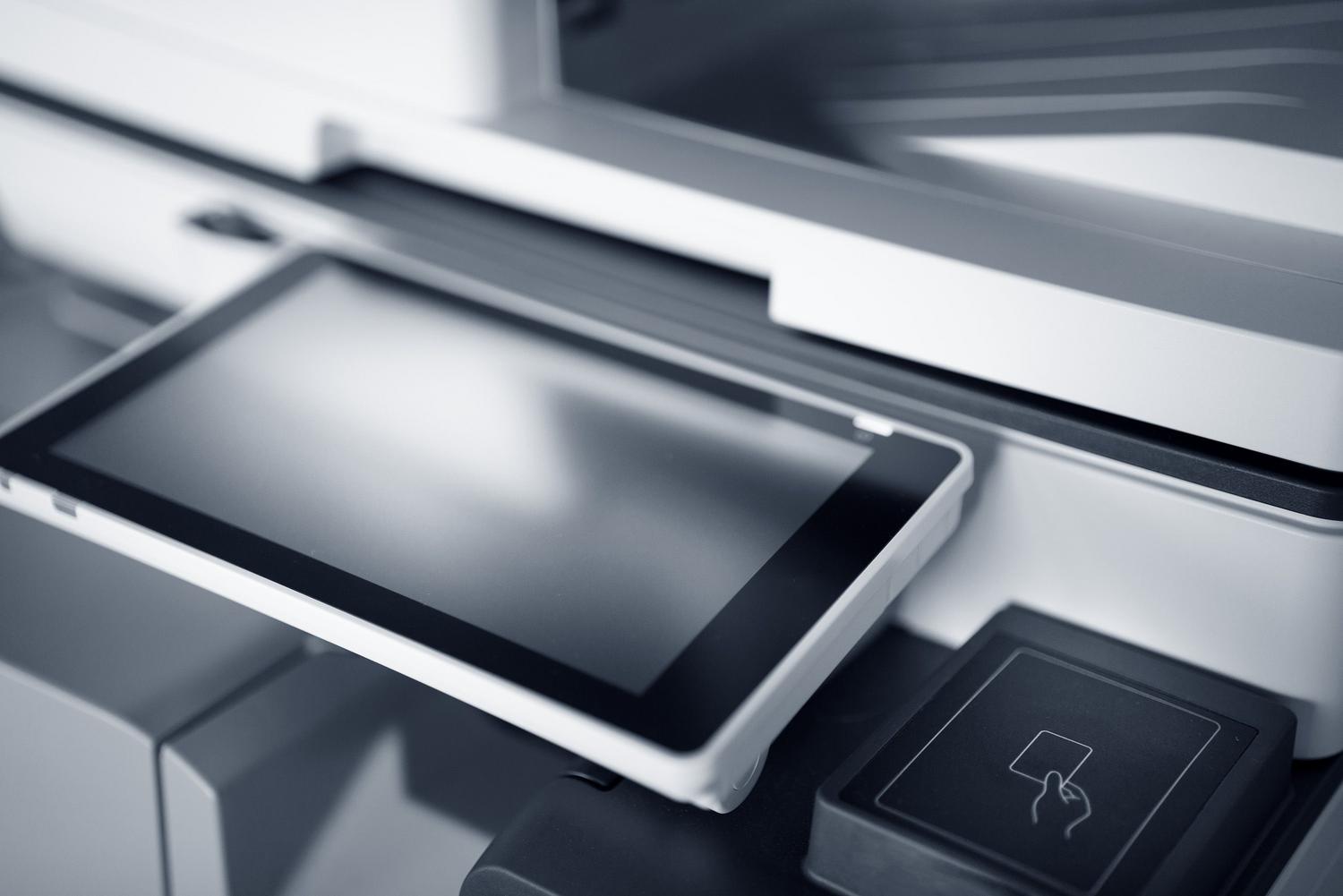
IPP je standardiziran jezik, ki ga upravlja IETF in uporablja protokol HTTP za premikanje dokumentov od odjemalca do tiskalnika. Njegovo posebnost je v tem, da tiskalniku omogoča preverjanje stanja naprave , upravljanje čakalnih vrst za tiskanje in učinkovito preklic opravil. Za razliko od starejših metod IPP že od samega začetka vključuje šifriranje in preverjanje pristnosti TLS , kar preprečuje, da bi vaši zaupni dokumenti potovali »nešifrirani« po omrežju.
Pri tradicionalnem pristopu smo potrebovali gonilnik, ki bi deloval kot prevajalnik. Z gonilnikom razreda Microsoft IPP je ta prevajalnik že integriran v sistem Windows. Ko priključite tiskalnik, ga sistem vpraša: »Kaj lahko storite?«, tiskalnik pa odgovori z navedbo, ali ima obojestransko tiskanje, katere velikosti papirja podpira ali ali tiska barvno. Na ta način Windows ustvari čakalno vrsto za tiskanje na podlagi dejanskih, posodobljenih podatkov o strojni opremi in ne na podlagi morebitne zastarele datoteke programske opreme.
Prednosti uporabe tiskanja na osnovi IPP
Prehod na ta model ni Microsoftova muha, temveč ukrep za čiščenje sistema. Prvič, varnost se znatno izboljša z odpravo gonilnikov drugih proizvajalcev, ki so pogosto vrata do ranljivosti. Poleg tega se odpravijo zrušitve in puščanje pomnilnika, ki so jih prej povzročali slabo optimizirani lastniški gonilniki.
Za sistemske skrbnike je to olajšanje, saj poenostavlja upravljanje; ni več treba iskati natančne različice gonilnika za vsako arhitekturo procesorja ali različico sistema Windows. Gre preprosto za rešitev, ki je pripravljena na prihodnost , saj Microsoft načrtuje ukinitev podpore za klasične gonilnike v3 in v4 prek rednih kanalov za posodobitve.
Zahteve in koraki za ročno namestitev

Da bi vse delovalo gladko, samo priklop kabla ni dovolj. Bistveno je, da ima tiskalnik Mopria certifikat in da je protokol IPP omogočen v njegovi notranji konfiguraciji. Poleg tega je zelo priporočljivo, da napravi dodelite statični naslov IP , da preprečite prekinitev povezave ob ponovnem zagonu usmerjevalnika.
Če želite v sistemu Windows 11 ročno dodati tiskalnik, so koraki dokaj preprosti: pojdite v Nastavitve, nato Bluetooth in naprave in nato Tiskalniki in optični bralniki. Ko izberete »Dodaj napravo« in se odločite za ročno namestitev z uporabo naslova IP , morate posebej izbrati »Naprava IPP «. Ko vnesete naslov IP, bo sistem opravil ostalo. Če namesto vmesnika sistema Windows opazite vmesnik proizvajalca, morda moti aplikacija za podporo tiskalnika (PSA) , ki jo morate odstraniti, da boste lahko uporabljali uradni gonilnik Microsofta.
Pot do zaščitenega načina tiskanja
Microsoft je začrtal ambiciozen časovni načrt. Od julija 2026 bo sistem vgrajenemu gonilniku IPP dal prednost pred vsemi drugimi. Kasneje, leta 2027, bodo tradicionalne posodobitve gonilnikov prek storitve Windows Update omejene le na varnostne popravke . Končni cilj je način zaščitenega tiskanja sistema Windows , okolje, v katerem so zunanji gonilniki zaradi varnostnih razlogov popolnoma blokirani.
Tukaj se lahko pojavijo težave s starejšimi tiskalniki USB . Če naprava ne podpira IPP prek USB-ja ali ni certificirana za Moprio, lahko postane neuporabna, če je aktiviran zaščiteni način. Ključnega pomena je preveriti specifikacije strojne opreme, da potrdite združljivost z Moprio in se izognete neprijetnim presenečenjem v bližnji prihodnosti.
Možne pogoste težave in rešitve

Ni vse popolno. Nekateri uporabniki so poročali, da se pri uporabi gonilnika razreda IPP v napravah s procesorji ARM (kot je Surface Pro 11) izpisi lahko zmanjšajo ali zasukajo, če proizvajalec ni optimiziral komunikacije. V teh primerih rešitev običajno vključuje poskus ponovne namestitve tiskalnika ali, v skrajnih primerih, skupno rabo tiskalnika iz računalnika z operacijskim sistemom Windows 10, na katerem je nameščen in deluje originalni gonilnik.
Če namestitev ne uspe, preverite, ali lahko preverite IP-naslov tiskalnika s ukazom ping . Včasih tiskalnik ne uporablja privzete poti in morate vnesti celoten URL v obliki ipp://[IP-naslov]:631/ipp/print . Upoštevajte, da če manjkajo možnosti, kot sta spenjanje ali posebni pladnji, je to zato, ker so te napredne funkcije včasih na voljo le v gonilnikih proizvajalca originalne opreme.
Primerjava s starejšimi protokoli
Da bi razumeli ta preskok, se moramo ozreti nazaj. Prej smo uporabljali LPR (Line Printer Remote) ali tiskanje RAW prek vrat 9100. Te metode so bile izjemno rudimentarne; v bistvu so pošiljale podatke na vrata in upale, da tiskalnik ve, kaj naj z njimi stori, brez preverjanja pristnosti ali šifriranja . IPP podeduje vso moč HTTP-ja, kar omogoča, da tiskalniški nalog potuje prek HTTPS-ja , s čimer se zagotovi, da nihče ne prestreže informacij v lokalnem omrežju.
Medtem ko se je stari model zanašal na to, da je proizvajalec napisal popolno kodo za vsako različico sistema Windows, model IPP preusmeri inteligenco na napravo. To pomeni, da je znanje shranjeno v tiskalniku , kjer je bilo vedno najbolj natančno, kar odpravlja potrebo po nenehnih posodobitvah programske opreme v računalniku.
Prehod na standard IPP in certifikat Mopria označuje konec obdobja težkih in problematičnih krmilnikov, pri čemer se je stavil na lažjo, varnejšo in univerzalno infrastrukturo, ki poenostavlja življenje končnega uporabnika, hkrati pa krepi varnost operacijskega sistema.