- Diski M.2 SSD se priključijo neposredno na matično ploščo in pred namestitvijo je treba preveriti velikost, vrsto reže in sistem pritrditve.
- Pravilna pritrditev z vijakom ali posebnim mehanizmom in, kjer je to primerno, pravilna uporaba hladilnih teles preprečuje fizične poškodbe in težave s temperaturo.
- Namestitev M.2 je podobna v sodobnih namiznih računalnikih, prenosnikih in konzolah, spreminja se le težavnost dostopa do vtičnice.
- Nadgradnja na M.2 SSD ali, če to ni mogoče, na SATA SSD, predstavlja velik skok v zmogljivosti v primerjavi s tradicionalnimi mehanskimi trdimi diski.
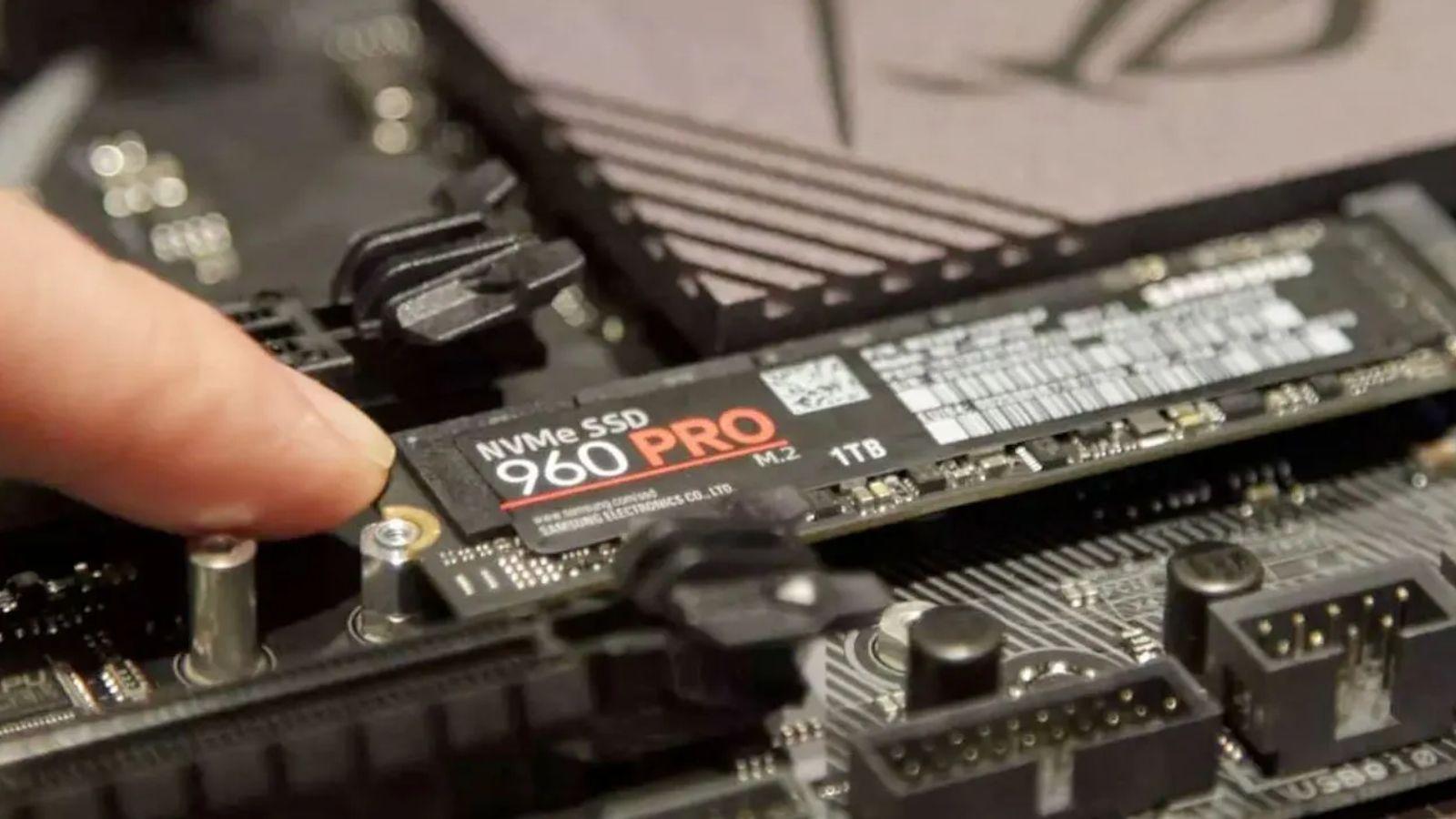
Če želite povečati zmogljivost računalnika, je namestitev pogona M.2 SSD ena najpomembnejših nadgradenj, ki jih lahko danes naredite. Windows se naloži v nekaj sekundah, igre se zaženejo bliskovito, kopiranje datotek pa je veliko hitrejše – vse to z majhnim modulom, ki je videti kot preprost pomnilniški čip.
Čeprav postopek ni zapleten, je treba poznati nekaj pomembnih podrobnosti , da se izognete težavam : vrste rež, velikosti pogonov, pritrdilni vijaki, hladilniki, združljivost s prenosniki in celo konzolami, kot je PS5. V tem priročniku boste korak za korakom videli vse, kar morate vedeti za varno namestitev trdega diska M.2 v namizni računalnik, prenosnik ali konzolo.
Kaj je M.2 SSD in kje je nameščen na matični plošči?
M.2 SSD je kompakten SSD pogon , ki se neposredno priključi na matično ploščo prek namenske vtičnice , s čimer se odpravi potreba po ločenih napajalnih in podatkovnih kablih. Ta priključek lahko deluje s pogoni SATA in NVMe PCI Express, odvisno od matične plošče in modela SSD-ja.
Na večini sodobnih matičnih plošč se reža M.2 običajno nahaja med režami PCIe , bodisi med grafično kartico in procesorjem bodisi pod glavnim čipsetom. Ni neobičajno, da je več rež M.2 raztresenih po matični plošči, zlasti pri modelih srednjega in višjega cenovnega razreda.
Priključek boste prepoznali po vrsti majhnih navojnih lukenj, kamor je privit konica SSD-ja, da se pritrdi. Vsaka od teh lukenj ustreza različni dolžini pogona M.2, saj je širina vedno enaka, dolžina pa se lahko razlikuje.
Najpogostejše velikosti so označene s štirimi števkami, kjer prvi dve označujeta širino (22 mm), zadnji dve pa dolžino v milimetrih. Na primer, 2230, 2242, 2260 ali 2280 so standardne velikosti , pri čemer je 2280 najpogostejša v sodobnih namiznih in prenosnih računalnikih.
Meritve in združljivost velikosti v M.2
Na skoraj vseh matičnih ploščah je navojna luknja, ki je tovarniško opremljena s tovarniškim vijakom, običajno velikosti 2280 , kar je najpogostejša dolžina za pogone M.2 SSD. Vendar pa boste v isti vrsti videli tudi druge luknje, ki omogočajo uporabo pogonov 2260 ali 2242, odvisno od zasnove matične plošče.
Čeprav imajo vsi pogoni M.2 skupno širino 22 mm, je dolžina ključna za poravnavo pritrdilne zareze z luknjo za vijak . Teoretično bi lahko v prostor, namenjen za 2280, namestili krajši SSD (na primer 2242), če bi bila na matični plošči ustrezna pritrdilna točka.
Težava je v tem, da če poskušate namestiti krajši SSD v režo, ki je zasnovana za daljšega, se zadnja zareza verjetno ne bo poravnala z nobenim navojem . To pomeni, da bo SSD nepravilno pritrjen, slabo podprt in bo sčasoma izpostavljen nevarnosti premikanja, vibriranja ali celo poškodbe priključka.
Nekateri proizvajalci matičnih plošč in prenosnikov to težavo predvidejo tako, da izvrtajo več pritrdilnih točk za različne dolžine kablov . Na ta način lahko, tudi če uradno priporočajo eno velikost (na primer 2280), privijejo tudi modele 2242 ali 2260. Vendar so ti primeri še vedno relativno redki in je priporočljivo preveriti pri odpiranju naprave.
Če ima vaša matična plošča samo eno pritrdilno točko in ta ne ustreza velikosti vašega SSD-ja, ni priporočljivo, da pogon visi ali ga držite na mestu s pritiskom brez vijaka . Nepravilna namestitev lahko ne le razveljavi garancije, temveč tudi poveča tveganje za fizične poškodbe ali celo občasne težave s stikom.
Vpenjalni vijaki in brezvijačni sistemi
Pred namestitvijo SSD-ja morate odstraniti vijak, ki je privit v ustrezno luknjo na matični plošči. Gre za zelo majhen vijak, običajno križni, zato uporabite primeren izvijač, da ne strgate glave.
Če je vijak nameščen v luknji, ki se ne ujema z dolžino vašega SSD-ja, boste morali odviti majhen kovinski nosilec in ga priviti v pravilno luknjo . To lahko storite s prsti ali previdno z izvijačem, kar vam omogoča, da prilagodite pritrdilno točko velikosti pogona.
Včasih naprava prispe brez pritrdilnega vijaka ali pa zaradi zasnove matične plošče ni enostavno uporabljati. V teh primerih lahko z majhnimi plastičnimi deli ali adapterji pretvorite na primer SSD 2230 v 2242 ali 2280, s čimer dodate dodatno podporno točko. Tovrstni dodatki so poceni in jih je enostavno najti v spletnih trgovinah.
Hkrati so nekateri proizvajalci uvedli sisteme za pritrditev brez vijakov. Znan primer je M.2 Q-Latch, ki ga uporabljajo znamke, kot je ASUS : majhen plastični kos z vrtljivim izboklino, ki pritrdi SSD na mesto brez potrebe po vijakih. Kljub temu matična plošča običajno ohrani standardno navojno luknjo, če bi raje uporabili običajen vijak.
Na matičnih ploščah srednjega in višjega cenovnega razreda ni neobičajno, da so reže M.2 prekrite s kovinskimi hladilniki , ki znižujejo temperaturo najhitrejših diskov (zlasti tistih, ki uporabljajo PCIe 4.0 ali 5.0). V teh primerih boste z odstranitvijo vijaka pokrova sprostili tudi hladilnik, ki ga odstranite pred namestitvijo SSD-ja in ga nato ponovno namestite.
Kdaj potrebujete hladilnik za svoj M.2 SSD?
Številni trenutni modeli matičnih plošč imajo standardno pasivne hladilnike za glavne reže M.2 . Njihova funkcija je preprosta: pomagati SSD-ju vzdrževati razumno temperaturo in preprečiti zmanjšanje zmogljivosti zaradi pregrevanja (termično dušenje).
Na splošno diski M.2 SSD s PCIe 3.0 ali 4.0 običajno dobro delujejo s pasivnim hladilnikom , ne glede na to, ali je integriran v matično ploščo ali pa ga preprosto doda uporabnik. Običajno ne potrebujejo aktivnih hladilnih sistemov, razen pri zelo intenzivni in dolgotrajni uporabi.
Pri M.2 Gen 5 SSD-jih se stvari spremenijo: dosegajo tako visoke hitrosti, da ustvarjajo precej več toplote , zato je morda priporočljivo ali celo potrebno uporabiti naprednejše hladilnike, tudi z majhnimi ventilatorji, odvisno od modela.
Če se odločite za nakup dodatnega hladilnika namesto tistega na matični plošči, morate preveriti, ali je ta točno enake velikosti kot vaš SSD . Če je hladilnik nekoliko daljši, to običajno ni problem, dokler ne moti drugih komponent, če pa je krajši ali napačno poravnan, bo hlajenje slabo in lahko povzroči motnje pri sestavljanju celotnega sistema.
Čeprav so ti dodatki v pomoč, niso vedno nujni: če je vaš SSD PCIe 3.0 ali 4.0 in ima vaša matična plošča že dober pasivni hladilnik , v večini domačih in igralnih uporab ne boste imeli težav s temperaturo. Pomembno je, da vedno zagotovite združljivost med hladilnikom, dolžino pogona in položajem podnožja.
Kako fizično vstaviti M.2 SSD v matično ploščo
Ko najdete režo M.2 in pripravite vijak ali pritrdilni material, nastopi ključni trenutek: priključitev pogona na priključek matične plošče . Najprej se prepričajte, da je računalnik popolnoma izklopljen in odklopljen iz napajanja.
Priključek M.2 ima majhno zarezo, ki se poravna z zarezo na robu SSD-ja, zato ga ni mogoče vstaviti obrnjenega narobe, če pogledate natančno . Konico SSD-ja vstavite v vtičnico pod rahlim kotom, približno 30 stopinj nad vodoravno ravnino matične plošče.
Nežno potiskajte, dokler ne začutite, da se je priključek popolnoma zaskočil, ne da bi pri tem silili ali upognili montažno ploščo SSD-ja . Ko je pogon pravilno vstavljen, se bo na koncu, nasproti priključka, dvignil in tvoril majhno »rampo«. Brez skrbi, to je povsem normalno za to vrsto namestitve.
Za pritrditev nežno pritisnite na zadnjo stran SSD-ja in poravnajte luknjo v zarezi z navojnim nosilcem . Priključni zatiči so nekoliko prožni in zasnovani tako, da prenesejo zmeren pritisk, vendar bodite previdni, da ne poškodujete modula ali podnožja.
Ko je vse poravnano, namestite vijak v luknjo in ga privijte z izvijačem, pri čemer pazite, da ga ne privijete preveč, da ne poškodujete navojev ali zarežete glave vijaka. Če matična plošča uporablja mehanizem Q-Latch ali drug sistem brez vijakov, boste morali plastični del le zavrteti, dokler se SSD ne zaskoči na svoje mesto.
Previdnostni ukrepi in previdnostni ukrepi pri ravnanju z M.2 SSD-jem
Kot pri vsaki komponenti, ki se neposredno priključi na matično ploščo, je pomembno, da z M.2 SSD-jem ravnate previdno . Modul je v bistvu majhna tiskana vezja (PCB) s pomnilniškimi in krmilniškimi čipi in ni zasnovan tako, da bi prenesel ostre upogibe ali zvijanja.
Eno največjih tveganj med namestitvijo je uporaba sile pod napačnim kotom in poškodba konektorskih nožic ali celo razpoka na delu tiskanega vezja. Če se to zgodi, lahko enota postane popolnoma neuporabna in v mnogih primerih sploh ne bo krita z garancijo za nepravilno uporabo.
Kadar koli ravnate s SSD-jem, ga poskušajte držati za robove in se izogibajte neposrednemu dotikanju čipov ali zlatih kontaktov. Ni obvezno, vendar je dobra praksa, da se pred zagonom spraznite s statično elektriko tako, da se dotaknete kovinskega ohišja računalnika ali drugega ozemljenega predmeta.
Pomembno je tudi, da ste pozorni na svojo okolico: izogibajte se delu na površinah, ki ustvarjajo statično elektriko , kot so debele preproge ali sintetične tkanine, in pogona SSD nikoli ne potiskajte na silo. Če ne gre, preverite usmerjenost zareze in položaj reže.
Skratka, čeprav ima priključek M.2 nekaj prožnosti, ki omogoča premikanje pri privijanju, je še vedno občutljivo območje, s katerim je treba ravnati previdno . Prenagljena ali neprevidna namestitev je lahko zelo draga.
Uporaba integriranega ali neodvisnega hladilnika na SSD-ju
Če ima vaša matična plošča hladilnik nad režo M.2, se vrstni red sestavljanja nekoliko spremeni: najprej namestite SSD v režo, nato ga pokrijte s hladilnikom, preden ga privijete. Isti vijak običajno drži obe komponenti na mestu.
Ti hladilniki so običajno opremljeni z lepilno termično folijo ali blazinico, ki je v neposrednem stiku z ohišjem SSD-ja . Preden karkoli namestite, odstranite zaščitno plastiko s te folije, da bo lahko pravilno prenašala toploto na kovinski blok.
Če ste kupili hladilnik drugega proizvajalca, se prepričajte, da ne moti drugih bližnjih komponent , kot so grafična kartica ali visoki moduli RAM-a. Preverite tudi, ali upošteva največjo dovoljeno višino podnožja, še posebej, če je SSD nameščen pod veliko grafično kartico.
Če je sistem v ohišju z zadostnim pretokom zraka in uporabljate zmerno energijsko požrešen M.2 SSD, je dobro nameščen pasivni hladilnik običajno več kot zadosten . Le v primerih zelo hitrih pogonov 5. generacije ali izjemno vročih okolij je morda smiselno razmisliti o možnostih z aktivnim hlajenjem.
Ne glede na vašo konfiguracijo je prednostna naloga zagotoviti, da je hladilnik pravilno nameščen na SSD-ju, ne da bi pustil zračne reže ali bil tako tesen, da bi upogibal tiskano vezje pogona . Čista namestitev zagotavlja stabilne temperature in podaljšuje življenjsko dobo SSD-ja.
Zagon sistema in konfiguracija BIOS-a
Ko je SSD fizično nameščen, zaprite ohišje računalnika, ponovno priključite vse kable in vklopite računalnik, da matična plošča zazna novi pogon . Če je vse pravilno nameščeno, bi se moral SSD prikazati v BIOS-u/UEFI-ju sistema.
Če nameravate novi pogon M.2 SSD uporabljati kot primarni pogon operacijskega sistema, morate vstopiti v BIOS in konfigurirati vrstni red zagona , da mu daste prednost. V nasprotnem primeru se bo računalnik poskušal zagnati s starega pogona ali druge naprave.
Če uporabljate pogon M.2 SSD kot sekundarni pomnilnik, preprosto preverite, ali ga prepoznata tako BIOS kot operacijski sistem . V sistemu Windows se bo na primer prikazal v Upravljanju diskov, kjer ga lahko inicializirate, ustvarite particije in formatirate.
Ko je pogon prepoznan in konfiguriran, lahko na M.2 SSD namestite igre, zahtevne programe ali sam operacijski sistem , da izkoristite njegove hitrosti branja in pisanja. Opazili boste znatne izboljšave v primerjavi s tradicionalnim mehanskim trdim diskom.
Od tistega trenutka naprej bo vaš računalnik deležen bistveno krajših časov nalaganja, hitrejših namestitev in veliko hitrejšega iskanja podatkov . Poleg tega so sodobne igre in aplikacije vse bolj zasnovane s tovrstnim shranjevanjem v mislih, zaradi česar je praktično nepogrešljiv v današnjih igralnih konzolah.
Namestite več pogonov M.2 z razširitvenimi karticami
Če ste že zapolnili vse reže M.2 na matični plošči in še vedno potrebujete več prostora za shranjevanje, lahko uporabite razširitvene kartice PCIe z dodatnimi priključki M.2 . Te kartice se namestijo v prosto režo PCIe tako kot grafična kartica.
Pred nakupom se prepričajte, da ima vaša matična plošča vsaj eno prosto režo PCIe , in preverite tudi, koliko PCIe linij si deli z drugimi napravami, saj lahko ta podrobnost vpliva na delovanje grafične kartice ali drugih kartic.
Obstajajo razširitvene kartice, ki omogočajo dodajanje od enega samega pogona M.2 do štirih ali več , in seveda se cena povečuje z razširitveno zmogljivostjo. Obstajajo tudi razlike med modeli, ki podpirajo samo NVMe SSD-je, in drugimi, ki podpirajo tako NVMe kot SATA v formatu M.2.
Pri izbiri je priporočljivo izbrati znane blagovne znamke, ki ponujajo dobro zanesljivost in spodobno podporo, če boste morali uveljavljati garancijski zahtevek . Čeprav lahko najdete zelo poceni kartice neznanih proizvajalcev, se dolgoročno običajno splača investirati malo več v nekaj z boljšo garancijo.
Namestitev je zelo preprosta: kartico preprosto vstavite v ustrezno režo PCIe, jo privijte v ohišje kot grafično kartico in namestite diske M.2 SSD v njihova podnožja z istim vijakom ali enakovredno metodo pritrditve. Sistem jih bo nato zaznal kot dodatne pogone, če jih BIOS in operacijski sistem pravilno podpirata.
Kako namestiti M.2 SSD v prenosnik
Številni sodobni prenosniki imajo standardno režo M.2, namenjeno razširitvi ali zamenjavi pogona za shranjevanje . Pri nekaterih modelih je ta reža dostopna prek majhnega pokrovčka, ki je pritrjen z nekaj vijaki na spodnji strani.
V drugih primerih pokrov, ki omogoča dostop do reže M.2, omogoča tudi dostop do modulov RAM , kar običajno precej olajša nadgradnje. Vendar pa je pri nekaterih prenosnikih treba razstaviti skoraj celotno ohišje, da se doseže vtičnica, kar zahteva več potrpljenja in previdnosti.
Ko imate dostop do notranjosti, je postopek namestitve enak kot pri namiznem računalniku: poiščite režo M.2, odstranite pritrdilni vijak, vstavite SSD pod kotom in ga pritrdite . Razlika je v prostoru, ki je običajno veliko bolj omejen in zahteva večjo previdnost.
Pri nekaterih prenosnikih je reža M.2 prekrita z majhno kovinsko ploščico ali zaščito, ki jo odstranite z odvijanjem enega ali dveh vijakov . Pri drugih je pogon popolnoma izpostavljen. V obeh primerih je način priključitve in pritrditve pogona SSD enak.
Če je vaš prenosnik zelo star in nima reže M.2, lahko vedno uporabite 2,5-palčni SSD, priključen prek SATA . Pogosto lahko celo uporabite ležišče za optični pogon (DVD), tako da ga odstranite in uporabite njegov priključek za namestitev SSD-ja s posebnim adapterjem.
Možnosti, ko je prenosnik prestar
Nekateri prenosniki so tako stari, da nimajo rež M.2 in notranjega prostora za dodatne pogone poleg glavnega trdega diska. V teh primerih je najbolj praktična rešitev običajno zamenjava mehanskega trdega diska z 2,5-palčnim SATA SSD-jem.
Če ima vaš prenosnik tudi DVD pogon, ki ga že leta niste uporabljali, je precej pogosto, da pogon odstranite in ga zamenjate z adapterjem SSD , s čimer ponovno uporabite vrata SATA, ki jih je uporabljal optični pogon. Na ta način lahko imate operacijski sistem na SSD-ju in uporabite stari trdi disk za shranjevanje podatkov ali obratno.
Čeprav ne boste imeli koristi od največjih hitrosti sodobnega NVMe pogona, je preskok z mehanskega trdega diska na SATA SSD že ogromen v smislu zmogljivosti . Hitrejši časi zagona, manj hrupa, daljša življenjska doba baterije in veliko bolj odziven sistem za vsakodnevna opravila.
Če je vaš računalnik tako star, da sploh ne prenese tovrstnih nadgradenj, je morda čas, da razmislite o nadgradnji na sodobnejši prenosnik ali namizni računalnik . Kljub temu lahko vsaka nadgradnja SSD-ja, pa naj bo to M.2 ali SATA, podaljša njegovo življenjsko dobo za več let.
Pomembno je, da kadar koli obstaja možnost namestitve pogona SSD, vam bo njegova uporaba prinesla veliko povečanje zmogljivosti , ne glede na to, ali razširite prostor za shranjevanje ali popolnoma zamenjate stari pogon.
Namestitev pogona M.2 SSD v konzole, kot je PS5, in igralne prenosnike
Če imate sodobno konzolo, ki podpira razširitev pomnilnika, se je naravno vprašati, ali se postopek namestitve pogona M.2 SSD zelo razlikuje od postopka namestitve računalnika . V resnici je pri modelih, kot je PS5, postopek še enostavnejši glede fizičnega dostopa.
V primeru PS5 preprosto izklopite konzolo, jo položite na bok in odstranite ustrezen stranski pokrov . Ko ga odstranite, boste jasno videli kovinski pokrov, ki ščiti razširitveno režo M.2. Samo odstranite vijak iz tega pokrova, ga odprite in namestite SSD tako kot v računalnik: odstranite notranji vijak, vstavite pogon pod kotom, ga spustite in ga ponovno pritrdite.
Po namestitvi SSD-ja namestite pokrov reže in zunanje ohišje, s čimer zaščitite pogon med običajno uporabo konzole . Koraki so zelo preprosti in ne zahtevajo nobene druge demontaže razen zgoraj omenjenih pokrovov, vedno pa upoštevajte navodila proizvajalca.
Pri ročnih konzolah, kot je ASUS ROG Ally, nadgradnja pomnilnika vključuje razstavljanje več delov zadnjega ohišja . Običajno je treba odstraniti pokrov, previdno odklopiti kabel za napajanje baterije in nežno potiskati plastične pokrove nad SSD-jem, da ga odstranite in namestite novega.
Na Steam Decku je postopek nekoliko bolj zapleten, saj morate pred dostopom do modula za shranjevanje odstraniti kovinski ščit . Ni izjemno težko, vendar zahteva več časa in skrbno izvedbo korakov, da se izognete poškodbam kablov ali notranjih priključkov.
Kljub tem majhnim razlikam je logika priklopa in pritrditve pogona M.2 SSD v konzolah praktično enaka kot v namiznem ali prenosnem računalniku ; spremeni se le težavnost dostopa do notranje reže.
Ko je namestitev na kateri koli od teh naprav končana, sistem običajno samodejno zazna novi SSD in vas vodi skozi postopek formatiranja oziroma priprave za uporabo kot dodatnega ali primarnega pomnilnika, odvisno od primera.
Razumevanje delovanja vtičnice M.2, njenih velikosti, vijakov, hladilnikov in posebnosti posamezne vrste opreme vam omogoča, da samozavestno namestite pogon M.2 SSD v svoj računalnik, prenosnik ali konzolo , s čimer povečate zmogljivost teh pogonov brez nepotrebnih tveganj.
