- Pravilno načrtovanje združljivosti med matično ploščo, procesorjem, RAM-om, ohišjem, grafično kartico in napajalnikom preprečuje resne težave med sestavljanjem.
- Fazna montaža (CPU, RAM in M.2 na matični plošči, nato ohišje, napajalnik, pogoni in grafična kartica) poenostavlja postopek in zmanjšuje število napak.
- Pravilno upravljanje kablov in prezračevanje izboljšata temperature, stabilnost in življenjsko dobo strojne opreme.
- Konfiguracija BIOS-a, namestitev ustreznih gonilnikov in izbira dobrih perifernih naprav zaokrožijo zmogljivost in končno izkušnjo.
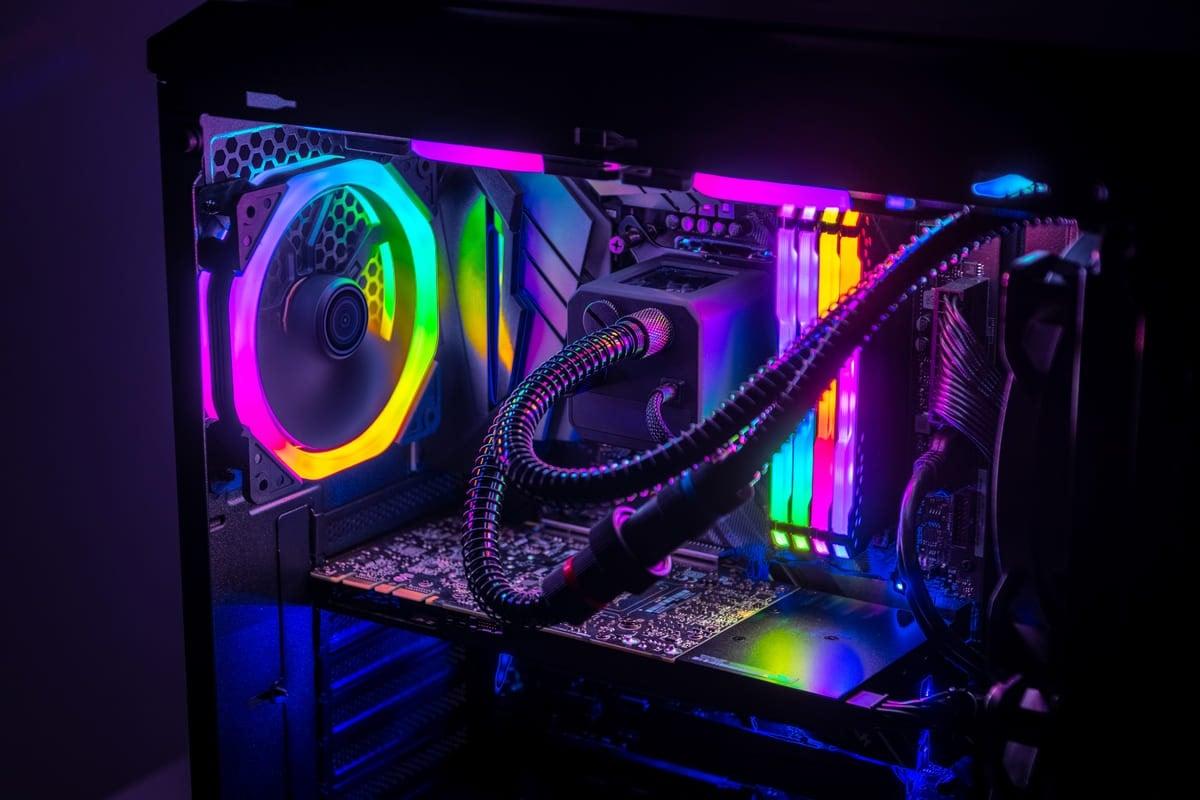
Sestavljanje lastnega računalnika ni več samo za tehnologe v belih haljah. Dandanes lahko z dobrim vodnikom, malo potrpljenja in pravim orodjem vsakdo sestavi računalnik iz nič in ga pripravi za nemoteno delovanje pri igranju iger, delu ali urejanju videoposnetkov. Poleg prihranka denarja boste imeli stroj, ki je popolnoma prilagojen vašim potrebam, in boste natančno vedeli, kaj je v njem.
V tem obsežnem vodniku boste korak za korakom videli, kako pripraviti sistem, izbrati komponente brez težav z združljivostjo, namestiti procesor, RAM, grafično kartico, pomnilnik in napajalnik , pravilno ožičiti vse, prvič zagnati računalnik, dostopati do BIOS-a, namestiti operacijski sistem in opraviti zadnje nastavitve. Obravnavali bomo tudi navpično montažo grafične kartice, nasvete za hlajenje, pogoste napake in pregled igralne periferne opreme za dokončanje nastavitve.
Preden začnemo: Ali je bolje sestaviti računalnik ali kupiti že izdelanega?
Prvo vprašanje je, ali je bolje kupiti že sestavljen računalnik ali se odločiti za sestavljanje po delih . Računalnik znane blagovne znamke je lahko priročen: prispe na vaša vrata, ga priključite in že ste pripravljeni. Težava je v tem, da takoj ko si zaželite nekaj zmogljivega za igranje iger ali velike delovne obremenitve, cena poskoči in pogosto plačate več za sestavljanje in blagovno znamko kot za samo strojno opremo.
Če se odločite, da ga boste sestavili sami, boste običajno dobili boljšo zmogljivost na vložen evro , vsako komponento izberete natančno, lahko jo preprosto nadgradite in niste vezani na fiksne konfiguracije. Slaba stran: če gre kaj narobe, je odgovornost za diagnosticiranje vaša; proizvajalec računalnika nima 24/7 podpore (čeprav obstaja podpora za vsako posamezno komponento, ki ima svojo garancijo).
To vas ne bi smelo prestrašiti, vendar bi vas moralo opozoriti, da obstaja nekaj tveganja: nepravilno ravnanje , nezdružljiva komponenta ali slabo priključen kabel lahko povzročijo težave. Dobra novica je, da je sestavljanje računalnika bolj podobno gradnji z LEGO kockami kot operaciji, če sledite podrobnemu vodniku in si vzamete čas za branje priročnikov.
Če si pred nakupom vzamete čas in opravite domačo nalogo, je lahko sestavljanje lastnega računalnika zelo zabavna in poučna izkušnja, poleg tega pa vam omogoča, da sčasoma spreminjate in izboljšujete opremo, ne da bi morali zamenjati celotno napravo.
Osnovna orodja in priprava delovnega mesta
Preden odprete katero koli škatlo, je dobro, da pripravite svoj delovni prostor. V idealnem primeru boste želeli veliko, dobro osvetljeno mizo, stran od pijače, z dovolj prostora za postavitev vseh komponent, ne da bi se prevrnile. Pozabite na postavitev računalnika v posteljo ali na statično nabito preprogo.
Kar se tiče orodja, vam bo z zelo malo orodja dovolj, vendar obstaja priporočen minimum za udobno delo in izogibanje presenečenjem zaradi statične elektrike ali drobnih vijakov, ki ležijo naokoli:
- Srednje velik križni (zvezdasti) izvijač za večino vijakov ohišij, matičnih plošč in napajalnikov.
- Kratek ali tanek križni izvijač za težko dostopna mesta, zlasti v bližini hladilnika ali v majhnih ohišjih.
- Antistatični zapestni trak ali, če to ni mogoče, Elektriko razelektrite tako, da se dotaknete ozemljenega kovinskega predmeta. (na primer radiator) občasno.
- Pinceta ali podobno za rokovanje z majhnimi vijaki in drobnimi konektorji na sprednji plošči.
- Kabelske vezice ali ježki, ki vam bodo pomagali pri upravljanju kablov in pretoku zraka.
- Papirnate brisače ali robčki in izopropilni alkohol za očistite površino procesorja pred nanosom termalne paste ali če želite zamenjati tisto, ki je priložena standardno.
Koristen nasvet: med nameščanjem procesorja, RAM-a, hladilnika in pogona M.2 SSD uporabite kartonsko škatlo matične plošče kot delovno površino. To preprečuje praskanje matične plošče na mizi in zagotavlja varno, izolacijsko površino.
Izbira združljivih komponent: temelj vsake dobre montaže
Preden karkoli plačate, dvakrat preverite, ali je vse, kar kupujete, združljivo. Slaba izbira matične plošče, podnožja ali velikosti ohišja lahko uniči vaš načrt. Oglejmo si ključne točke združljivosti, ki jih morate vsekakor preveriti, preden kliknete gumb za nakup.
Matična plošča je temelj vašega računalnika. Določa, kateri procesor lahko uporabljate, koliko RAM-a podpira, katero vrsto pomnilnika lahko namestite in kakšno velikost ohišja potrebujete . Vedno preverite:
- Oblika (ATX, microATX, ITX), združljiva z izbranim ohišjem.
- Vtičnica in čipset, ki ju podpira procesor, ki ga želite namestiti.
- Število in vrsta rež za RAM (DDR4 ali DDR5) ter njihova največja frekvenca.
- reže PCIe x16 za grafično kartico in, če vas zanima, prostor za druge kartice.
- Dovolj priključkov M.2 in vrat SATA za vaše pogone.
Pri procesorju je najpomembneje, da ustreza podnožju matične plošče in da je čipset združljiv. Poleg tega upoštevajte splošno ravnovesje: ni smiselno kombinirati vrhunskega procesorja s šibkim grafičnim procesorjem, če je vaš cilj igranje iger, saj bo grafična kartica ozko grlo.
Pri izbiri RAM-a upoštevajte tri stvari: tehnologijo (DDR4 ali DDR5), skupno kapaciteto, ki jo podpira matična plošča, in podprto frekvenco. Trenutno je 16 GB minimum za sodoben računalnik, namenjen igranju iger ali lažjemu delu, če pa nameravate urejati videoposnetke, pretakati vsebine ali hkrati uporabljati veliko zahtevnih aplikacij, se ta količina poveča na 32 GB.
Za shranjevanje podatkov je idealna kombinacija NVMe M.2 SSD diska za operacijski sistem in glavne programe ter, če potrebujete veliko prostora, dodatnega SATA trdega diska ali SSD diska za podatke. Prepričajte se, da ima vaša matična plošča združljive reže M.2 (PCIe 3.0, 4.0 itd.) in ležišča za pogone v ohišju za 2,5-palčne ali 3,5-palčne pogone.
Grafična kartica je srce igralnega računalnika. Prepričajte se, da se prilega ohišju (dolžina in debelina, saj mnoge zasedajo 2,5 ali 3 reže), da ima matična plošča prosto in dobro nameščeno režo PCIe x16 ter da ima napajalnik dovolj priključkov PCIe (8-pinski, 6+2 ali 12VHPWR v primeru najnovejših kartic NVIDIA).
Napajalnik mora imeti zadostno moč za vse komponente, določeno stopnjo učinkovitosti (vsaj certifikat 80 PLUS) in biti združljiv z ohišjem. Preverite tudi, ali so priloženi vsi potrebni napajalni kabli (24-pinski, EPS za procesor, PCIe za grafično kartico, SATA za trde diske itd.).
Nazadnje preverite, ali ohišje podpira velikost matične plošče, dolžino grafične kartice, višino hladilnika procesorja in velikost radiatorja, če uporabljate tekočinski hladilnik AIO . Pomembno je tudi, da ponuja dober pretok zraka in dovolj sprednjih vrat USB za povezavo z matično ploščo.
Predmontaža na matični plošči: CPU, RAM, M.2 in hladilnik
Ko so vse komponente pripravljene in preverjene, je prva večja naloga priprava matične plošče z najobčutljivejšimi elementi: procesorjem, pomnilnikom, shrambo M.2 in hladilnim sistemom . Če to naredite zunaj škatle, je to veliko bolj priročno in zmanjša tveganja.
Začeli bomo s procesorjem. Previdno odprite podnožje matične plošče tako, da dvignete kovinsko ročico. Pri Intelu so nožice na podnožju, zato bodite zelo previdni, da jih ne opraskate ali upognete. Pri AMD-ju (odvisno od generacije) so nožice običajno na samem procesorju, zaradi česar je procesor najbolj krhek del. V obeh primerih poravnajte majhno oznako (trikotnik) na procesorju z ustrezno oznako na podnožju in procesor namestite vanj, ne da bi ga silili . Ko je na mestu, spustite ročico, dokler ni varno pritrjena.
Nato se pomaknite na RAM. Poiščite reže poleg podnožja procesorja in odprite jezičke na režah, ki jih boste uporabljali. Če nameščate dva modula, sta skoraj vedno nameščena v blokih 2 in 4 (začenši s procesorjem), da omogočite dvojni kanal , vendar dvakrat preverite priročnik. Poravnajte zarezo na modulu z zarezo v reži, ga vstavite naravnost in trdno pritisnite, dokler ne slišite, da se jezički zaskočijo.
Če imate za svoj sistem pogon M.2 SSD, je zdaj pravi čas za njegovo namestitev. Odstranite vijak na koncu reže M.2, vstavite pogon pod kotom približno 45 stopinj, ga nežno potisnite navznoter in spustite v nosilec. Nato privijte pogon SSD, da ga pritrdite . Nekatere matične plošče imajo za to območje majhen hladilnik, ki ga je treba prav tako namestiti v skladu z navodili.
Zdaj je čas za termalno pasto in hladilnik procesorja. Če uporabljate pasto, ki je že nanesena na hladilnik, preprosto pustite zaščitno folijo na njej, dokler je ne namestite. Če imate raje kakovostnejšo termalno pasto, najprej očistite kovinsko površino procesorja (IHS) z alkoholom in papirnato brisačo, pustite, da se posuši, nato pa nanesite majhno količino paste: običajno je dovolj količina v velikosti graha na sredini , čeprav delujejo tudi druge metode (X, črte itd.).
Namestitev hladilnika procesorja je odvisna od modela: nekateri uporabljajo zadnjo ploščo za matično ploščo, drugi pa sponke neposredno na podnožje. V vsakem primeru sledite navodilom korak za korakom, privijte vijake izmenično vogale, da porazdelite pritisk, in, kar je zelo pomembno, priključite ventilator hladilnika na priključek CPU_FAN na matični plošči. Poskusite usmeriti pretok zraka iz hladilnika proti ventilatorju na zadnji strani ohišja, da odvedete toploto.
Pripravite ohišje, napajalnik in upravljanje kablov
Ko je matična plošča zdaj "predhodno nameščena", se lotimo ohišja. Prvi korak je odstranitev stranskih plošč in iskanje pritrdilnih točk matične plošče, položaja napajalnika in ležišč za pogone. Če ima vaša matična plošča ločeno vhodno/izhodno zaščito , jo zdaj pritrdite znotraj ohišja; če je integrirana, lahko ta korak preskočite.
Preden karkoli privijete, poiščite kovinske distančnike, ki so priviti v ohišje in na katere bo nameščena matična plošča. Poravnati se morajo z luknjami na matični plošči; če so kateri v napačnem položaju, jih odstranite, da preprečite neželene kratke stike . Namestite samo distančnike, ki ustrezajo velikosti vaše matične plošče.
Napajalnik je običajno nameščen na spodnjem zadnjem delu ohišja, čeprav ga nekatera ohišja namestijo na vrh. Prepričajte se, da je ventilator napajalnika obrnjen proti območju z dovodom zraka (bodisi proti spodnji rešetki s filtrom bodisi proti notranjosti ohišja, odvisno od zasnove). Napajalnik pritrdite s štirimi priloženimi vijaki in ga ne potiskajte na silo v nerodne položaje.
Zdaj je pravi čas, da glavne kable napeljete skozi zadnji del ohišja: 24-pinski ATX priključek za matično ploščo, 8-pinski (ali 4+4) EPS priključek za procesor, PCIe kable za grafično kartico in SATA kable za trde diske. Če jih pustite štrleti iz odprtin v bližini njihovih priključkov, jih boste kasneje veliko lažje priključili, ne da bi se morali spopadati s tem, da grafična kartica zasede polovico ohišja.
Pomislite tudi na pretok zraka: manj ko so kabli zapleteni, tem bolje. Za njihovo zvezovanje uporabite kabelske uvodnice, kabelske vezice in ježke. Dobra ureditev kablov ne le bolje izgleda, ko pogledate skozi okno, ampak pomaga tudi pri nadzoru temperature.
Namestite matično ploščo, trde diske in grafično kartico.
Zdaj je čas, da matično ploščo vstavite v ohišje. Primite jo za robove, jo previdno namestite in poravnajte zadnja vrata s kovinsko ploščo V/I plošče. Ko se zaskoči, jo položite na kovinske distančnike. Nato matično ploščo privijte s priloženimi vijaki, pri čemer pazite, da jih ne premočno privijete; zadostuje trdno, a ne premočno privijanje .
Ko je matična plošča pritrjena, lahko namestite vse pogone za shranjevanje, ki niso M.2. 2,5-palčni SSD-ji so običajno nameščeni v namenskih pladnjih ali na zadnji strani ohišja, medtem ko se 3,5-palčni trdi diski prilegajo v predale ali premične okvirje. Namestite pogon, po potrebi privijte vijake in nato priključite podatkovni kabel SATA na matično ploščo in napajalni kabel SATA iz napajalnika.
Zdaj je čas za grafično kartico, ki je še posebej pomembna v igralnih računalnikih. Poiščite glavno režo PCIe x16 (običajno tisto, ki je najbližje procesorju), odprite majhen plastični zapah na koncu in odstranite kovinske nosilce na zadnji strani, ki ustrezajo številu rež, ki jih zaseda kartica. Vstavite grafično kartico naravnost v režo, dokler se zapah ne zaskoči , in kartico privijte v ohišje s pomočjo lukenj, ki so nastale po odstranitvi nosilcev.
Pri težkih, vrhunskih grafičnih karticah je priporočljivo uporabiti nekakšno oporo ali nosilec, da preprečite, da bi se kartica upogibala in preveč pritiskala na režo PCIe. Nekateri modeli že vključujejo oporo ali opornik proti upogibu v samem ohišju.
Kar zadeva orientacijo grafične kartice, mnoga sodobna ohišja omogočajo navpično montažo z uporabo kabla PCIe riser in stranskega nosilca. To omogoča, da je ventilatorski del viden skozi steklo, kar je zelo privlačno, če ima grafična kartica osvetlitev in presenetljivo obliko. Vendar je pomembno upoštevati, ali je pretok zraka preveč omejen in ali oddaljenost od stekla omogoča kartici, da diha brez pregrevanja . Če je ohišje ozko in je grafična kartica zelo debela, je najbolje, da se držite klasične vodoravne montaže.
Napajalni priključki in ožičenje omarice
Ko je vsa večja strojna oprema na svojem mestu, je čas, da se lotimo kabla za kablom, dokler ni vse povezano. Začeli bomo z glavnim napajalnikom matične plošče: poiščite 24-pinski ATX priključek na desnem robu plošče in priključite kabel napajalnika, dokler ne zaslišite značilnega klika plastične zaklepa. Gre za velik priključek in včasih ga je treba močno pritisniti.
Sledi priključek CPU EPS, ki se običajno nahaja na vrhu matične plošče blizu podnožja CPU. Lahko je 8-pinski priključek ali razdeljen na 4+4 pine; priključite kabel z oznako CPU/EPS na napajalnik in se prepričajte, da se zaklepni mehanizem zaskoči. Ne zamenjajte ga s priključki PCIe grafične kartice, saj je njihova konfiguracija pinov drugačna in lahko s silo povzročite škodo.
Grafična kartica potrebuje lastno namensko napajanje. Odvisno od modela boste imeli na voljo od enega ali dveh 8-pinskih priključkov (6+2) do sodobnih 12-pinskih priključkov 12VHPWR, ki jih najdemo na najnovejših karticah NVIDIA. Priključite kable PCIe iz napajalnika na kartico in jih trdno pritisnite, dokler niso varno pritrjeni. Izogibajte se pretiranemu upogibanju kablov pri priključku , zlasti priključkov 12VHPWR, da preprečite njihovo oslabitev.
Ne pozabite na pogone: vsak SATA SSD ali HDD potrebuje napajalni kabel SATA iz napajalnika in ločen podatkovni kabel do matične plošče. Ti priključki so oblikovani v obliki črke L, da jih ni mogoče priključiti obrnjeno, zato jeziček pred vstavljanjem previdno poravnajte.
Naslednji komplet kablov je namenjen sprednji plošči ohišja: gumb za vklop, gumb za ponastavitev, LED diode stanja in v mnogih primerih majhen notranji zvočnik. To so običajno tanki kabli z oznakami PWR SW, RESET SW, HDD LED, PLED itd. Običajno je vzdolž spodnjega roba matične plošče namenski blok pinov (F_PANEL ali podobno); za natančno razporeditev pinov si oglejte priročnik za matično ploščo in pravilno priključite vsak priključek. Če zamenjate polarnost LED diod, se preprosto ne bodo prižgale, vendar ne boste ničesar pokvarili.
Poleg tega priključite sprednji avdio kabel (HD_AUDIO) na ustrezni priključek, običajno v spodnjem levem kotu matične plošče, sprednja USB kabla (USB 2.0, USB 3.x) pa na ustrezne priključke. Ti imajo pogosto zareze ali manjkajoče nožice , ki preprečujejo, da bi jih priključili v obratni smeri.
Ventilatorji, pretok zraka in začetni zagon
Če je vaše ohišje opremljeno z vnaprej nameščenimi ventilatorji, poiščite njihove kable in jih priključite na priključke za ventilatorje na matični plošči (SYS_FAN, CHA_FAN itd.) ali na vmesno zvezdišče, če ga ohišje vključuje. Poskusite zagotoviti logično razporeditev prezračevanja: sprednji ventilatorji vsesavajo hladen zrak, zadnji ventilator izsesava vroč zrak, zgornji ventilatorji, če so prisotni, pa prav tako pomagajo pri izsesavanju. To ustvarja enakomeren pretok zraka , ki ohranja temperaturo pod nadzorom.
Preverite tudi hladilnik procesorja ali ventilatorje za tekočinsko hlajenje: črpalka se običajno priključi na priključek z oznako PUMP ali AIO_PUMP, medtem ko se ventilatorji radiatorja priključijo na priključek za ventilator na ohišju ali majhen krmilnik. Spet je ključno, da preberete priročnik in se prepričate, da ni ničesar nepriključenega.
Pred prvim vklopom vizualno preglejte notranjost: z ventilatorjev ne visijo kabli, v ohišju ni zrahljanih vijakov , vsi veliki priključki so varno nameščeni in grafična kartica je pravilno pritrjena. Zaprite zadnjo ploščo, če ste že uredili kable, vendar pustite stekleno stransko ploščo odprto, da boste lahko opazovali delovanje sistema med prvim zagonom.
Napajalni kabel priključite na napajalnik, monitor na grafično kartico (DisplayPort ali HDMI 2.1 je najboljši, če vaša grafična kartica in monitor to podpirata), tipkovnico in miško ter vklopite stikalo za napajanje. Pritisnite gumb za vklop na sprednji strani ohišja in prekrižajte pesti. Če bo vse potekalo v redu, boste na monitorju videli lučke, ventilatorje, ki se vrtijo, in signal.
Če se vaš računalnik ne zažene ali se po nekaj sekundah izklopi, najprej preverite diagnostične LED-lučke na matični plošči (če so prisotne) ali poslušajte piske iz majhnega notranjega zvočnika. Pogoste napake pri prvem zagonu vključujejo nepravilno nameščene module RAM-a, nezadostno napajanje procesorja ali grafičnega procesorja ali ohlapne kable sprednje plošče.
Konfigurirajte BIOS, namestite sistem in optimizirajte
Ko se računalnik vklopi in se prikaže zaslon POST, je naslednji korak vstop v BIOS/UEFI (običajno z večkratnim pritiskom tipke DEL ali F2 med zagonom). Tam lahko potrdite, da matična plošča pravilno zazna procesor, skupno količino RAM-a in pogone za shranjevanje. Če kaj manjka , se ustavite in preverite povezave, preden nadaljujete.
V BIOS-u je priporočljivo prilagoditi nekaj osnovnih stvari: preverite, ali je način vrat SATA nastavljen na AHCI (če uporabljate SATA SSD-je), aktivirajte profil pomnilnika XMP ali EXPO, da bo deloval na dejanski frekvenci, in ko boste imeli namestitveni program pripravljen, izberite SSD, na katerega boste namestili sistem, kot glavni zagonski pogon.
Za namestitev operacijskega sistema ustvarite namestitveni USB-ključ (na primer z uradnim Microsoftovim orodjem, če nameščate Windows), ga priključite, zaženite računalnik z njega in sledite čarovniku za izbiro jezika, ciljnega diska in particij. Za izjemno hiter zagon in nalaganje izberite NVMe SSD kot primarni disk , če ga imate.
Po začetni namestitvi in prvi prijavi na namizje je čas za namestitev gonilnikov: začnite s čipsetom matične plošče (s spletnega mesta proizvajalca), nato grafično kartico (NVIDIA, AMD ali Intel) in končajte z omrežnimi in zvočnimi gonilniki ter morebitno programsko opremo za upravljanje matične plošče , ki se vam zdi uporabna.
Ko je vse nameščeno, lahko nadaljujete s testiranjem zmogljivosti in stabilnosti: sintetična orodja za primerjalne meritve, obremenitveni testi procesorja in grafičnega procesorja ter spremljanje temperature s programi, kot je HWInfo ali podobni. Če opazite razumne temperature in sistem deluje gladko, je vaš računalnik pripravljen za vsakodnevno uporabo in igranje iger.
Periferne naprave in monitor: dokončanje nastavitve za igranje iger
Vaš računalnik se ne konča s stolpom. Da bi ga resnično kar najbolje izkoristili, boste potrebovali dober monitor in združljivo periferno opremo . Mnogi uporabniki svoj proračun porabijo le za ohišje, nato pa jim primanjkuje zaslona, čeprav ga ves čas gledajo.
Če imate nameščen zmogljiv grafični procesor, bi idealno uporabili monitor z ločljivostjo 1440p (2560 x 1440) ali celo ultra širok zaslon z ločljivostjo 3440 x 1440 z IPS, visokokakovostnim VA ali OLED/QD-OLED zaslonom, če želite najboljši kontrast. Prepričajte se, da ima vsaj 144 Hz osveževanje , odzivni čas 1 ms ali manj in tehnologije, kot sta AMD FreeSync Premium ali NVIDIA G-SYNC, da preprečite trganje slike.
Kar zadeva tipkovnico, se lahko odločite za poceni membranski model, če pa si ga lahko privoščite, je mehanska tipkovnica veliko boljša: boljši občutek tipkanja, večja vzdržljivost in na splošno boljša izkušnja tako pri igranju kot pri tipkanju . Linearna stikala (rdeča ali enakovredna) so običajno zelo dobra za igranje iger; za kombinacijo dela in zabave so taktilna stikala dobra izbira.
Miška naj ustreza vašemu oprijemu (dlan, krempelj, konica prsta) in velikosti vaše roke. Ne obremenjujte se z astronomsko ločljivostjo; vsaka sodobna igralna miška z dobrim optičnim senzorjem in spodobno podlogo za miško bo ponudila več kot dovolj natančnosti. Kljub temu razmislite, ali želite brezžično povezavo (več udobja, vendar nekoliko dražje) ali pa zadostuje tradicionalni kabel.
Končno, slušalke: lahko uporabite Hi-Fi slušalke z dobro zvočno kuliso ali igralne slušalke z vgrajenim mikrofonom. Pomembno je, da so udobne za dolge seje, imajo uravnotežen zvok in, če igrate na spletu, da je mikrofon čist, da vas je med klepetom dobro slišati . Ostalo (RGB luči, agresivna oblika) je le stvar osebnega okusa.
Po celotnem postopku, od nakupa komponent do prvega stabilnega zagona, vam ostane stroj, ki ga poznate od zunaj do potankosti, ki ga lahko nadgradite, kadar koli želite, in ki ste ga sestavili sami del za delom. Poleg prihrankov in zmogljivosti je resnično dragoceno to, da boste od zdaj naprej veliko bolje razumeli, kako deluje vaš računalnik , kaj popraviti, ko gre kaj narobe, in kako ga kar najbolje izkoristiti za svoje dejanske potrebe.

Kazalo
- 1 Preden začnemo: Ali je bolje sestaviti računalnik ali kupiti že izdelanega?
- 2 Osnovna orodja in priprava delovnega mesta
- 3 Izbira združljivih komponent: temelj vsake dobre montaže
- 4 Predmontaža na matični plošči: CPU, RAM, M.2 in hladilnik
- 5 Pripravite ohišje, napajalnik in upravljanje kablov
- 6 Namestite matično ploščo, trde diske in grafično kartico.
- 7 Napajalni priključki in ožičenje omarice
- 8 Ventilatorji, pretok zraka in začetni zagon
- 9 Konfigurirajte BIOS, namestite sistem in optimizirajte
- 10 Periferne naprave in monitor: dokončanje nastavitve za igranje iger