- Številne periferne naprave konzol (krmilniki, volani, diski, VR) je mogoče ponovno uporabiti na osebnem računalniku, čeprav pogosto zahtevajo gonilnike, adapterje ali formatiranje.
- Krmilniki Xbox ponujajo najboljšo izvorno integracijo z operacijskim sistemom Windows prek XInput, medtem ko se DualShock in DualSense bolj zanašata na dodatno programsko opremo.
- Pri izbiri krmilnika za računalnik morate upoštevati ergonomijo, razporeditev gumbov, povezljivost, življenjsko dobo baterije in združljivost z več platformami.
- "Pro" krmilniki z dodatnimi gumbi, ročicami in napredno programsko opremo so še posebej vredni tekmovalnih ali zelo intenzivnih igralcev.
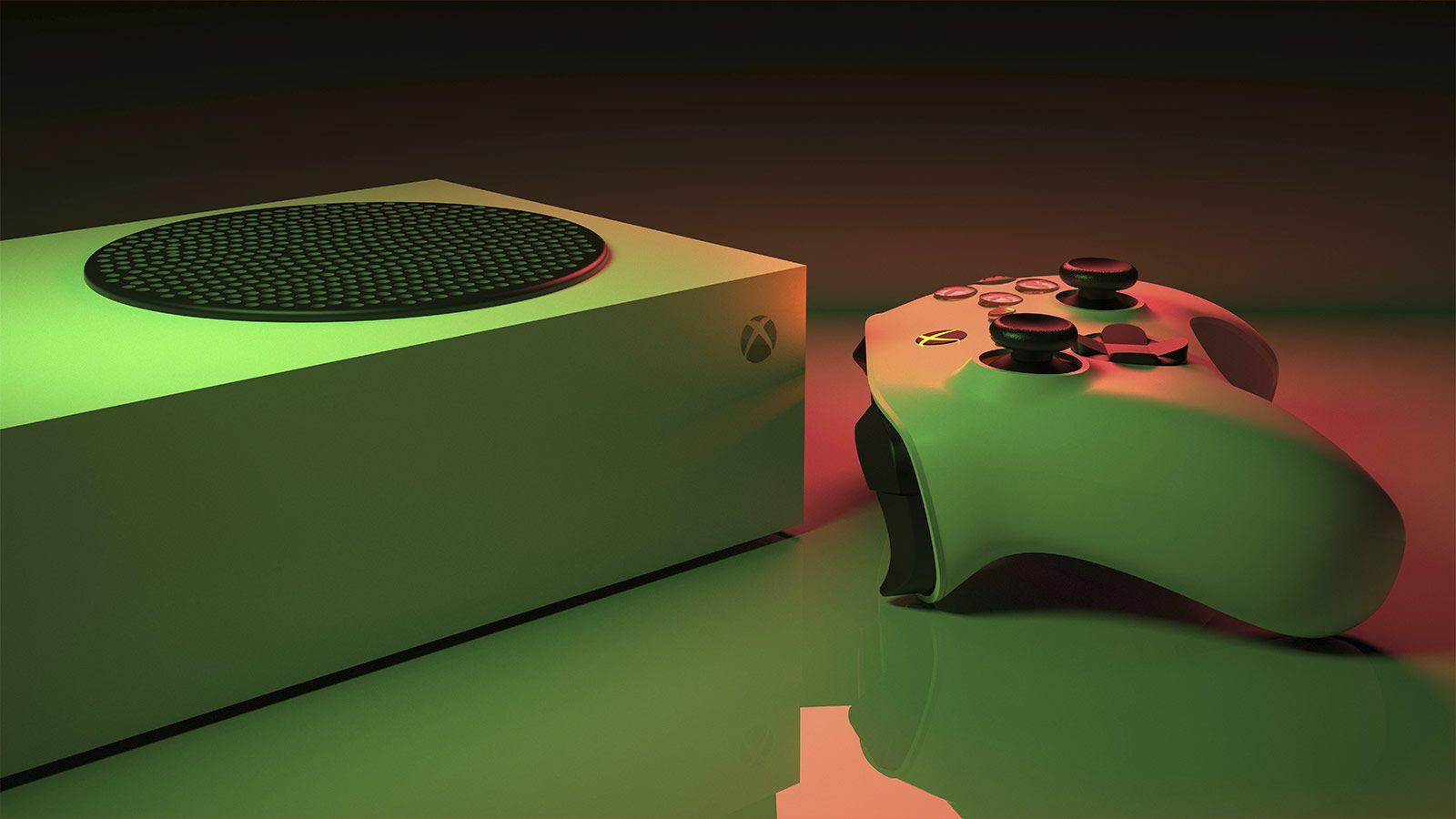
Če ste razmišljali o prehodu s konzolnih iger na računalniške , ste se verjetno že spraševali, kaj storiti z vso tisto periferno opremo, ki jo že imate doma. Krmilniki, volani, trdi diski, VR-slušalke, tipkovnice, miške ... Preden se odpravite z nakupom česa novega, je vredno preveriti, kaj lahko brez težav ponovno uporabite v računalniku in katere naprave potrebujejo adapterje, programsko opremo ali pa se preprosto ne splačajo.
V svetu računalniških iger je eno jasno: tipkovnica in miška kraljujeta. Vendar pa obstajajo žanri – nogomet, dirke, borilne igre, platformke ali igre, podobne Soulsu – kjer krmilnik ali določena periferna naprava naredi vso razliko. In ne pozabite, da mnogi od teh dodatkov, zasnovanih za PS5, Xbox ali Nintendo Switch, danes zelo dobro delujejo v sistemu Windows, z različnimi stopnjami združljivosti in dodatnimi funkcijami. Oglejmo si jih podrobneje in, ko smo že pri tem, pregledajmo najboljše krmilnike in igralne ploščke, ki jih lahko uporabljate v računalniku.

Periferne naprave konzole, ki jih lahko uporabljate na računalniku, in njihove omejitve
Ko govorimo o perifernih napravah za konzole, združljivih z osebnimi računalniki, ne mislimo le na krmilnike. Obstaja ogromen ekosistem VR-slušalk, volanov, zunanjih trdih diskov, igralnih palic, tipkovnic in miši, ki jih je pogosto mogoče uporabiti. Ključno je razlikovati med izvorno združljivostjo (plug and play) in združljivostjo, ki zahteva gonilnike ali programsko opremo drugih proizvajalcev.
Na splošno vse, kar se notranje obnaša kot standardna naprava osebnega računalnika (pomnilnik USB, tipkovnica, miška, zvok itd.), običajno deluje brez večjih težav. Težave nastanejo, ko pridejo v poštev posebne lastniške funkcije : prilagodljivi sprožilci, napredne haptične povratne informacije, sledilne ploščice, osvetlitev RGB s kompleksnimi učinki ali popolnoma programabilni gumbi, ki so odvisni od programske opreme blagovne znamke.
Krmilniki konzol in njihova združljivost z osebnim računalnikom
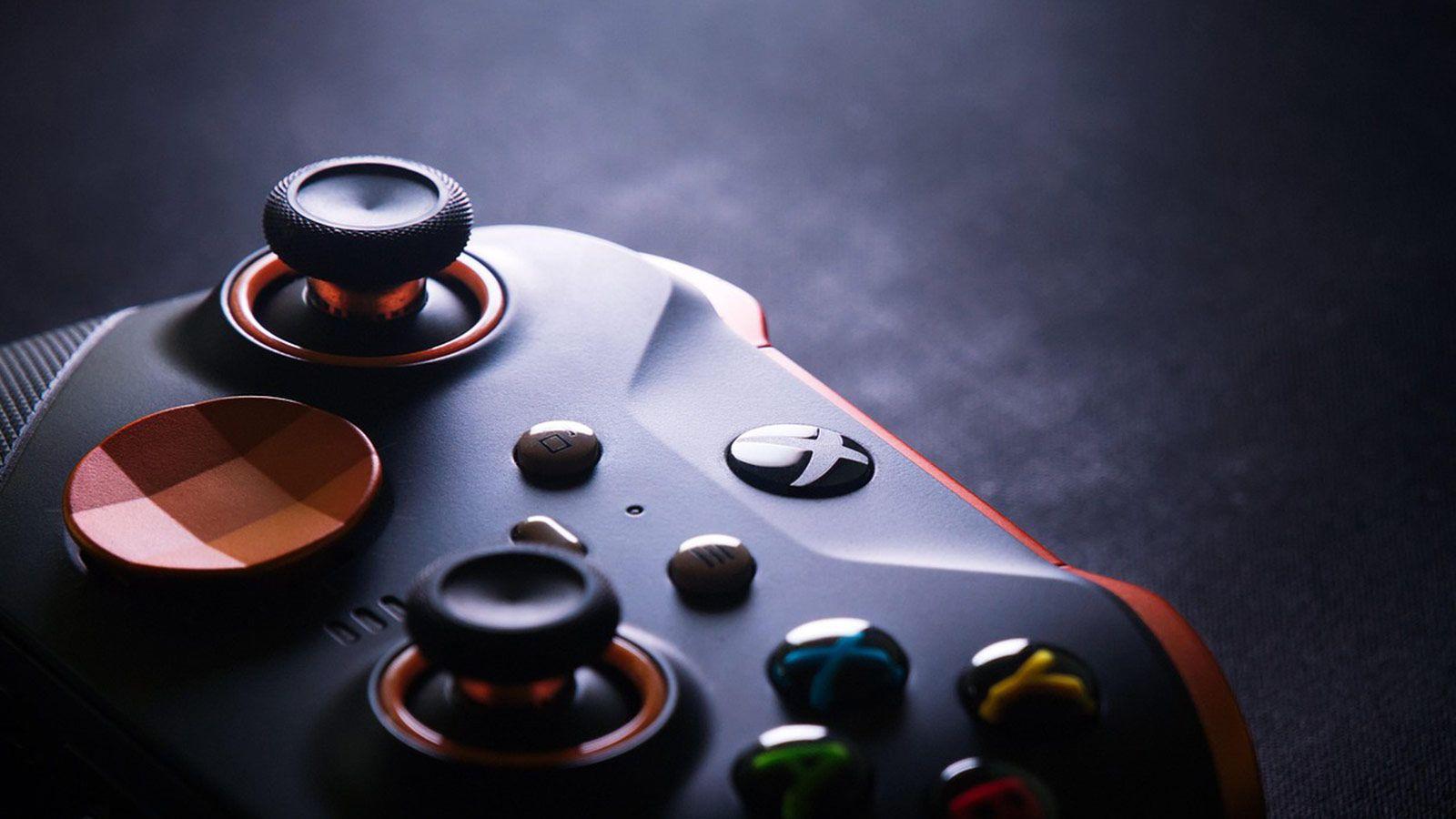
Če obstaja ena konzolna periferna naprava, ki kraljuje na osebnih računalnikih, je to krmilnik ali igralna ploščica . Studii že leta razvijajo igre z mislijo nanjo, veliko število iger za osebne računalnike pa v svoj vmesnik vključuje ikone gumbov Xbox ali PlayStation. Tehnično gledano je združljivost med dvema modeloma gonilnikov: XInput in DirectInput . Večina sodobnih krmilnikov skoraj vedno uporablja XInput, ki je Microsoftov standard za Windows.
Starejši krmilnik (pred letom 2005 ali prej) ali zelo specifičen krmilnik morda deluje z DirectInput , vendar številne trenutne igre ne potrebujejo podpore za to. Zato boste, ko govorimo o sodobnih konzolah, skoraj vedno dobili najboljšo izkušnjo na osebnem računalniku s krmilniki v slogu Xbox ali tistimi, ki so združljivi z XInput , čeprav je Sony dosegel tudi znaten napredek s krmilniki DualShock 4 in DualSense prek Steama in namenske programske opreme.
PS5 DualSense na računalniku
DualSense na PS5 je verjetno najnaprednejši krmilnik na sceni konzol: prilagodljivi sprožilci, zelo natančne haptične povratne informacije, vgrajen mikrofon, sledilna ploščica in zelo udobna zasnova. Vendar pa na osebnih računalnikih ni vedno mogoče iz njega izvleči maksimuma.
Windows takoj po namestitvi prepozna krmilnik kot napravo DirectInput, če ga priključite prek USB-ja ali Bluetootha , platforme, kot je Steam, pa že vključujejo vgrajeno podporo za preslikavo gumbov, kar vam omogoča, da jo izkoristite v večini iger. Če pa želite uživati v prilagodljivih sprožilcih in haptični povratni informaciji na ravni PS5 , se stvari zapletejo: le nekatere igre za osebni računalnik imajo uradno podporo, žična povezava pa je bistvenega pomena.
Orodja drugih proizvajalcev, kot je DS4Windows, omogočajo emulacijo XInput, prerazporeditev gumbov in izboljšanje brezžične izkušnje, vendar tudi takrat pogosto ne boste izkoristili vseh posebnih funkcij. Če ga boste uporabljali predvsem na osebnem računalniku, pričakujte odličen krmilnik na osnovni ravni , vendar se bodo funkcije, ki so na voljo izključno za PS5, pojavile le v nekaj določenih igrah.
Krmilniki Xbox: najbolj zaokrožena možnost v sistemu Windows
Tukaj ni veliko prostora za razpravo: krmilniki Xbox so ljubljenci sistema Windows . Ker gre za Microsoftov izdelek, je integracija praktično brezhibna. Od veteranskega brezžičnega krmilnika Xbox 360 do krmilnika Xbox One in trenutnih modelov serije Xbox vsi delujejo kot dejanski standard na osebnih računalnikih.
Z igralnimi ploščki Xbox boste uživali v pravi funkcionalnosti »plug-and-play« : vibracije, osnovno prerazporeditev gumbov, izvorna združljivost z večino iger in popolna podpora za XInput brez dodatne namestitve. Priključite jih lahko prek kabla USB, povezave Bluetooth ali namenskega brezžičnega adapterja , odvisno od modela. Številne igre za osebne računalnike neposredno prikazujejo ikone gumbov Xbox (A, B, X, Y), kar še izboljša izkušnjo.
Če želite iti še korak dlje, vam uradna aplikacija Xbox Accessories (na voljo v trgovini Microsoft Store) omogoča prilagajanje profilov, mrtve cone palic, intenzivnost vibracij in v primeru naprednih modelov, kot je Xbox Elite Series 2 , konfiguriranje zadnjih ročic, hoda sprožilca in drugih vrhunskih funkcij.
DualShock 4 za PS4 na PC-ju
DualShock 4 V2 ostaja zelo uporaben krmilnik za osebni računalnik. Povežete ga lahko prek USB-ja in Bluetootha , Steam pa zanj že leta ponuja izvorno podporo, zato ga številne igre samodejno zaznajo in omogočajo konfiguriranje profilov in postavitev gumbov brez potrebe po dodatni programski opremi.
Ta krmilnik deluje takoj po namestitvi s funkcijo DirectInput , zato če želite, da ga igre zunaj Steama prepoznajo kot krmilnik Xbox (XInput), vam lahko pomagajo orodja, kot je DS4Windows ali podobna. V zameno dobite lahek krmilnik z vgrajeno baterijo , funkcionalno sledilno ploščico na računalniku in obliko, ki jo mnogi igralci zelo dobro poznajo.
Periferne naprave za virtualno resničnost: PS VR2 in podjetje
Znotraj ekosistema konzol je edini proizvajalec, ki se resno posveča virtualni resničnosti , Sony s svojim PlayStation VR2. Ta očala, prvotno zasnovana za PS5, so zdaj uradno prešla na osebne računalnike.
Za uporabo v računalniku potrebujete poseben adapter , ki se prodaja ločeno. Ko so priključeni, jih sistem prepozna kot druga VR-očala v sistemu Windows, čeprav nekatere funkcije morda niso na voljo ali se ne obnašajo popolnoma enako kot v konzoli, odvisno od igre in vmesne programske opreme, ki jo uporabljate.
Glede na to, da so slušalke PS VR2 ena najdražjih perifernih naprav , ki jih lahko priključite na konzolo, je običajno veliko bolj stroškovno učinkovito investirati v adapter in ga ponovno uporabiti, kot pa kupiti še ene slušalke samo za računalnik, pod pogojem, da katalog združljivih iger ustreza vašim potrebam.
Volani in periferne naprave za vožnjo z računalnikom
Če vas zanimajo dirkalne igre ali simulatorji letenja, se vam verjetno nabira prah na volanu ali igralni palici . Dobra novica je, da Windows običajno brez težav prepozna volan, ko ga priključite prek USB-ja, vendar se hudič skriva v podrobnostih: pedali, prestavna ročica, povratne informacije o sili in dodatni gumbi.
Da bi kar najbolje izkoristili vse prednosti, boste skoraj vedno morali namestiti uradno programsko opremo proizvajalca (Logitech G Hub, Thrustmaster, Fanatec itd.). Ta programska oprema aktivira in kalibrira povratne informacije o sili volana , konfigurira občutljivost pedalov, omogoča prerazporeditev prestav in gumbov ter zagotavlja, da vse deluje pravilno v združljivih računalniških igrah. Novice in primerjave o teh perifernih napravah si lahko preberete v našem razdelku Periferija in dodatki.
Brez ustrezne programske opreme bo sistem najverjetneje zaznal volan kot generični krmilnik in izgubili boste številne napredne funkcije: neodzivne pedale, odsotnost vibracij ali zelo omejeno povratno informacijo o sili. Zato je pri prehodu s konzole na računalnik z dirkalno periferno napravo bistven korak obisk spletnega mesta proizvajalca in prenos najnovejših gonilnikov za Windows.
Zunanji konzolni trdi diski v sistemu Windows
Zunanji trdi diski in SSD-ji, ki jih priključite na konzolo (bodisi za razširitev pomnilnika bodisi za shranjevanje varnostnih kopij), so običajno interno standardni trdi diski ali SSD-ji z vmesnikom USB. Težava ni v strojni opremi, temveč v datotečnem sistemu.
Konzole formatirajo te pogone v oblike, ki jih Windows ne prepozna za uporabo v sodobnosti. Če enega od teh pogonov priključite na računalnik in se ne prikaže v Raziskovalcu, ne skrbite: verjetno je viden v Upravljanju diskov sistema Windows , vendar z neznano particijo.
Če ga želite uporabljati v računalniku, ga boste morali formatirati z združljivim datotečnim sistemom: NTFS je standard za Windows in ponuja najboljšo zmogljivost na osebnih računalnikih. Če ga želite uporabljati tako v sistemu Windows kot v drugih sistemih (macOS, nekatere konzole, televizorji itd.), je exFAT ustrezna alternativa , saj je bolj univerzalna. Vendar pa bo formatiranje izbrisalo vse podatke, zato preden karkoli storite, naredite varnostno kopijo na konzoli ali drugem pogonu.
Tipkovnice, miške in adapterji za različne platforme
V večini primerov je "konzolna" tipkovnica ali miška preprosto standardna USB ali brezžična naprava, prvotno zasnovana za osebne računalnike in certificirana za delo na konzoli. Z drugimi besedami, če imate tipkovnico ali miško, združljivo s PlayStationom ali Xboxom, jo običajno lahko priključite na računalnik in bo delovala brez težav.
To velja tako za osnovne modele kot za igralne periferne naprave z RGB osvetlitvijo, makri in lastniško programsko opremo . Če proizvajalec ponuja programsko opremo za Windows (Corsair iCUE, Razer Synapse, Logitech G Hub itd.), lahko v računalniku izkoristite vse te napredne funkcije, tudi če niso vse na voljo na konzolah. Ocene in novice o teh perifernih napravah si oglejte v razdelku o perifernih napravah in strojni opremi.
Še en zanimiv dodatek je adapter : majhne naprave USB, ki lahko žični krmilnik spremenijo v brezžični način ali pa vam omogočajo uporabo krmilnikov iz ene konzole na drugi platformi . Nekateri modeli omogočajo priključitev krmilnika PS4 ali PS5 na Nintendo Switch ali uporabo krmilnika Xbox z mobilnimi napravami in osebnimi računalniki z nizko zakasnitvijo. Če imate doma več sistemov, vam lahko dober adapter prihrani nakup podvojenih krmilnikov.
Vrste krmilnikov, igralnih ploščkov in igralnih palic za igranje na računalniku
Ko ugotovite, kaj lahko ponovno uporabite, je čas, da pogledate naprej: če boste kupili nov krmilnik, je trg igralnih ploščkov in igralnih palic za osebne računalnike ogromen. Našli boste žične, brezžične, krmilnike za več konzol, krmilnike, zasnovane za borilne igre, tekmovalne strelske igre, simulacije, z mehanskimi gumbi, z RGB osvetlitvijo ... in s cenovnim razponom od manj kot 30 € do več kot 200 €.
V specializiranih trgovinah lahko najdete krmilnike, posebej zasnovane za osebne računalnike, Nintendo, PlayStation, Xbox in celo večnamenske modele, ki preklapljajo med načini s preprostim stikalom. Pogosto najdete tudi igralne palice in volane, namenjene simulatorjem, z najrazličnejšimi cenami in znamkami, kot so Thrustmaster, Logitech, Asus, Netway in drugi nišni proizvajalci.
Poleg tega je priljubljenost borilnih iger, simulatorjev in retro iger privedla do širjenja klasičnih arkadnih igralnih palic in igralnih palic , skupaj s krmilniki, ki posnemajo zasnovo starih konzol, vendar dodajajo sodobno povezljivost (Bluetooth, USB-C, združljivost z računalnikom in Switchom itd.).
Kaj je treba upoštevati pri izbiri krmilnika za računalnik
Čeprav so vsi morda videti enako, veliko dejavnikov vpliva na razliko med kar katerim koli krmilnikom in popolnim za vas . Poleg cene upoštevajte velikost roke, katere igre običajno igrate, na katerih platformah ga boste uporabljali in kako pomembna vam je življenjska doba baterije, prilagoditve ali brezžična povezljivost.
Eden prvih vidikov, ki jih je treba upoštevati, je velikost in ergonomija . Večina krmilnikov je zasnovanih za srednje do velike roke, s približno 17 cm dolžine od zapestja do konice sredinca. Če imate majhne roke, se vam bo morda zdel udobnejši kompakten krmilnik z manj zajetnimi utežmi; če imate velike roke, boste cenili širše, bolj ukrivljene ročaje.
Oblika ročajev, gumijasti premazi, teksturirane površine in teža močno vplivajo na dolgoročno udobje. Nekateri igralci imajo raje lahke krmilnike, ki so komaj opazni, drugi pa iščejo nekoliko težje krmilnike, ki se zdijo bolj robustni. Na osebnih računalnikih krmilniki običajno tehtajo med 200 in 350 grami, odvisno od modela in materialov.
Druga ključna točka je postavitev gumbov in palic . Tukaj prideta v poštev dve glavni šoli razmišljanja: Sonyjeva simetrična postavitev, kjer sta obe palici spodaj, in Xboxova asimetrična postavitev, kjer je leva palica višje, D-pad pa spodaj. Prva je na splošno priljubljena v borilnih igrah in platformnih igrah, kjer je D-pad ključnega pomena; slednja je postala standard v mnogih streljačinah in akcijskih igrah iz tretje osebe.
Pozornost je treba nameniti tudi podrobnostim, kot so kakovost D-pad-a (zelo pomembno za arkadne igre), prisotnost natančnih analognih sprožilcev za vožnjo in streljanje, prisotnost ali odsotnost haptičnih vibracij, občutek gumbov (membranski ali mehanski), prisotnost 3,5 mm priključka za slušalke ali mikrofon in pri modelih višjega cenovnega razreda možnost dodajanja zadnjih ročnih krmilnikov ali dodatnih gumbov.
Povezljivost: žična, Bluetooth, 2,4 GHz in življenjska doba baterije
Kar zadeva povezljivost, trenutno obstajajo tri glavne možnosti: žični krmilnik, krmilnik Bluetooth in krmilnik z lastnim brezžičnim sprejemnikom (običajno deluje v pasu 2,4 GHz). Vsaka rešitev ima svoje prednosti in slabosti, odvisno od uporabe.
Žični krmilniki ponujajo minimalno zakasnitev in brez skrbi glede baterije , zaradi česar so idealni za tekmovalno igranje ali za tiste, ki vedno igrajo blizu svojega računalnika. Če pa sedite daleč od monitorja ali namizja, je lahko dolžina kabla (običajno med 1,8 in 3 metri) prekratka in boste na koncu potrebovali podaljške ali premestili svoj računalnik.
Povezljivost Bluetooth je zelo priročna za brezžično igranje iger in omogoča uporabo istega krmilnika na računalniku, prenosniku, mobilnem telefonu, tablici ali celo nekaterih konzolah , vendar je bolj motena in ima običajno nekoliko večjo zakasnitev kot lastniški 2,4 GHz adapterji. Za priložnostno igranje iger je več kot zadostna; za tekmovalno igranje pa morda nekoliko premalo.
Krmilniki z lastnim 2,4 GHz sprejemnikom združujejo najboljše iz obeh svetov: nizko zakasnitev, spodoben doseg in nekaj odpornosti na motnje . Vendar pa za svoj nano sprejemnik potrebujejo vrata USB. Mnogi modeli vključujejo tudi kabel za žično uporabo med polnjenjem.
Kar zadeva napajanje, obstajata dve glavni vrsti: krmilniki z notranjimi polnilnimi baterijami in krmilniki, ki delujejo na baterije AA. Prvi so bolj priročni (priključite jih prek USB-ja in ste pripravljeni), vendar se baterija sčasoma izprazni. Drugi omogočajo zamenjavo baterij v nekaj sekundah in lahko uporabljate polnilne baterije, čeprav to za nekatere uporabnike predstavlja dodaten strošek in nekaj nevšečnosti.
Združljivost med platformami in gonilniki XInput v primerjavi z DirectInput
Če boste igrali samo na računalniku, je dovolj, da krmilnik dobro deluje v sistemu Windows. Če pa imate doma tudi PS4, PS5, Xbox ali Nintendo Switch , se morda splača poiskati model, ki je združljiv z več platformami, da vam ni treba kupiti krmilnika za vsako posebej.
Številni krmilniki drugih proizvajalcev imajo fizično stikalo ali programski način za preklapljanje med XInput, DirectInput in celo določenimi načini za Switch ali Android . Nekateri modeli, kot so tisti podjetja 8BitDo ali nekateri krmilniki Thrustmaster in Nacon, delujejo tako na osebnih računalnikih kot na konzolah preprosto s spremembo načina.
Na ravni gonilnikov je splošno priporočilo za osebne računalnike, da dajo prednost XInput pred DirectInput, ker ponuja boljšo združljivost s sodobnimi igrami, izvorno podporo v sistemu Windows in platformah, kot sta Steam ali Epic Games, in običajno vključuje nekaj notranje združljivosti s starejšimi igrami.
Za napredne uporabnike ali tiste, ki želijo uporabljati starejše ali nenavadne krmilnike, obstajajo pripomočki, ki pretvarjajo vhode krmilnikov DirectInput v XInput , če pa ne želite glavobolov, se odločite za sodobne krmilnike, ki temeljijo na XInput, in se boste izognili težavam.
Cenovni razpon za igralne ploščke za osebne računalnike je ogromen. V spodnjem cenovnem razredu (pod 40 €) so na voljo popolnoma delujoči proračunski modeli , nekateri z vibracijo, dobro ergonomijo in celo osnovno brezžično povezljivostjo. Ti so običajno idealni za tiste, ki ne želijo veliko zapraviti, ali za igralce, ki igralno ploščo uporabljajo le občasno.
V srednjem cenovnem razredu (med 60 in 130 evri) pridejo v poštev krmilniki z boljšimi materiali, baterijami večje zmogljivosti, izboljšanimi sprožilci, priključki za slušalke, dodatnimi gumbi in programsko opremo za prilagajanje . Tukaj se nahajajo številni uradni krmilniki konzol (DualShock 4, Xbox One Wireless itd.), skupaj z igralnimi modeli znamk, kot so Razer, Nacon in Logitech.
Nad 150 evri vstopimo v področje "profesionalnih" krmilnikov: naprav, zasnovanih za tekmovalne igralce ali absolutne navdušence nad krmilniki , z možnostjo preoblikovanja zadnjih ročajev, naprednimi profili, zamenljivimi deli (palice, križne blazinice, lupine), mehanskimi gumbi, sprožilci z različnimi nastavljivimi hodi in celo modularnimi moduli, ki jih je mogoče preurediti po vaših željah.
V tem segmentu najdemo težkokategornike, kot so Microsoft Xbox Elite Series 2 , SCUF Envision Pro, Thrustmaster eSwap Pro ter krmilnike podjetja Astro in drugih proizvajalcev, osredotočenih na e-šport. Njihova cena je visoka, vendar ponujajo raven prilagodljivosti in občutek, ki ga verjetno ne boste našli pri standardnem krmilniku.
Igralne plošče in igralne palice v specializiranih trgovinah
Trgovine z računalniki in komponentami, namenjene igralcem iger, imajo običajno široko paleto krmilnikov za osebne računalnike, igralnih palic in igralnih ploščkov . Zanimivo je, da jih pogosto združujejo po vrsti uporabe: klasični krmilniki za vse vrste iger, igralne palice za simulatorje letenja, volani za dirkanje, arkadne ploščke za borilne igre in retro igre itd.
V teh trgovinah so pogosto na voljo tudi adapterji za krmilnike , kar je idealno, če želite krmilnik Xbox uporabljati na novi konzoli ali žični krmilnik pretvoriti v brezžičnega s pomočjo sprejemnika USB. Blagovne znamke, kot so Asus, Thrustmaster, Netway in druge manj znane, ponujajo široko paleto rešitev glede na ceno in funkcije.
Pri izbiri iz teh katalogov se je najbolje osredotočiti na štiri ključne vidike: združljivost, povezljivost, ergonomijo in dodatne funkcije . Dober igralni plošček bi moral brezhibno delovati na vašem računalniku (in, če vas zanima, na vaših konzolah), ponujati vaš želeni način povezave (žično, Bluetooth ali sprejemnik), biti udoben za daljšo uporabo in, idealno, vključevati izboljšave, kot so haptični odziv, programabilni gumbi in osvetlitev, če cenite estetiko.
Kdaj se splača kupiti "profesionalni" krmilnik za računalnik?
Vrhunski krmilniki, kot so Xbox Elite Series 2, SCUF Envision Pro ali Razer Wolverine/Raiju, so namenjeni tistim, ki iščejo maksimalno zmogljivost, obsežne možnosti prilagajanja in vrhunske materiale . Vključujejo funkcije, ki jih ne boste našli v standardnem krmilniku: zadnje ročice, ki jih je mogoče preslikati na katero koli funkcijo, zamenljive palčke, nastavljive omejevalnike sprožilca, načine hitrega streljanja, prilagojeno osvetlitev, integracijo s programsko opremo, kot je Corsair iCUE ali aplikacijama Xbox in Razer, in še več.
Se splačajo? Če ste tekmovalni igralec streljačin, iger battle royale, borilnih iger ali naslovov, kjer šteje vsaka milisekunda, je prednost v ergonomiji, dostopnosti gumbov ter natančnosti palice in sprožilca pomembna. Odlični so tudi za vse, ki igrajo več ur in si želijo izjemno trden in udoben krmilnik.
Za bolj občasno uporabo ali če preprosto želite zanesljiv krmilnik, ki ga občasno kombinirate s tipkovnico in miško, boste verjetno bolje izbrali standardni uradni krmilnik ali dober model srednjega razreda , ki že tako ponujata fantastično izkušnjo za precej manj denarja.
Navsezadnje je ključno razumevanje, katere periferne naprave konzole lahko ponovno uporabite na svojem računalniku, kakšne so njihove omejitve (od formatiranja diska in pomanjkanja haptičnih povratnih informacij do potrebe po namenskih gonilnikih za volane in VR) in katera vrsta krmilnika ustreza vašemu slogu igranja. Če izberete pravo velikost, postavitev gumbov, povezljivost in raven prilagajanja, boste imeli nastavitev, ki vam omogoča nemoteno preklapljanje med konzolo in računalnikom, ne da bi pri tem porabili celo premoženje za podvojene dodatke.
Kazalo
- 1 Periferne naprave konzole, ki jih lahko uporabljate na računalniku, in njihove omejitve
- 2 Krmilniki konzol in njihova združljivost z osebnim računalnikom
- 3 Periferne naprave za virtualno resničnost: PS VR2 in podjetje
- 4 Volani in periferne naprave za vožnjo z računalnikom
- 5 Zunanji konzolni trdi diski v sistemu Windows
- 6 Tipkovnice, miške in adapterji za različne platforme
- 7 Vrste krmilnikov, igralnih ploščkov in igralnih palic za igranje na računalniku
- 8 Kaj je treba upoštevati pri izbiri krmilnika za računalnik
- 9 Povezljivost: žična, Bluetooth, 2,4 GHz in življenjska doba baterije
- 10 Združljivost med platformami in gonilniki XInput v primerjavi z DirectInput
- 11 Poceni, srednjega in "premium" razreda igralnih ploščkov in igralnih palic
- 12 Igralne plošče in igralne palice v specializiranih trgovinah
- 13 Kdaj se splača kupiti "profesionalni" krmilnik za računalnik?