- Podroben nadzor dostopa do strojne opreme, kot so kamera, mikrofon in lokacija, za izboljšanje varnosti uporabnikov.
- Razlikovanje med upravljanjem globalnih dovoljenj, dovoljenj za določena spletna mesta in dovoljenj za nameščene razširitve.
- Pomen uskladitve politik dovoljenj podjetij s pravnimi predpisi o varstvu podatkov.
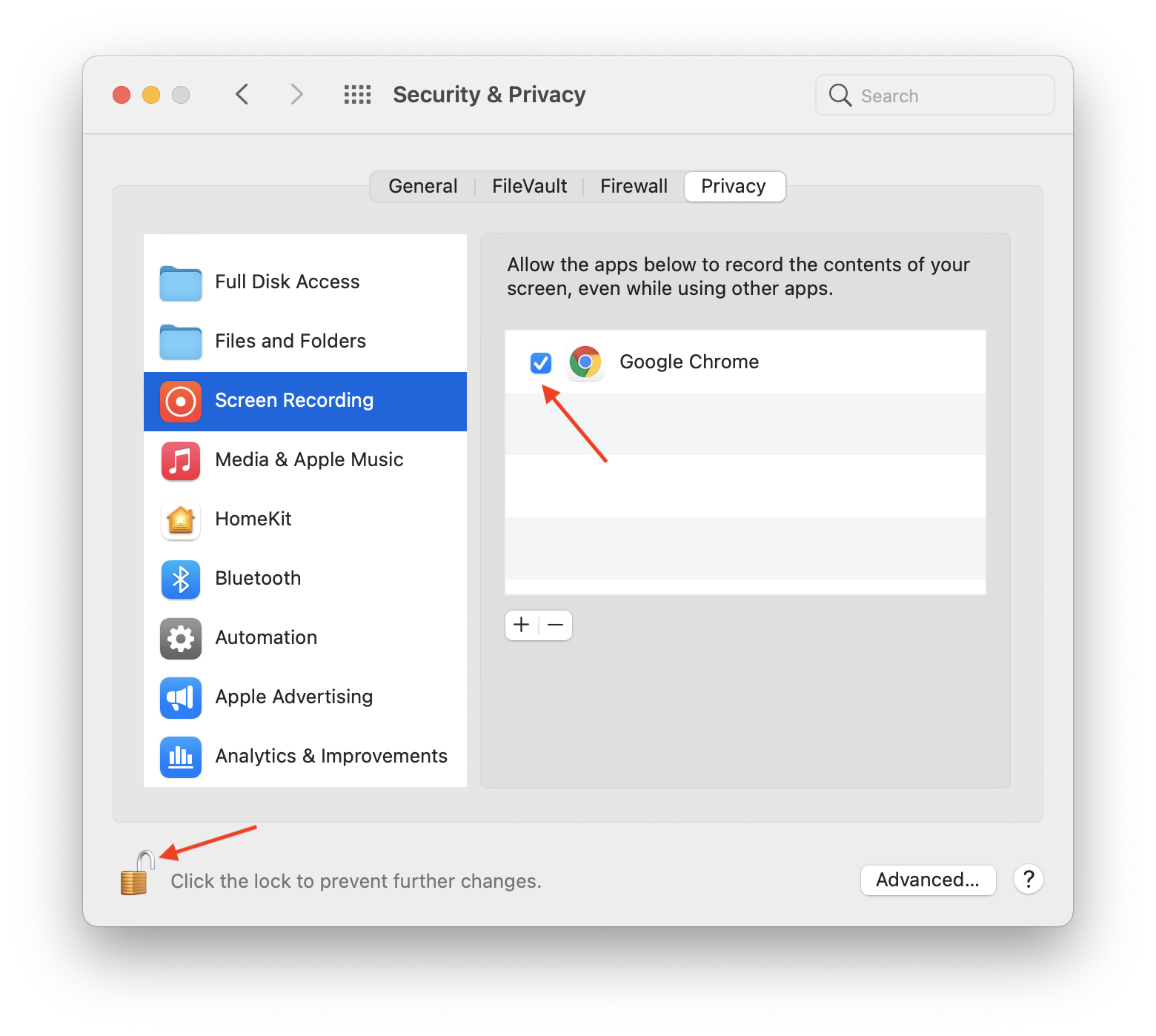
Prepričan sem, da se vam je to že zgodilo: obiščete spletno mesto in nenadoma se prikaže obvestilo z vprašanjem, ali lahko uporablja vašo lokacijo ali aktivira vaš mikrofon. Včasih kliknemo »sprejmi«, ne da bi pogledali, drugič pa se sprašujemo, kaj se zgodi, če okno preprosto prezremo. Resnica je, da je nadzor dovoljenj brskalnika bistvenega pomena, da preprečimo, da bi internet postal črna luknja za našo zasebnost, ki nam omogoča, da se natančno odločimo, kaj lahko posamezno spletno mesto počne v naši napravi.
Ne gre le za preprečevanje vohunjenja spletnih strani; številna profesionalna orodja, kot so telefonski sistemi Aircall ali CRM-ji, za delovanje zahtevajo tudi posebna dovoljenja . Če ne konfiguriramo pravilno dostopa do zvoka ali obvestil, bomo verjetno zamudili pomembne klice ali pa se aplikacija preprosto ne bo zagnala. Poglejmo, kako obvladati vse to, da boste lahko brskali brez skrbi in brez tehničnih težav.

Upravljanje dovoljenj v brskalniku Google Chrome

Ko spletno mesto zahteva dostop do funkcije, Google Chrome ponuja več možnosti. Izberete lahko Dovoli tokrat , kar pomeni, da dovoljenje poteče, ko zaprete zavihek; Dovoli med obiskom spletnega mesta , tako da vam postopka ni treba ponavljati ob prihodnjih obiskih; ali Nikoli ne dovoli , kar funkcijo v celoti blokira.
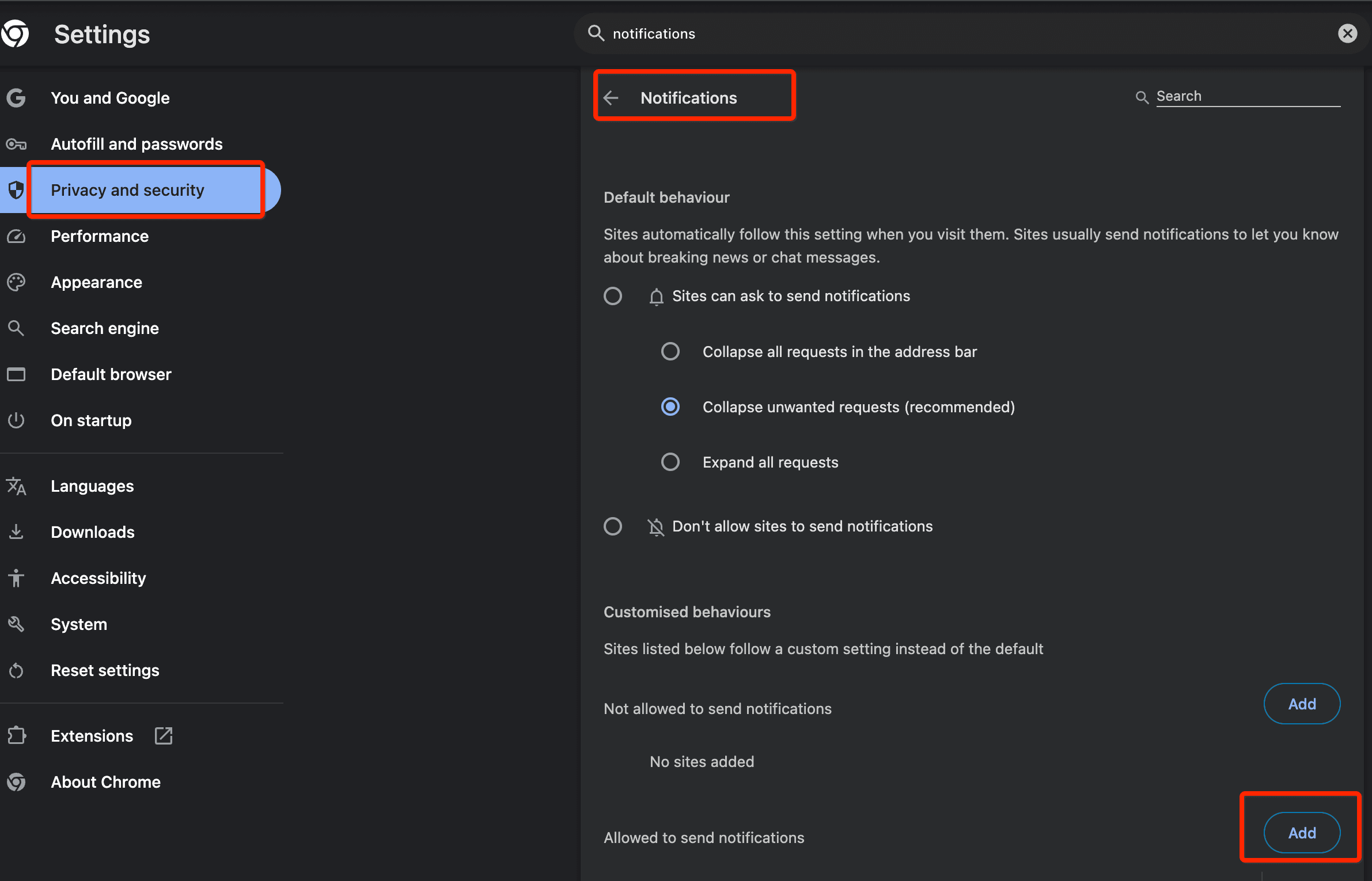
Če želite izvesti splošno čiščenje ali spremeniti nekaj, kar ste pomotoma sprejeli, preprosto pojdite na tri navpične pike v zgornjem desnem kotu, vnesite Zasebnost in varnost in nato poiščite razdelek Nastavitve spletnega mesta . Tam lahko prilagodite privzeto delovanje skoraj vsake funkcije brskalnika.
Prilagodimo lahko ogromno dovoljenj. Na primer, piškotki tretjih oseb in JavaScript vplivajo na videz spletnega mesta in na to, kateri podatki se shranjujejo. Obstajajo tudi obdelovalci protokolov , ki omogočajo povezavo za neposredno odpiranje vaše e-poštne aplikacije, in pojavna okna , ki so včasih koristna, večinoma pa prava nadloga.
Kar zadeva strojno opremo, imamo nadzor nad kamero in mikrofonom , ki sta bistvena za video klice, ter lokacijo, ki je uporabna za posredovanje lokalnih novic. Vendar pa obstajajo tudi bolj nenavadne in tehnične funkcije, kot so dostop do naprav USB, MIDI ali Bluetooth in celo možnost, da spletno mesto uporablja senzorje gibanja za izkušnje virtualne resničnosti.
Druge napredne možnosti vključujejo urejanje lokalnih datotek , dostop do odložišča za formatirano kopiranje in lepljenje ter sinhronizacijo v ozadju. Upravljate lahko celo, ali lahko spletno mesto uporablja samodejno sliko v sliki za nadaljevanje gledanja videoposnetka, medtem ko v računalniku počnete druge stvari.
Kako prilagoditi določeno spletno mesto
Če ne želite spremeniti celotnih nastavitev brskalnika, se lahko osredotočite na določeno spletno mesto. Preprosto kliknite ikono ključavnice (ali podatke o spletnem mestu) levo od URL-ja. Če izberete Nastavitve spletnega mesta , se bo odprla plošča, kjer lahko omogočite ali onemogočite dovoljenja samo za to domeno.
Pomembno je vedeti, da Chrome ta pravila uporablja na ravni domene . Če podelite dovoljenje za podstran spletnega mesta, je zelo verjetno, da bo dovoljenje veljalo za celotno glavno domeno. Poleg tega Chrome samodejno odstrani dostop za spletna mesta, ki jih že dolgo niste obiskali, da bi preprečil, da bi se brskalnik napolnil z zastarelimi dovoljenji.

Nadzor razširitev v brskalniku Microsoft Edge
V brskalniku Edge je upravljanje razširitev povsem drugačna igra. Če želite spremeniti, kaj lahko razširitev prebere, morate iti v meni Razširitve poleg naslovne vrstice in izbrati Dodatna dejanja. Tukaj lahko izberete, ali razširitev deluje le, ko jo kliknete , dostopa le do trenutnega spletnega mesta ali ima dovoljenje za branje podatkov na vseh spletnih mestih.
Če potrebujete podrobnejši nadzor, pojdite na Upravljanje razširitev in kliknite Podrobnosti. Tam se lahko odločite, ali se razširitev lahko izvaja v načinu InPrivate ali ima dovoljenje za dostop do lokalnih datotek z uporabo URL-jev datotek, kar je bistveno za določena orodja za razvoj ali produktivnost.
Profesionalni pristop in korporativne politike
V poslovnem okolju je lahko tvegano, če si vsak zaposleni sam konfigurira svoja dovoljenja. Zato se predloge pravilnikov uporabljajo prek brskalnika Chrome Enterprise ali Microsoft Edge za uvajanje centraliziranih konfiguracij. To zagotavlja, da imajo vse ekipe enako varnostno osnovo, in preprečuje človeške napake , ki bi lahko razkrile občutljive podatke.
S pravnega vidika morajo biti te konfiguracije skladne z GDPR v Evropi . Ne gre le za tehnične vidike, temveč za skladnost s predpisi. Podjetja morajo pri zahtevanju kritičnih dovoljenj izvesti ocene učinka in dokumentirati, kdo ima dostop do česa, s čimer zagotovijo preglednost in zakonitost obdelave podatkov.

Za razvijalce je bistveno, da uporabljajo API za dovoljenja MDN Web Docs in upoštevajo standarde W3C. To zagotavlja, da so zahteve za dostop jasne in neopazne za uporabnika, kar izboljša izkušnjo brskanja in poveča stopnjo sprejemanja zahtevanih dovoljenj.
Optimizacija komunikacijskih orodij
Pri uporabi specializirane programske opreme, kot je Aircall, so dovoljenja bistvena za nemoteno delovanje. Za zagotovitev pravilnega delovanja nadzorne plošče in spletne aplikacije je ključnega pomena, da omogočite dostop do mikrofona , obvestil in preusmeritev. Če opazite, da klici ne zvonijo ali da se spremljanje v živo ne posodablja, je to verjetno posledica blokiranega dovoljenja v nastavitvah spletnega mesta.
Enako velja za integracije CRM, kot sta Salesforce ali HubSpot. Pri uporabi tehnologije CTI je treba dovoljenja konfigurirati iz domene CRM . Zagotavljanje, da brskalnik dovoljuje dohodna obvestila, je ključnega pomena za ohranjanje nemotenega poteka dela in omogočanje takojšnjega obravnavanja klicev agentom.
Če se kdaj pojavi okno z dovoljenji in kliknete zunaj njega , ne da bi izbrali, ali želite dovoliti ali blokirati, ne skrbite: brskalnik to običajno obravnava kot implicitno zavrnitev . To pomeni, da spletno mesto privzeto ne prejme dovoljenja, ampak ostane v stanju čakanja ali blokiranja, dokler se v meniju z nastavitvami zavestno ne odločite.
Obvladovanje upravljanja dovoljenj vključuje poznavanje navigacije med globalnimi nastavitvami brskalnika, izjemami za posamezna spletna mesta in omejitvami razširitev, pri čemer je vedno treba upoštevati, da je dobro ravnovesje med tehnično funkcionalnostjo in zaščito zasebnosti najboljši način brskanja danes.

