- Večina napak tiskalnika v sistemu Windows je posledica zastarelih gonilnikov, napačne konfiguracije ali napak v čakalni vrsti za tiskanje.
- Odstranitev tiskalnika, ponovna namestitev pravilnega gonilnika in uporaba orodja za odpravljanje težav v sistemu Windows običajno odpravi večino primerov.
- Tiskalniki WiFi in Bluetooth zahtevajo temeljita preverjanja omrežja, vrat in varnosti ter posodabljanje vdelane programske opreme in gonilnikov.
- Kakovost tiskanja in prepoznavanje kartuš se izboljšata z vzdrževanjem strojne opreme, posodabljanjem programske opreme in uporabo združljivega potrošnega materiala v dobrem stanju.
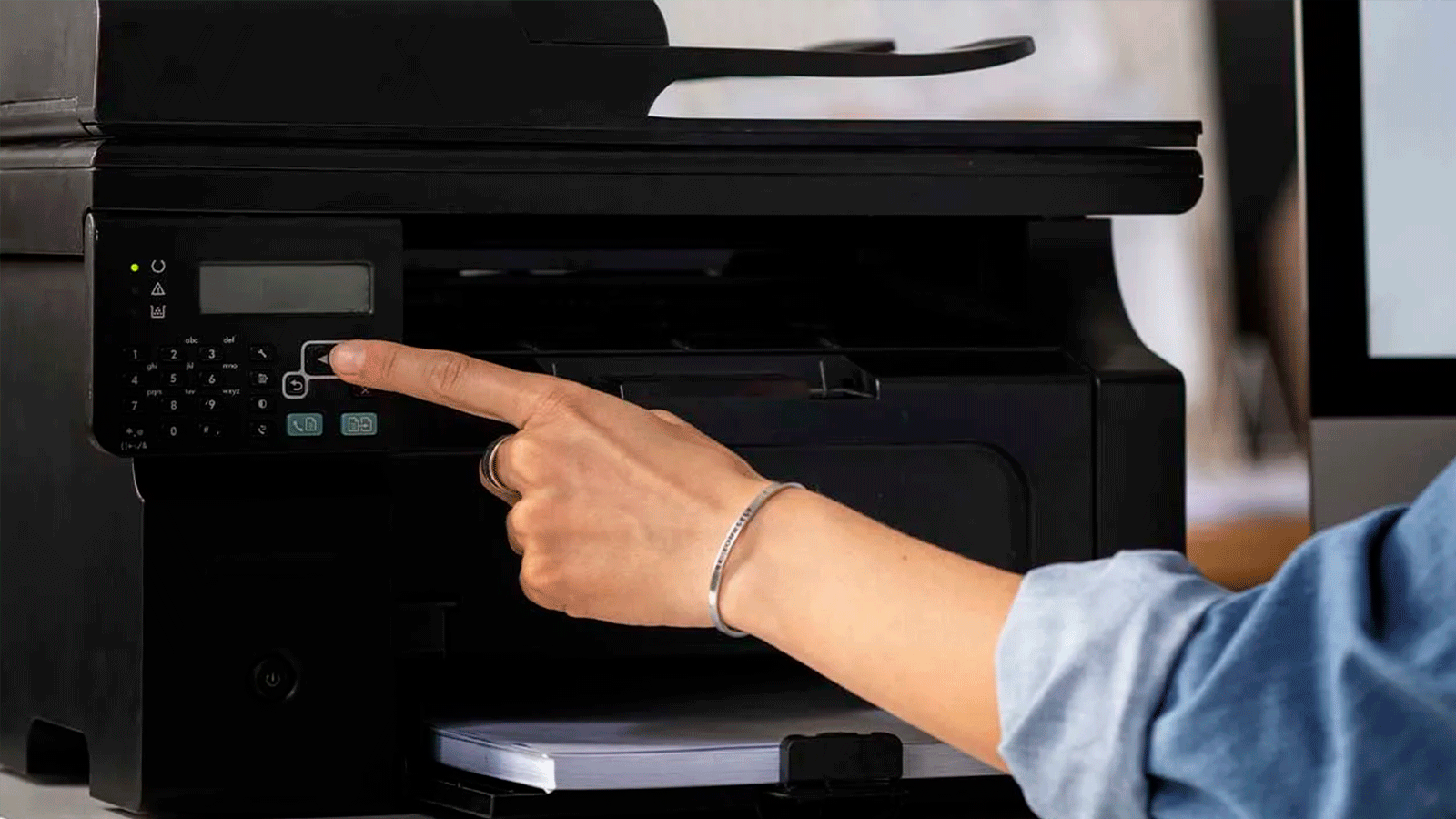
Če Windows uporabljate vsak dan, je le vprašanje časa, kdaj bo vaš tiskalnik prenehal delovati ravno takrat, ko ga najbolj potrebujete . Sporočila o napakah, zataknjena tiskalna opravila, tiskalnik, ki »izgine« iz sistema ali se zatakne v stanju brez povezave ... se sliši znano, kajne?
Dobra novica je, da je večino teh težav mogoče odpraviti brez tehničnega znanja. V tem priročniku bomo na organiziran način zbrali vsa preverjanja in nasvete, ki jih priporočajo Microsoft in večji proizvajalci za odpravljanje težav s tiskalniki v sistemih Windows 10 in Windows 11: od napak pri povezavi in gonilniku do težav s kakovostjo tiskanja, Wi-Fi-ja, Bluetootha in nedavnih sprememb v posodobitvah sistema Windows.
Tipične težave s tiskalnikom v sistemih Windows 10 in Windows 11
Ko se Windows in tiskalnik ne ujemata, so simptomi običajno enaki: ne tiska, prikazuje stanje »brez povezave«, čakalna vrsta za tiskanje se zatakne ali pa naprave sploh ne morete dodati . Preden zagrabi panika, je koristno ugotoviti, v katero skupino spada vaš primer.
Ena najbolj nadležnih težav je, da se dokument pri poskusu tiskanja zatakne v čakalni vrsti za tiskanje in se ne premakne naprej . Na seznamu vidite opravila, vendar se tiskalnik sploh ne odzove ali pa prikaže generično sporočilo o napaki.
Zelo pogosto se zgodi tudi, da Windows prikaže tiskalnik kot »Brez povezave«, »Ni na voljo« ali podobno, tudi če je vklopljen . V drugih primerih, ko kliknete »Dodaj tiskalnik ali optični bralnik«, ga sistem ne more najti, ne glede na to, ali je povezan prek USB-ja ali omrežja.
Še ena klasična težava: po posodobitvi sistema Windows tiskalnik, ki je deloval že leta, prikazuje napake gonilnika, sporočila »gonilnik ni na voljo« ali napake pri namestitvi programske opreme . To je še posebej pogosto pri nadgradnji z sistema Windows 10 na Windows 11 ali po večjih posodobitvah funkcij.
Končno so tu še bolj fizične ali s kakovostjo povezane težave: prazne strani, zamegljen tisk, neporavnane barve, zastoji papirja ali opozorila o prazni kartuši, ko veste, da je še vedno črnila . Vse te težave je mogoče odpraviti korak za korakom.
Osnovni pregledi, preden se stvari zapletejo
Preden se lotite naprednih nastavitev, je dobro preveriti preprostejše. Težavo je pogosto mogoče odpraviti z nekaj osnovnimi koraki, s čimer prihranite čas pri bolj zapletenih prilagoditvah, ki sploh niso bile potrebne. Ta začetna preverjanja veljajo tako za Windows 10 kot za Windows 11.
Najprej se prepričajte, da je tiskalnik dejansko vklopljen, da lučke za napake ne svetijo, da je pokrov zaprt in da ni zagozden papir . Morda se sliši očitno, vendar lahko napačno poravnana kartuša ali zagozden papir popolnoma blokira tiskanje, Windows pa bo videl le »splošno napako«.
Če vaš tiskalnik uporablja USB, preverite, ali je kabel varno priključen na obeh koncih, in poskusite z drugim USB-vhodom na računalniku. Če je mogoče, uporabite drug kabel . Poceni USB-vozlišča lahko včasih povzročijo težave, zato je najbolje, da tiskalnik priključite neposredno na računalnik.
Pri tiskalnikih Wi-Fi ali Ethernet preverite nadzorno ploščo tiskalnika, da se prepričate, da je povezan z omrežjem brez nenavadnih opozoril. Ključnega pomena je, da sta tiskalnik in računalnik v istem lokalnem omrežju in istem omrežju Wi-Fi ; eden ne sme biti v omrežju za goste , drugi pa v glavnem omrežju.
Nazadnje v sistemu Windows pojdite na nadzorno ploščo ali nastavitve in preverite, ali se tiskalnik prikaže na seznamu naprav. Če se nikjer ne prikaže ali če prikaže ikono opozorila, je to jasen znak, da obstaja težava z zaznavanjem ali gonilnikom.
Odstranite tiskalnik iz sistema Windows in ga znova namestite.
Ena najpogostejših rešitev, ki jo najdemo v uradnih priročnikih in tehničnih forumih, je popolna odstranitev tiskalnika iz sistema in nato njegova ponovna dodajanje, kot da bi bil nov . Presenetljivo je, koliko napak se odpravi na ta način, zlasti po nadgradnjah različic sistema Windows.
V sistemu Windows 10 je tipičen postopek odpiranje Nastavitve > Naprave > Tiskalniki in optični bralniki . Tam izberete težavni tiskalnik in kliknete »Odstrani napravo«. V sistemu Windows 11 je postopek podoben, vendar odprete Nastavitve > Bluetooth in naprave > Tiskalniki in optični bralniki.
Po odstranitvi gonilnika je priporočljivo znova zagnati računalnik, da lahko Windows pravilno sprosti vse vire gonilnika. Nato, če gre za tiskalnik USB, ga znova priključite in počakajte, da se Windows poskusi samodejno namestiti . V mnogih primerih bo sistem prenesel splošne ali razredne gonilnike in bo pripravljen za uporabo.
Če je tiskalnik omrežni tiskalnik (WiFi ali ethernetni kabel), boste morali ob vrnitvi v razdelek Tiskalniki in optični bralniki uporabiti gumb »Dodaj napravo« ali »Dodaj tiskalnik ali optični bralnik« in pustiti, da Windows v omrežju poišče razpoložljive tiskalnike in ponudi dodajanje tiskalnika . Če ga najde, preprosto kliknite »Dodaj napravo«.
Če želenega tiskalnika ni na seznamu, vam bo običajno ponujena možnost »Želenega tiskalnika ni na seznamu« ali »Dodaj ročno«. Tam lahko izberete iskanje po naslovu TCP/IP, imenu gostitelja ali dodate lokalni ali omrežni tiskalnik z ročno konfiguracijo , odvisno od vrste povezave, ki jo uporablja vaša naprava.
Ročna ponovna namestitev lokalnega ali starejšega tiskalnika
Če samodejno zaznavanje ne uspe ali je tiskalnik starejši, je najboljša rešitev običajno, da ga namestite ročno z izbiro pravilnih vrat in gonilnika . To velja za vrata USB, vzporedna (LPT) in serijska (COM) vrata.
V čarovniku »Želenega tiskalnika ni na seznamu« izberite možnost dodajanja lokalnega ali omrežnega tiskalnika z ročno konfiguracijo . Na naslednjem zaslonu izberite »Uporabi obstoječa vrata« in na seznamu izberite vrata, na katera je priključen tiskalnik (USB, LPT1, COM itd.). Nato kliknite Naprej.
Nato bo Windows prikazal seznam proizvajalcev in modelov tiskalnikov. Če imate disk z gonilniki od proizvajalca, lahko uporabite gumb »Imam disk« . V nasprotnem primeru je vredno poskusiti s storitvijo »Windows Update«, da sistem prenese obsežnejši seznam podprtih modelov in izbere kombinacijo znamke in modela, ki je najbližja vašemu tiskalniku.
Ko izberete gonilnik, vas bo čarovnik vprašal za ime tiskalnika. Vnesete lahko karkoli želite, na primer nekaj, kar identificira model in vrsto povezave (USB, omrežje, osnutek, barva itd.). Tako ga boste lažje razlikovali pozneje, ko jih boste imeli nameščenih več.
V nastavitvah skupne rabe lahko, če ga boste uporabljali samo iz tega računalnika, izberete »Ne deli tega tiskalnika«. Če želite, da lahko druge naprave v omrežju tiskajo iz tega računalnika, izberite »Daj ta tiskalnik v skupno rabo« in določite ime ter lokacijo. Na koncu je običajno dobro natisniti preizkusno stran, da preverite, ali vse deluje pravilno.
Nedavne spremembe v sistemu Windows 11: poslovimo se od nekaterih starih gonilnikov
Microsoft se je pred kratkim odločil , da bo očistil sistem Windows 11 z odstranitvijo starejših komponent, prenesenih iz veliko starejših različic . Ena večjih sprememb vpliva na gonilnike tiskalnikov, znane kot »legacy« ali podedovani gonilniki (zlasti modela V3 in V4).
Ti starejši gonilniki so bili uvedeni pred leti; na primer, format V4 se je pojavil v sistemu Windows 8 za podporo številnim tiskalnikom tistega obdobja . Delovali so še kar nekaj časa, vendar so pred nekaj leti veljali za zastarele, zdaj pa je Windows 11 začel postopoma ukinjati podporo zanje v novejših različicah, kot sta 24H2 in 25H2.
V praksi to pomeni, da če imate zelo star tiskalnik, ki je uporabljal te starejše gonilnike , boste morda ugotovili, da po določenih posodobitvah sistema Windows 11 preneha delovati. Microsoft je že napovedal, da bo poenostavil in posodobil tiskalniški sklad za izboljšanje varnosti in stabilnosti.
Uradno priporočilo v teh primerih je, da se obrnete na proizvajalca tiskalnika in preverite, ali obstaja posodobljen gonilnik ali gonilnik, specifičen za Windows 10/11 , ki ni odvisen od tega starejšega modela. Če je proizvajalec izdal sodoben gonilnik, je to najboljši način za podaljšanje življenjske dobe tiskalnika.
Vzporedno Microsoft spodbuja uporabo gonilnika razreda IPP (Internet Printing Protocol) , univerzalnega gonilnika tiskalnika, integriranega v sistema Windows 10 in Windows 11, ki ne zahteva namestitve dodatne programske opreme in je namenjen nadomestitvi številnih starejših lastniških gonilnikov.
Napake gonilnika: »ni na voljo«, okvarjen ali zastarel
Eden najpogostejših vzrokov za težave s tiskalnikom so gonilniki. Windows lahko nakaže, da »gonilnik ni na voljo«, da je poškodovan ali da ni združljiv s trenutno različico sistema . Včasih je težava v tem, da gonilnik ni bil nikoli posodobljen, drugič pa je posledica napačne najnovejše različice proizvajalca.
Ko vidite takšna sporočila, je prvi razumen korak poskusiti posodobiti gonilnik v samem sistemu Windows . To lahko storite v Upravitelju naprav tako, da odprete razdelek Tiskalniki, z desno miškino tipko kliknete model tiskalnika in izberete »Posodobi gonilnik«, da lahko sistem poišče novejše različice.
Če Windows ne najde ničesar uporabnega, boste morali obiskati uradno spletno mesto proizvajalca tiskalnika , poiskati razdelek za podporo, vnesti točen model in prenesti najnovejši gonilnik in programsko opremo za vašo različico sistema Windows (10 ali 11, 32 ali 64-bitni).
Ko se zdi, da je gonilnik popolnoma pokvarjen, je običajno najbolje, da najprej odstranite napravo in gonilnik ter ga nato znova namestite od začetka. To storite tako, da tiskalnik odstranite iz Nastavitve > Naprave / Bluetooth in naprave, nato pa v Upravitelju naprav poiščete vnos za ta tiskalnik in izberete »Odstrani napravo«. Po ponovnem zagonu tiskalnik znova priključite in takoj zaženite preneseni uradni namestitveni program.
V starejših računalnikih lahko v načinu združljivosti uporabljate celo gonilnike iz prejšnjih različic sistema Windows ali pa se zatečete k generičnim gonilnikom iz samega operacijskega sistema, če gonilniki proizvajalca niso več posodobljeni. Ti sicer ne ponujajo vseh naprednih funkcij, vendar so običajno zadostni za tiskanje osnovnih dokumentov.
Orodja sistema Windows: Orodje za odpravljanje težav in tiskanje v ozadju
Windows 10 in Windows 11 vključujeta več orodij, namenjenih samodejnemu odpravljanju pogostih težav s tiskalnikom . Niso čarobna, vendar rešijo številne primere napačne konfiguracije, napak notranjih storitev ali težav s čakalno vrsto za tiskanje.
Prvi vir je orodje za odpravljanje težav s tiskalnikom . V sistemu Windows 10 do njega dostopate tako, da odprete Nastavitve > Posodobitev in varnost > Odpravljanje težav > Tiskalnik. V sistemu Windows 11 se orodje za odpravljanje težav nahaja tudi v nastavitvah, kjer lahko v iskalno polje vnesete »Tiskalnik«, da ga hitro najdete.
Ko ga zaženete, orodje analizira sistem: preveri storitve, čakalno vrsto za tiskanje, dovoljenja, stanje gonilnikov in če zazna kaj nenavadnega, uporabi samodejne popravke ali predlaga ustrezne ukrepe . Preizkus na začetku diagnostičnega postopka je brezplačen.
Ko se čakalna vrsta za tiskanje zatakne in se dokumenti ne tiskajo, je najučinkovitejša rešitev običajno ročno praznjenje čakalne vrste in ponovni zagon storitve tiskanja . To vključuje odpiranje konzole Storitve (services.msc), zaustavitev storitve Tiskanje v ozadju in brisanje začasnih datotek, shranjenih v sistemski mapi, namenjeni tiskalnim opravilom.
Običajna pot do teh datotek je nekaj takega kot C:\Windows\System32\spool\PRINTERS . Ko je čakalna vrsta za tiskanje ustavljena, se vse datoteke v tej mapi izbrišejo. Nato se vrnite v okno Storitve, nastavite vrsto zagona na Samodejno in znova zaženite storitev. Od takrat naprej bodo stara tiskalna opravila izginila in dokumente boste lahko znova poslali v tiskanje.
Napake povezave: USB, WiFi, lokalno omrežje in internet
Številne težave s tiskalnikom v sistemu Windows so povezane s povezljivostjo. Včasih gre za okvarjen kabel, napačno omrežno konfiguracijo ali spremenjena vrata . Drugič je požarni zid ali protivirusna programska oprema preveč stroga in blokira dostop.
Če se vaš tiskalnik poveže prek USB-ja in med namestitvijo ali zaznavanjem naprave prihaja do napak, poskusite odklopiti tiskalnik, ko vas k temu pozove namestitveni program, preizkusite z drugimi vrati USB ali kablom in med testiranjem odstranite druge periferne naprave . Nekateri namestitveni programi se zmedejo, ko v istih gonilnikih hkrati zaznajo več naprav.
Pri tiskalnikih Wi-Fi je ena najpogostejših težav ta, da računalnik in tiskalnik dejansko nista v istem omrežju. Prepričajte se, da oba uporabljata isto omrežje Wi-Fi, in če vaš usmerjevalnik ustvarja omrežja za goste, se prepričajte, da nobeno od njiju ni povezano s tem ločenim omrežjem . Med testiranjem lahko tiskalnik premaknete tudi bližje usmerjevalniku, da se izognete prekinitvam zaradi slabega signala.
Če je vaš tiskalnik omrežni tiskalnik z lastnim naslovom IP, mu je zelo koristno, če mu na usmerjevalniku ali nadzorni plošči tiskalnika dodelite statični naslov IP . Na ta način ga lahko v sistemu Windows dodate z možnostjo »Dodaj tiskalnik z naslovom TCP/IP ali imenom gostitelja« in neposredno vnesete ta naslov IP. S tem boste preprečili težave, ko usmerjevalnik dinamično spreminja naslove IP.
Ko se zdi, da je vse v redu, vendar Windows še vedno ne komunicira s tiskalnikom, je morda vredno začasno onemogočiti požarni zid ali protivirusno programsko opremo kot preizkus. Če tiskalnik deluje takoj, ko ju onemogočite, boste vedeli, da težava izvira iz nje, in boste morali dodati trajno izjemo za programsko opremo za tiskanje ali IP-naslov tiskalnika ali celo odpreti vrata na usmerjevalniku.
Stanje »Brez povezave«, privzeti tiskalnik in zagozdena čakalna vrsta za tiskanje
Včasih je tiskalnik tam, prikazan je na seznamu naprav, vendar je prikazan kot »brez povezave«, čeprav je fizično vklopljen in deluje . V teh primerih je težava pogosto v nastavitvah lokalne čakalne vrste za tiskanje v sistemu Windows.
Na strani z nastavitvami sistema Windows lahko odprete Naprave > Tiskalniki in optični bralniki (ali enakovredno možnost v sistemu Windows 11), izberete tiskalnik in kliknete »Odpri čakalno vrsto«. Odpre se okno s seznamom čakajočih opravil in zgornjim menijem z imenom »Tiskalnik«.
V tem meniju je pomembno zagotoviti, da možnost »Uporabi tiskalnik brez povezave« ni označena , saj bo s tem Windows prisilil, da tiskalnik obravnava, kot da je odklopljen, tudi če ni. Priporočljivo je tudi onemogočiti možnost »Začasno ustavi tiskanje«, če je omogočena. Poleg tega lahko v istem oknu izberete »Nastavi kot privzeti tiskalnik«, da bo to tiskalnik, ki ga sistem vedno uporablja.
Ko se čakalna vrsta za tiskanje zatakne, boste videli več opravil s stanji, kot so »V čakalni vrsti«, »Napaka« ali »Tiskanje«, ki se nikoli ne končajo. V istem oknu lahko prekličete problematične dokumente enega za drugim ali pa jih prekličete vse , da počistite čakalno vrsto in ponovno pošljete tisto, kar dejansko želite natisniti.
Če grafični vmesnik zamrzne ali se ne odziva, lahko vedno uporabite upravitelja opravil (Ctrl + Alt + Delete), da zaprete aplikacijo za tiskanje ali znova zaženete Raziskovalca ali celo znova zaženete računalnik, da se vse storitve zaženejo od začetka.
Tiskalniki WiFi in Bluetooth v sistemu Windows: ključne nastavitve
Brezžični tiskalniki ponujajo udobje, vendar predstavljajo tudi potencialne točke napak. Pri omrežju Wi-Fi lahko vsak proizvajalec uporablja drugačen sistem za iskanje in seznanjanje računalnika s tiskalnikom , zato je vedno dobro preveriti priročnik, da vidite natančen način omrežnega skeniranja.
Pri mnogih modelih postopek namestitve vključuje poseben gonilnik in pripomoček proizvajalca, ki olajša iskanje tiskalnika v omrežju. Če po določenem času preneha delovati, je omrežni ali Wi-Fi gonilnik tiskalnika morda preprosto zastarel in prenesite najnovejšo različico, ki je na voljo z uradnega spletnega mesta.
Pri odpravljanju težav s tiskalnikom Bluetooth je najbolje začeti z osnovami: preverite, ali je ikona Bluetooth na zaslonu tiskalnika aktivna in ali tiskalnik ni že seznanjen z drugo napravo. Če je, boste morali prekiniti seznanitev ali izklopiti Bluetooth na drugi napravi, da se izognete konfliktom.
V računalniku preverite, ali Bluetooth v sistemu Windows deluje pravilno. Če pogosto prihaja do izpadov ali prekinitev povezave, je težava morda v gonilniku Bluetooth v računalniku , zlasti če gre za starejši model. Posodabljanje gonilnikov prek storitve Windows Update, upravitelja naprav ali spletnega mesta proizvajalca matične plošče lahko pomaga.
Če nobena od teh prilagoditev ne odpravi težave, se lahko vedno zatečete k naprednejšim možnostim, ki jih predlagajo Microsoftovi forumi: namestitev generičnih gonilnikov, preizkušanje gonilnikov za prejšnje različice sistema Windows v načinu združljivosti ali celo popolna odstranitev adapterja Bluetooth in ponovna zaznava sistema Windows po ponovnem zagonu.
Kakovost tiska: neporavnane črte, zamegljenost in prazne strani
Niso vse težave s tiskalnikom povezane s povezavo. Naprava pogosto tiska, vendar slabo: krive črte, neporavnane barve, razmazano črnilo ali celo popolnoma prazne strani, ko ste pričakovali dokument.
Če se črte ne poravnajo ali se barve prekrivajo, je to skoraj vedno povezano s poravnavo ali čiščenjem tiskalne glave . Rešitev običajno vključuje odpiranje lastnosti tiskalnika ali nastavitev tiskanja, odhod v razdelek za vzdrževanje in zagon možnosti »poravnava tiskalne glave« in/ali »čiščenje tiskalne glave«.
Če je izpis zelo dolgočasen ali zamegljen, je vredno preveriti vrsto papirja in nastavitve kakovosti. Vlažen ali nekakovosten papir v kombinaciji z varčnim načinom tiskanja pri nizki gostoti lahko povzroči slabe rezultate. Kakovost lahko povečate in v lastnostih tiskanja izberete primeren papir, na primer foto papir za fotografije.
Ko prejmete popolnoma prazne strani, najprej preverite, ali je na koncu dokumenta dejansko prazna stran . Če to izključite in veste, da kartuše vsebujejo črnilo, je morda težava s programsko opremo ali gonilnikom: v teh primerih je pogosto dobro, da tiskalnik izključite iz električnega omrežja, odstranite programsko opremo proizvajalca in znova namestite najnovejšo stabilno različico z njihovega spletnega mesta.
Če pri laserskih tiskalnikih opazite svetlejša območja, madeže ali izgubo kakovosti, morate poleg preverjanja tonerja pregledati tudi termično fiksirno enoto in valjčke . Sčasoma se lahko v teh komponentah naberejo ostanki ali se obrabijo. Osnovno vzdrževanje, ki ga priporoča proizvajalec, običajno pomaga podaljšati njihovo življenjsko dobo in preprečiti ponavljajoče se težave.
Kartuše, toner in senzorji: ko ne prepozna črnila
Druga pogosta težava so težave s potrošnim materialom. Tiskalnik lahko nakaže, da je kartuša prazna ali neprepoznana, tudi če veste, da ste jo pravkar zamenjali ali da ima še vedno dovolj črnila ali tonerja.
Nekateri tiskalniki uporabljajo čipe v kartušah, da lahko tiskalnik prepozna potrošni material. Če je čip poškodovan ali manjka (zlasti pri nekaterih združljivih kartušah), ga lahko sistem zavrne ali označi kot neveljavnega . V tem primeru morate odstraniti kartušo, preveriti, ali ima dejansko čip, in če ga nima ali je čip okvarjen, se obrnite na dobavitelja.
Če ima kartuša odkrušen material in deluje pravilno, lahko kontakte kartuše in senzor tiskalnika nežno očistite s suho krpo, ki ne pušča vlaken. Včasih je dovolj, da kartušo preprosto odstranite in jo previdno ponovno vstavite, da jo tiskalnik drugič pravilno zazna.
Pri kartušah s tonerjem za laserske tiskalnike, ko se prikažejo opozorila o nizki ravni tonerja, vendar je v notranjosti še vedno viden prah, nežno stresanje kartuše pogosto pomaga prerazporediti stisnjen toner. To lahko nekoliko podaljša njeno življenjsko dobo, preden jo je treba zamenjati.
Pomembno si je zapomniti, da so nekatere napake pri prepoznavanju kartuš posledica tudi zastarelih gonilnikov ali vdelane programske opreme . Če torej vaš tiskalnik začne zavračati kartuše, ki jih je prej sprejemal, je vredno preveriti, ali je proizvajalec izdal posodobitve programske ali vdelane programske opreme, ki odpravljajo napake pri določenih modelih kartuš.
Posebni primeri: vrata COM, več konfiguracij in programska oprema proizvajalca
Čeprav manj pogosto, se nekateri tiskalniki še vedno povezujejo prek serijskih (COM) ali vzporednih (LPT) vrat , zlasti v industrijskih okoljih ali s starejšo opremo. V teh primerih je ključnega pomena zagotoviti, da je Windows dodelil pravilna vrata in da se ta dodelitev ne spremeni ob odjavi ali ponovnem zagonu.
Za upravljanje teh vrat lahko preverite lastnosti tiskalnika in zavihek Vrata ter se prepričate, da so izbrana pravilna vrata. Če računalnik spremeni dodeljeno številko vrat COM, se lahko tiskanje ustavi, dokler konfiguracija ni posodobljena tako, da kaže na nova vrata, ali dokler niso nastavljena stalna vrata.
Druga zanimiva možnost je, da isti tiskalnik v sistemu Windows namestite večkrat, vsakega z drugačno konfiguracijo (na primer enega za barvno in drugega za črno-belo) . Trik je v tem, da najprej poznate vrata in gonilnik, ki jih uporablja prvotni tiskalnik, nato pa uporabite možnost »dodaj lokalni ali omrežni tiskalnik z ročnimi nastavitvami« in izberete ista vrata in gonilnik.
Nato se vsakemu primerku dodeli edinstveno ime (na primer »ImeTiskalnika – Barvno« in »ImeTiskalnika – Črno-belo«), njegove nastavitve tiskanja pa se prilagodijo ločeno . Na ta način lahko pri tiskanju iz katerega koli programa neposredno izberete, katero konfiguracijo želite uporabiti, ne da bi morali vsakič spreminjati parametre.
Po drugi strani pa mnogi večji proizvajalci (HP, Canon, Epson itd.) ponujajo lastne aplikacije, kot je HP Smart ali druga lastniška orodja, ki lahko samodejno zaznajo in odpravijo nekatere težave s tiskanjem , zlasti po posodobitvah sistema Windows 10. Če je vaš tiskalnik združljiv, je priporočljivo namestiti ta orodja in jim omogočiti, da izvedejo začetno skeniranje sistema.
Pazite le, da hkrati ne nakopičite preveč programov za upravljanje tiskalnikov, saj lahko včasih pride do konfliktov med seboj ali z generičnimi gonilniki za Windows. V idealnem primeru se držite uradne, posodobljene programske opreme proizvajalca in se izogibajte starejšim paketom , ki niso več podprti.
Ob upoštevanju vsega zgoraj navedenega je večino težav s tiskalnikom v sistemu Windows mogoče odpraviti s kombinacijo nekaj dobro izbranih dejanj: preverjanjem povezav, posodobitvijo ali ponovno namestitvijo gonilnikov, čiščenjem čakalne vrste za tiskanje, preverjanjem stanja omrežja in uporabo diagnostičnih orodij, ki jih zagotavljata sam sistem in proizvajalec tiskalnika. Če boste natančno upoštevali ta navodila, bo tiskalnik običajno znova začel delovati in se boste lahko osredotočili na tisto, kar je pomembno: odstranjevanje papirja, ko ga boste poslali.
