- Windows 11 Home in Pro imata enak vmesnik, osnovno zmogljivost in skoraj vse funkcije za dom in igre.
- Windows 11 Pro dodaja napredno varnost, centralizirano upravljanje, domeno in virtualizacijo za profesionalna okolja.
- Za večino domačih uporabnikov in igralcev je Windows 11 Home zadosten in stroškovno učinkovitejši.
- Windows 11 Pro je najbolj koristen za podjetja, upravljanje več računalnikov in napredno tehnično uporabo.
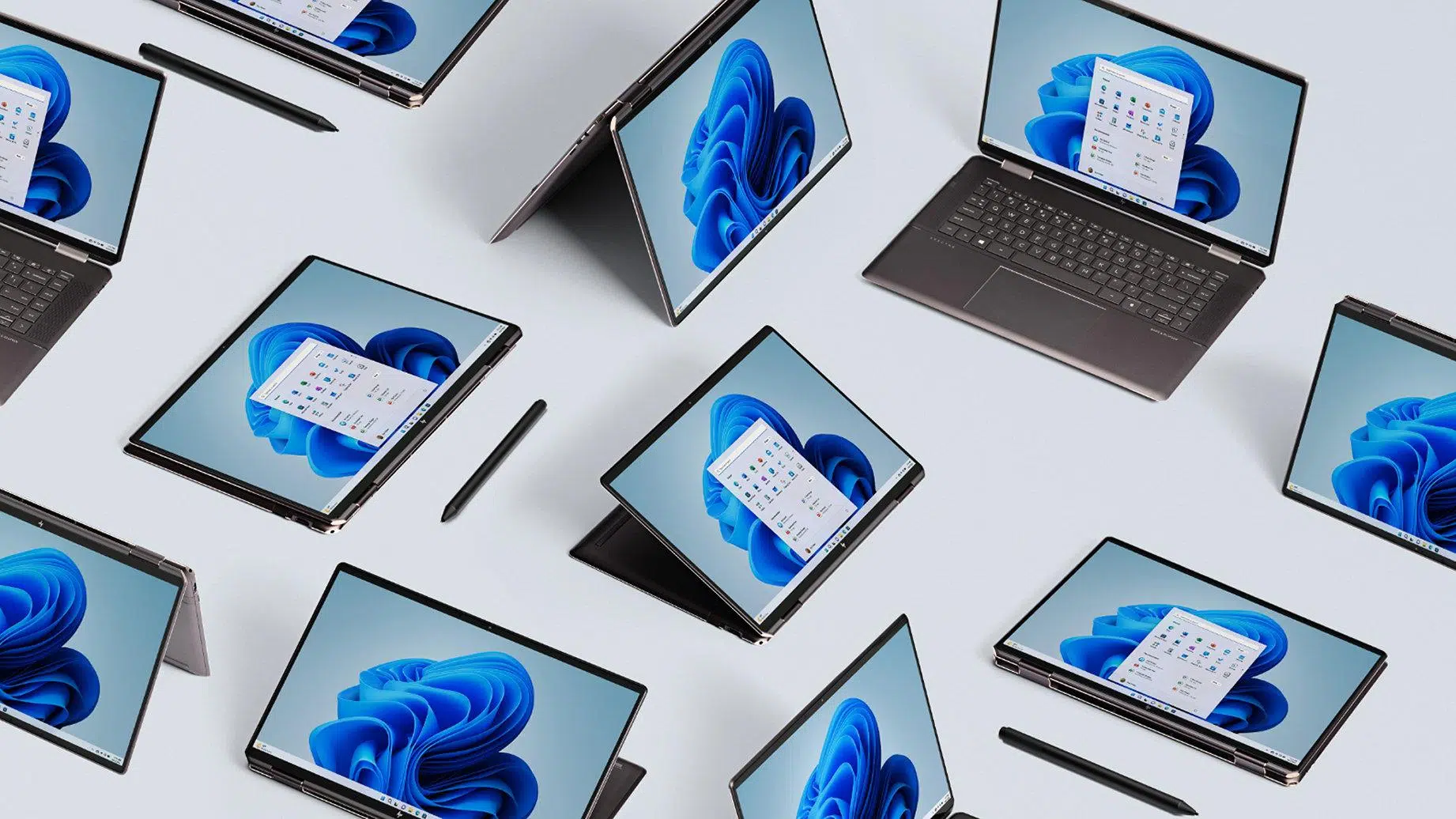
Če razmišljate o nadgradnji namiznega ali prenosnega računalnika na Windows 11, je normalno, da se vam poraja klasično vprašanje: Windows 11 Home ali Windows 11 Pro? Ocene sistemov so na splošno pozitivne, podpora za Windows 10 se bliža koncu in ne želite narediti napake, da bi izbrali izdajo, ki je ne potrebujete ... ali pa na koncu zamudili ključne funkcije.
V tem članku boste našli poglobljeno primerjavo med sistemi Windows 11 Home in Windows 11 Pro, pri čemer boste uporabili vse informacije iz najobsežnejših vodnikov, ki so na voljo na spletu, vendar so te informacije jasno, dostopno in brez nepotrebnega tehničnega žargona razložene. Videli boste, kaj imata skupnega, kako se razlikujeta, kaj pomenijo izrazi, kot so »napredna varnost«, »upravljanje naprav« in »virtualizacija«, in kar je najpomembneje, katera različica je najbolj primerna za vaše potrebe , pa naj bo to za osebno, profesionalno, igralno ali poslovno uporabo.
Kaj točno sta Windows 11 Home in Windows 11 Pro?
Microsoft že leta ponuja več izdaj svojega operacijskega sistema, z operacijskim sistemom Windows 11 pa je stvari precej poenostavil: za povprečnega uporabnika sta pomembni izdaji Home in Pro . Obstajajo tudi druge različice (Enterprise, Education, delovne postaje itd.), vendar so te namenjene velikim podjetjem, izobraževalnim ustanovam ali visoko specializiranim ekipam.
Windows 11 Home je standardna izdaja , ki je vnaprej nameščena na večini prenosnih in namiznih računalnikov, ki jih kupite pri večjih prodajalcih. Zasnovana je za tipičnega domačega uporabnika: brskanje, pisarniške aplikacije, pretakanje, igranje iger, ustvarjanje vsebin in ne veliko drugega. Vključuje vse sodobne funkcije, ki jih danes pričakujete od sistema Windows.
Windows 11 Pro je izdaja, namenjena strokovnjakom in podjetjem . Vključuje vse, kar ponuja različica Home, in dodaja nabor naprednih orodij, ki jih večina domačih uporabnikov nikoli ne uporablja: dodatne varnostne možnosti, centralizirano upravljanje več računalnikov, funkcije omrežja za podjetja, napredno virtualizacijo in še več.
Ta razlika v pristopu se odraža v ceni: Windows 11 Pro je dražji od Windows 11 Home . Zato je pomembno, da v celoti razumete, kaj ponuja profesionalna različica, in premislite, ali se splača doplačati ali je izdaja Home več kot zadostna.
Številni poslovni računalniki ali vrhunski osebni računalniki so že opremljeni s prednameščeno različico Pro, zato vam v teh primerih ni treba ničesar izbrati: če že imate Pro, ni smisla "prehajati na Home , saj Pro vključuje absolutno vse, kar ponuja Home.
Podobnosti med Windows 11 Home in Windows 11 Pro
Preden se lotimo razprav o razlikah, je pomembno pojasniti, da so temelji sistema v različicah Home in Pro enaki . Ne gre za dva različna »Windows 11«: celotna izkušnja, zmogljivost in vmesnik so v obeh izdajah praktično enaki.
Obe različici imata enak uporabniški vmesnik s sredinsko postavljenim menijem Start, prenovljeno opravilno vrstico in preoblikovanimi ikonami . Če pogledate na zaslon, ne morete ugotoviti, ali računalnik uporablja različico Home ali Pro, ker sta vizualno enaka.
Kar zadeva zmogljivost, se Windows 11 Home in Pro obnašata enako, če je strojna oprema enaka . Imata enako izboljšano upravljanje pomnilnika, optimizacije procesorja in grafičnega procesorja ter izboljšave energetske učinkovitosti, kar je še posebej opazno pri prenosnikih z daljšo življenjsko dobo baterije.
Kar zadeva »vsakodnevne« funkcije, obe izdaji vključujeta Snap Layouts in Snap Groups za pripenjanje oken, virtualna namizja, ploščo Widgets, Microsoft Edge, Microsoft Store, Clipchamp, novo aplikacijo Photos, prenovljeni predvajalnik medijev in orodje Snipping Tool, ki zdaj omogoča tudi zajem videa.
Prav tako si delijo Copilota, Microsoftovega pomočnika za umetno inteligenco , in vse izboljšave produktivnosti in zabave, ki so prišle z najnovejšimi različicami. Če vas skrbi uporaba novih vizualnih elementov, sodobnih aplikacij ali igralnih funkcij, vam za Pro ni treba doplačati.
Minimalne strojne zahteve so enake za Windows 11 Home in Pro . Za namestitev katerega koli od njiju potrebujete vsaj:
- Procesor1 GHz ali hitrejši, 64-bitni, z vsaj dvema jedroma
- RAM: najmanj 4 GB
- shranjevanjevsaj 64 GB razpoložljivega prostora
- Graf- Združljiv z DirectX 12 ali novejšim
- firmwareVarni zagon in TPM 2.0
- ZaslonNajmanjša ločljivost 720p
- Internetna povezava in Microsoftov račun za začetno nastavitev
Nekatere specifične funkcije pa zahtevajo dodatno strojno opremo: Windows Hello potrebuje združljivo kamero ali bralnik prstnih odtisov , Teams potrebuje kamero, mikrofon in zvočnike, nekatere grafične funkcije pa zahtevajo zmogljivejši grafični procesor.
Windows 11 Home v primerjavi z Pro v varnosti
Čeprav obe izdaji standardno vključujeta dokaj dobro zaščito, je največji preskok med njima prav v varnostnih funkcijah in funkcijah za zaščito podatkov, zasnovanih za profesionalna okolja . Tukaj postane različica Pro upravičena za pisarne, mala in srednje velika podjetja ter zelo napredne uporabnike.
Oba vključujeta zelo obsežno osnovno varnost: Secure Boot, TPM 2.0, varnost sistema Windows (protivirusni program in požarni zid) , starševski nadzor, šifriranje naprave in mehanizme za zaščito pred zlonamerno programsko opremo . Za povprečnega domačega uporabnika je to običajno več kot dovolj.
Windows 11 Pro vključuje tudi več dodatnih varnostnih plasti. Najbolj znana je BitLocker , ki omogoča šifriranje vse vsebine trdega diska ali SSD-ja. Če izgubite prenosnik ali vam ga ukradejo, brez pravilnega gesla nihče ne more dostopati do vaših podatkov, kar je ključnega pomena za podjetje ali samostojne podjetnike, ki imajo občutljive podatke.
Druga funkcija, ki je na voljo izključno v različici Pro, je zaščita informacij sistema Windows (WIP) . Namenjena je podjetjem in pomaga preprečevati uhajanje podatkov, tudi nenamerno, z boljšim razlikovanjem med poslovnimi in osebnimi podatki, tako v napravah podjetja kot v osebnih računalnikih zaposlenih.
To vključuje tudi napredne možnosti nadzora posodobitev s storitvijo Windows Update za podjetja . Z različico Home prejmete posodobitve, ko jih Microsoft izda, in nekatere lahko odložite, z različico Pro pa lahko upravljate, kdaj in kako so posodobitve nameščene v različnih skupinah računalnikov, da se izognete motnjam pri delu v kritičnih urah.
Za osebno uporabo, razen če delate z zelo občutljivimi podatki ali ste še posebej ozaveščeni glede zasebnosti, so te dodatne varnostne plasti v različici Pro običajno "lepe imeti", niso pa nujne . Obstajajo alternative šifriranja drugih ponudnikov, če želite na primer nekaj podobnega BitLockerju v različici Home.
Orodja za skrbništvo in upravljanje v sistemu Windows 11 Pro
Microsoft resnično blesti v svojih funkcijah za administracijo, uvajanje in oddaljeno upravljanje več računalnikov . To je očitno zasnovano za podjetja ali zelo napredne uporabnike, ki upravljajo več računalnikov.
V sistemu Windows 11 Pro imate na voljo klasični skupinski pravilnik , ki skupaj s sistemom Windows Server omogoča centralizacijo konfiguracije varnosti, dovoljenj, tiskalnikov, omrežnih pogonov in številnih drugih pravilnikov na desetine ali stotine računalnikov, ne da bi morali iti po vrsti.
Druga zelo uporabna funkcija v poslovnih okoljih je dodeljeni dostop . Z njim lahko konfigurirate računalnik tako, da izvaja samo določeno aplikacijo in blokira preostali del sistema. To je idealno za kioske, terminale za pomoč strankam ali delovne postaje, kjer je potreben dostop le do določenega programa.
Med začetno fazo uvajanja Windows 11 Pro ponuja dinamično omogočanje uporabe . To omogoča hitro konfiguracijo novega računalnika s pravilniki podjetja, aplikacijami in nastavitvami že ob prvem vklopu, kar oddelku IT prihrani veliko časa.
Če vaše podjetje uporablja Microsoftov oblak, pride v poštev Enterprise State Roaming with Azure , ki sinhronizira uporabniške nastavitve in konfiguracije v različnih napravah Windows, povezanih s paketi Azure AD Premium ali Enterprise Mobility + Security. V bistvu pripravi nove naprave z izkoriščanjem profilov obstoječih.
Izključno za izdaje Pro (in Enterprise) je na voljo tudi Microsoft Store for Business , namenska trgovina za upravljanje licenc in množično uvajanje aplikacij na več naprav. Čeprav je trenutni trend usmerjen k spletnim aplikacijam in upravljanju prek Intune ali drugih rešitev MDM, ostaja to pomembna komponenta za nekatere organizacije.
Vse to dopolnjuje upravljanje mobilnih naprav (MDM) v oblaku , ki je zasnovano za oddaljeno upravljanje in konfiguriranje osebnih računalnikov, prenosnikov in tablic iz centralne konzole. To je še ena komponenta, ki je očitno usmerjena v podjetja: če imate doma samo en računalnik, vam ta del ne bo ponudil nobene koristi.
Integracija z Active Directory in Azure AD
Druga ključna razlika je možnost pridružitve domenam Active Directory (AD) in Azure Active Directory (Azure AD) , česar Windows 11 Home ne podpira v celoti.
V poslovnih okoljih je običajno, da se vsi računalniki in uporabniki upravljajo prek imenika Active Directory na strežniku Windows . To omogoča centralizirano uporabo varnostnih pravilnikov, dodeljevanje omrežnih dovoljenj ter upravljanje tiskalnikov in virov v skupni rabi. Windows 11 Pro je pripravljen za nemoteno pridružitev tem domenam.
Azure Active Directory ponuja podoben koncept, vendar implementiran v oblaku. Omogoča enotno prijavo (SSO) med sistemi Windows 11, Microsoft 365 (Office) in drugimi Microsoftovimi storitvami, kar znatno poenostavi upravljanje uporabnikov, gesel in dostopa do virov.
Če računalnik uporabljate doma za osebna opravila, vam ta vidik ne bo veliko pomenil. Če pa delate v malem ali srednje velikem podjetju ali upravljate majhno skupino računalnikov , je združljivost sistema Windows 11 Pro z Active Directory in Azure AD prepričljiv razlog za njegovo izbiro.
Virtualizacija, oddaljeno namizje in napredne funkcije
Poleg varnosti in upravljanja Windows 11 Pro dodaja nekaj zmogljivih orodij za napredne uporabnike in IT-strokovnjake, zlasti na področju virtualizacije in oddaljenega dostopa.
Najbolj znan je Hyper-V , Microsoftov lastni hipervizor, ki omogoča ustvarjanje in zagon virtualnih strojev z različnimi operacijskimi sistemi (na primer drugo distribucijo sistema Windows ali Linux) neposredno na strojni opremi, ne da bi bili odvisni od rešitev drugih proizvajalcev.
S tem je povezan tudi Windows Sandbox , ki je na voljo le v izdajah Pro in novejših. Gre za lahko okolje za enkratno uporabo, kjer lahko brez strahu zaženete sumljive programe ali izvajate teste: ko zaprete Sandbox, vse v njem izgine. Zelo uporabno je za tiste, ki se ukvarjajo z veliko programske opreme ali datotekami dvomljivega izvora.
Kar zadeva oddaljeni dostop, vam Windows 11 Home omogoča povezavo le z drugim računalnikom, ki ima omogočeno oddaljeno namizje . Z drugimi besedami, v sistemu Home lahko delujete le kot »odjemalec«. V sistemu Windows 11 Pro pa lahko vaš računalnik deluje tudi kot »gostitelj«: drugim lahko dovolite, da se povežejo z vašim računalnikom prek oddaljenega namizja in ga upravljajo, kot da bi sedeli tik pred njim.
Za večino domačih uporabnikov se te funkcije slišijo kot "preveč", toda za razvijalce, sistemske skrbnike, tehnike podpore ali zelo napredne uporabnike pomenijo veliko razliko in naredijo Pro vreden truda.
Omejitve RAM-a, jeder in strojne opreme
Kar zadeva minimalne zahteve, smo že videli, da ni razlik, vendar so pomembne spremembe v največjih omejitvah strojne opreme, ki jih podpira posamezna izdaja , kar bi lahko bilo pomembno za nekatere zelo zahtevne uporabnike.
Windows 11 Pro pa te omejitve dramatično dviguje: lahko upravlja do 2 TB RAM-a , ki je namenjen delovnim postajam, strežnikom ali zelo zmogljivi specializirani opremi. Obvladuje tudi konfiguracije procesorjev, ki jih Home ne podpira, vključno s sistemi z več kot enim fizičnim procesorjem.
Na domačem trgu je zelo redko videti računalnike z več kot 128 GB RAM-a ali več kot enim procesorjem, zato te razlike v strojni opremi vplivajo le na zelo specifične primere , kot so stroji za strojno učenje, ekstremno 3D-upodabljanje ali laboratoriji za virtualizacijo z veliko sočasnimi stroji.
Igre in zabava: Ali je izdaja pomembna?
Za tiste, ki sestavljajo računalnik za igranje iger, se pogosto pojavi vprašanje, ali izbrati Home ali Pro. Odgovor je precej jasen: pri igranju iger Windows 11 Home in Pro delujeta enako , saj si delita isto sistemsko jedro in igralne tehnologije.
Obe izdaji vključujeta podporo za DirectX 12 Ultimate, Auto HDR in igralni način sistema Windows 11. Igralni način daje prednost sistemskim virom za igranje v ospredju, s čimer zmanjša procese v ozadju za izboljšanje stabilnosti in zakasnitve.
Obe različici imata tudi DirectStorage , tehnologijo, ki pospeši nalaganje sodobnih iger z izkoriščanjem pogonov NVMe SSD, s čimer se skrajšajo časi nalaganja in izboljša občutek tekočnosti pri vstopu v odprte svetove ali spreminjanju prizorov.
Celoten ekosistem Xbox Game Pass, aplikacija Xbox ter integracije pretakanja in zajemanja se obnašajo enako v različicah Home in Pro. Razliko v FPS ali kakovosti grafike bo naredila vaša grafična kartica, procesor in pomnilnik, ne pa izdaja sistema Windows.
Le če sestavljate izjemno zmogljiv igralni računalnik z ogromno količino RAM-a ali pomembnimi potrebami po virtualizaciji, bi vam Pro koristil. V 99 % primerov je Home logična izbira za igranje iger.
Zahteve, licence in cene za Windows 11 Home in Pro
Poleg funkcij je treba upoštevati tudi ceno. Uradno imajo licence za Windows 11 različne priporočene maloprodajne cene, odvisno od izdaje , čeprav je na prostem trgu mogoče najti cenejše možnosti.
Približne cene, ki jih Microsoft navaja za polne licence, so:
- Windows 11 Domovpribližno 139,99 $
- Windows 11 Propribližno 199,99 $
- 11 Windows Enterprise: približno 259,99 USD (namenjeno velikim organizacijam)
Poleg tega obstaja možnost nadgradnje z različice Home na Pro v sami trgovini Microsoft Store , običajno za približno 99 USD, kar je v nekaterih primerih glede na skupno ceno celo dražje od neposrednega nakupa različice Pro.
Vzporedno obstajajo OEM licence in druge vrste pravnih ključev, ki so veliko cenejši , običajno jih prodajajo pooblaščeni distributerji ali specializirane platforme, kar vam omogoča, da dobite Windows 11 (Home ali Pro) za precej manj od uradne cene.
Če že imate Windows 10 in vaš računalnik izpolnjuje zahteve, je nadgradnja na Windows 11 brezplačna, izdaja pa ostane enaka : Windows 10 Home postane Windows 11 Home, Windows 10 Pro pa Windows 11 Pro. Če želite nadgraditi z različice Home na Pro, boste morali doplačati razliko.
Če sestavljate računalnik iz nič, je uradna razlika v ceni med različicama Home in Pro približno 60 dolarjev. Pri večini domačih in igralnih različic je to razliko običajno bolje porabiti za več RAM-a, boljši SSD ali nekoliko boljšo grafično kartico kot pa nadgraditi iz različice Home na Pro.
Praktične razlike pri vsakodnevni uporabi
Glede na vso teorijo se mnogi sprašujejo: "Kaj za osebno uporabo dejansko pridobim z operacijskim sistemom Windows 11 Pro?" In odgovor je, če sem iskren, da so v vsakdanjem življenju povprečnega uporabnika spremembe minimalne.
Za brskanje po spletu, pisarniške aplikacije, pretakanje, zabavo, upravljanje fotografij, celo osnovno urejanje videoposnetkov in igranje iger je izkušnja med domačim in profesionalnim načinom praktično enaka . V domačem načinu ne boste opazili, da bi vaš računalnik deloval počasneje ali da bi mu manjkale pomembne funkcije.
Razliko bi opazili, če potrebujete zelo specifične funkcije: profesionalno šifriranje diska z BitLockerjem, pridružitev računalnika domeni, uporaba Hyper-V ali Sandboxa ali delovanje kot strežnik oddaljenega namizja . Če se vam nič od tega ne zdi uporabno, potem vam Pro verjetno ne ponuja očitne prednosti.
Ne pozabite, da Windows 11 Home zahteva uporabo Microsoftovega računa med začetno namestitvijo , medtem ko vam Pro omogoča uporabo lokalnega računa že od samega začetka. V obeh primerih lahko nato uporabite lokalne račune, če pa sistema ne želite povezati s spletnim računom, Pro to nekoliko olajša.
Pomembno si je tudi zapomniti, da čeprav so celoten BitLocker in nekatera napredna orodja na voljo izključno za Pro, obstajajo alternative drugih ponudnikov za šifriranje, oddaljeno namizje ali virtualizacijo , ki jih lahko brez težav uporabljate tudi v Home različici, ne da bi plačali razliko v licenco.
Resničnost je, da je Windows 11 Home danes priporočena izdaja za veliko večino domačih uporabnikov : je cenejši, ne vključuje poslovnih modulov, ki jih ne boste uporabljali, in ponuja praktično vse funkcije za potrošnike, produktivnost in igre, ki jih boste potrebovali.
Za tiste, ki že imajo računalnik s prednameščenim sistemom Windows 11 Pro, prehod na Home nima smisla, saj Pro nima funkcionalnih pomanjkljivosti v primerjavi z Home ; preprosto dodaja dodatne funkcije, namenjene profesionalnemu okolju.
Glede na vse zgoraj navedeno je povsem jasno, da Windows 11 Home več kot ustrezno pokriva potrebe osebne uporabe, iger in pisarniških aplikacij, medtem ko Windows 11 Pro zares dobi smisel, ko vstopite v poslovne scenarije, upravljate več računalnikov, izvajate varnost v podjetjih ali obvladujete napredna tehnična okolja . Če ga uporabljate predvsem doma in želite le, da vaš računalnik deluje gladko, ima podporo še nekaj let in da lahko vse počne brez zapletov, je Home logična izbira; če pa morate računalnik pridružiti domeni, uvesti pravilnike, uvesti profesionalno šifriranje in resno upravljati virtualne stroje, se splača odšteti malo več in se odločiti za Pro.

Kazalo
- 1 Kaj točno sta Windows 11 Home in Windows 11 Pro?
- 2 Podobnosti med Windows 11 Home in Windows 11 Pro
- 3 Windows 11 Home v primerjavi z Pro v varnosti
- 4 Orodja za skrbništvo in upravljanje v sistemu Windows 11 Pro
- 5 Integracija z Active Directory in Azure AD
- 6 Virtualizacija, oddaljeno namizje in napredne funkcije
- 7 Omejitve RAM-a, jeder in strojne opreme
- 8 Igre in zabava: Ali je izdaja pomembna?
- 9 Zahteve, licence in cene za Windows 11 Home in Pro
- 10 Praktične razlike pri vsakodnevni uporabi