- Winlator vam omogoča zagon aplikacij in iger za Windows na mobilnih telefonih Android z uporabo Wine, Box86 in Box64.
- Namestitev se izvede prek APK-ja iz GitHuba in zahteva ustvarjanje vsebnikov tipa virtualnega stroja z nastavitvami delovanja.
- Združljivost in zmogljivost sta odvisni od naprave in naslova, zato je bolj priporočljiva za klasične igre in lahke aplikacije.
- Drugi emulatorji in alternative, kot so Limbo, Bochs, ExaGear, simulatorji sistema Windows in BlueStacks, dopolnjujejo most med osebnim računalnikom in mobilnimi napravami.
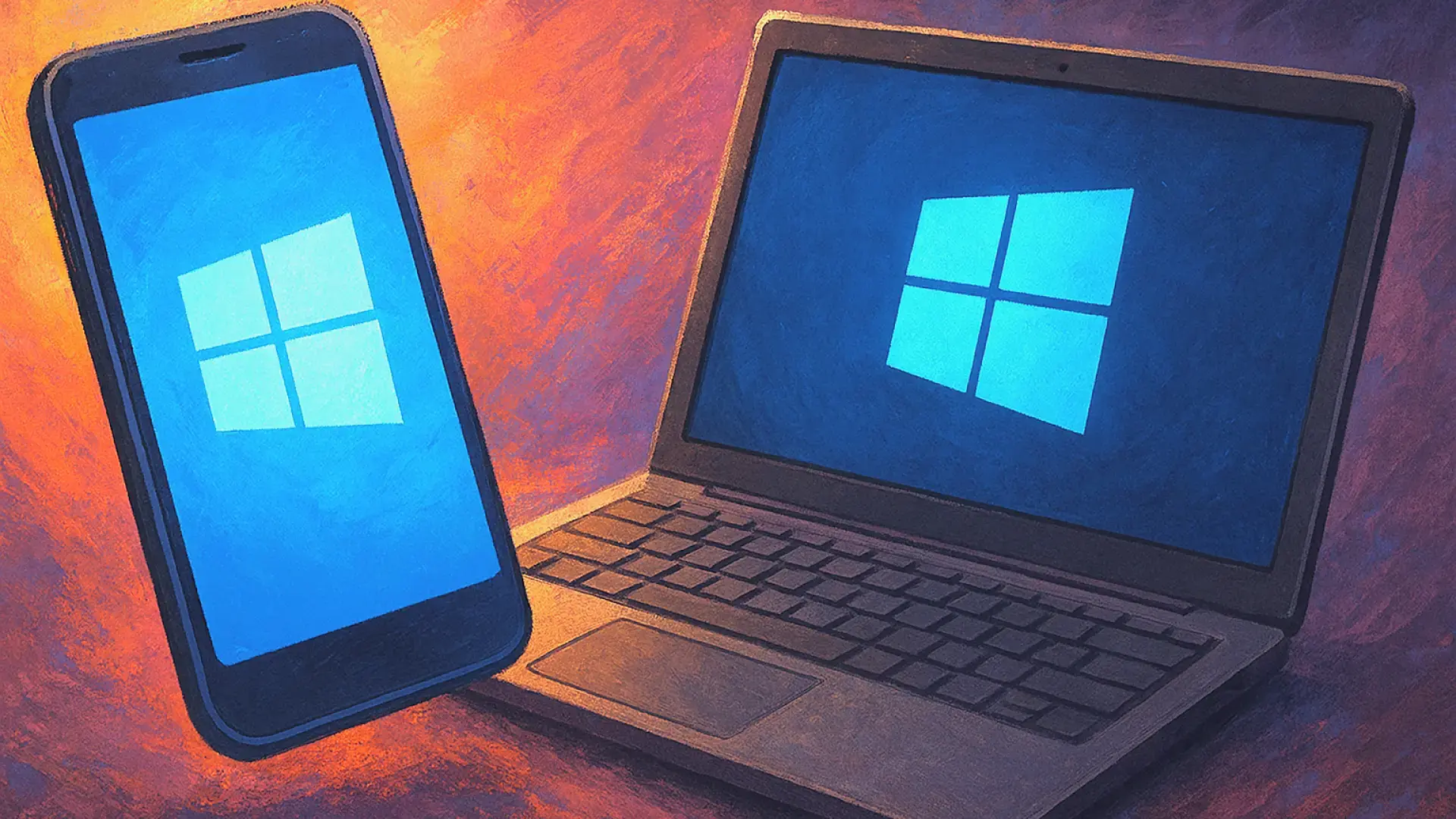
Meja med Windowsi in Androidi postaja vse bolj zabrisana . Kar se je še pred nekaj leti slišalo kot znanstvena fantastika – zagon programov za osebni računalnik na mobilnem telefonu – je zdaj dosegljivo vsakomur s spodobnim pametnim telefonom Android in pripravljenostjo na nekaj eksperimentiranja. Emulatorji so naredili velik korak naprej in se zdaj uporabljajo ne le za prenos mobilnih iger na osebne računalnike, temveč tudi za obratno pot: svet sistema Windows prinašajo neposredno v vaš žep.
Znotraj tega majhnega, a obsežnega vesolja je glavni junak Winlator, emulator, ki prenese Windows na vašo mobilno napravo z uporabo tehnologij, kot so Wine, Box86 in Box64. Zahvaljujoč njemu lahko na telefonih Android s čipi ARM zaženete aplikacije in igre, zasnovane za procesorje Intel ali AMD. Ni čarovnija; ima svoje pomanjkljivosti in omejitve, vendar odpira zelo zanimiva vrata za igralce iger, radovedne uporabnike in ljudi, ki želijo kar najbolje izkoristiti svojo napravo.
Winlator: emulator, ki prenese Windows na vaš mobilni telefon Android
Winlator je odprtokodni projekt , katerega glavni cilj je omogočiti telefonu Android, da se obnaša čim bolj kot majhen računalnik z operacijskim sistemom Windows. Ne nadomešča računalnika, vendar omogoča zagon številnih namiznih programov in iger neposredno na telefonu, brez zanašanja na oblak ali pretakanje.
Da bi to dosegel, se Winlator zanaša na Wine, Box86 in Box64 . Wine deluje kot plast združljivosti, ki "prevaja" klice sistema Windows, tako da jih lahko sistem Android (ki temelji na Linuxu) interpretira, medtem ko Box86 (za 32-bitne programe) in Box64 (za 64-bitne programe) obravnavata emulacijo arhitekture x86/x64 na procesorjih ARM. Ta kombinacija omogoča, da programska oprema, zasnovana za Intel ali AMD, deluje na mobilnem SoC-ju.
Aplikacija je distribuirana kot datoteka APK, ki jo je mogoče prenesti z GitHuba , uradnega repozitorija projekta. Ni na voljo v trgovini Google Play, zato boste morali omogočiti namestitev aplikacij iz neznanih virov. Ko je nameščen, Winlator v trenutni različici zavzame približno 253 MB pomnilnika telefona, kar je obvladljiva količina glede na vse, kar vključuje: emulacijske mehanizme, grafično okolje, podobno sistemu Windows, in notranja orodja.
Z močjo, ki jo danes ponuja veliko telefonov Android, zlasti v srednjem in višjem cenovnem razredu, ideja o igranju računalniških iger na pametnem telefonu ni več tako nerealna . Kljub temu pa emulacija vedno ima svojo ceno: naprava mora nameniti dodatne vire za "pretvarjanje", da je druga platforma, zato zmogljivost nikoli ne bo enaka zmogljivosti izvornega računalnika z operacijskim sistemom Windows.
Winlator je torej predstavljen kot soliden prvi korak k popolnoma delujočemu emulatorju sistema Windows na sistemu Android . Ne stremi k popolnosti in vse igre ali programi ne bodo delovali brezhibno, vendar ponuja zelo bogato poligon za tiste, ki želijo eksperimentirati s svojimi najljubšimi igrami, ne da bi s seboj nosili prenosnik ali prenosno konzolo, kot je Steam Deck.
Namestitev in prvi koraki z Winlatorjem
Namestitev programa Winlator je relativno preprosta , še posebej, če ste v telefon že namestili zunanji APK . Bistveno je, da prenesete datoteko iz uradnega repozitorija razvijalcev na GitHubu, zagotovite, da gre za najnovejšo stabilno različico in imate dovolj prostora za shranjevanje (vsaj 253 MB, plus dodatno za morebitne igre ali programe, ki jih kopirate).
Ko je APK nameščen, se ob odprtju aplikacije prikaže vmesnik Winlator, kjer je prvi korak ustvarjanje »vsebnika «. Ta vsebnik deluje kot lahek virtualni stroj, ki temelji na Wineu in posnema osnovno okolje Windows znotraj Androida. Vaše aplikacije in igre z datoteko .exe se bodo kasneje izvajale znotraj tega vsebnika.
Med ustvarjanjem vsebnika vam Winlator omogoča izbiro emuliranih parametrov strojne opreme : količine pomnilnika, nastavitev procesorja, grafičnih možnosti itd. Bolj agresivne kot so te vrednosti, več virov bo potreboval vaš telefon, kar lahko povzroči počasno, zatikajočo se emulacijo ali celo prepreči zagon nekaterih aplikacij. Prilagajanje teh parametrov glede na dejanske zmogljivosti vašega pametnega telefona je ključnega pomena za dobro izkušnjo.
Po konfiguraciji vsebnika preprosto kliknite možnost zagona (običajno označeno z »Zaženi« ali podobno) in Winlator bo naložil grafično okolje, ki ga je navdihnil klasični sistem Windows . Zdi se kot mešanica starejših različic sistema Windows (kot je 3.1/95) in poenostavljenega raziskovalca datotek z dostopom do notranjih map in imenikov emulatorja v telefonu.
Od tam lahko krmarite po emuliranih pogonih in dostopate do poti, kamor ste namestili izvedljive datoteke ali mape iger. To je osnovno načelo sistema: vsebnik Wine "simulira" sistem Windows, vi pa se odločite, katere programe želite poskusiti zagnati v njem.
Kako dodati igre in programe za Windows na svoj mobilni telefon
Da bi resnično izkoristili prednosti emulatorja, morate prenesti datoteke sistema Windows v okolje Winlator . To vključuje tako izvedljive datoteke (.exe) kot celotne mape iger, ki so že nameščene v vašem računalniku. Običajni način za to je, da telefon s kablom povežete z računalnikom in kopirate datoteke, uporabite zunanji pomnilnik (kot je kartica microSD) ali uporabite storitve v oblaku.
Najlažji način je običajno kopiranje namestitvenih map iger ali programov, ki ste jih že namestili v računalnik z operacijskim sistemom Windows. Nato te mape postavite na mesto, do katerega lahko dostopate iz vsebnika Winlator (običajno v imenik, ki ga emulator preslika kot diskovni pogon). Druga možnost je, da neposredno kopirate namestitvene datoteke .exe in jih zaženete v okolju Winlator, tako kot bi to storili v računalniku.
Pomembno je že od samega začetka razumeti, da ni nobenega zagotovila za popolno združljivost . Številne lahke igre, klasični naslovi in preprosta programska oprema običajno delujejo razmeroma dobro, medtem ko lahko zelo zapleteni programi, specifična profesionalna orodja ali igre z visokimi grafičnimi zahtevami prikazujejo napake, se ne zaženejo ali delujejo zelo počasi.
Winlator je najbolje uporabiti za starejše igre, manj zahtevne naslove in osnovne pisarniške aplikacije ali pripomočke . V teh primerih lahko zmogljiv telefon Android deluje presenetljivo gladko, kar vam omogoča igranje klasičnih računalniških iger ali zagon starejših programov kjer koli, preprosto tako, da vzamete telefon iz žepa.
Če želite svoje trenutne AAA igre prenesti na svojo mobilno napravo, Winlator postane več kot le vsakodnevno orodje; je poligon, kjer lahko vidite, »kako daleč« lahko gre vaša naprava . Za mnoge uporabnike je ta element eksperimentiranja, ta občutek »poglejmo, če to deluje«, del šarma emulatorja.
Vmesnik, kontrole in uporabniška izkušnja
Ko je vsebnik odprt, se prikaže vizualno okolje, ki spominja na klasični Windows , z okni, mapami in preprostim raziskovalcem datotek. Ni popoln klon nobene posebne različice, vendar je dovolj znano, da bo vsak, ki je uporabljal Windows, vedel, kam klikniti, ne da bi se izgubil.
Na zaslonu boste videli premični kazalec , ki ga lahko upravljate s prstom, tako kot virtualno sledilno ploščico. Ta rešitev vam omogoča interakcijo z okni, meniji in majhnimi gumbi, ne da bi pri tem žrtvovali natančnost, ki jo zahtevajo številne namizne aplikacije. Vendar pa ni vse zasnovano za neposreden dotik: nekateri vmesniki preprosto niso udobni za uporabo samo s prstom.
Zato je zelo priporočljivo uporabljati Winlator s krmilnikom, tipkovnico in/ali miško , bodisi prek Bluetootha bodisi prek USB OTG adapterja. Za igranje iger je igralna ploščica skoraj nujna za uživanje v igrah, ki se običajno upravljajo s tipkovnico in miško na računalniku, zlasti tistih s kompleksnim upravljanjem ali ki zahtevajo hitre reflekse.
Sama narava emulacije pomeni, da je zaznana gladkost močno odvisna od igre ali programa , optimizacije emulatorja in procesorske moči telefona. Pri novejših pametnih telefonih višjega cenovnega razreda so lahko rezultati presenetljivo dobri pri številnih klasičnih ali srednje velikih igrah. Pri skromnejših telefonih bo treba znižati pričakovanja, zmanjšati nastavitve podrobnosti in izbrati manj zahtevno programsko opremo.
V vsakem primeru je Winlator zasnovan bolj kot orodje za eksperimentiranje in širjenje možnosti kot pa kot popolna zamenjava za osebni računalnik. Idealen je za preizkušanje delovanja vaših najljubših iger na mobilnih napravah, ponovno igranje starih naslovov ali odpiranje določene aplikacije za Windows, ko nimate računalnika v bližini.
Tehnološke omejitve: zmogljivost in združljivost
Pomembno je vedeti, da čeprav so mobilni čipi znatno napredovali, emulacija vedno povzroči izgubo zmogljivosti . Navsezadnje mora telefon poleg samega zagona igre ali programa nameniti vire za simulacijo druge arhitekture in operacijskega sistema.
Da bi torej igro za Windows sploh lahko igrali na Androidu prek Winlatorja, mora biti naprava bistveno zmogljivejša od tiste, ki bi jo igra potrebovala na osebnem računalniku . Tudi takrat je treba premagati številne težke dejavnike: grafične gonilnike, specifične API-je, zaščito pred kopiranjem in odvisnosti, ki ne delujejo vedno dobro s plastjo Wine.
Neposredna posledica je, da ne bo deloval celoten katalog sistema Windows . Nekatere igre se bodo odprle brez težav, druge se bodo zagnale, vendar bodo imele padce FPS, vizualne napake ali nepričakovane sesutja, nekatere pa se preprosto sploh ne bodo zagnale. To vedenje je pri emulaciji normalno in ne pomeni, da Winlator ne deluje pravilno; preprosto ga omejuje inherentna kompleksnost ekosistema sistema Windows.
Poleg tega se temperatura telefona in življenjska doba baterije poslabšata, če je izpostavljen dolgotrajnim velikim obremenitvam. Ni neobičajno, da se telefon med dolgimi igralnimi sejami precej segreje in porabi veliko energije. Winlator je najbolje uporabljati odgovorno: za kratke testne seje ne predolgo in, če je mogoče, s telefonom priklopljenim na napajanje, da se izognete neprijetnim presenečenjem.
Kljub temu je lahko izkušnja za lažjo uporabo, kot so retro igre, preproste aplikacije in lahki namizni pripomočki , več kot sprejemljiva. Ključno je, da prilagodite svoja pričakovanja in razumete, da mobilno napravo silite, da počne nekaj, za kar prvotno ni bila zasnovana.
Drugi emulatorji sistema Windows za Android, o katerih je vredno vedeti
Čeprav je Winlator postal najbolj znan primer, ni edini emulator sistema Windows, ki je na voljo za Android . Obstaja več alternativ, ki lahko dopolnjujejo ali nadomestijo Winlator, odvisno od vaših potreb, vsaka s svojo filozofijo, stopnjo kompleksnosti in združljivostjo.
Med najbolj znanimi emulatorji je ExaGear , orodje, zasnovano predvsem za igranje iger za Windows na Androidu. Leta je izstopalo zaradi dobre zmogljivosti in uporabniku prijaznega vmesnika, čeprav se je njegov uradni status spremenil in številne različice zdaj krožijo po neuradnih kanalih, zaradi česar ga je z varnostnega vidika težko priporočiti.
Druga možnost je Limbo , ki deluje kot prilagoditev QEMU za Android. Ta emulator je prav tako odprtokoden in omogoča ustvarjanje bolj tradicionalnih virtualnih strojev, ki lahko poganjajo različne operacijske sisteme (vključno z Windows, Linux in drugimi). Je zelo prilagodljiv, a tudi bolj tehničen: zahteva konfiguriranje slik diskov, celotne operacijske sisteme in napredne parametre , zato je običajno privlačnejši za bolj izkušene uporabnike.
Med alternativami najdemo tudi Bochs , emulator procesorja x86, v celoti napisan v jeziku C++, ki deluje skoraj kot virtualna matična plošča. Uporablja se lahko za nalaganje različnih operacijskih sistemov, vključno z Windows in Linuxom. Bochs je zelo prilagodljiv, vendar je njegova zmogljivost na splošno bolj omejena kot pri rešitvah, osredotočenih na določen primer uporabe, in ni namenjen zahtevnim igram , temveč testnim in razvojnim okoljem.
Poleg teh imen, ki so bolj usmerjena v "pravo" emulacijo sistema Windows, obstajajo tudi aplikacije, kot sta Wins 10 Simulator ali JPCSIM – PC Windows Simulator , ki dejansko ponujajo vizualno simulacijo namizja sistema Windows in ne popolne emulacije. Posnemajo videz sistema Windows, vključujejo elemente, kot sta meni Start ali poenostavljen raziskovalec datotek, in so uporabne za brskanje ali osnovna opravila, vendar ne omogočajo zagona kompleksnih programov, kot bi to lahko storilo okolje, ki temelji na Wine, ali virtualni stroj.
Čeprav ti projekti po zmogljivostih ne konkurirajo neposredno Winlatorju, dopolnjujejo sliko različnih načinov, kako prenesti vesolje sistema Windows na mobilne naprave . Od zmogljive in kompleksne emulacije do lahkih vizualnih simulacij, paleta možnosti kaže, kako zelo se je zmanjšala vrzel med platformami.
Če iščete resnično funkcionalnost in možnost zagona zahtevnih programov , so logična izbira rešitve, kot so Winlator, Limbo, Bochs ali v nekaterih primerih ExaGear. Druge aplikacije delujejo bolj kot zanimivosti ali orodja z zelo specifičnim poudarkom, uporabna glede na vrsto uporabnika in njegovo predvideno uporabo.
Specifični emulatorji in nenavadni simulatorji
Poleg zgoraj omenjenih možnosti obstajajo tudi bolj nišni projekti, kot je WPR Windows Phone Emulator , zasnovan za poustvarjanje okolja Windows Phone v sistemu Android. Ta orodja so uporabna za tiste, ki pogrešajo določene aplikacije ali igre iz ekosistema Windows Phone , zlasti naslove, razvite z XNA. Še vedno so v razvoju in podpirajo le nekaj specifičnih iger, vendar ponujajo zanimivo možnost za tiste, ki so nostalgični po tej platformi.
Drug preprost emulator je Vectras Emulator , zasnovan za zagon starejših aplikacij in iger za Windows z zelo preprosto nastavitvijo . Namenjen je tistim, ki imajo raje nekaj nezapletenega in hitrega za namestitev, s posebnim poudarkom na retro igrah in lahkih programih, ki za nemoteno delovanje ne potrebujejo veliko procesorske moči.
Na področju simulatorjev JPCSIM – PC Windows Simulator ponuja izkušnjo, ki je bolj osredotočena na videz kot na funkcionalnost. Simulira postopek zagona različnih klasičnih različic sistema Windows in omogoča eksperimentiranje z osnovnim »namizjem«, vendar ne nadomešča polne emulacije in je bolj namenjen zabavi ali prikazu, kako so izgledali stari vmesniki, kot pa zagonu sodobne programske opreme.
Čeprav ti projekti po zmogljivostih ne konkurirajo neposredno Winlatorju, dopolnjujejo sliko različnih načinov, kako prenesti vesolje sistema Windows na mobilne naprave . Od zmogljive in kompleksne emulacije do lahkih vizualnih simulacij, paleta možnosti kaže, kako zelo se je zmanjšala vrzel med platformami.
Če iščete resnično funkcionalnost in možnost zagona zahtevnih programov , so logična izbira rešitve, kot so Winlator, Limbo, Bochs ali v nekaterih primerih ExaGear. Druge aplikacije delujejo bolj kot zanimivosti ali orodja z zelo specifičnim poudarkom, uporabna glede na vrsto uporabnika in njegovo predvideno uporabo.
Ko emulator ne deluje, kot bi moral
Relativno pogosto se zgodi, da se emulator pri poskusu zagona določenih programov ne odzove po pričakovanjih : igre se ne zaženejo, črni zasloni, nepričakovani sesutji ali pa je delovanje tako slabo, da je igra neigralna. To ne pomeni nujno, da delate nekaj narobe, ampak da združljivost še ni popolna.
V teh primerih je prvo priporočilo, da preizkusite različne emulatorje . Igra, ki se sesuje v Winlatorju, lahko deluje bolje v Limbu, Bochsu ali celo drugem okolju, ki temelji na Wineu. Vsak emulator uporablja različne trike, popravke in konfiguracije, kar pomeni, da nekateri programi delujejo pravilno le v eni od alternativ.
Prav tako je ključnega pomena preveriti konfiguracijo vsakega vsebnika ali virtualnega stroja : spreminjanje količine emuliranega RAM-a, spreminjanje grafičnih nastavitev, spreminjanje različice uporabljenega programa Wine ali celo preizkušanje različnih različic samega emulatorja lahko pomeni razliko med igro, ki se sploh ne zažene, in igro, ki se vsaj nekoliko tekoče igra.
Če po težavah z različnimi emulatorji in nastavitvami še vedno niste dosegli dobrih rezultatov, vas bodo morda zanimale druge rešitve za zagon sistema Windows na telefonu brez neposrednega emuliranja . Tukaj pride prav koncept zrcaljenja ali projiciranja zaslona računalnika na telefon, ki izkorišča dejstvo, da računalnik opravi vse težko delo.
Orodja, kot je AirDroid Cast, vam omogočajo zrcaljenje namizja sistema Windows na napravi Android , s čimer telefon spremenite v nekakšen oddaljeni monitor, s katerega upravljate računalnik. V praksi lahko dostopate do vseh programov in iger sistema Windows brez omejitev združljivosti, ki jih prinaša emulacija, čeprav morate imeti računalnik vklopljen in običajno dobro omrežno povezavo.
Obrnjena alternativa: emulacija Androida v sistemu Windows z BlueStacks
Medtem ko Winlator in drugi poskušajo prenesti Windows na mobilne naprave , se dogaja obratno gibanje: zagon Androida na računalniku z operacijskim sistemom Windows. Eden ključnih akterjev tukaj je BlueStacks , zelo priljubljen emulator Androida, ki omogoča zagon mobilnih iger in aplikacij na velikem zaslonu s tipkovnico in miško.
BlueStacks se namesti kot kateri koli drug program v sistemu Windows z uporabo uradnega namestitvenega programa, prenesenega z njihove spletne strani . Po začetnem čarovniku za namestitev se uporabniku prikaže vmesnik, ki posnema tablični računalnik Android, z dostopom do trgovine Google Play, nastavitvami računa in namenskim namizjem za organiziranje aplikacij in iger.
V tem vmesniku lahko iščete mobilne igre, jih nameščate in zaženete, kot da bi bili na telefonu , vendar s prednostmi strojne opreme računalnika. BlueStacks omogoča tudi obsežno prilagajanje krmilnih elementov, dodeljevanje tipk na tipkovnici ali gumbov krmilnika originalnim dejanjem na dotik, kar je še posebej uporabno za streljačine, MOBA in druge tekmovalne igre.
Emulator vključuje dodatne funkcije, kot so zajem posnetkov zaslona, snemanje iger in sinhronizacija med različnimi napravami , tako da imate lahko svoje najljubše mobilne igre vedno na voljo, vendar jih lahko uživate na velikem monitorju z veliko večjo močjo kot večina pametnih telefonov.
Če pogledamo širšo sliko, sta BlueStacks in Winlator kot dve plati istega kovanca : eden prinaša Android na namizje sistema Windows, drugi pa potiska Windows v ekosistem Android. Med njima je jasno, kako emulacija briše meje med platformami, ki so se nekoč zdele nepremostljive.
Vsa ta orodja jasno kažejo, da lahko vaš telefon Android postane veliko več kot le preprosta naprava : z Winlatorjem in drugimi emulatorji lahko igrate klasično programsko opremo za osebne računalnike, preizkušate zanimive programe in eksperimentirate z okolji, ki so se do nedavnega zdela izključno za računalnik. Če pa želite svoje mobilne igre prenesti na monitor, rešitve, kot je BlueStacks, postavljajo Android v službo sistema Windows. Odločitev o tem, kje zgraditi ta most – od računalnika do mobilnega telefona ali od mobilnega telefona do računalnika – je odvisna od tega, kaj želite početi in koliko ste pripravljeni eksperimentirati.

Kazalo
- 1 Winlator: emulator, ki prenese Windows na vaš mobilni telefon Android
- 2 Namestitev in prvi koraki z Winlatorjem
- 3 Kako dodati igre in programe za Windows na svoj mobilni telefon
- 4 Vmesnik, kontrole in uporabniška izkušnja
- 5 Tehnološke omejitve: zmogljivost in združljivost
- 6 Drugi emulatorji sistema Windows za Android, o katerih je vredno vedeti
- 7 Specifični emulatorji in nenavadni simulatorji
- 8 Ko emulator ne deluje, kot bi moral
- 9 Obrnjena alternativa: emulacija Androida v sistemu Windows z BlueStacks