- LibreELEC je lahek operacijski sistem, ki temelji na Linuxu in je zasnovan izključno za delovanje medijskega centra Kodi.
- Namestitev se izvede z uporabo USB ključka ali SD kartice, kar omogoča zagon sistema brez potrebe po sistemu Windows.
- Zmogljivost je odvisna predvsem od strojne pospeševanja procesorja, ki podpira sodobne kodeke in ločljivost 4K.
- Napravo je mogoče upravljati na daljavo prek SSH, SAMBA ali spletnega vmesnika iz katerega koli brskalnika.
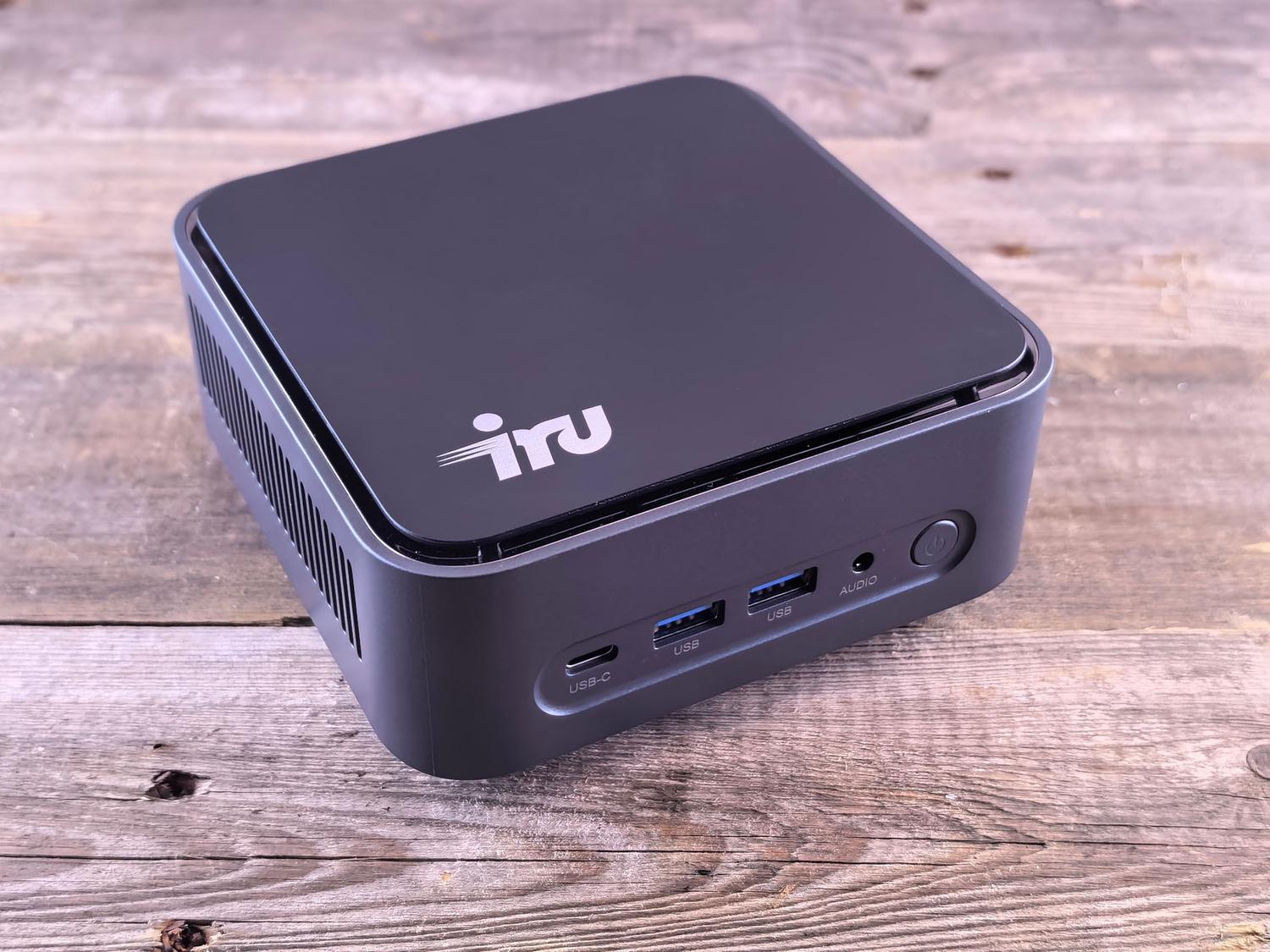
Če ste naveličani počasnega delovanja vašega Firesticka ali zamrznitve sistema sredi najboljšega prizora filma, je sestavljanje lastnega sistema z LibreELEC in mini računalnikom verjetno najboljša odločitev. To je idealna rešitev za tiste, ki iščejo namensko, bliskovito hitro napravo, ki se znebi vse napihnjenosti običajnega operacijskega sistema in se osredotoči izključno na predvajanje večpredstavnostnih vsebin.
Za razliko od namestitve Kodija v sistem Windows, ki v ozadju porablja nepotrebne vire, je LibreELEC minimalistična distribucija Linuxa, ki vašo strojno opremo potisne do njenih meja. V bistvu vsak združljiv računalnik spremeni v zmogljivo zabavno napravo , ki je sposobna obvladovati visoke ločljivosti in HDR10, če je procesor dovolj zmogljiv, s čimer odpravi nenehne sesutja.
Kakšno strojno opremo potrebujem za nemoteno delovanje?
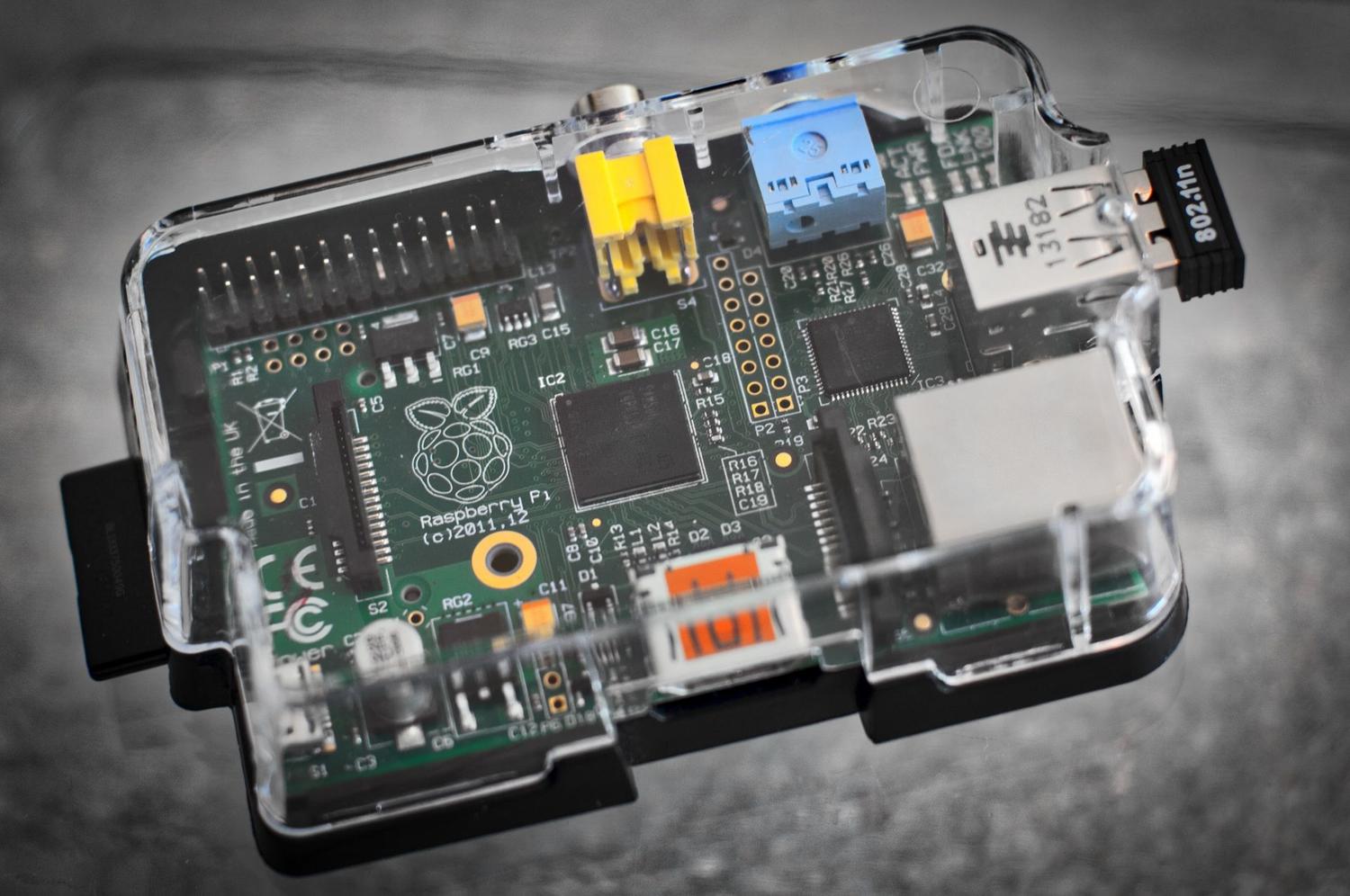
Za tiste, ki želijo predvajati vsebine 4K s 60 sličicami na sekundo in HDR10, ni treba zapraviti premoženja, a tudi kar neka stara stvar ne bo zadostovala. Sistem, ki temelji na Intelovem procesorju i3 s 4 GB RAM-a, je več kot dovolj, saj je ta sistem izjemno učinkovit in lahko deluje celo z 1 GB pomnilnika. Resnično ključnega pomena je, da ima procesor potrebno strojno pospeševanje za sodobne kodeke; če je čip prestar, se lahko video neizogibno zatika.
Kar zadeva shranjevanje, je sicer možen zagon z USB-ključka, vendar namestitev sistema na SSD znatno izboljša odzivnost vmesnika. Za tiste, ki raje uporabljajo Raspberry Pi, je bistveno izbrati kartico microSD razreda 10 ali UHS-I, po možnosti 64 GB ali več, da se izognejo ozkim grlom pri branju velikih datotek.
Postopek namestitve po korakih
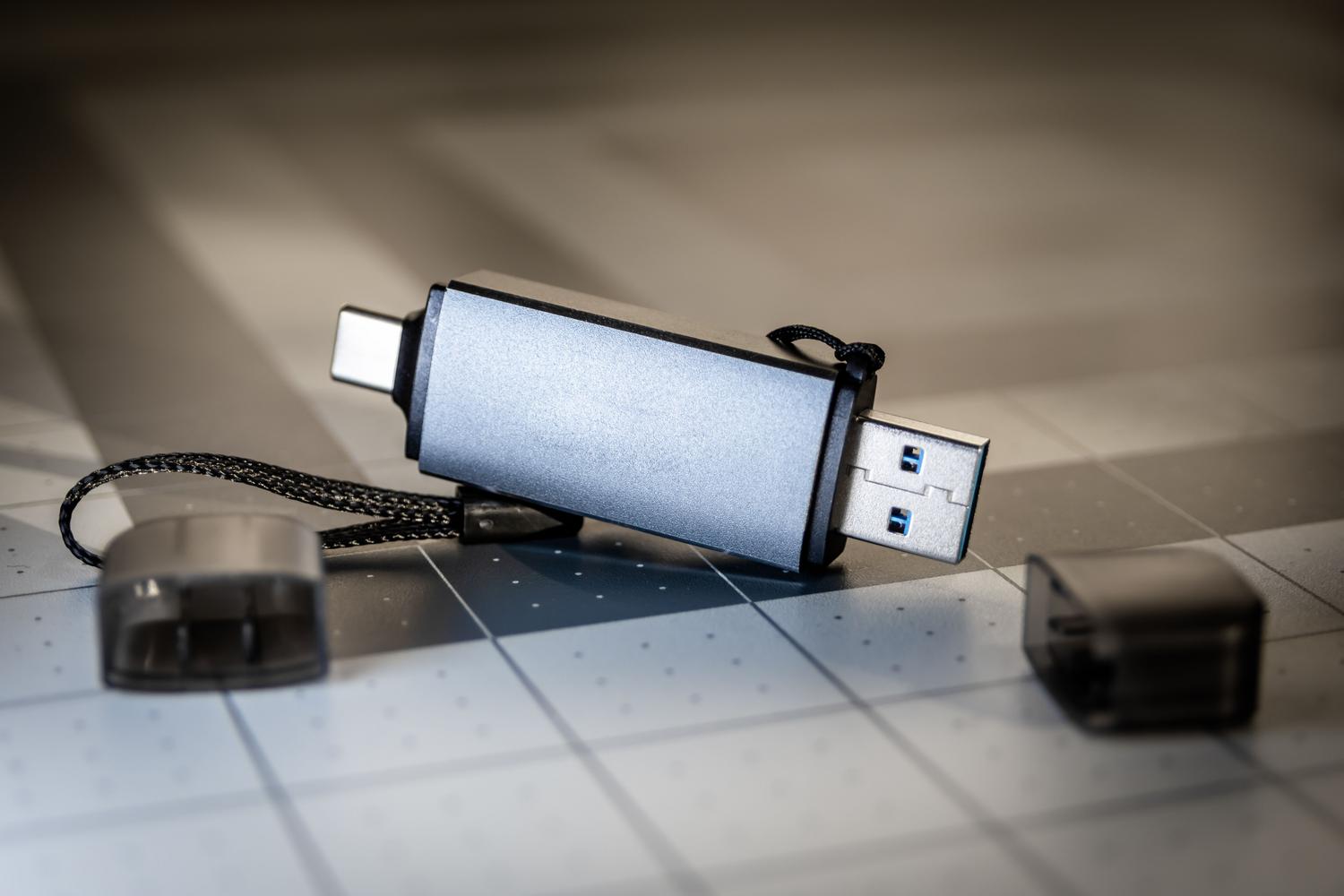
Za začetek moramo z uradne spletne strani LibreELEC prenesti program USB-SD Creator . Ta program poenostavi celoten postopek: izberemo arhitekturo našega računalnika (AMD, Intel ali Nvidia), prenesemo najnovejšo sliko in jo zapišemo na pogon USB ali kartico SD. Če to raje storite ročno v sistemu Windows, lahko po ekstrahiranju slike .img uporabite orodja, kot je Win32 Disk Imager .
Ko je pogon pripravljen, moramo priključiti USB na mini računalnik in vstopiti v BIOS ali zagonski meni , da damo prednost zagonu z zunanje naprave. Tukaj imamo dve možnosti: če želimo sistem preizkusiti, ne da bi karkoli izbrisali, se zaženemo v načinu v živo ; če pa želimo, da je sistem trajno shranjen na trdem disku računalnika, moramo uporabiti ukaz »run« , da začnemo končno namestitev.
Nadzor sistema in napredna konfiguracija
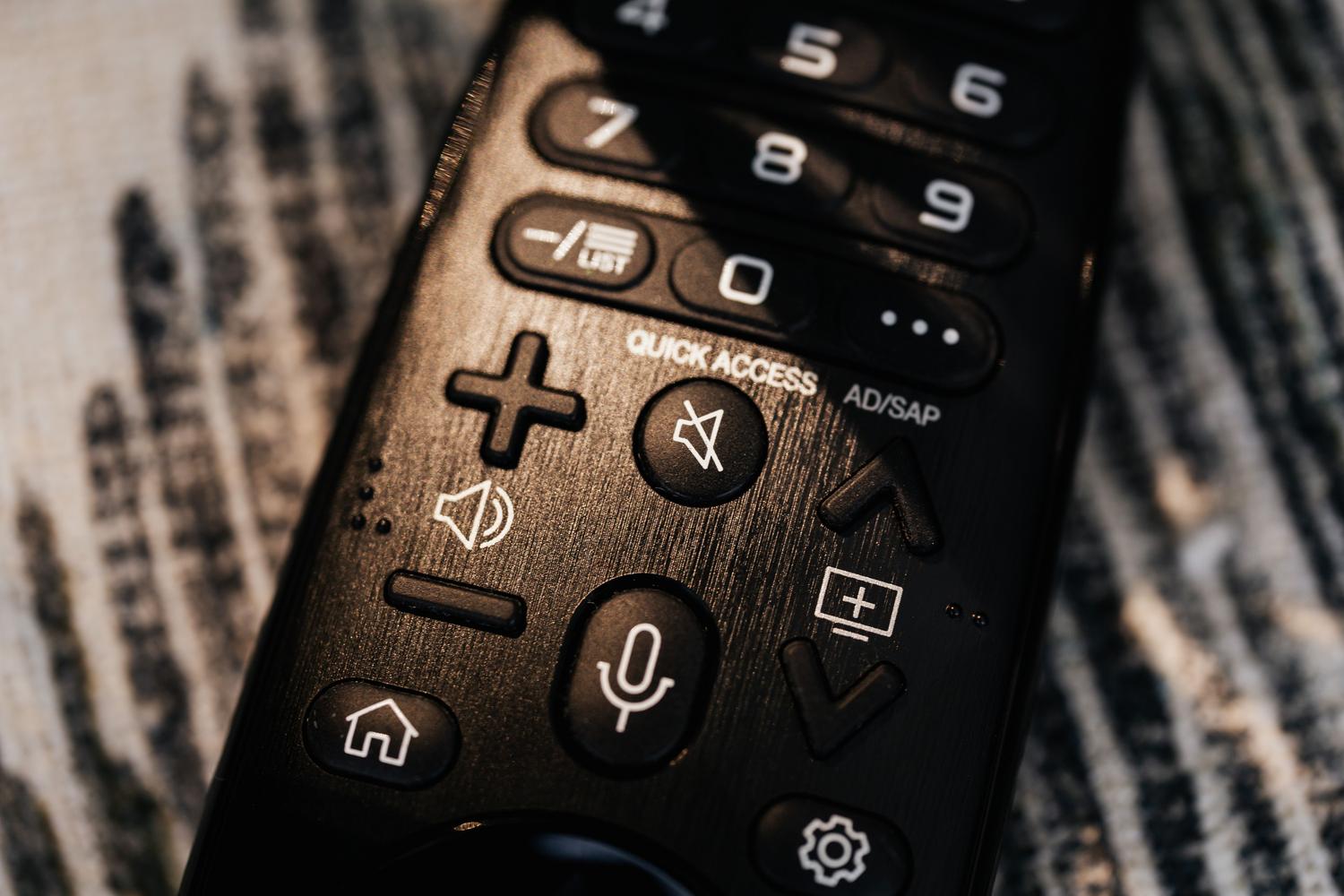
Uporaba Kodija s kavča s tipkovnico in miško je nerodna. Najboljša možnost je, da si priskrbite združljiv USB-ključek za daljinski upravljalnik ali brezžični daljinski upravljalnik. Za konfiguracijo sistema, ko je ta zagnan in deluje, je nujno, da v meniju Vmesnik > Regionalno prilagodite časovni pas in jezik , saj je običajno privzeta nastavitev angleščina.
Za bolj tehnično podkovane LibreELEC ponuja tri zelo uporabne načine oddaljenega upravljanja. Prvič, spletni vmesnik , dostopen prek IP-naslova naprave in vrat 8080. Drugič, protokol SAMBA , ki omogoča vlečenje in spuščanje filmov ali fotografij iz računalnika z operacijskim sistemom Windows ali Ubuntu neposredno v mape predvajalnika. In tretjič, povezavo SSH , ki omogoča poln dostop do terminala prek root računa (katerega privzeto geslo je »libreelec«, čeprav je zaradi varnosti priporočljivo, da ga spremenite).
Izboljšanje Kodija z dodatki
Da bi bil medijski center resnično uporaben, morate namestiti dodatke. Najprej pojdite v Nastavitve > Sistem > Dodatki in omogočite možnost » Neznani viri « . Od tam lahko z raziskovalcem datotek dodate zunanje repozitorije. Med najbolj priljubljenimi sta dodatek Alfa za TV-oddaje in filme ter dodatek Luar , ki deluje kot katalog za enostavno namestitev drugih dodatkov.
Prav tako je zelo priporočljivo namestiti upravitelja VPN-jev , da zaščitite svojo zasebnost in šifrirate promet, zlasti pri uporabi storitev pretakanja. To storite tako, da prenesete datoteko .zip želenega dodatka in jo naložite prek USB-ja ali SSH-ja, nato pa konfigurirate žeton za izbranega ponudnika VPN-ja.
Posebni primeri: Dvojni zagon z operacijskim sistemom Windows
Če ne želite popolnoma opustiti sistema Windows, je mogoče ustvariti sistem z dvojnim zagonom , čeprav to zahteva nekaj tehničnega znanja. Postopek vključuje najprej namestitev LibreELEC-a, spreminjanje velikosti njegove particije z orodjem, kot je GParted Live , da sprostite prostor, in nato namestitev sistema Windows na to particijo NTFS. Za upravljanje postopka zagona uporabite programsko opremo EasyBCD , ki vam omogoča ustvarjanje menija, kjer izberete, kateri operacijski sistem želite zagnati, ko vklopite računalnik.
Sistem, ki temelji na LibreELEC-u, spremeni vsak pozabljeni računalnik v središče za zabavo, ki je sposobno z osupljivo tekočnostjo upravljati ogromne knjižnice vsebin. Od izbire skromne, a učinkovite strojne opreme do prilagajanja z dodatki in oddaljenega upravljanja prek SSH ta nastavitev odpravlja odvisnost od zahtevnih operacijskih sistemov in zagotavlja optimizirano uporabniško izkušnjo za dnevno sobo.