- Tipka Shift, imenovana tudi Caps Lock, je modifikatorska tipka za velike črke, simbole in bližnjice.
- Podvojena je na skoraj vseh tipkovnicah: ena na levi in ena na desni, da je uporaba lažja.
- Omogoča vam vnašanje določenih velikih črk, dostop do posebnih znakov in izbiranje besedila ali datotek.
- V sistemih Windows, Mac in številnih videoigrah aktivira bližnjice in napredna dejanja, ki izboljšajo produktivnost in nadzor.
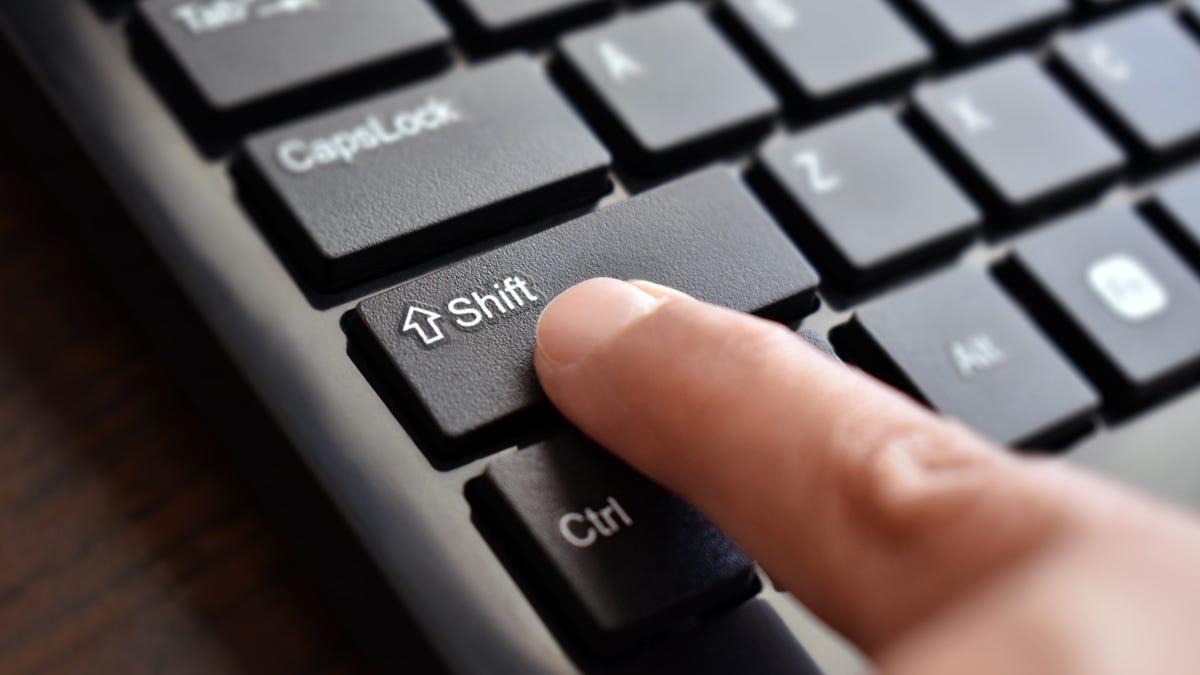
Če ste kdaj slišali, da morate "pritisniti Shift", pa niste vedeli, kam na tipkovnici pogledati, niste sami.V računalništvu veliko stvari jemljemo kot samoumevne, ena od njih pa je, da vsi poznajo tipko Shift ali Caps Lock, medtem ko je v resnici ena velikih neznank za začetnike.
Tipka Shift je veliko več kot le "tipka z veliko začetnico"Uporablja se za pisanje velikih črk, izluščanje nenavadnih simbolov, izbiranje besedila in datotek ter uporabo bližnjic v sistemih Windows in Mac, pa tudi v številnih programih in igrah. Oglejmo si ga podrobneje, z jasnimi primeri in brez nepotrebnega tehničnega žargona.
Kaj točno je tipka Shift?
Tipka Shift je modifikacijska tipka na tipkovnici, imenovana tudi tipka Caps Lock.Šteje se za modifikacijsko tipko, ker sama po sebi ne vtipka ničesar ali premakne kazalca, vendar spremeni vedenje drugih tipk, ko jo hkrati držite pritisnjeno.
Njegova glavna funkcija je, da vam omogoča natančno pisanje velikih črk.Z drugimi besedami, običajno tipkate z malimi črkami, in ko želite eno samo črko z veliko začetnico (na primer na začetku stavka ali pri pisanju lastnega imena), držite tipko Shift in pritisnete črko. Ko jo spustite, ostane vse kot običajno z malimi črkami.
Na večini tipkovnic se lahko prikaže kot »Shift« ali »Capsule«.... in celo samo z ikono puščice, ki kaže navzgor (⇧ ali ↑). Natančna oblika ni pomembna: če vidite to puščico, ki kaže navzgor, gledate tipko Shift.
Pomembno je, da ne zamenjate tipke Shift s tipko Caps Lock.Tipka Caps Lock aktivira način, v katerem se vse črke tipkajo z velikimi črkami, dokler je ponovno ne pritisnete. Tipka Shift pa ohrani velike črke le, ko jo držite pritisnjeno. To sta dva različna načina dela z velikimi črkami.
Kje je tipka Shift na tipkovnici?
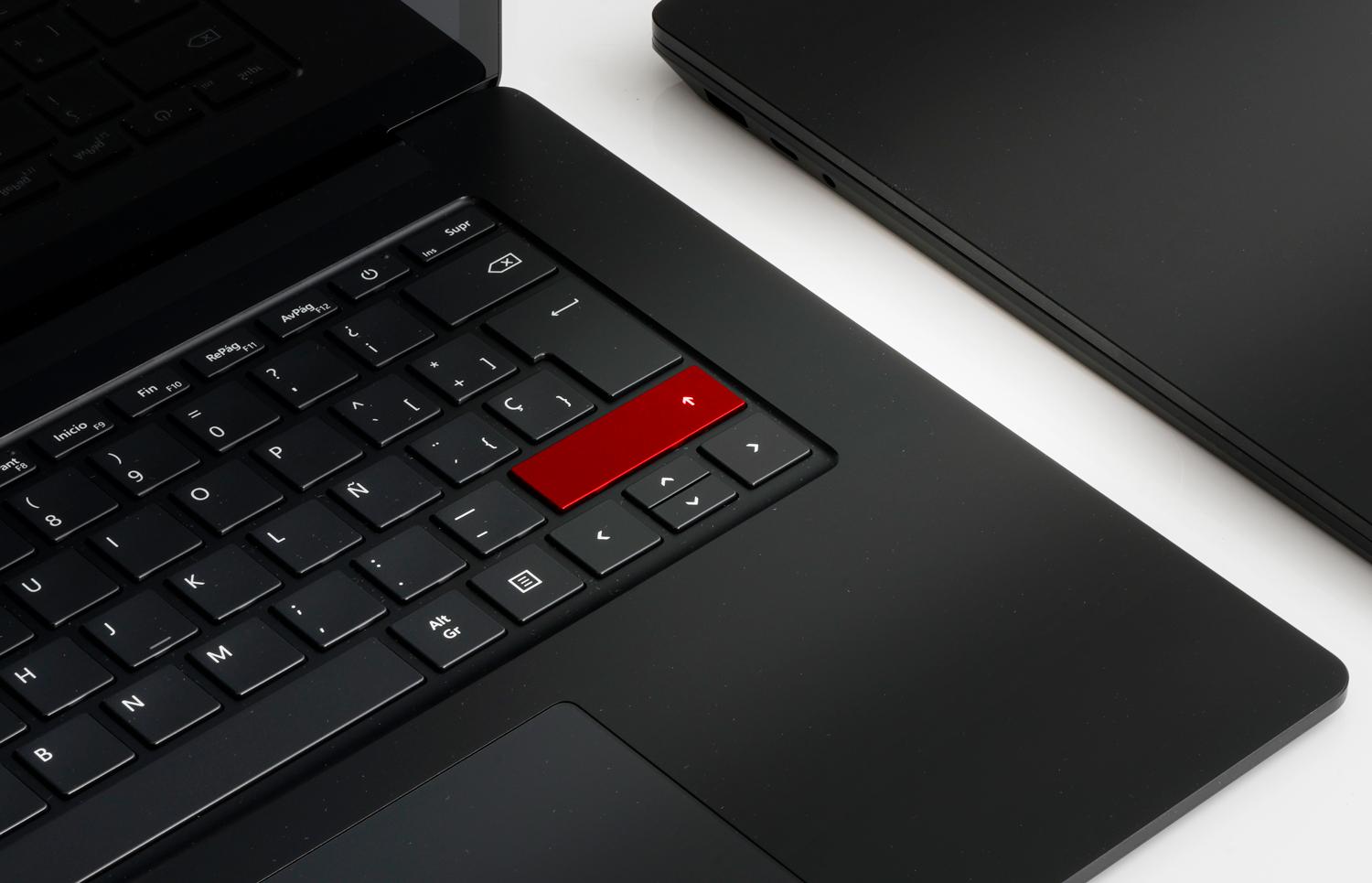
Standardna tipkovnica ima dve tipki Shift: eno na levi in eno na desni.To je narejeno tako, da ga lahko udobno uporabljate z obema rokama, odvisno od tipke, ki jo boste pritisnili.
- Levi premikNahaja se v spodnjem levem delu tipkovnice, običajno med tipkama Ctrl (Control) in Caps Lock ali tik pod slednjo tipko.
- Desni premik: Nahaja se na desni strani, pod tipko Enter in desno od tipke z vezajem (-) ali nekaterimi ločili.
Če tipkovnico pogledate od spodaj navzgor, običajno zaseda konce druge vrste, šteto od spodaj navzgor.Pri mnogih modelih je desna tipka Shift nekoliko širša od leve, da jo je lažje natančno pritiskati med hitrim tipkanjem.
Na prenosnikih je položaj enak, čeprav je tipka lahko nekoliko manjša zaradi prostorskih omejitev. Če delate z več računalniki, se lahko naučite upravljanje več računalnikov z eno samo tipkovnico in miškoV vsakem primeru boste vedno imeli tipko Shift na vsaki strani abecedne tipkovnice, ne glede na to, ali gre za tipkovnice sistema Windows, Mac ali večino tipkovnic Linux.
Tudi tipkovnice Mac imajo dve tipki ShiftObičajno se nahajajo tik nad tipko Fn in pod Caps Lock na levi strani ter spodaj desno pod tipko Enter. Zlahka jih prepoznate po ikoni puščice navzgor in besedi »Shift«.
Kako uporabljati tipko Shift korak za korakom
Osnovna uporaba tipke Shift je vedno enaka: držite jo pritisnjeno, medtem ko pritiskate drugo tipko.Ni treba žonglirati; trik je v vrstnem redu:
- Najprej držite tipko Shift z enim od prstov (običajno z mezincem).
- Ne da bi spustili tipko Shift, pritisnite drugo tipko (črka, številka, simbol, puščica itd.).
- Spustite obe tipki ko se lik pojavi ali ko se dejanje izvede.
Tipko Shift je treba pritisniti le nekaj milisekund, preden pritisnete drugo tipko.Popolna sinhronizacija ni potrebna, če pa pritisnete črko pred tipko Shift, se bo ta prikazala z malo začetnico ali pa se bo izvedlo običajno dejanje te tipke.
Za črke na levi strani lahko uporabite levo tipko Shift, za črke na desni strani pa desno tipko Shift.To je "pravilna" ideja za tipkanje z vsemi prsti, čeprav ljudje v praksi uporabljajo način, ki se jim zdi najbolj udoben, in to je povsem v redu.
Za kaj se uporablja tipka Shift: glavne uporabe
Lepota tipke Shift je v tem, da pomnoži možnosti, ki jih lahko naredite s tipkovnico. in pomagati Izboljšajte produktivnost v sistemu Windows 11Oglejmo si njegove najpomembnejše funkcije, od osnovnih do najnaprednejših.
1. Pravilno pišite velike začetnice
To je klasična uporaba tipke Shift: za vnos velike začetnice, ne da bi celotno besedilo spremenili v velike črke.Na primer na začetku stavka ali ko pišete lastna imena, kot so Španija, Maria ali Juan.
Praktični primer s špansko tipkovnico:
- pritisnite in držite Shift.
- Medtem ko držite pritisnjeno tipko, pritisnite tipko a.
- Na zaslonu se bo prikazalo A namesto a.
Takoj ko spustite tipko Shift, se preostale črke vrnejo v male črke.Zato je idealen za hitro tipkanje: preprosto uporabite veliko začetnico, jo spustite in nadaljujte, kot da se ni nič zgodilo.
Če je omogočena tipka Caps Lock, Shift začasno obrne učinek.Z drugimi besedami, če vse tipkate z velikimi črkami in pritisnete Caps Lock ter držite tipko Shift, se bodo črke, ki jih medtem pritisnete, izpisale z malimi črkami.
2. Vnesite posebne znake in simbole s tipkovnice
Druga osnovna uporaba tipke Shift je dostop do simbolov, ki se pojavijo nad nekaterimi znaki, zlasti v številski vrstici.Na španski tipkovnici ima vsaka številka običajno vsaj en dodaten simbol na vrhu tipke.
Tipični primeri s špansko distribucijo:
- Shift + NIČ → klicaj !
- Shift + NIČ → odvisno od tipkovnice je lahko « o @ (na mnogih španskih prenosnikih, Shift + NIČ vtipkajte simbol pri @).
- Shift + NIČ → simbol # o ·, odvisno od modela.
- Shift + NIČ → odprti oklepaj (.
- Shift + NIČ → zapiralni oklepaj ).
To ne vpliva samo na številkeŠtevilne tipke za ločila imajo nad seboj tudi simbol: na primer tipka za vprašaj ali tipka za vezaj imata pogosto več simbolov. Z držanjem tipke Shift dostopate do funkcije »zgoraj«.
Skratka, vsak simbol, ki ga vidite natisnjenega na vrhu tipke, je običajno odvisen od tipke Shift.Če ne veste, kako vnesti določen simbol, poskusite držati tipko Shift in pritisniti tipke, ki ga prikazujejo v tiskani obliki.
3. Natančno izberite besedilo in datoteke
Shift je tudi odličen zaveznik za izbiranje besedila ali skupin datotek brez vlečenja miške.Je veliko natančnejši in običajno hitrejši.
Za izbiro besedila s puščičnimi tipkami:
- Postavite kazalec tja, kjer želite začeti izbor.
- pridržite Shift.
- Pritisnite puščice levo, desno, gor ali dol za razširitev izbire.
V dolgih dokumentih vam to omogoča, da izberete celotne odstavke, ne da bi si pri tem napeli zapestje z miško.Še posebej je uporaben v urejevalnikih besedil ali kode.
Izbira več datotek v raziskovalcu datotek (Windows, macOS itd.):
- Kliknite prvo datoteko na seznamu.
- pridržite Shift.
- Kliknite na zadnjo datoteko, ki jo želite vključiti.
Vse med prvim in zadnjim bo samodejno izbranoIdealen je za obdelavo velikih skupin fotografij, dokumentov ali map, ne da bi se morali pomikati po datotekah.
4. Bližnjice na tipkovnici, ki uporabljajo tipko Shift
Številne bližnjice na tipkovnici združujejo tipko Shift z drugimi ukaznimi tipkami, kot so Ctrl, Alt ali tipka Windows.To vam omogoča hiter dostop do dejanj, ki bi jih sicer morali iskati po menijih.
Bližnjice Shift v sistemu Windows
V sistemu Windows kombinacija tipke Shift z drugimi tipkami odklene zelo uporabne funkcije. za hitrejše delo:
- Shift + črka: napiši to črko z veliko začetnico.
- Shift + številka (zgornja vrstica): vnesite simbol z vrha tipke, na primer !, @, # itd.
- Shift + tipka s simbolom: prikaže alternativni simbol »zgoraj« (npr. oklepaj ali zavihek, odvisno od tipkovnice).
- Shift + Tab: spremeni fokus na prejšnji element (na primer, vrne se nazaj v polja obrazca ali zavihke programov, kot je Chrome).
- Windows+Shift+S: Odpre orodje za izrezovanje zaslona, da zajame območje.
- Shift + F10: odpre kontekstni meni izbranega elementa (enakovredno kliku z desno tipko miške).
- Shift + Insert: prilepi vsebino odložišča v številne urejevalnike besedil, kot če bi uporabili Ctrl + V.
- Ctrl + Shift + Esc: Neposredno odpre Upravitelja opravil.
- Ctrl + Shift + N: ustvari novo mapo v Raziskovalcu.
- Shift + Delete: izbriše datoteko, ne da bi jo poslal v koš (izbriše jo neposredno).
Brskalniki, kot so Chrome, Edge in Firefox, se zanašajo tudi na Shift za zelo priročne bližnjice.:
- Ctrl + Shift + N: Odpre novo okno v anonimnem ali zasebnem načinu.
- Ctrl + Shift + T: obnovi zadnji zavihek, ki ste ga zaprli.
- Ctrl+Shift+B: Prikaže ali skrije vrstico z zaznamki.
- Ctrl + Shift + Del: odpre okno za brisanje zgodovine brskanja in drugih podatkov.
- Ctrl + Shift + Tab: preklopi na levi zavihek.
- Ctrl+Shift+D: shrani vse odprte zavihke kot zaznamke.
Bližnjice Shift v Raziskovalcu datotek
V sistemu Windows vam kombinacija tipke Shift z miško ali drugimi tipkami Raziskovalca omogoča veliko nadzora nad datotekami.:
- Shift + levi klik miške: izbere vse datoteke med prvim in drugim klikom.
- Shift + puščice: razširi izbor gor, dol, levo ali desno.
- Shift + desni klik miške: odpre razširjen kontekstni meni z dodatnimi možnostmi.
- Ctrl + Shift + E.: razširi drevo map v navigacijskem podoknu.
- Ctrl + Shift + N: ustvari novo mapo.
- Shift + Delete: trajno izbriše izbrano datoteko ali mapo, ne da bi šla v koš.
Glavne bližnjice Shift v računalniku Mac
V sistemu macOS tipka Shift sodeluje tudi pri številnih bližnjicah, običajno v kombinaciji s tipko Command (⌘).Nekateri pogosto uporabljeni so:
- Shift + Command + C: odpre okno »Računalnik«.
- Shift + Command + D: Odpre mapo Namizje.
- Shift + Command + F: odpre pogled nedavnih elementov.
- Shift + Command + I: Odpre iCloud Drive.
- Shift + Command + K: odpre okno Omrežje.
- Shift + Command + N: ustvari novo mapo v Finderju.
- Shift + Command + O: Odprite mapo Dokumenti.
- Shift + Command + R: odpre okno AirDrop.
Caps Lock, razlika od Shift in kako sta povezani
Caps Lock in Shift sta si podobna, vendar se njuno delovanje zelo razlikuje.Pri tem je vredno biti jasen, saj se lahko zgodi, da pomotoma pritisnete Caps Lock in vse natipkate z velikimi tiskanimi črkami, ne da bi vedeli, kaj se dogaja.
Caps LOCK:
- Aktivirajte a način trajnega zaklepanja velikih črk dokler ga ponovno ne pritisnete.
- Svoj status običajno označi z LED vklopljena na tipkovnici.
- Na mnogih tipkovnicah je predstavljen s puščico navzgor z ravno osnovo ali majhno ključavnico.
Shift:
- Velike črke uporabljajte le, ko jih držite pritisnjene.
- Nima lastne lučke stanja.
- Deluje tudi za simbole, bližnjice in izbire, ne le za velike črke.
Na tipkovnicah AZERTY (francoska) je kombinacija Caps Lock + Shift še pomembnejša.ker omogoča pisanje dolgih zaporedij številk ali velikih črk, ne da bi morali neprekinjeno držati tipko Shift.
Če kdaj opazite, da je vse napisano z velikimi tiskanimi črkami in ne veste, zakaj, je to najverjetneje zato, ker ste pomotoma aktivirali Caps Lock.Za deaktivacijo in ponovno vzpostavitev normalnega delovanja tipke Shift ga morate le ponovno pritisniti.
Dodatne funkcije tipke Shift z miško in drugimi tipkami
Poleg klasičnih bližnjic se Shift pogosto uporablja kot "tipka za večkratni izbor" v kombinaciji z miško.Če morate spremeniti delovanje gumbov, obstajajo aplikacije za to. prerazporedi srednji gumb miškeTo se dogaja tako v operacijskih sistemih kot v številnih programih.
Pogosti primeri:
- V e-poštnem odjemalcu, Shift + klik V dveh sporočilih običajno izbere vsa e-poštna sporočila med njima.
- V preglednicah, Shift + klik Čez celice razširi pravokotno izbiro med začetno in končno celico.
- V urejevalnikih fotografij, Shift Uporablja se lahko za dodajanje natančno poravnanih oblik ali elementov.
V nekaterih naprednih programih lahko Shift aktivira tudi dodatne načine.To vključuje dejanja, kot so obračanje izbire, vsiljenje proporcev figure pri spreminjanju njene velikosti ali omejevanje gibanja na določene osi. Odvisno je od programske opreme, vendar je splošna ideja, da Shift "spremeni" običajno vedenje.
Tipka Shift v video igrah
V svetu videoiger je Shift ena najpogosteje uporabljenih tipk na tipkovnici.Razvijalci ga izkoriščajo prav zato, ker je zelo dostopen in ker sta dva, eden na vsaki strani.
Nekaj tipičnih uporab Shifta v PC igrah:
- Teči ali šprintatiV streljaških igrah in igrah iz prve osebe držite tipko Shift med premikanjem, da vaš lik teče namesto da hodi.
- Prikrit način ali čepenjeV prikritih ali strelskih igrah se lahko uporablja za čepenje ali skrivanje za ovirami.
- Aktivirajte posebne sposobnostiV igrah RPG, MOBA ali strateških igrah se lahko Shift dodeli spretnostim, naročilom v čakalni vrsti ali hitrim dejanjem.
- Natančni načinV nekaterih igrah zmanjša občutljivost miške ali gibanja za boljše ciljanje.
- Izberite skupineV strateških igrah v realnem času se v kombinaciji s kliki uporablja za izbiro več enot ali njihovo dodajanje v skupino.
Zanimiva podrobnost je, da imata tipki Shift različni notranji kodi.Torej lahko igra razlikuje med levim in desnim robom ter jima dodeli različne funkcije, če razvijalec to želi.
Kaj se zgodi, če dolgo časa držim tipko Shift?
Z vidika operacijskega sistema dolgotrajno držanje tipke Shift ne aktivira nobene skrivne funkcije.Dokler ga držite pritisnjenega, bo preprosto še naprej uporabljal velike črke, velike simbole ali razširjeno izbiro.
Edino, kar je treba upoštevati, je dostopnost.V nekaterih sistemih lahko držanje določenih modifikacijskih tipk ali njihovo večkratno pritiskanje aktivira funkcije dostopnosti, kot so »Lepljive tipke« ali »Sticky Keys«. Sistem vas bo običajno obvestil s pojavnim oknom, v katerem vas bo vprašal, ali jih želite omogočiti.
Kratka zgodovina in izvor tipke Shift
Tipka Shift ni izvirala iz računalnikov, temveč iz mehanskih pisalnih strojev.Dobesedno izhaja iz ideje o "premikanju" notranjega mehanizma za spremembo značaja.
V zgodnjih pisalnih strojih je vsaka tipka aktivirala kovinsko palico z dvema vgraviranima znakoma.Spodaj je bila ena tipkovnica (normalna) in zgoraj (izmenična). Ko je tipkar pritisnil tipko Shift, se je niz kovinskih tipkovnic dvignil ali premaknil, tako da je pritisk tipke natisnil znak na vrhu.
To je omogočilo zapisovanje več simbolov brez povečanja števila fizičnih tipk.Na splošno je "zgornji" del vrstice vseboval velike črke ali posebne znake, spodnji pa male črke.
Sčasoma so se pisalni stroji razvijali in vključevali bolj gladke, bolj avtomatske mehanizme. da bi naredili ta premik. Toda logika je ostala in ko so prišle računalniške tipkovnice, je bil podedovan isti koncept: tipka, ki začasno spremeni izhod drugih.
Ta zapuščina pojasnjuje, zakaj še danes uporabljamo Shift za preklapljanje med malimi in velikimi črkami ter alternativnimi simboli.čeprav ni več kovinskih palic za premikanje, temveč vezja in koda, ki interpretirajo vsak pritisk tipke.
Tipka Shift je eden od velikih tihih protagonistov tipkovniceČeprav se pogosto domneva, da »vsi vedo zanj«, resnično razumevanje, kje je, kako ga uporabljati in katere kombinacije ponuja, močno vpliva na hitrejše tipkanje, delo z datotekami, brskanje po internetu ali celo udobnejše igranje iger. Ko ga enkrat obvladate, je neverjetno težko, da se vrnete nazaj in ga ne izkoristite pri vsakodnevni uporabi računalnika.

Vsebina
- Kaj točno je tipka Shift?
- Kje je tipka Shift na tipkovnici?
- Kako uporabljati tipko Shift korak za korakom
- Za kaj se uporablja tipka Shift: glavne uporabe
- Caps Lock, razlika od Shift in kako sta povezani
- Dodatne funkcije tipke Shift z miško in drugimi tipkami
- Tipka Shift v video igrah
- Kaj se zgodi, če dolgo časa držim tipko Shift?
- Kratka zgodovina in izvor tipke Shift