- Konfiguriranje načinov in načrtov napajanja v sistemu Windows vam omogoča, da uravnovesite zmogljivost in življenjsko dobo baterije glede na to, kako uporabljate prenosni računalnik.
- Prilagajanje svetlosti, časovnih omejitev zaslona in načina mirovanja znatno zmanjša porabo energije, ko je naprava v stanju mirovanja.
- Izbira prave kombinacije spanja, mirovanja in izklopa pomaga prihraniti baterijo in preprečiti izgubo podatkov.
- Nadzor nad aplikacijami v ozadju in uporaba naprednih in proizvajalčevih nastavitev izboljšata življenjsko dobo baterije in vzdržljivost računalnika.

Če vsak dan uporabljate prenosnik z operacijskim sistemom Windows, Upravljanje z energijo naredi razliko Razlika je v tem, ali lahko zdržite čez dan, ne da bi ga priklopili na napajanje, in tudi v tem, ali vaša naprava zdrži leta ali pa se z njo prezgodaj začnejo pojavljati težave. Kljub temu večina ljudi nikoli ni preverila nastavitev baterije in napajanja svojega sistema.
V sistemih Windows 10 in Windows 11 imate veliko Možnosti za podaljšanje življenjske dobe baterije in zaščito komponentVendar pa mnogi imajo generične nastavitve, ki ne ustrezajo vašemu dejanskemu delovnemu procesu. V tem članku boste podrobno in brez ovinkarjenja videli, kako konfigurirati te nastavitve, da prihranite čas delovanja baterije, zmanjšate obrabo in se izognete slabim navadam, ki skrajšujejo življenjsko dobo vašega računalnika.
Načini napajanja in načrti napajanja v sistemu Windows: kako se razlikujejo
Windows združuje dva koncepta, ki ju pogosto zamenjujemo: hitri načini napajanja in klasične načrte porabe energije. Njihovo dobro razumevanje je ključnega pomena za kar najboljši izkoristek prenosnika, ne da bi pri tem izpraznili baterijo.
Po eni strani lahko v sistemu Windows 10 (in nekoliko drugače v sistemu Windows 11) izberete način napajanja, usmerjen v zmogljivost ali baterijoV sistemu Windows 10 je bilo to mogoče storiti prek ikone baterije s premikanjem drsnika med možnostmi Najboljša življenjska doba baterije, Priporočeno in Najboljša zmogljivost (čeprav vsi računalniki ne podpirajo tega nadzora; odvisno je od proizvajalca). V sistemu Windows 11 je ta logika integrirana v pot Začetek > Nastavitve > Sistem > Napajanje in baterijakjer lahko izberete želeni način napajanja.
Po drugi strani pa so tradicionalni energetski načrtiTi načini porabe energije so še vedno na voljo in jih je mogoče konfigurirati v meniju »Možnosti porabe energije«. Windows običajno privzeto vključuje tri: varčevanje z energijo, uravnoteženo in visoka zmogljivost. Njihove glavne razlike so v največji hitrosti procesorja, svetlosti zaslona in tem, kako agresivno sistem varčuje z energijo.
Načrt Varčevanje z energijo zmanjša hitrost procesorja na minimum in zmanjša svetlost, da podaljša življenjsko dobo baterije; to je odlično za mobilno uporabo, vendar se zaradi tega naprava zdi počasnejša. Uravnoteženi načrt poskuša ohraniti srednja točka med zmogljivostjo in poraboin je običajno aktivna možnost, ko prenosnik deluje na baterijo. Visoka zmogljivost pa sprosti procesor, ohranja visoko svetlost in daje prednost porabi energije, zato Bolj smiselno je, ko je prenosnik priključen na električno omrežje..
Nekateri modeli, zlasti igralni ali vrhunski, imajo dodane različice, kot so Tihi, Turbo ali prilagojeni načiniTihi način zmanjša hrup in porabo energije; Turbo pa obremeni procesor in grafično kartico do meja, na račun življenjske dobe baterije in temperature. Vse te profile je mogoče kombinirati z naprednimi nastavitvami porabe energije za še boljšo zmogljivost.
Kako konfigurirati način napajanja v sistemih Windows 11 in Windows 10
V sistemu Windows 11 se način napajanja upravlja iz sodobnih nastavitev. Sistem je privzeto opremljen z Način uravnotežene porabe energije zasnovan za zagotavljanje stabilnosti in razumne avtonomije, vendar ga lahko spremenite v nekaj korakih.
Vnesite Začetek > Nastavitve > Sistem > Napajanje in baterijaV razdelku »Način napajanja« boste videli možnosti, kot so Višja učinkovitost, Uravnoteženo ali Boljša zmogljivost (natančno ime se lahko razlikuje glede na proizvajalca). Če izberete Večja učinkovitostWindows daje prednost porabi baterije: kadar je to mogoče, zmanjša zmogljivost procesorja, zmanjša aktivnost v ozadju in prilagodi druge notranje parametre. Upoštevajte, da je ta način namenjen Porabite manj, ne za doseganje boljših rezultatov.Če torej boste igrali igre, urejali videoposnetke ali uporabljali zahtevno programsko opremo, je najbolje, da preklopite nazaj na uravnotežen ali visokozmogljiv način.
V sistemu Windows 10 lahko to vedenje hitro prilagodite iz menija, ko strojna oprema to dopušča. ikona baterije v opravilni vrsticiČe ga tapnete, se prikaže drsnik: če ga premaknete v levo, podaljšate življenjsko dobo baterije (način varčevanja z energijo ali »Boljša baterija«), če ga premaknete v desno, povečate moč baterije (»Boljša zmogljivost«). Če vaša naprava tega drsnika ne prikazuje, lahko odprete Nastavitve > Sistem > Napajanje in spanje in poiščete možnosti načina napajanja.
Proizvajalci, kot je ASUS, dodajajo svoje lastne načrte, kot so Priporoča ASUSTi načrti samodejno uravnotežijo zmogljivost in porabo energije glede na uporabo. Če niste prepričani, katerega izbrati, je običajno dobro, da začnete s proizvajalčevim priporočenim načrtom ali uravnoteženim načinom in ga nato prilagodite svojim potrebam.
Nastavitve zaslona in spanja za zmanjšanje porabe energije, ko ne uporabljate računalnika
Eden najučinkovitejših načinov za varčevanje z energijo je skrajšajte čas neaktivnosti zaslona in čas spanja Ko naprave ne uporabljate. Zaslon je ena od komponent, ki porabi največ energije, in če prenosnik pustite vklopljen, ko ga ne uporabljate, to pomeni zapravljanje energije.
V sistemu Windows 11 lahko do teh nastavitev dostopate iz Začetek > Nastavitve > Sistem > Napajanje in zaslon, časovne omejitve za spanje in mirovanje (Besedilo se lahko nekoliko razlikuje glede na različico.) Tam boste videli možnosti, kot sta »Izklopi zaslon po« in »Preklopi napravo v stanje mirovanja po«, obe za čas, ko je prenosnik vklopljen. z baterijo, kot ko je priključen na električno omrežje.
Microsoft je sčasoma izpopolnjeval privzete nastavitve, da bi zmanjšal porabo energije v sodobnih napravah. Na primer, v napravah s sodobnim načinom pripravljenosti se zaslon, ki ga napaja baterija, zdaj izklopi po nekaj minutah namesto po štirih. 3 minutIn ko je priključen na električno omrežje, traja od 10 do 5 minut. Enako velja za čas, ki je potreben za prehod v stanje mirovanja: skrajša se, tako da računalnik prej preide v stanje nizke porabe energije.
Na napravah s klasičnim statusom S3 so se časi prav tako skrajšali: čas vklopljenega zaslona se poveča s 5 na 3 minute, spanje pa je mogoče konfigurirati tako, da Vstopim veliko prej, ko ni nobene aktivnosti. (Na primer, s 15 na 10 minut z baterijskim napajanjem in s 30 na 15 minut z vtičnico). To so majhne spremembe, ki vsakodnevno predstavljajo znaten prihranek energije, še posebej, če napravo pogosto puščate vklopljeno, ne da bi jo uporabljali.
V idealnem primeru bi morali te čase prilagoditi svojemu načinu dela: Krajši kot so, več baterije boste prihranili.Vendar se izogibajte tako agresivnim nastavitvam vrednosti, da bi morali napravo nenehno zbujati, saj je to lahko moteče. Dobra srednja pot je običajno, ko se zaslon po nekaj minutah izklopi in se način mirovanja vklopi nekoliko kasneje.
Začasna ustavitev, mirovanje ali izklop: katera možnost je najboljša glede na vaše potrebe
Večina uporabnikov prenosnih računalnikov ima navado spusti pokrov in pozabi nanjMorda mislite, da naprava skoraj ne porablja energije in da vse ostane enako. V resnici je to, kar se zgodi, ko zaprete pokrov, odvisno od tega, kako ste konfigurirali dejanje v možnostih porabe energije, in vsaka nastavitev drugače vpliva na porabo energije, življenjsko dobo baterije in varnost podatkov.
V upravljanju porabe energije katerega koli računalnika so tri osnovna stanja, ko ga ne uporabljate: začasno ustavljanje, mirovanje in popolna zaustavitev. Na prvi pogled se zdijo vsi trije enaki, ker je zaslon črn in računalnik ne oddaja nobenega hrupa, vendar so si v osnovi zelo različni.
Način Prekinite (Spanje na Macu) se običajno aktivira z zaprtjem pokrova ali kratkim pritiskom gumba za vklop. V tem stanju sistem Vse vaše delo shranjuje v RAM-uZavihki brskalnika, odprti dokumenti, programi itd. Da preprečimo izgubo teh podatkov v RAM-u, prenosnik še naprej porablja majhno količino energije, tudi ko sta zaslon in trdi disk izklopljena. To je idealno za kratki odmoriPojdite na kavo, prigriznite kaj za pod zob ali pa ga pustite neuporabljenega manj kot eno uro. Vrnitev je skoraj takojšnja, če pa se baterija izprazni, ko je v načinu mirovanja in sprememb niste shranili na disk, lahko izgubite podatke.
La Hibernacija Je agresivnejši pri varčevanju z energijo in je priporočljiv za dolge premore. V tem načinu Windows kopiranje vsebine RAM-a v datoteko na disku (trdi disk ali SSD) in nato popolnoma izklopi računalnik. Poraba energije se praktično zmanjša na nič, zato se baterija ne prazni več. To je zelo uporabno, če prenosnika ne boste uporabljali čez noč, čez vikend ali več ur, vendar ne želite zapreti vseh aplikacij. Po drugi strani pa je čas preklopa iz stanja mirovanja nekoliko daljši kot iz stanja mirovanja, ker mora sistem to stanje ponovno naložiti iz pomnilnika.
Končno popolna zaustavitev To je najboljša možnost za notranje zdravje računalnika. Izklop računalnika ustavi porabo energije in dokonča naloge, ki se ne izvajajo v stanju spanja ali mirovanja: popolnoma sprostite RAMTa postopek počisti vse zataknjene procese, namesti nekatere čakajoče posodobitve sistema Windows, ki zahtevajo ponovni zagon, ter osveži predpomnilnik in začasne datoteke. Mnogi strokovnjaki priporočajo, da vsaj enkrat izklopite računalnik. enkrat na teden da preprečimo kopičenje napak in izboljšamo splošno učinkovitost.
Pogosto je napaka, da prenosnik pustimo v stanju mirovanja čez noč ali celo več dni, kar pomeni minimalno, a konstantno porabo energije in dodatni cikli polnjenja baterijeČe veste, da ga ne boste uporabljali več ur, je bolj smiselno, da ga konfigurirate tako, da preide v stanje mirovanja, ko zaprete pokrov ali ga popolnoma izklopite.
Konfigurirajte, kaj se zgodi, ko zaprete pokrov in pritisnete gumb za vklop
Windows vam omogoča, da se odločite, kaj bo vaš računalnik počel in kdaj Zaprete pokrov, pritisnete gumb za vklop ali pritisnete gumb za spanje.Pravilna nastavitev je preprost način za vzdrževanje baterije in preprečevanje izgube dela.
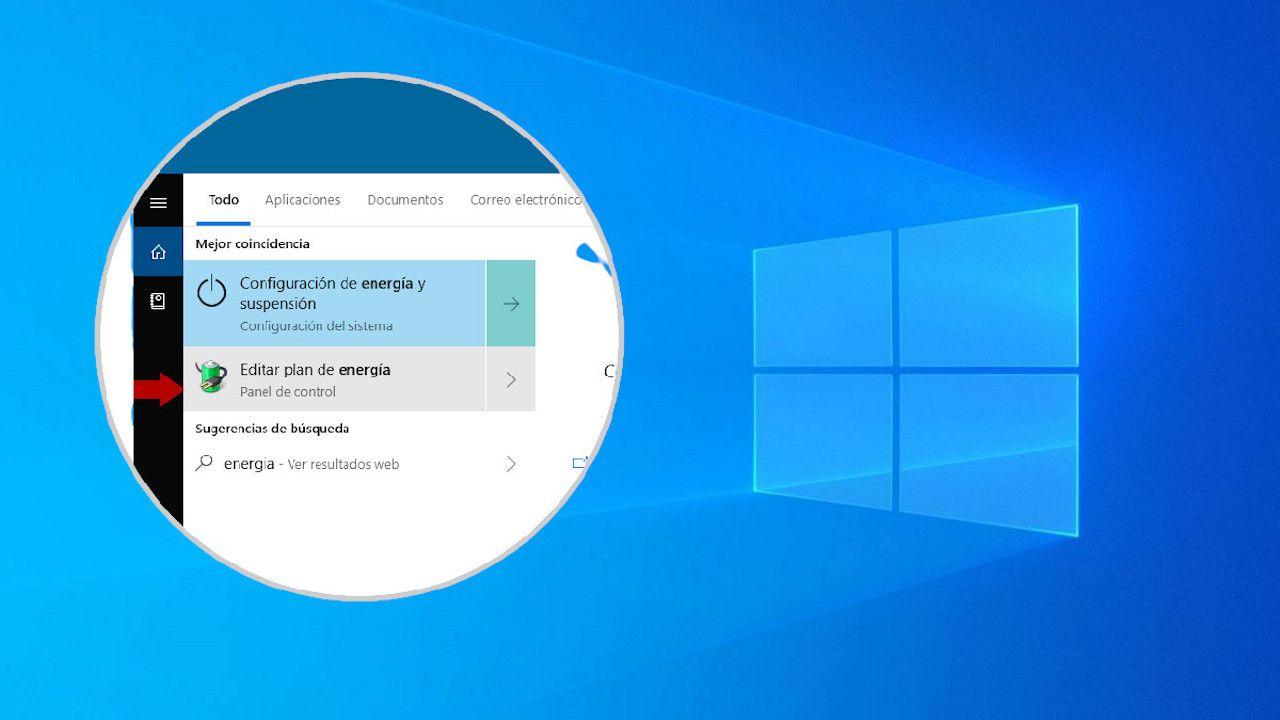
To storite tako, da v iskalno vrstico vnesete »Izberite, kaj naj se zgodi, ko zaprete pokrov« ali »Izberite načrt porabe« in pojdite na klasične možnosti porabe. Prikazal se bo meni, kjer lahko za vsako napravo nastavite ločene nastavitve načrta porabe. ko je prenosnik napajan z baterijo ali priključen na električno omrežjeKaj želite, da se zgodi, ko zaprete pokrov: Ne naredite ničesar, preklopite v stanje mirovanja, mirovanja ali izklopite računalnik.
Če želite podaljšati življenjsko dobo baterije in preprečiti njeno počasno praznjenje, je dobra praksa, da izberete Hibernacija pri napajanju z baterijo Ko zaprete pokrov, računalnik shrani stanje, se popolnoma izklopi in preneha porabljati energijo. V nekaterih primerih se možnost mirovanja morda ne bo prikazala na začetku; če se bo, boste morali klikniti »Spremeni nastavitve, ki trenutno niso na voljo«, da jo omogočite.
Na isti plošči lahko izberete, kaj fizični gumb za vklopMnogi ljudje ga pustijo na »Izklopi« za hiter dostop do popolne zaustavitve, medtem ko pokrov uporabljamo za spanje ali mirovanje. Pomembno je, da pregledate te nastavitve in jih prilagodite svoji rutini, namesto da se zanašate na privzete vrednosti.
Zmanjšajte svetlost, uporabite nočno lučko in odstranite vizualne učinke
Svetlost zaslona je eden največjih porabnikov baterije prenosnika. Ohranjanje maksimalne svetlosti je smiselno le v zelo specifičnih situacijah, kot je delo na prostem v močni ambientalni svetlobiV zaprtih prostorih zmanjšanje svetlosti povzroči ogromne prihranke, ne da bi pri tem ogrozilo udobje.
Za optimizacijo življenjske dobe baterije je običajno priporočljivo delati v območju Svetlost od 30 % do 50 %prilagajanje glede na osvetlitev prostora. Poleg tega Windows ponuja funkcijo nočne lučke, ki zmanjša modro svetlobo in ob določenih urah obarva zaslon s toplimi toni; nastavite jo lahko za večer, tako da se samodejno aktivira in izboljša vizualno udobje, ne da bi vam bilo treba skrbeti za to.
Drug način za krajšanje življenjske dobe baterije je izklop animacije in vizualni učinki, ki niso bistveniV sistemu Windows 11 lahko to storite tako, da odprete Nastavitve > Dostopnost > Vizualni učinki in počistite možnost »Animacijski učinki«. Sistem bo pri odpiranju in zapiranju oken videti nekoliko bolj tog, vendar boste pridobili tekočnost na manj zmogljivih računalnikih in nekoliko zmanjšali porabo virov.
Na prenosnikih z zelo svetlimi zasloni ali visokimi hitrostmi osveževanja so te majhne prilagoditve odločilnega pomena. prihod sredi popoldneva z baterijo ali pa priklop sredi dnevaNavsezadnje gre za to, da najdete točko, kjer se počutite vizualno udobno, ne da bi pri tem zapravljali energijo.
Nadzorujte, katere aplikacije se zaženejo s sistemom in delujejo v ozadju
Še en tihi sovražnik avtonomije je ... aplikacije, ki se samodejno zaženejo ob vklopu računalnika In potem so tu še tisti, ki še naprej delujejo v ozadju, ne da bi se tega sploh zavedali. Tudi če z njimi ne komunicirate, še naprej izvajajo poizvedbe, sinhronizacije ali druga opravila, ki porabljajo procesor, RAM in s tem energijo.
V sistemu Windows 11 lahko upravljate zagon in aplikacije iz Nastavitve > Aplikacije > DomovTam boste videli seznam programov s stikalom poleg njih; preprosto onemogočite tiste, ki jih ne želite samodejno odpreti. Manj procesov, ki se naložijo ob zagonu, tem bolje. Hitreje ko se naprava zažene, manj energije baterije se bo nenadoma izpraznila..
Še korak dlje ima Windows poseben razdelek za ogled poraba baterije na aplikacijoPojdite v razdelek Energija in baterija in poiščite »Poraba baterije« ali »Poraba baterije po aplikacijah«. Tam lahko izberete časovno obdobje (na primer zadnjih 24 ur ali zadnji teden) in si ogledate, katere aplikacije porabljajo največ baterije.
Če opazite aplikacije, ki jih komaj uporabljate, vendar so na vrhu seznama uporabljenih, lahko zaprite jih, odstranite ali omejite njihovo dejavnost v ozadjuObičajno se s klikom na posamezno aplikacijo prikaže možnost, da se odločite, ali naj se izvaja v ozadju ali ne. Omejevanje teh aplikacij lahko znatno podaljša življenjsko dobo baterije, zlasti na prenosnikih s skromno strojno opremo.
V računalnikih ASUS MyASUS ponuja tudi diagnostična orodja in nastavitve za preverjanje Je obraba baterije normalna ali je kakšna težava?Če orodje samo zazna slabo stanje baterije, je smiselno razmisliti o zamenjavi, saj se kemija litijevih celic z uporabo, temperaturo in cikli polnjenja poslabša, ne glede na to, kako dobro upravljate z energijo.
Optimizirajte napredne nastavitve porabe energije in ustvarite svoj načrt
Če želite preseči vnaprej določene načine in načrte, Windows to omogoča ustvarite personaliziran energetski načrt in natančno prilagodite zelo specifične nastavitve: od obnašanja brezžičnega adapterja do največje moči procesorja.
Za začetek v meni Start vnesite »Možnosti porabe energije« in odprite klasično ploščo. Tam boste videli trenutne načrte in povezavo z naslovom »Ustvari načrt porabe energije«. S klikom nanjo boste lahko svoj načrt ustvarili na podlagi obstoječega (na primer Uravnoteženo) in daj mu pravo imeNa naslednjem zaslonu lahko izberete, koliko časa traja, da se zaslon izklopi in preklopi v stanje mirovanja, pri čemer lahko razlikujete med tem, kdaj naprava uporablja baterijo ali je priključena na električno omrežje.
Ko ustvarite načrt, boste videli povezavo »Spremeni napredne nastavitve napajanja«. To je bistvo prilagajanja. Odpre se okno z drevesom možnosti, od katerih so nekatere še posebej uporabne:
- Nastavitev brezžičnega adapterjaTo vam omogoča, da prilagodite način varčevanja z energijo kartice Wi-Fi. Če izberete agresivnejši način, ko je naprava napajana iz baterije, bo sistem nekoliko zmanjšal zmogljivost povezave. porabijo manj energijemedtem ko ga lahko s polnilnikom postavite na maksimalno zmogljivost.
- Konfiguracija USB: skozi Selektivna ustavitev USB-ja Vratam lahko preprečite napajanje, ko niso v uporabi. Pri načrtu za varčevanje z energijo je omogočanje te funkcije lahko dobra ideja. preprečite, da bi priključene periferne naprave nepotrebno praznile baterijo.
- Zaustavitev > Dovoli časovnike bujenjaTukaj se odločite, ali lahko Windows prebudi vaš računalnik iz stanja spanja zaradi načrtovanih opravil ali aplikacij. To je uporabno, če imate procese, kot so upodabljanja ali varnostne kopije, ki se morajo nadaljevatiVendar pazite, da se prenosnik ne bo sam vklopil in izpraznil baterije, ne da bi opazili.
- Upravljanje moči procesorjaTo je verjetno najbolj zanimiva nastavitev. Nastavite lahko minimalni in maksimalni odstotek stanja procesorja, kar v praksi pomeni omejite največjo frekvenco procesorjaPri zmogljivih prenosnikih omejitev procesorja na 70–80 % znatno zmanjša porabo energije in temperaturo, ne da bi pri običajnih opravilih opazili dramatično izgubo.
- ZaslonPoleg izklopa lahko prilagodite nastavitve, kot je na primer obnašanje dinamičnih ozadij. V načrtih za varčevanje z energijo lahko onemogočite animacije ali zahtevnejše ohranjevalnike zaslona. dodatno zmanjšati porabo.
S prilagajanjem teh parametrov lahko dosežete nekaj zelo podobnega logični uporabi "podnapetosti": Zmanjšate porabo in toploto v zameno za majhno zmanjšanje zmogljivosti.Predvsem pri procesorjih z veliko jedri in visokimi frekvencami je vpliv na dnevno zmogljivost manjši, kot se zdi, medtem ko se življenjska doba baterije izboljša in ventilatorji delujejo manj.
Načini in programska oprema za upravljanje porabe energije, specifični za proizvajalca (npr. ASUS)
Mnogi proizvajalci dopolnjujejo možnosti sistema Windows z Lastniška programska oprema za upravljanje zmogljivosti, ventilatorjev in baterijeASUS na primer uporablja aplikacije, kot so MyASUS, Armoury Crate ali ProArt Creator Hub, odvisno od vrste opreme.
V MyASUS lahko dostopate do »Nastavitve naprave« in izberete način delovanja kot način šepetanjaosredotočen na zmanjšanje hrupa in porabe energije za podaljšanje življenjske dobe baterije. Če ima prenosnik namensko grafično kartico NVIDIA, se prikažejo tudi možnosti, kot je GPU "Eco Mode", ki zmanjša uporabo namenske grafične kartice in daje prednost integriranim sistemom, kadar koli je to mogoče, kar vodi do prihrankov energije.
Armoury Crate, ki je pogostejši pri igralnih prenosnikih, omogoča hitro preklapljanje med profili, kot so tihi, uravnoteženi ali turbo. Tihi način omeji skupno moč računalnika v zameno za manj hrupa in malo daljša življenjska doba baterije pri igranju brez povezaveČe želite izvedeti več o tehnikah za zmanjšanje hrupa ventilatorja in ohišja, glejte [povezava/referenca]. Kako zmanjšati hrup računalnika.
Za ekipe, osredotočene na ustvarjalce, ProArt Creator Hub ponuja nekaj podobnega: načine delovanja, kot so Način šepetanja da daste prednost tišini in učinkovitosti ter nastavitvam grafične kartice za izbiro načina Eco. Vsi ti profili delujejo tesno skupaj z nastavitvami sistema Windows, zato je priporočljivo, da Posodabljajte jih skupaj z BIOS-om in krmilnike, da bi bilo upravljanje z energijo čim bolj učinkovito.
Dobre navade uporabe in diagnosticiranje težav z baterijo
Poleg menijev obstaja pomemben del, ki je odvisen od tega, kako vsak dan uporabljajte svoj prenosnikLitij-ionske baterije so potrošni material: sčasoma zaradi čiste kemije izgubijo kapaciteto, na to obrabo pa vplivajo dejavniki, kot so temperatura, cikli polnjenja in stalna polna polnjenja.
Če opazite, da baterija ne zdrži več tako dolgo kot prej, je dobro, da ločite tisto, kar je normalno staranje zaradi morebitne težave s konfiguracijo ali programsko opremoOrodja, kot je diagnostično orodje za baterije MyASUS, vam lahko dajo oceno zdravja in stanja baterije. življenjsko dobo baterijeČe uporaba kaže, da se baterija slabša, je smiselno razmisliti o zamenjavi, da se obnovi njena zmogljivost.
Ko se zdi zdravje dobro, a avtonomija strmo upade, je krivec lahko v poseben program, ki izčrpava vireKoristen trik je preizkusiti življenjsko dobo baterije v varnem načinu sistema Windows, kjer se izvajajo samo bistvene storitve. Če tam zdrži bistveno dlje, imate verjetno aplikacije v ozadju, ki porabljajo vire procesorja in grafičnega procesorja. V teh primerih preverite porabo baterije po posameznih aplikacijah, odstranite tiste, ki jih ne uporabljate, in po potrebi Obnovite sistem po izdelavi varnostne kopije, lahko reši težavo.
Nenazadnje ne pozabite izmenično preklopiti v stanje spanja, mirovanja in izklopa, odvisno od konteksta, izogibajte se temu, da bi prenosnik več dni puščali priključen na polnilnik, in nastavite razumno kratke časovne omejitve zaslona in čase spanja. ustrezne prilagoditve z dobrimi navadamiPri mnogih prenosnikih je enostavno podaljšati življenjsko dobo baterije za do 30 % in hkrati poskrbeti za njihovo strojno opremo, da zdrži dlje časa brez težav.
Vsebina
- Načini napajanja in načrti napajanja v sistemu Windows: kako se razlikujejo
- Kako konfigurirati način napajanja v sistemih Windows 11 in Windows 10
- Nastavitve zaslona in spanja za zmanjšanje porabe energije, ko ne uporabljate računalnika
- Začasna ustavitev, mirovanje ali izklop: katera možnost je najboljša glede na vaše potrebe
- Konfigurirajte, kaj se zgodi, ko zaprete pokrov in pritisnete gumb za vklop
- Zmanjšajte svetlost, uporabite nočno lučko in odstranite vizualne učinke
- Nadzorujte, katere aplikacije se zaženejo s sistemom in delujejo v ozadju
- Optimizirajte napredne nastavitve porabe energije in ustvarite svoj načrt
- Načini in programska oprema za upravljanje porabe energije, specifični za proizvajalca (npr. ASUS)
- Dobre navade uporabe in diagnosticiranje težav z baterijo