- Podrobno upravljanje dostopa do osebnih podatkov, kot so kamera, mikrofon in lokacija v napravah Android.
- Napredne varnostne kontrole in kontrole OAuth za skrbnike in organizacije Google Workspace.
- Postopki avtorizacije in preklica dovoljenj pri razvoju skriptov za Google Apps.
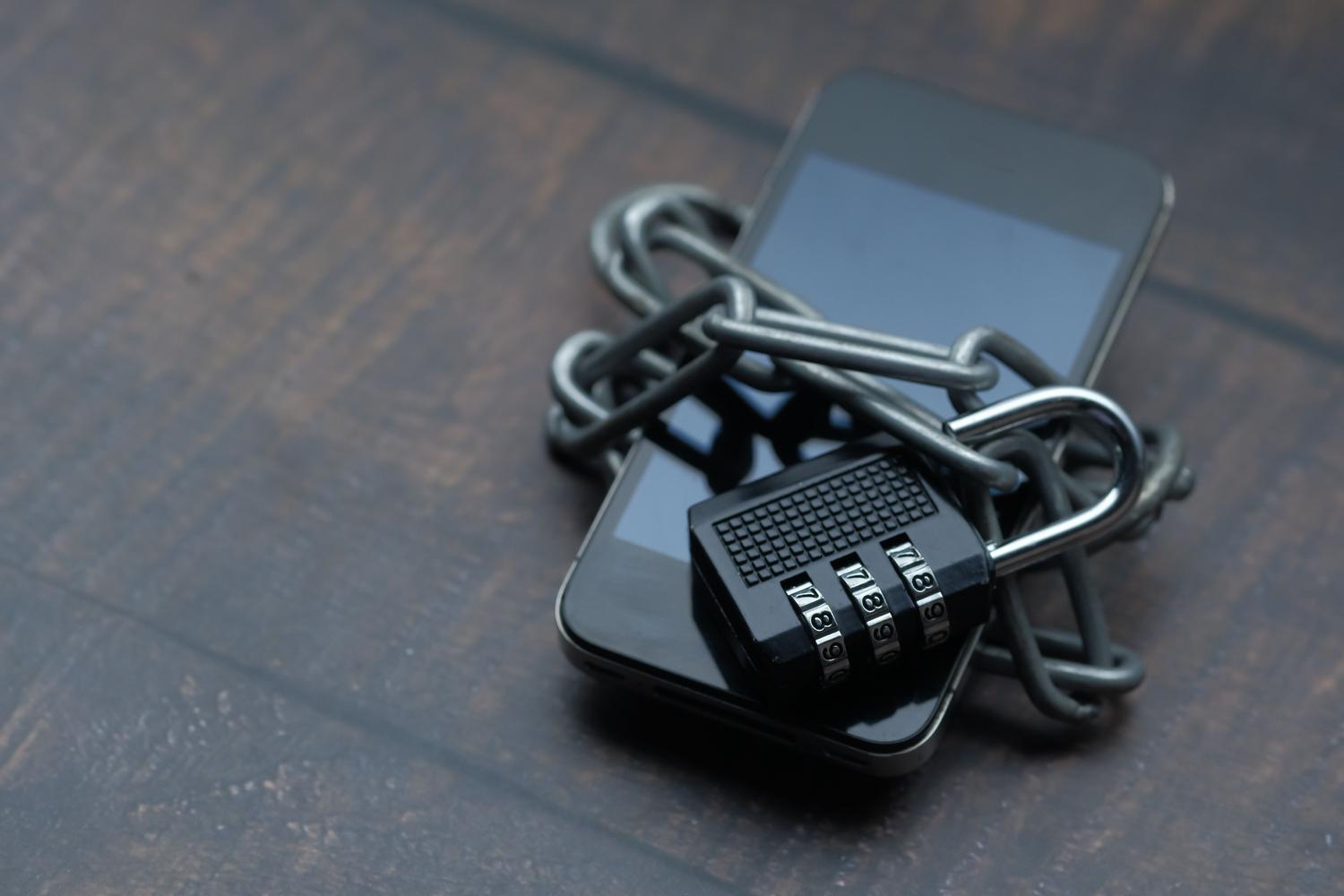
Verjetno ste opazili, da se ob namestitvi katere koli aplikacije na telefon začnejo pojavljati pojavna okna, ki zahtevajo dostop do najrazličnejših stvari. V Googlovem ekosistemu je to preprosto način, da orodja, kot sta Assistant ali Lens, pravilno delujejo. deluje s polno zmogljivostjo in vam damo odgovore, ki so dejansko uporabni, odvisno od tega, kje ste ali kaj počnete.
Težava je v tem, da ne razumemo vedno, zakaj mora aplikacija brati naše stike ali dostopati do našega koledarja. Zato je razumevanje delovanja teh sistemov ključnega pomena. dovoljenja za izvajanje Bistveno se je izogniti temu, da bi pustili vrata odprta za več podatkov, kot je nujno potrebno, in da ohranimo nadzor nad svojo zasebnostjo, bodisi kot redni uporabnik, razvijalec ali skrbnik podjetja.

Nadzor dostopa v vaši napravi Android

Ko uporabljate aplikacijo Google na tabličnem računalniku ali pametnem telefonu, sistem zahteva dovoljenje za dostop do določenih podatkov. Če na primer želite, da Google Assistant načrtuje sestanek, je smiselno, da bi moral ... Dovoljenje za uporabo KoledarjaPodobno uporaba objektiva zahteva dostop do kamere za prevajanje besedila v realnem času ali prepoznavanje predmetov, pri čemer se ta dostop samodejno deli z Iskanje Google.
Glede datotek vas bo Lens pozval k dostopu do vaše galerije, da boste lahko iskanje informacij o posnetkih zaslona ali shranjene fotografije. Kar zadeva stike, to dovoljenje omogoča Pomočniku, da opravlja klice, ali Lensu, da ustvari vizitko, ko fotografirate vizitko. Ključna točka je lokacija: da vam iskalnik pove, kje je najbližji bankomat, potrebuje vaše natančna lokacijačeprav včasih za hitrejše delovanje uporabi zadnji zabeleženi položaj.
El micrófono es otra pieza clave, esencial para que el comando «Hey Google» funcione en segundo plano. Por otro lado, los permisos de teléfono y SMS permiten que el Asistente gestione llamadas y mensajes, basándose en tu seznam klicev da vam predlaga ljudi, s katerimi najpogosteje komunicirate. Nenazadnje je Bluetooth most, ki povezuje Pomočnika z vašimi slušalkami, urami Wear OS ali sistemom Android Auto v vašem avtomobilu.

Ročno upravljanje in omejevanje dovoljenj

Če menite, da preveč aplikacij vohuni za vašimi podatki, Android ponuja upravitelja dovoljenj Zelo intuitivno. Pojdite v Nastavitve, nato Varnost in zasebnost ter nato Zasebnost, da vidite, katere aplikacije imajo dostop do posameznega senzorja ali podatkov. Od tam lahko spremenite nastavitve katere koli aplikacije posamično.
Zelo uporabna funkcija je možnost samodejno odstrani dovoljenja tistih aplikacij, ki jih že nekaj časa niste odprli. Če želite to aktivirati, pojdite v razdelek Aplikacije, izberite želeno aplikacijo in aktivirajte možnost za začasno ustavitev dejavnosti. Če želite biti še bolj prepričani, lahko onemogočite globalni dostop do kamere ali mikrofona iz kontrolnikov zasebnosti, s čimer blokirate vsak poskus snemanja ne glede na aplikacijo.

Upravljanje dovoljenj v organizacijskih in delovnih okoljih

Za tiste, ki upravljajo poslovne račune, postanejo stvari resnejše. Dostop je mogoče nadzorovati prek skrbniške konzole z uporabo Protokoli OAuth 2.0Obstajajo tri vrste aplikacij: aplikacije v lasti Googla, interne (ki jih je ustvarila sama organizacija) in zunanje. Skrbniki lahko te aplikacije razvrstijo na naslednji način: Zanesljivo, omejeno, zaklenjeno ali z dostopom do določenih podatkov.
Es posible restringir el acceso a servicios sensibles como Gmail, Drive o Chat. Por ejemplo, si configuras el Calendario como «Restringido», solo las apps de confianza podrán leer esos datos. Google también identifica los visoko tvegano področje uporabe OAuth, na primer možnost brisanja datotek v storitvi Drive ali pošiljanja e-poštnih sporočil v imenu uporabnika, kar skrbniku omogoča, da ta dejanja blokira posebej za preprečevanje uhajanja informacij.
V primeru izobraževalnih ustanov se lahko uporabijo različna pravila glede na starost učenca, kar omogoča uporabniki, mlajši od 18 let Zahtevajte dostop do blokiranih aplikacij pod nadzorom učitelja ali skrbnika, ki lahko po pregledu odobri ali zavrne zahtevo Funkcije Google Učilnice in zahtevano aplikacijo.

Dovoljenja za razvijalce in Google Apps Script
Če programirate s skriptom Apps, veste, da sistem analizira kodo, da zaznavanje, katere storitve se uporabljajo (na primer SpreadsheetApp) in določite, kateri obsegi OAuth so potrebni. Če uporabnik ni dal soglasja, se bo pred zagonom skripta prikazalo pogovorno okno za avtorizacijo.
En trik za izboljšanje zasebnosti v vtičnikih je uporaba opomb. @OnlyCurrentDocTo pomeni, da aplikacija zahteva dostop samo do datoteka, ki se ureja in ne do celotne knjižnice dokumentov uporabnika. Če želite kdaj onemogočiti dostop, lahko to storite v razdelku Varnost v svojem Google Računu tako, da odstranite povezavo z določeno aplikacijo.
Pomembno si je zapomniti, da aplikacije, ki uporabljajo občutljiv ali omejen obseg Morajo iti skozi postopek preverjanja pri Googlu. V nasprotnem primeru bodo uporabniki videli opozorilo, da aplikacija ni bila preverjena, kar lahko povzroči nezaupanje, če namen orodja ni pravilno sporočen.
Upravljanje zasebnosti pri Googlu je večplasten proces, ki sega od preprostega vklopa kamere na telefonu do konfiguriranja kompleksnih API-jev v konzoli podjetja. Ohranjanje aktivnega nadzora nad tem, katere storitve imajo dostop do vaših podatkov – bodisi s pregledovanjem upravitelja zasebnosti Android bodisi s preverjanjem žetonov OAuth v programu Workspace – je edini način za uživanje v avtomatizaciji, ne da bi pri tem ogrozili osebno ali poslovno varnost.
