- WhatsApp integrira ustvarjalca z avtomatskim obrezovanjem in osnovnim urejanjem.
- Izdelovalec nalepk omogoča izdelavo paketov do 30 nalepk in neposreden izvoz.
- WhatsApp Web ustvari nalepke v vašem računalniku in jih sinhronizira z vašim telefonom.
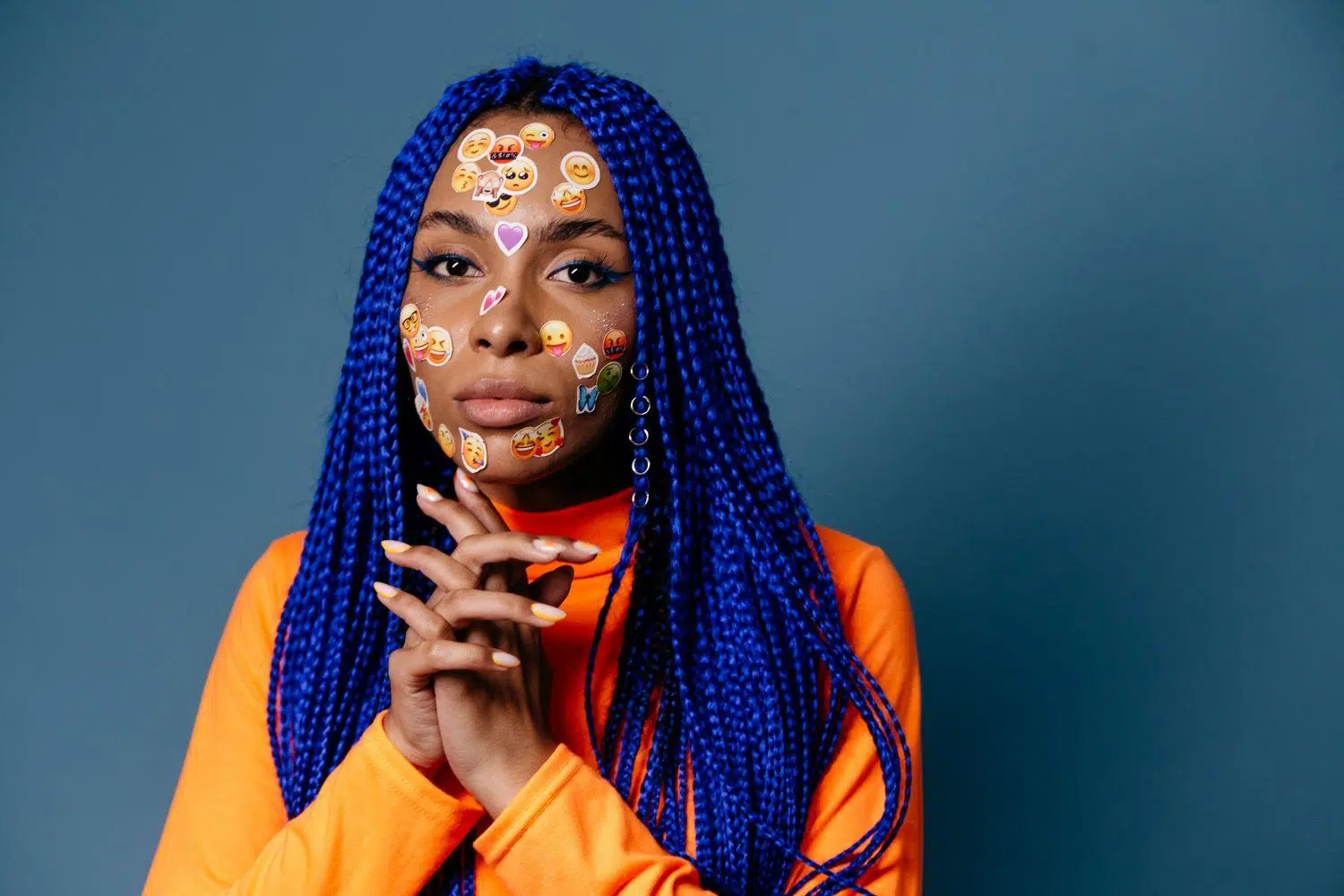
Nalepke na WhatsAppu so postale popoln vsestranski pripomoček: slika pove več kot le stavek, svoje fotografije pa lahko celo spremenite v nalepke, da vsakemu pogovoru dodate osebni pečat. Če uporabljate Android, imate zdaj dve zmagovalni možnosti: uradni ustvarjalec nalepk, integriran v WhatsApp, in klasično alternativo z aplikacijami, kot je Sticker Maker, in metodami, ki jih poganja umetna inteligenca, kot je ustvarjanje nalepk WhatsApp s ChatGPT.
V tem priročniku vam bomo korak za korakom pokazali, kako vse narediti brez težav: od ustvarjanja posameznih nalepk v sekundi do sestavljanja lastnega paketa 30 nalepk , izvoza v WhatsApp in deljenja s komer koli želite. Vključujemo tudi, kako jih ustvarite iz WhatsApp Web v računalniku in, če je v pomoč, hiter nasvet za iPhone, saj obstaja nekaj res odličnih bližnjic, ki bi se vam lahko zdele koristne.
Kaj potrebujete, preden začnete
Za uradno metodo morate imeti na telefonu Android posodobljen le WhatsApp; če izberete aplikacijo drugega ponudnika, najprej namestite Sticker Maker iz trgovine Google Play . V obeh primerih velja, da bo samodejno obrezovanje boljše kot je fotografija (dobro definiran motiv, jasno ozadje).
Če z orodjem Sticker Maker ustvarjate celotne pakete nalepk, ne pozabite, da vsak paket podpira najmanj 3 in največ 30 nalepk . Velike slike so optimizirane pri uvozu v WhatsApp, vendar je koristno uporabiti fotografije z zadostno ločljivostjo (idealno nad 500 slikovnih pik), in če jih že imate v lahki obliki, kot je WEBP, se bodo uvozile zelo gladko.
Uradna metoda: Ustvarite nalepke iz WhatsAppa v sistemu Android
WhatsApp zdaj vključuje ustvarjalec nalepk z avtomatskim odstranjevanjem ozadja: izberete fotografijo, aplikacija zazna motiv in vam omogoča, da ga prilagodite z besedilom, čačkami ali prekrivnimi elementi . Je hiter in rezultat je zelo natančen.
Kako dostopati do ustvarjalnika nalepk v sistemu Android: Odprite kateri koli klepet, pojdite na ploščo z nalepkami in tapnite gumb »Ustvari«. Tam izberite sliko iz galerije (idealno takšno s predmetom ali osebo v ospredju) in pustite, da pomočnik naredi svojo čarovnijo.
- Urejevalnik vam bo prikazal nalepko z obrezanim motivom in, če želite, tudi celotno fotografijo; lahko dodate besedilo, rišite ročno ali nalepite druge nalepke na vrh.
- Ko ga pošljete, se samodejno shrani v vašo zbirko pod oznako »WhatsApp Sticker Maker« in lahko dodaj med priljubljene imeti pri roki.
- Še ena prednost: urejate lahko nalepke, ki jih že imate, tudi tiste iz zunanjih paketov, in shranite svojo različico. ne da bi zapustili aplikacijo.
Ustvarjanje nalepk iz fotografij, ki so že v klepetu
Če ste v klepetu prejeli ali poslali fotografijo in jo želite sproti spremeniti v nalepko, lahko tudi to storite. To je izjemno priročna funkcija, ki vam prihrani iskanje po galeriji in vam samodejno ponudi možnosti nalepk z obrezovanjem in brez njega .
Hitri koraki v sistemu Android: Odprite fotografijo v celozaslonskem načinu, tapnite meni s tremi pikami in izberite »Ustvari nalepko«. Videli boste eno ali več možnosti (obrezana in/ali celotna slika); če vam je všeč, jo pošljite in končali ste . Pred pošiljanjem lahko dodate tudi besedilo, narišete ali prekrijete z drugimi nalepkami.
Ko ga pošljete, ga WhatsApp shrani na vašo ploščo z nalepkami in se bo prikazal poleg ostalih, da ga lahko ponovno uporabite, kadar koli želite; to je neposreden način za ustvarjanje lastne knjižnice brez dodatnih aplikacij.
Celotni paketi z orodjem za izdelavo nalepk: klasična alternativa
Če raje organizirate nalepke v pakete ali ustvarite več nalepk hkrati z večjim ročnim nadzorom obrezovanja, je Sticker Maker še vedno obvezen. Je brezplačen, preprost in ponuja 30 mest na paket ter ikono ovitka, ki se ne šteje kot nalepka.
Začnite z ustvarjanjem novega paketa nalepk: odprite Izdelovalec nalepk in tapnite »Ustvari nov paket nalepk«. Poimenujte ga in določite avtorja ter dodajte profilno sliko tako, da tapnete »Ikono«. Nato pojdite na prvo mesto, da začnete s svojo prvo nalepko.
Od kod dobite slike? Iz fotoaparata, galerije ali datotek v oblaku. V mnogih različicah boste videli možnosti, kot so »Posnemi fotografijo«, »Odpri galerijo«, »Izberi datoteko« in celo »Knjižnica nalepk« ali »Samo besedilo«. Če želite uvoziti shranjene fotografije, preprosto izberite »Odpri galerijo« in izberite tisto, ki jo želite preoblikovati.
Obrežite in oblikujte fotografije po svoji presoji
Izdelovalec nalepk ponuja več načinov obrezovanja: »Prosto roko« za prosto risanje obrisov, kvadratne ali okrogle izreze za preproste silhuete in v nekaterih različicah funkcijo »Pametna izbira«, ki natančno zajame rob motiva . Eksperimentirajte in izberite tistega, ki vam daje najboljše rezultate.
Povečavo lahko prosto povečujete in med risanjem obrisa boste videli majhen povečan iskalnik, ki vam pomaga, da se izognete ostrim robovom. Ni nujno, da je popoln, saj lahko kasneje dodate barvni rob, da prikrijete robove in nalepki daste čistejši videz.
Ko ste z rezultatom zadovoljni, tapnite »Shrani« in ponovite postopek z ostalimi slikami. Ne pozabite: za izvoz paketa v WhatsApp potrebujete vsaj tri nalepke in lahko zapolnite največ trideset mest.
Izvozi v WhatsApp in deli svoj paket
Ko je paket nalepk pripravljen, tapnite »Dodaj v WhatsApp« in v aplikaciji potrdite z »Dodaj«. Vaše nalepke se bodo samodejno prikazale na plošči z nalepkami WhatsApp za uporabo v katerem koli klepetu, slika naslovnice paketa pa jih bo olajšala iskanje.
Če želite paket deliti s prijatelji, je na zaslonu programa Sticker Maker (zgoraj desno) ikona za deljenje. Od tam lahko paket pošljete prek katere koli nameščene aplikacije, prijatelji pa ga bodo lahko takoj uvozili in uporabili.
Koristna opomba: Če iz nekega razloga ne morete dodati paketa v WhatsApp, je to običajno zato, ker vaša aplikacija WhatsApp ni najnovejše različice. Posodobite aplikacijo iz trgovine Google Play ali, če je še ne vidite, počakajte, da se posodobitev namesti v vašo napravo.
WhatsApp Web ali Desktop: Natančna alternativa na računalniku
Ali raje uporabljate miško? Nalepke lahko ustvarite tudi v računalniku, ne da bi morali nameščati karkoli dodatnega. Odprite klepet v WhatsApp Web ali namizni aplikaciji, kliknite gumb »+« in izberite »Nova nalepka«. Naložite sliko, jo natančno obrežite in uredite z vgrajenimi orodji.
Ko je nalepka shranjena, je povezana z vašim računom WhatsApp in ne z vašo napravo. To pomeni, da jo boste videli tudi v telefonu in jo lahko uporabljate v sistemu Android, kot da bi jo ustvarili tam. Popolna je za natančnejše tipografsko urejanje besedila.
Kako uporabljati nalepke na WhatsAppu
Ko ustvarite nalepke, je njihova uporaba preprosta: pojdite v kateri koli klepet, tapnite ikono emojija in nato ikono nalepke. Tam boste videli svoje priljubljene, najnovejše in pakete, ki ste jih uvozili ali ustvarili; tapnite želeno in takoj bo poslana.
Če jih želite imeti pri roki, tapnite in pridržite nalepko ter izberite »Dodaj med priljubljene«. Pakete lahko tudi spremenite, tako da se vaši prikažejo prvi, s čimer prihranite čas pri iskanju med številnimi nalepkami.
Dodatne bližnjice uradnega ustvarjalca za Android
Poleg dostopa do nalepk prek plošče z nalepkami ne pozabite, da lahko nalepko ustvarite neposredno iz katere koli fotografije v klepetu. Odprite sliko, tapnite meni s tremi pikami in izberite »Ustvari nalepko«. Videli boste tako samodejno obrezano kot polno različico, ki jo lahko uredite pred pošiljanjem.
Ta postopek je idealen, ko vam nekdo pošlje smešno fotografijo in se želite odzvati s svojo različico nalepke, ne da bi zapustili pogovor; rezultat se shrani in če vam je res všeč, ga lahko dodate med priljubljene , da ga ponovno uporabite, ne da bi morali iskati.
Praktični nasveti, kako jih narediti popolne
Izberite fotografije z jasnim motivom in kontrastnim ozadjem: na ta način je samodejno obrezovanje natančnejše in vam skoraj ne bo treba ničesar retuširati. Izogibajte se zelo temnim ali zamegljenim slikam, saj robovi izgubijo podrobnosti in nalepka je lahko na robovih videti "odrezana".
Če vam samodejno obrezovanje ne ustreza, v programu Sticker Maker uporabite možnost »Prosto roko« z veliko povečavo; narišite zunaj roba in ga na naslednjem zaslonu popravite s tankim barvnim robom. Ta trik skrije manjše nepopolnosti in pusti bolj profesionalen videz.
So prevelike? Brez skrbi, WhatsApp optimizira velikost ob uvozu. Če delate z že stisnjenimi datotekami (kot je WEBP), boste opazili, da se pri ustvarjanju in pošiljanju premikajo hitreje, vaš telefon pa pri njihovem deljenju porabi manj podatkov .
Pogoste težave in kako jih rešiti
Gumb »Ustvari« se ne prikaže v podoknu z nalepkami: preverite, ali imate najnovejšo različico WhatsAppa. Ta funkcija se uvaja postopoma in lahko traja nekaj časa, da bo na voljo v nekaterih napravah ali različicah Androida.
Izdelovalec nalepk vam ne bo dovolil dodati paketa: to je običajno zato, ker niste dosegli najmanjšega števila treh nalepk ali ker WhatsApp potrebuje posodobitev iz trgovine Google Play . Preden poskusite znova uvoziti, preverite obe točki.
Samodejno obrezovanje ne zazna motiva natančno: poskusite z drugo fotografijo, kjer ozadje ne konkurira ospredju, ali pa uporabite ročno obrezovanje v programu Sticker Maker. Dodajanje barvnega roba močno prikrije napake pri konturiranju .
Hitra opomba za iPhone (če jo delite z nekom)
V sistemu iOS ima WhatsApp tudi ustvarjalnik nalepk. Odprite fotografijo v klepetu, tapnite deli in izberite »Ustvari nalepko«. Videli boste možnosti z obrezovanjem in brez njega, pred pošiljanjem pa lahko nalepko uredite . Shrani se tako kot v sistemu Android.
Poleg tega je od iOS 16 dalje na voljo zelo uporaben trik: pritisnite in držite motiv fotografije v galeriji, da ga ločite od ozadja, ga brez spuščanja povlecite v WhatsApp in spustite v klepet; sistem predlaga pretvorbo v nalepko in z eno gesto imate nalepko pripravljeno za pošiljanje.
Kontrolni seznam Express, če izberete Izdelovalec nalepk
Če vam je všeč, da je vse pri roki, je potek dela z orodjem Sticker Maker tako preprost: ustvarite nov paket, dodajte ime in avtorja, dodajte ikono, zapolnite vrzeli z uvozom fotografij (fotoaparat, galerija ali datoteke), obrežite s »prosto roko« (kvadratno ali okroglo), shranite in ko imate vsaj tri nalepke , tapnite »Dodaj v WhatsApp«, da jih uvozite.
Če želite kar takoj preiti k bistvu: poimenujte paket, dodajte in obrežite nalepke s prstom, objavite ga in uživajte. In ne pozabite, če vam ga ne dovoli dodati, je to običajno posledica čakajoče posodobitve WhatsAppa, zato preverite Google Play.
S temi možnostmi je ustvarjanje nalepk v sistemu Android stvar nekaj sekund: uradni ustvarjalec vam zagotavlja hitrost in zelo natančne rezultate z avtomatskim obrezovanjem, Sticker Maker pa vam ponuja nadzor, organizacijo po paketih in ročna orodja za obrezovanje za največje perfekcioniste; če ste za računalnikom, vam WhatsApp Web omogoča natančno delo in sinhronizacijo vsega na vašem mobilnem telefonu, da vsakemu klepetu dodate osebnost.
