- Napako 0xc00007b običajno povzročijo poškodovane odvisnosti ali 32/64-bitna neusklajenost.
- Popravite .NET, Visual C++ in DirectX ter preverite disk s CHKDSK.
- Če težava vztraja, preizkusite združljivost, povišana dovoljenja in prilagodite register.
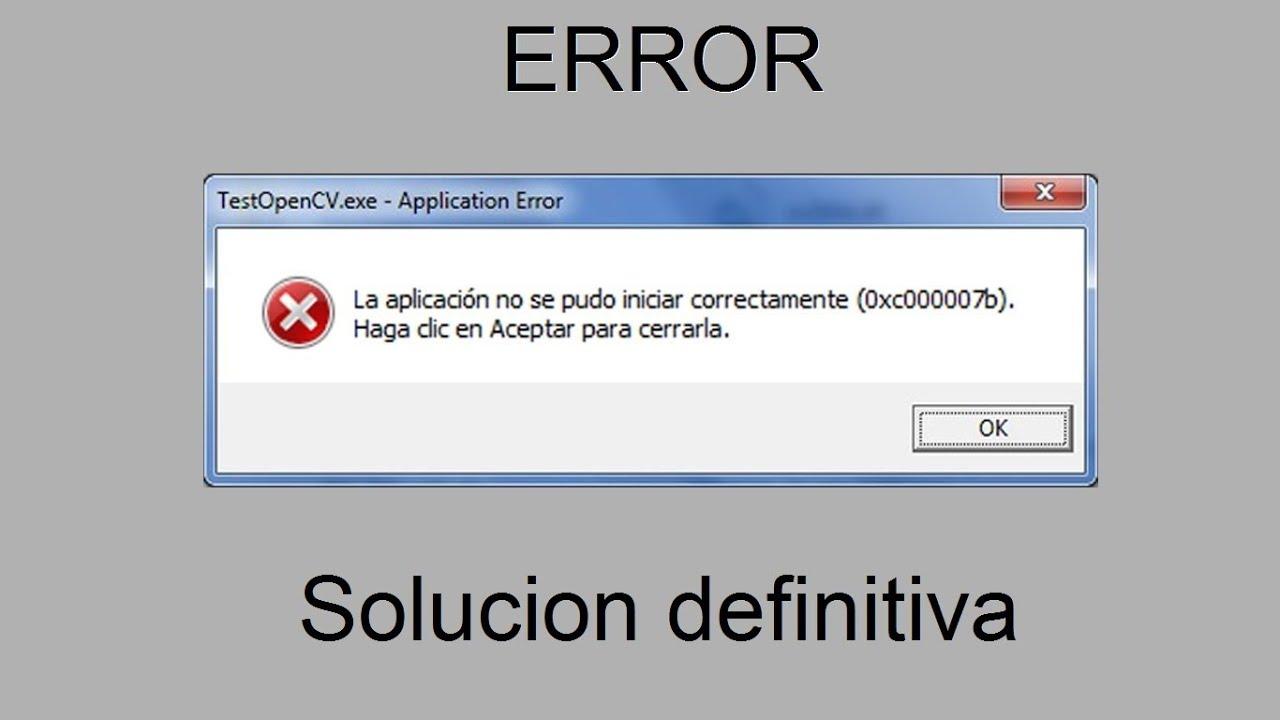
Če se pri odpiranju programa ali igre v sistemu Windows prikaže sporočilo »Aplikacije ni bilo mogoče pravilno zagnati (0xc000007b)«, ne skrbite: gre za pogosto napako z več možnimi vzroki in rešitvami, ki jih lahko vsakdo zlahka najde. V tem priročniku bom korak za korakom razložil, kako diagnosticirati in odpraviti napako 0xc00007b v sistemu Windows 10 , od najhitrejših do najnaprednejših rešitev.
Zbrali in združili smo najbolj zanesljive rešitve, ki jih deli Microsoftova podpora in specializirani tehnični vodniki. Našli boste metode za ponastavitev komponent, popravilo kritičnih knjižnic (.NET, Visual C++ in DirectX), preverjanje diska, prilagajanje združljivosti in še več – vse na enem mestu in podrobno razloženo.
Kaj je napaka 0xc000007b in zakaj se pojavi?
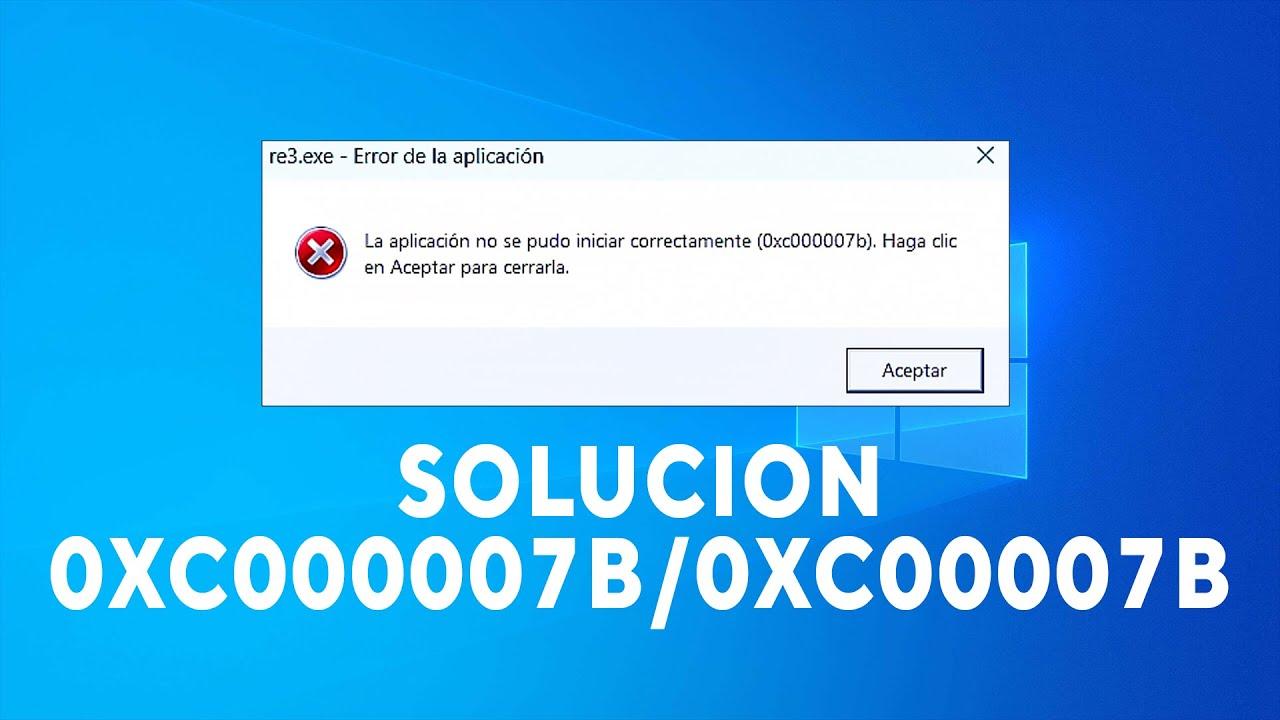
To sporočilo se običajno prikaže ob zagonu aplikacije ali igre: » Aplikacije ni bilo mogoče pravilno zagnati (0xc00007b) «. Včasih se pojavijo tudi druge podobne kode (0x80070002, 0x80070005, 0x80070057, 0x80004005…), ki kažejo na povezane vzroke, kot so poškodovane datoteke, dovoljenja ali prekinjene odvisnosti.
Najpogostejši razlogi so napačna kombinacija 32-bitnih in 64-bitnih različic sistema in aplikacije, poškodovane komponente izvajalnega okolja (Microsoft Visual C++, .NET Framework, DirectX), poškodovane sistemske datoteke ali celo stranski učinki posodobitve sistema Windows.
Skratka: ne gre za posamezno težavo, temveč za niz tipičnih scenarijev. Ključno je, da začnete z majhnimi koraki in postopoma povečujete težavnost, od hitrih rešitev do specifičnih popravil prizadetih komponent.
Hitre rešitve, ki jih morate najprej poskusiti
Preden se poglobimo v podrobnejše tehnične postopke, je vredno poskusiti nekaj preprostih korakov, ki so pogosto zadostni. So hitri, varni in ne zahtevajo dodatnega orodja.
1) Znova zaženite računalnik
Zdi se očitno, vendar pogosto odpravi začasne težave s storitvami in knjižnicami. Ponovni zagon izbriše prehodna stanja in lahko obnovi stabilnost, potrebno za zagon aplikacije.
2) Zaženite aplikacijo kot skrbnik
Napaka je morda posledica nezadostnih dovoljenj. Poskusite zagnati izvedljivo datoteko s povišanimi pravicami : z desno tipko miške kliknite bližnjico > Lastnosti > zavihek Združljivost > potrdite možnost »Zaženi ta program kot skrbnik«, uporabite in sprejmite.
3) Ponovno namestite aplikacijo
Če so programske datoteke poškodovane ali manjkajo, je ponovna namestitev običajno najlažja rešitev. Najprej odstranite program prek Nadzorne plošče > Programi in funkcije , ga znova zaženite, če ste pozvani, in nato namestite najnovejšo različico programa ali igre.
Napredna popravila komponent sistema Windows
Če težava še vedno obstaja, je odvisnost verjetno poškodovana ali zastarela. Ogrodje .NET Framework, paketi Visual C++ in DirectX so bistveni za delovanje številnih aplikacij . Oglejte si naša orodja za vzdrževanje sistema Windows.
4) Popravite ali ponovno namestite ogrodje .NET Framework
Številne aplikacije, ki temeljijo na tehnologijah .NET, se zanašajo na ta okvir. Če .NET ni pravilno nameščen ali posodobljen, se lahko pojavijo napake, kot je 0xc00007b . V sistemu Windows 10 ga ni mogoče ročno odstraniti, vendar lahko omogočite funkcije in odpravite težavo.
- Odprite iskalnik, vnesite »Nadzorna plošča« in vnesite. Pojdite na Programi in funkcije.
- Kliknite »Vklopite ali izklopite funkcije sistema Windows".
- Znamka ".NET Framework 3.5 (vključuje .NET 2.0 in 3.0)« in potrdite z V redu; Windows bo prenesel in namestil, kar je potrebno.
Najnovejšo različico .NET lahko prenesete tudi z uradnega Microsoftovega spletnega mesta. Po namestitvi ali popravilu znova zaženite računalnik in preverite, ali se aplikacija zdaj pravilno odpre.
5) Ponovno namestite pakete za ponovno distribucijo Microsoft Visual C++
Ti paketi vsebujejo izvajalne knjižnice, ki jih uporablja nešteto programov. Če je katera od njih poškodovana ali nepravilno nameščena, lahko sistem vrže kodo napake 0xc00007b . Nadaljujte takole:
- Odpri nadzorno ploščo > Programi in funkcije.
- Odstranite vse elemente, ki se začnejo z "Microsoft Visual C++ ... Razširljiv".
- Prenesite najnovejše datoteke za ponovno distribucijo (x86 in x64) za Visual Studio z Microsofta in jih namestite. Ko končate, znova zaženite računalnik, da zagotovite pravilno registracijo..
6) Ponovno namestite/posodobite DirectX s spletnim namestitvenim programom
Če se težava pojavi pri zagonu iger, je vzrok lahko DirectX. Namestite Microsoftov program »DirectX End-User Runtime Web Installer« (dxwebsetup.exe) in ga zaženite, da preverite in namestite morebitne manjkajoče datoteke.
Ta metoda je pogosta, kadar igralne platforme ne podajo podrobnosti o napaki, vendar sumijo na DirectX. Čarovnik zazna manjkajoče komponente in jih samodejno doda.
7) Za preverjanje diska zaženite ukaz CHKDSK
Fizične ali logične težave na sistemskem disku lahko vplivajo na kritične datoteke. Za preverjanje in popravljanje sektorjev in napak datotečnega sistema uporabite CHKDSK.
- Poiščite »cmd«, z desno tipko miške kliknite na »Ukazni poziv« in izberite »Zaženi kot skrbnik".
- Piše:
chkdsk c: /f /rin pritisnite Enter. Potrdite z »Y«, če vas sistem pozove, da ga nastavite za naslednji ponovni zagon. - Znova zaženite računalnik in pustite, da CHKDSK dokonča postopek. Ne prekinjajte skeniranja in varnostno kopirajte pomembne podatke. pred uporabo tega orodja.
Ta analiza lahko traja nekaj časa, zlasti z "/r", ker preverja morebitne slabe sektorje. Potrpežljivost pomaga izključiti pomnilnik kot vir težave.
8) Zaženite aplikacijo v načinu združljivosti
Ko je aplikacija starejša, lahko pride do konfliktov s sodobnimi različicami sistema Windows. Poskusite z načinom združljivosti in jo zaženite kot skrbnik.
- Na bližnjici ali izvedljivi datoteki kliknite z desno tipko miške > lastnosti > Zavihek Združljivost.
- Znamka "Zaženite ta program v združljivem načinu za« in izberite starejšo različico (na primer Windows 7).
- Označi tudi "Zaženite ta program kot skrbnik", Uporabi in sprejmi.
Poskusite znova. Če je bila težava v združljivosti, bi se aplikacija morala normalno zagnati.
9) Spremenite vrednost LoadAppInit_DLLs v registru
Nekatera okolja naložijo DLL-je ob zagonu procesa s tem ključem. Če je nepravilno omogočen, lahko moti aplikacijo . Vrednost nastavite na 0.
- Pritisnite Windows + R, vnesite regedit in sprejeti.
- Pomaknite se do: HKEY_LOCAL_MACHINE \ SOFTWARE \ Microsoft \ Windows NT \ CurrentVersion \ Windows.
- V desnem podoknu dvokliknite LoadAppInit_DLLs in nastavite njegovo vrednost na 0. Sprejmite in znova zaženite.
Preden spremenite register, ustvarite točko za obnovitev sistema . Nepravilna sprememba lahko povzroči nestabilnost , zato natančno sledite korakom.
10) Posodobite Windows
Posodobitve vključujejo popravke za .NET, sistemske komponente in združljivost. Pojdite v Nastavitve > Posodobitev in varnost > Windows Update in preverite, ali so na voljo posodobitve . Namestite jih in znova zaženite računalnik.
Poleg novih funkcij te posodobitve odpravljajo odvisnosti in knjižnice , ki jih številne aplikacije potrebujejo za pravilno delovanje.
Ko je težava arhitektura: 32-bitna proti 64-bitni
Če imate 32-bitni sistem Windows, ne boste mogli zagnati 64-bitnih aplikacij. To neskladje je pogost vzrok za kodo napake 0xc00007b . Preverite arhitekturo sistema v Nastavitve > Sistem > Vizitka.
Če potrebujete 64-bitne aplikacije, razmislite o nadgradnji sistema na 64-bitno različico. Ta postopek vključuje čisto namestitev sistema Windows, zato boste izgubili podatke, če jih predhodno ne varnostno kopirate.
Najprej ustvarite varnostno kopijo pomembnih datotek. Uporabite lahko katero koli orodje ali pripomočke drugih proizvajalcev (nekateri priročniki omenjajo možnosti, kot je MiniTool ShadowMaker za varnostno kopiranje in kloniranje). Bistveno je, da so vaši podatki varni.
Nato z uradnim orodjem ustvarite namestitveni pogon sistema Windows 10 in se zaženite s pogona USB, da namestite 64-bitno različico . Ko končate, znova namestite programe in poskusite znova zagnati aplikacijo, ki je povzročala težave.
Druga koristna dejanja in posebni primeri
Poleg zgornjih rešitev obstajajo še nadaljnji koraki, ki lahko v določenih situacijah spremenijo stvari. Priporočam, da si jih ogledate, če težave še niste odpravili.
Celovito ponovno namestite izvajalne programe Windows VC
Če sumite, da so izvajalna okolja močno poškodovana, lahko izvedete temeljito čiščenje in jih vse znova namestite. Najprej odstranite vse VC++ Redistributables iz nadzorne plošče (Appwiz.cpl), znova zaženite in očistite shrambo komponent.
- Odprite PowerShell (skrbniški vmesnik) ali »Ukazni poziv (skrbnik)".
- Zaženi:
Dism.exe /online /Cleanup-Image /StartComponentCleanupin počakajte, da se konča.
Nato znova namestite pakete Visual C++ (x86 in x64) ali zanesljiv večnamenski paket. Če uporabljate množični namestitveni program (z datoteko .bat), ga zaženite kot skrbnik in počakajte, da se namestitev vseh komponent zaključi.
Datoteka xinput1_3.dll in zakaj bi se je morali dotakniti s pinceto
Nekateri priročniki predlagajo ročno zamenjavo datoteke xinput1_3.dll (običajno se nahaja v C:\Windows\SysWOW64), če sumite, da je poškodovana. Ideja je, da jo prenesete in kopirate čez obstoječo datoteko , vendar to prinaša tveganja:
- Nalaganje DLL-jev drugih ponudnikov lahko prekinitev odvisnosti ali vnos nezaupanja vrednih datotek.
- Najvarnejši način za obnovitev je ponovna namestitev DirectX-a z uradnim spletnim namestitvenim programom, ki namesti pravilno različico za vaš sistem.
Če se še vedno odločite za ročno zamenjavo, naredite kopijo originala in ustvarite obnovitveno točko. Priporočam, da daste prednost uradni poti z datoteko dxwebsetup.exe.
Združljivost in dovoljenja: Poskusite znova z natančnim nastavljanjem
Preverite, ali sistem blokira izvedljivo datoteko (kliknite z desno tipko miške > Lastnosti > zavihek Splošno > » Odblokiraj «, če se prikaže). Preverite tudi, ali vaša protivirusna programska oprema ne preprečuje njenega delovanja med namestitvijo in prvim zagonom.
Disk občasno preverjajte
Če je CHKDSK odkril napake ali slabe sektorje, razmislite o temeljitejši diagnostiki strojne opreme. Okvarjen disk lahko poškoduje knjižnice in povzroči ponavljajoče se napake 0xc00007b . Varnostno kopirajte podatke in razmislite o zamenjavi diska. Če zaznate malo prostora na disku, si oglejte, kako počistite opozorilo o pomanjkanju prostora na disku, preden nadaljujete.
Pred večjimi spremembami ustvarite obnovitveno točko
Preden spremenite register ali odstranite sistemske komponente, ustvarite točko za obnovitev sistema v Nadzorni plošči > Sistem > Zaščita sistema. To vam bo omogočilo, da se vrnete v prejšnje stanje, če gre kaj narobe.
Hitra vprašanja in praktične opombe
Zakaj se včasih prikaže drugačna koda? Ker je lahko vzrok napake drugačen (dovoljenja, manjkajoča datoteka, napačen čas izvajanja), vendar je končni simptom podoben: aplikacija se ne zažene.
Ali posodabljanje sistema Windows pomaga, tudi če je vse posodobljeno? Da, pogosto posodobi .NET in notranje odvisnosti. Tudi kumulativna posodobitev lahko popravi knjižnice, ki jih vaša aplikacija potrebuje.
Kaj pa zaganjalniki iger? V nekaterih primerih zaganjalnik sam ponuja le generično kodo. Ponovna namestitev DirectX-a z uporabo datoteke dxwebsetup.exe običajno odpravi manjkajoče komponente.
Kaj pa, če nič ne deluje? Ponovite ključne korake (Visual C++, DirectX, .NET) z vmesnimi ponovnimi zagoni in preverite 32/64-bitno arhitekturo. Če težava ne izgine, je rešitev morda popravilo sistema Windows na mestu ali čista namestitev.
Če ste sledili celotnemu postopku, ste že obravnavali osnovne ponovne zagone, zagon kot skrbnik, ponovno namestitev aplikacije, popravilo .NET, ponovno namestitev Visual C++ in DirectX, preverjanje diska, prilagajanje združljivosti in registra ter pregled sistemske arhitekture. S tem pristopom se velika večina napak 0xc00007b odpravi brez potrebe po bolj drastičnih ukrepih.
