- 25H2 se aktivira v 24H2 z eKB (npr. KB5054156) in zahteva le ponovni zagon.
- Zdaj obstajajo uradni načini za namestitev: Windows Update, čarovnik za namestitev in orodje za ustvarjanje ISO/medijev.
- Postopno uvajanje z dokumentiranimi incidenti in ukrepi za ublažitev; priporočljivo je pregledati znane težave.
- Izboljšave varnosti, umetne inteligence in vmesnika; brez sprememb zahtev v primerjavi s 24/2 in razširjena podpora.
Posodobitev, znana kot Windows 11 25H2, je zdaj na voljo v postopnem uvajanju, kar predstavlja naslednji pomemben korak za sistem. Microsoft jo je začel izdajati 30. septembra 2025, vendar se ne pojavlja hkrati za vse: proizvajalec daje prednost sistemom, ki so v prejšnjih izdajah dokazali stabilnost. Če ne želite čakati, obstaja več uradnih načinov za namestitev, z jasnimi razlikami glede na vašo trenutno različico in izbrani način posodabljanja.
Ključna razlika je v tem, da si Windows 11 24H2 in 25H2 delita isto osnovo operacijskega sistema. V praksi so funkcije 25H2 vključene kot del mesečnih posodobitev kakovosti za 24H2, vendar ostanejo nedejavne, dokler ni aktiviran tako imenovani paket za omogočanje (eKB). Ta paket deluje kot majhno »stikalo«, ki se hitro namesti in aktivira nove funkcije z enim samim ponovnim zagonom, ne glede na to, ali posodabljate prek storitve Windows Update ali če vaše okolje uporablja WSUS. Za uporabo tega paketa eKB obstaja en neomejen predpogoj: 24H2 morate že izvajati , po namestitvi posodobitve pa boste morali znova zagnati računalnik.
Kaj je 25H2, kako je omogočen in kaj ponuja?
Najbolj zanimiv vidik te izdaje je njen model aktivacije: v sistemih, ki že delujejo 24H2, nadgradnja na 25H2 ni popolna ponovna namestitev , temveč aktivacija komponent, ki so že bile prisotne. To skrajša čas namestitve, zmanjša tveganja in skrajša čas izpada sistema na en sam ponovni zagon. Poleg tega Microsoft ne navaja, da ta eKB nadomešča katero koli prejšnjo posodobitev: gre za poseben dodatek, ki omogoča nove in izboljšane sistemske funkcije.
Za referenco, več Microsoftovih portalov in dokumentacije navaja eKB kot priporočeno pot pri nadgradnji z različice 24H2 in v teh primerih posebej omenja paket KB5054156 kot aktivator 25H2. Če prihajate z različice 23H2 ali sistema Windows 10, se postopek spremeni; če potrebujete pomoč pri selitvi iz sistema Windows 10 v Windows 11, bo namestitev dokončana s čarovnikom za namestitev, orodjem za ustvarjanje medijev ali uradno sliko ISO.
Kar zadeva nove funkcije, 25H2 izboljšuje varnost in zmogljivost s poudarkom na zmanjšanju števila starejših komponent in izboljšanju zaznavanja ranljivosti. Vizualno in uporabniško izkušnjo predstavlja izboljšave centra za obvestila (vidnost na sekundarnih zaslonih), prilagoditve menija Start z novimi možnostmi postavitve in gumbom za strnitev ter dodan preprost urejevalnik besedil v ukazni vrstici z imenom »Uredi«. Razširjene so tudi integrirane zmogljivosti umetne inteligence sistema z inteligentnimi dejanji v Raziskovalcu datotek (na primer za hitro upravljanje slik) in bolj izrazito funkcijo Copilot. Vendar pa nekatere zmogljivosti umetne inteligence ostajajo na voljo izključno za osebne računalnike Copilot+.
V profesionalnem in IT sektorju je na voljo podpora za Wi-Fi 7 in nove možnosti za odstranjevanje prednameščenih aplikacij iz trgovine Microsoft Store v poslovnih okoljih. Vse to je na voljo brez sprememb strojne opreme v primerjavi s 24H2, kar poenostavlja nadgradnjo že združljivih sistemov in zmanjšuje težave, povezane z gonilniki in perifernimi napravami.
Predpogoji in dejavniki, ki jih je treba upoštevati pred posodobitvijo
Če vaš računalnik že uporablja sistem Windows 11 24H2, ga lahko nadgradite na 25H2 z bližnjico: paket za omogočanje in ponovni zagon . Če imate na voljo 24H2, je to nujno za aktivacijo sistema 25H2 z eKB, Microsoft pa potrjuje, da je treba napravo po namestitvi posodobitve znova zagnati. V okoljih, ki jih upravlja WSUS, računalniki samodejno pridobijo eKB, ko namestijo posodobitev funkcije 25H2 iz storitve posodabljanja podjetja.
Uvajanje je še vedno postopno in v valovih , kar pomeni, da lahko obvestila trajajo nekaj časa, tudi če izpolnjujete zahteve. Postopek lahko pospešite tako, da v nastavitvah omogočite možnost »Pridobi najnovejše posodobitve takoj, ko so na voljo«. Microsoftova logika pri razporejanju v valove je smiselna: to jim omogoča, da zaznajo konflikte z gonilniki, občutljivo programsko opremo ali določeno strojno opremo, preden dosežejo vse uporabnike.
Preden poskusite s katero koli ročno metodo, je priporočljivo ustvariti popolno varnostno kopijo podatkov in gonilnikov. Če ne veste, kako to storiti, se lahko naučite, kako varnostno kopirati gonilnike . Čeprav je posodobitev z različice 25H2 na 24H2 relativno manjša , vedno obstaja možnost težav z občutljivim gonilnikom ali aplikacijo. Če nadgrajujete z različice 23H2 ali sistema Windows 10 in potrebujete popolno ponovno namestitev, je priporočilo za varnostno kopiranje še toliko bolj pomembno.
Malo ozadja: varnostna podpora za Windows 10 se konča 14. oktobra 2025 (razen za LTSC, ki se podaljšuje), zato je nadgradnja na Windows 11 vse bolj nujna. Če uporabljate zelo stare različice ali vaš računalnik ne izpolnjuje zahtev, bomo spodaj pregledali alternative in opozorila za te posebne primere.
1. način: Windows Update iz nastavitev (idealno, če že uporabljate 24H2)
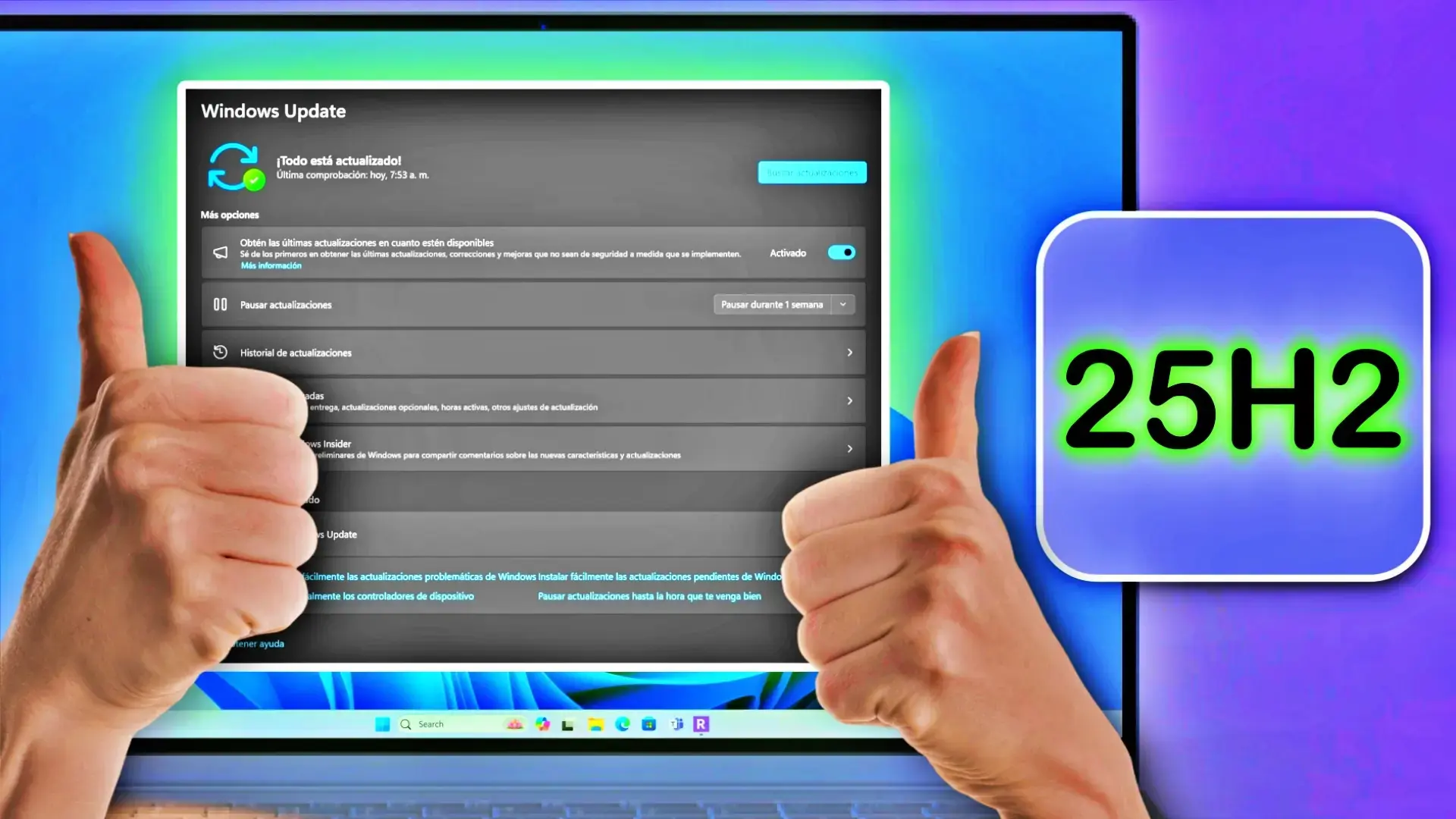
Ta metoda je najbolj neposredna in tista, ki jo Microsoft priporoča za 24H2 . Odprite Nastavitve, pojdite na Windows Update in omogočite stikalo »Pridobi najnovejše posodobitve takoj, ko so na voljo«. Nato kliknite »Preveri posodobitve«. Če je vaš računalnik že del vala posodobitev, boste videli obvestilo 25H2 z gumbom »Prenesi in namesti zdaj«. Po prenosu vas bo sistem pozval k ponovnemu zagonu, da dokončate aktivacijo.
Izkušnja je zelo podobna kateri koli mesečni kumulativni posodobitvi: čista namestitev ni potrebna, datoteke, aplikacije in nastavitve pa se ohranijo. V organizacijah, ki uporabljajo WSUS, bodo stranke po odobritvi funkcije 25H2 samodejno prejele eKB in bodo morale le znova zagnati računalnik.
Če se nič ne prikaže, ne obupajte: postopno uvajanje lahko traja več tednov, da doseže vašo regijo ali model računalnika. Vendar pa se s prehodom na zgodnejše prejemanje posodobitev čakalna doba pogosto skrajša, saj boste vključeni v zgodnje distribucijske kroge.
2. način: Čarovnik za namestitev za velike preskoke (23H2 in Windows 10)
Za sisteme z operacijskim sistemom Windows 10 ali novejšim (23H2) je naravna pot Pomočnik za namestitev sistema Windows 11 , ki je na voljo na Microsoftovem spletnem mestu. Ta pripomoček prenese celotno sliko sistema 25H2 in vas vodi skozi celoten postopek. Zasnovan je tako, da ohrani vaše podatke, aplikacije in nastavitve, zato se obnaša kot popolna ponovna namestitev in traja dlje kot orodje eKB; ponovni zagon in zadnja faza sta prav tako daljša.
Čarovnik je uporaben, če storitev 24/2 ni na voljo, če ste imeli težave s storitvijo Windows Update ali če imate raje voden postopek . Čeprav je postopek bolj zapleten, je običajno zanesljiv in vam ni treba ročno ustvarjati medija USB, razen če izvajate čisto namestitev od začetka.
3. način: Uradno orodje za ustvarjanje ISO-ja in medijev (lokalna namestitev ali namestitev prek USB-ja)
Če želite popoln nadzor ali morate ustvariti obnovitveni pogon, lahko uporabite orodje Media Creation Tool ali prenesete uradno datoteko ISO 25H2. Orodje ustvari zagonski pogon USB za nadgradnjo ali ponovno namestitev. Z datoteko ISO ga preprosto namestite v trenutni sistem in zaženite »setup.exe«, da začnete lokalno nadgradnjo. Če morate popraviti sliko, se naučite, kako popraviti sistem Windows z orodjem DISM.
Obe metodi delujeta dobro in sta še posebej uporabni, če prihajate iz sistema Windows 23H2 ali Windows 10. V tem kontekstu je postopek enakovreden popolni ponovni namestitvi in ne preprostemu popravku. Če je vaš cilj čista namestitev, se zaženite z ustvarjenega pogona USB in sledite čarovniku; če želite ohraniti podatke in aplikacije, zaženite »setup.exe« iz datoteke ISO znotraj trenutne namestitve sistema Windows.
Praktični nasvet: Označite polje, če želite med postopkom prenesti posodobitve, gonilnike in dodatne funkcije . To zmanjša število čakajočih popravkov po prvem zagonu in zagotovi, da kritični gonilniki prispejo čim prej.
Obhod zahtev z Rufusom (samo če vaš računalnik ne izpolnjuje zahtev)
Obstajajo načini za namestitev sistema Windows 11 na nepodprte računalnike, najprimernejši pa je običajno Rufus , ki omogoča ustvarjanje namestitvenega pogona USB z možnostmi zaobilaženja preverjanj, kot so TPM 2.0, Secure Boot in druge zahteve. To je lahko uporabno, če vaš računalnik ni združljiv zaradi omejitev matične plošče ali procesorja ali če morate namestiti brez povezave in ustvariti lokalni račun, ne da bi morali opraviti postopek spletne prijave.
Če povzamemo, je postopek naslednji: prenesite Rufus z uradne spletne strani, uporabite vgrajeno možnost prenosa, da pridobite ISO-datoteko sistema Windows 11 (izberite različico 25H2, izdajo x64 in arhitekturo) in nato ustvarite pogon USB s označenimi polji »bypass«. V naprednih možnostih vam Rufus omogoča, da omogočite odstranitev TPM 2.0, varen zagon in, odvisno od predloge, onemogočite zahtevo po 4 GB VRAM-a, pa tudi da med namestitvijo zaobidete internetno povezavo in vsilite ustvarjanje lokalnega uporabniškega računa.
Ko ustvarite pogon USB, zaženite računalnik z njega in dokončajte čarovnika. Pomembno je vedeti, da ta pristop, čeprav praktičen, ni uradna metoda in lahko povzroči nezdružljivost gonilnikov ali varnostnih funkcij. Uporabite ga le kot zadnjo možnost in vedno z varnostno kopijo pred tem; če želite pozneje obnoviti popolno varnost, sledite navodilom za omogočanje varnega zagona.
Znane težave v 25H2 (in 24H2) in njihovo stanje
Microsoft z vsako večjo izdajo dokumentira odprte težave in njihov napredek. Spodaj je povzetek najpomembnejših napak, ki so bile nedavno opisane v različicah 25H2 in 24H2, skupaj z omilitvami in popravki, kjer so na voljo.
Upravitelj opravil po zaprtju še vedno deluje v ozadju
Po namestitvi predogledne posodobitve z dne 28. oktobra 2025 ( KB5067036 ) se v nekaterih računalnikih pojavlja težava, pri kateri zapiranje upravitelja opravil z znakom »X« ne prekine procesa, temveč v ozadju ostane samo en primerek datoteke taskmgr.exe. Če jo večkrat odprete in zaprete, se lahko naberejo primerki in zmanjša delovanje.
Ublažitev: Zaprite upravitelja opravil na zavihku Procesi z možnostjo »Končaj opravilo« ali pa v ukaznem pozivu (kot skrbnik) zaženite taskkill.exe /im taskmgr.exe /f in zaprite vse primerke. Microsoft navaja, da dela na rešitvi; težava vpliva na Windows 11 25H2 in 24H2 . Več podrobnosti o hrošču množitelja upravitelja opravil.
Spletna mesta IIS se ne nalagajo zaradi težav s HTTP.sys
Po posodobitvi z dne 29. septembra 2025 ( KB5065789 ) lahko pri nekaterih strežniških aplikacijah, ki se zanašajo na HTTP.sys, pride do napak pri dohodni povezavi, kar povzroči napake, kot je »ERR_CONNECTION_RESET«, tudi na lokalnih spletnih mestih. Microsoft je priporočil, da za odpravo težave preverite posodobitve, jih namestite in znova zaženete napravo (tudi brez prenosa novih).
Stanje: Težava je odpravljena v oktobrski posodobitvi, ki ni povezana z varnostjo ( KB5067036 ) in novejših. Če upravljate poslovna okolja, lahko s KIR (Known Issue Returnback) ali dokumentiranim skupinskim pravilnikom povrnete prizadeti del na različice pred tem datumom.
Avtentikacija s pametno kartico in RSA potrdili (CVE-2024-30098)
Varnostna posodobitev z dne 14. oktobra 2025 ( KB5066835 ) in pozneje sta okrepili kriptografijo sistema Windows, ki zahtevata, da potrdila pametnih kartic, ki temeljijo na RSA, uporabljajo KSP namesto CSP . Posledično lahko nekatere 32-bitne aplikacije ali poteki podpisovanja ne uspejo, če se zanašajo na CSP, in prikažejo sporočila, kot sta »neveljavna vrsta ponudnika« ali »CryptAcquireCertificatePrivateKey«.
Rešitve: Trajna rešitev zahteva, da razvijalci sprejmejo API za shranjevanje ključev . Microsoft kot začasen ukrep dokumentira nastavitev vrednosti registra DisableCapiOverrideForRSA=0 v HKEY_LOCAL_MACHINE\SOFTWARE\Microsoft\Cryptography\Calais (po ponovnem zagonu) za obnovitev združljivosti, čeprav bo ta rešitev odstranjena v posodobitvah aprila 2026. Urejanje registra je povezano s tveganji, zato pred kakršnimi koli spremembami naredite varnostno kopijo.
Miška in tipkovnica USB ne delujeta v okolju WinRE
Po varnostnem popravku z dne 14. oktobra 2025 ( KB5066835 ) so nekateri uporabniki poročali, da se naprave USB, kot so tipkovnice in miške, v okolju Windows Recovery Environment (WinRE) niso odzivale, čeprav so v sistemu Windows delovale normalno. Microsoft je 20. oktobra 2025 izdal zunanjo posodobitev ( KB5070773 ), ki je bila vključena v poznejše posodobitve.
Predvajanje zaščitene vsebine v aplikacijah za TV/Blu-ray/DVD
Pri nekaterih aplikacijah, ki uporabljajo izboljšan upodabljanje videa s skladnostjo s HDCP ali avdio DRM, so se pojavile sesutja, črni zasloni ali napake zaščite. Ta težava ni vplivala na storitve pretakanja . Stanje se je izboljšalo v predogledni posodobitvi septembra 2025 (KB5065789) in je bilo še bolj okrepljeno v oktobrski posodobitvi (KB5067036) in poznejših posodobitvah.
Napaka ERROR_BAD_PATHNAME pri nameščanju datoteke .msu z WUSA iz skupne poti
Namestitev posodobitev z uporabo WUSA ali odpiranje datoteke .msu, ki se nahaja v viru v skupni rabi z več datotekami .msu, lahko povzroči napako ERROR_BAD_PATHNAME . Do napake ne pride, če je v mapi samo ena datoteka ali če so datoteke .msu na lokalnem disku. Poleg tega lahko po ponovnem zagonu traja nekaj minut, da zgodovina posodobitev natančno odraža stanje posodobitve.
Ublažitev: Pred namestitvijo shranite datoteke .msu lokalno . Microsoft je omogočil razveljavitev KIR za potrošnike in neupravljane naprave; v podjetjih lahko skrbniki uvedejo poseben skupinski pravilnik, ki razveljavi spremembo, dokler ni v prihodnji posodobitvi na voljo končna rešitev.
Če želite biti na tekočem s stanjem izdaje in težavami, Microsoft priporoča, da sledite @WindowsUpdate , preverite stran Stanje izdaje in, če ste skrbnik, uporabite API za stanje izdaje sistema Windows v programu Microsoft Graph. Za neposredno pomoč iz računalnika s sistemom Windows odprite aplikacijo Pridobi pomoč ali obiščite spletno mesto support.microsoft.com.
Podpora, življenjski cikel in poti za podjetja
Nadgradnja z 24H2 na 25H2 z uporabo eKB podaljša obdobje podpore za vašo trenutno različico: Microsoft določa 24 mesecev za potrošniške izdaje in 36 mesecev za izdaje Enterprise/Education. V upravljanih okoljih je mogoče posodobitev funkcij odobriti prek WSUS ali Microsoft Endpoint Managerja, naprave pa bodo samodejno prenesle ustrezen paket za omogočanje; za nadzor možnosti lahko uporabite skupinski pravilnik.
Pomembno: Ta paket za omogočanje ne nadomešča prejšnjih posodobitev ; njegov namen je aktivirati funkcije, ki so že prisotne v sistemu. Namestitev zahteva obvezen ponovni zagon in v primerjavi s paketom 24H2 ni sprememb v zahtevah strojne opreme, kar poenostavlja načrtovanje voznega parka in zmanjšuje tveganje nezdružljivosti.
hitra vprašanja
Ali lahko aktiviram 25H2 brez ponovne namestitve? Da, če uporabljate 24H2. eKB (na primer KB5054156) aktivira nove funkcije z enim samim ponovnim zagonom. Od 23H2/Windows 10 naprej boste potrebovali popolno namestitev s čarovnikom, ISO-jem ali orodjem za ustvarjanje medijev.
Kaj naj storim, če se posodobitev 25H2 ne prikaže v storitvi Windows Update ? Omogočite možnost »Pridobi najnovejše posodobitve takoj, ko so na voljo« in kliknite »Preveri posodobitve«. Če ste še vedno v čakalni vrsti, lahko posodobitev vsilite s čarovnikom za namestitev ali uradno datoteko ISO. Ne pozabite na priporočilo, da predhodno varnostno kopirate podatke.
Ali je priporočljivo vsiliti namestitev ? Microsoft uporablja valove za zaznavanje konfliktov, preden doseže vse. Lahko jo vsilite, vendar je vredno upoštevati stabilnost (nekateri uporabniki so poročali o težavah z delovanjem in začetnih vizualnih artefaktih) in, če imate kakršne koli dvome, najprej poskusite v virtualnem računalniku ali počakajte na kumulativne popravke.
Katere pomembne izboljšave prinaša 25H2 ? Varnostne izboljšave (manj starejših komponent, kot sta PowerShell 2.0 in WMIC), izboljšave vmesnika (obvestila na sekundarnih zaslonih, nastavitve začetnega menija), bolj integrirana umetna inteligenca v vsakodnevna opravila in podpora za Wi-Fi 7 v sodobnih okoljih.
Vse zgoraj navedeno se prevede v prilagodljivo pot nadgradnje: če že uporabljate 24H2, se 25H2 aktivira z lahkim paketom in enim samim ponovnim zagonom; če prihajate iz 23H2 ali sistema Windows 10, izberite med čarovnikom, ISO ali orodjem za ustvarjanje medijev za zagotovljeno ponovno namestitev. Ne pozabite na opozorila o postopnem uvajanju , preverite znane težave, če vas morda prizadenejo, in če vaš računalnik ne izpolnjuje zahtev, razmislite o Rufusu kot skrajni možnosti, pri čemer ne pozabite, da to ni uradna metoda. Z varnostno kopijo in pravo potjo za izhodišče postane skok na 25H2 dobro organiziran postopek.

Kazalo
- 1 Kaj je 25H2, kako je omogočen in kaj ponuja?
- 2 Predpogoji in dejavniki, ki jih je treba upoštevati pred posodobitvijo
- 3 1. način: Windows Update iz nastavitev (idealno, če že uporabljate 24H2)
- 4 2. način: Čarovnik za namestitev za velike preskoke (23H2 in Windows 10)
- 5 3. način: Uradno orodje za ustvarjanje ISO-ja in medijev (lokalna namestitev ali namestitev prek USB-ja)
- 6 Obhod zahtev z Rufusom (samo če vaš računalnik ne izpolnjuje zahtev)
- 7 Znane težave v 25H2 (in 24H2) in njihovo stanje
- 7.1 Upravitelj opravil po zaprtju še vedno deluje v ozadju
- 7.2 Spletna mesta IIS se ne nalagajo zaradi težav s HTTP.sys
- 7.3 Avtentikacija s pametno kartico in RSA potrdili (CVE-2024-30098)
- 7.4 Miška in tipkovnica USB ne delujeta v okolju WinRE
- 7.5 Predvajanje zaščitene vsebine v aplikacijah za TV/Blu-ray/DVD
- 7.6 Napaka ERROR_BAD_PATHNAME pri nameščanju datoteke .msu z WUSA iz skupne poti
- 8 Podpora, življenjski cikel in poti za podjetja
- 9 hitra vprašanja