- Particija MSR je ključnega pomena za diske GPT in zagotavlja njihovo učinkovito upravljanje v sistemu Windows.
- Ne vsebuje uporabniških datotek in ne omogoča neposrednega shranjevanja, vendar je bistvenega pomena za prihodnje delovanje sistema.
- Brisanje particije MSR lahko povzroči resne napake pri upravljanju particij in prihodnjih ponovnih namestitvah.
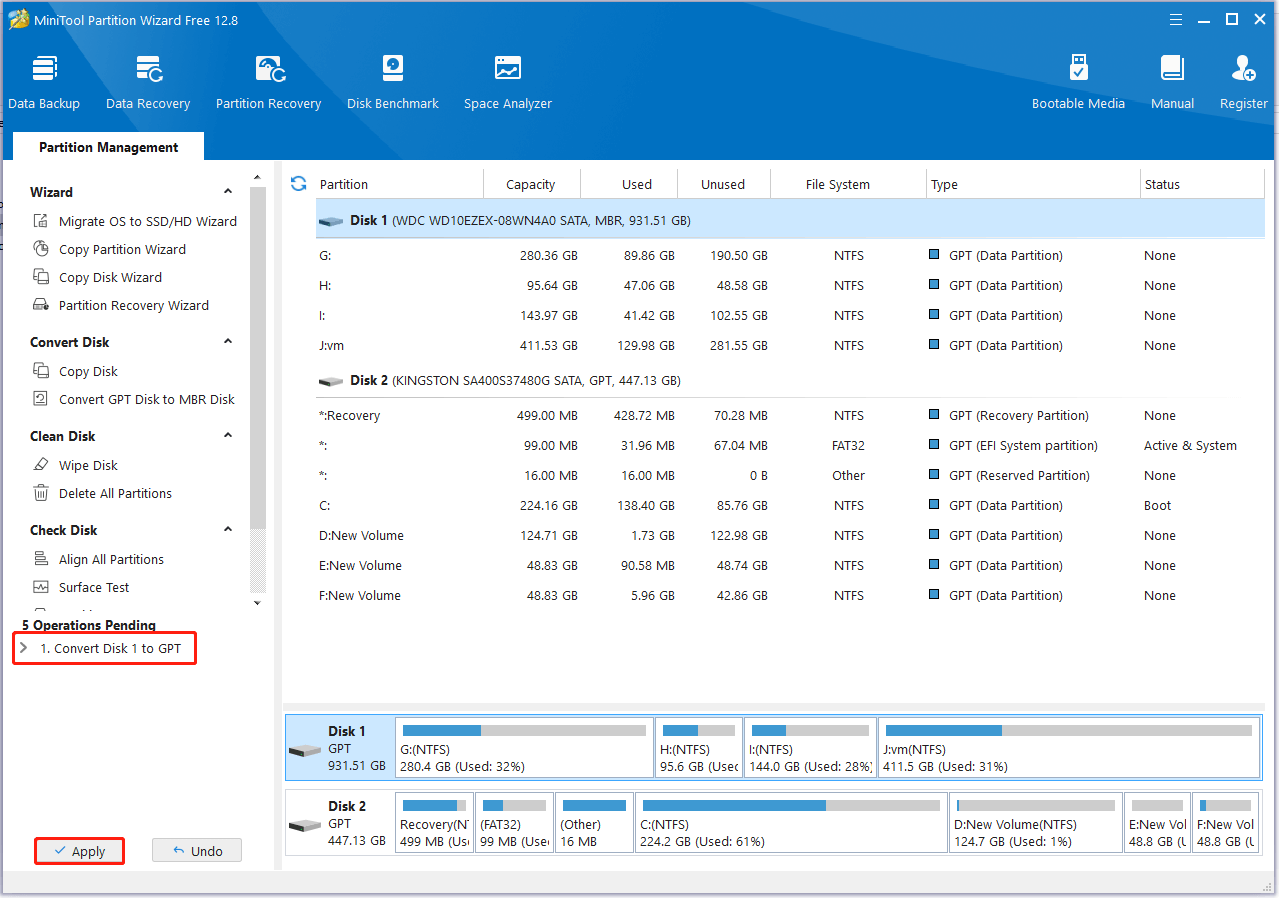
Ko upravljamo diske v sistemu Windows in naletimo na skrivnostno Microsoftovo rezervirano particijo , bolj znano kot MSR, se je naravno vprašati, čemu je namenjena, ali je resnično pomembna in ali jo lahko varno izbrišemo ali spremenimo. Če se vam ta izraz sliši znan, ker nameščate Windows ali konfigurirate nove diske, je ta članek zasnovan tako, da odgovori na vsa vaša vprašanja, podrobno razloži njeno funkcijo, kako je ustvarjena, kaj se zgodi, če izgine, in kako ravnati v posamezni situaciji. Spodaj boste našli popoln, jasen in temeljito posodobljen vodnik o particiji MSR v sistemu Windows.
Preden se lotite urejanja particij ali paničarite zaradi sporočil o napakah, ki se pogosto pojavljajo pri upravljanju diskov GPT in MBR, je pomembno razumeti dejanski namen particije MSR, tveganja, povezana z njenim brisanjem, in zakaj jo v večini primerov ne bi smeli brisati. Naučite se vsega, kar morate vedeti o tem bistvenem delu sistema, skupaj s praktičnimi nasveti in kako ravnati, če vas nesreča prisili, da ga obnovite, vedno na varen in preprost način.
Kaj je particija MSR v sistemu Windows?
Microsoftova rezervirana particija (MSR ) je majhen prostor, ki ga Windows rezervira na trdih diskih z uporabo sheme particij GPT (GUID Partition Table). Njena glavna funkcija je rezerviranje prostora za notranja opravila operacijskega sistema , ne pa shranjevanje podatkov, do katerih ima uporabnik dostop, ali bistvenih zagonskih datotek (te so shranjene v particiji EFI). Ta particija, čeprav je uporabniku običajno nevidna, je ključna za upravljanje particij in omogoča prihodnje razširitve ali spremembe diska brez potrebe po popolni reorganizaciji.
Preprosto povedano, particija MSR deluje kot "shranjen prostor" za prihodnje potrebe sistema, ki zagotavlja, da lahko Windows po potrebi učinkovito upravlja in reorganizira particije. Običajno je velika med 16 MB in 128 MB , odvisno od zmogljivosti diska.
- Na diskih GPT, manjših od 16 GB: MSR zavzame 32 MB.
- Na diskih GPT, večjih od 16 GB: MSR zavzame 128 MB.
Ko inicializirate nov disk v formatu GPT in namestite sistem Windows, namestitveni program samodejno ustvari particijo MSR, takoj za particijo EFI (ki je odgovorna za shranjevanje zagonskih datotek UEFI). Če se disk uporablja samo za shranjevanje, bo prva vidna particija particija MSR, saj particija EFI v tem primeru ni ustvarjena.
Za kaj se uporablja particija MSR?
Primarna funkcija particije MSR je rezerviranje prostora za sistemske operacije, zlasti tiste, povezane z naprednim upravljanjem particij in notranjimi podatkovnimi strukturami. Čeprav ne shranjuje določenih datotek in ni dostopna prek Raziskovalca, je bistvena za:
- Dovoli ustvarjanje prihodnjih zaščitenih ali sistemsko rezerviranih particij.
- Pri ustvarjanju ali spreminjanju particij z orodji sistema Windows se izognite konfliktom prostora.
- Omogočite razširitve ali spremembe postavitve diska brez brisanja in ponovnega ustvarjanja drugih particij.
Čeprav particija MSR ne vsebuje uporabniških podatkov ali kritičnih zagonskih datotek, je bistvenega pomena za optimalno delovanje diska v sistemu Windows . Operacijski sistem upravlja ta prostor po lastni presoji, in ker je skrit in nima vidne oblike, ga uporabnik ne more neposredno uporabljati, prav tako mu ni mogoče (ali priporočljivo) dodeliti črke pogona.

Kakšna je razlika med particijo MSR in EFI?
Na diskih, ki uporabljajo shemo particij GPT, je poleg MSR običajno prisotna tudi particija EFI (Extensible Firmware Interface). Zmeda med obema je pogosta, vendar je pomembno razumeti naslednje:
- Particija EFI shranjuje vdelano programsko opremo UEFI in zagonske datoteke, potrebno za zagon operacijskega sistema.
- Particija MSR preprosto rezervira prostor za prihodnje sistemske operacije, ne da bi shranil pomembne datoteke ali bil potreben za zagon sistema Windows.
Skratka, če je particija EFI izbrisana ali poškodovana, se Windows ne bo zagnal. Izguba particije MSR lahko povzroči težave z upravljanjem particij in včasih prepreči ponovno namestitev ali nadgradnjo sistema Windows, vendar ne prepreči vedno takojšnjega zagona.
Kdaj in kako se ustvari particija MSR?
Windows med namestitvijo na disk GPT samodejno ustvari particijo MSR. Če na računalnik priključite sekundarni disk GPT, ki še nima particije MSR, jo je mogoče samodejno ustvariti, ko jo inicializirate z upravljanjem diskov ali DiskPart . V večini primerov je ni treba ustvariti ročno.
Le pri izvajanju napredne namestitve po meri ali nenadzorovane namestitve sistema Windows ga boste morda morali ustvariti sami z orodji, kot je DiskPart , ali posebnimi ukazi XML za samodejne konfiguracije. Vendar je to redko in ročno ustvarjanje ni priporočljivo, razen če je to izrecno navedeno v uradni dokumentaciji Microsofta.
Kako ročno ustvariti particijo MSR
Če ste prepričani, da potrebujete particijo MSR na novem disku GPT in jo boste ustvarili ročno, lahko to storite tako, da v ukazni vrstici (cmd) kot skrbnik sledite tem korakom:
- Odprite meni Start in poiščite »cmd«. Kliknite z desno tipko miške in izberite »Zaženi kot skrbnik«.
- Napišite Diskpart in pritisnite Enter, da odprete pripomoček DiskPart.
- Z ukazom izberite ustrezen disk izberite disk n (kjer je n številka vašega diska).
- Če želite ustvariti particijo MSR, zaženite: ustvarite particijo msr size=128 (velikost se lahko razlikuje glede na disk).
Ne pozabite, da bo ta postopek uničil vse prejšnje podatke, če diska ne izberete pravilno, zato bodite izjemno previdni in pred nadaljevanjem naredite varnostne kopije. Če ste v dvomih, je najbolje, da Windows samodejno upravlja MSR.
Ali je mogoče particijo MSR izbrisati?
Tehnično je mogoče izbrisati Microsoftovo rezervirano particijo (na primer z uporabo naprednih orodij za upravljanje diskov). Vendar pa to močno odsvetujemo , saj lahko povzroči napake pri upravljanju particij in celo prepreči prihodnje namestitve ali posodobitve sistema. V nekaterih primerih lahko pride do napak pri zagonu, če so prizadete druge odvisne particije.
Če morate sprostiti prostor in razmišljate o brisanju particije MSR, upoštevajte, da je njena velikost zelo majhna (največ 128 MB na sodobnih diskih), zato tveganje odtehta minimalno korist . Če pomotoma izbrišete particijo MSR in vaš sistem še naprej deluje, bodite previdni, da se izognete težavam pri spreminjanju particij v prihodnje.
Kaj storiti, če pomotoma izbrišete particijo MSR
Nenamerno brisanje particije MSR lahko v nekaterih primerih povzroči napake pri zagonu in nezmožnost dodajanja, premikanja ali razširjanja drugih particij. Če po brisanju MSR ugotovite, da se sistem ne zažene pravilno, lahko poskusite nekaj od naslednjega:
- Obnovite MSR z orodji drugih proizvajalcev, specializiranimi za obnovitev particij (na primer rešitve, kot sta Tenorshare 4DDiG ali Wondershare Recoverit).
- Znova namestite Windows tako da namestitveni program samodejno ustvari potrebne particije (vključno z MSR in EFI).
- Poskusite ročno ustvariti MSR iz obnovitvenega okolja z uporabo programa DiskPart, čeprav to morda ne bo zadostovalo, če manjkajo druge kritične datoteke.
Obstajajo pripomočki, kot sta Wondershare Recoverit in Tenorshare 4DDiG , ki vam omogočajo analizo diska, iskanje izbrisanih particij in poskus njihove obnovitve v nekaj korakih s pomočjo:
- Prenesite in namestite specializirano orodje.
- Izberite sistemski disk in zaženite skeniranje.
- Preverite, katere datoteke in particije je mogoče obnoviti.
- Obnovite, kar je potrebno, in preverite, ali se sistem znova zažene.
Če obnovitev na ta način ni mogoča, je najvarnejša metoda ponovna namestitev sistema Windows, pri čemer pazite, da ustvarite tabelo particij od začetka v formatu GPT, da bo sistem sam ustvaril vse potrebne particije.
Kako premakniti particijo MSR na drug trdi disk?
Premikanje particije MSR ni pogosta ali enostavna praksa, vendar obstajajo situacije, ko je morda potrebno (na primer, če priklopite drugi disk ali zamenjate primarni sistemski disk). Če želite to narediti, je priporočljivo:
- Uporabite Upravitelj diskov Windows za ustvarjanje nove particije MSR na novem disku.
- Kopirajte potrebne podatke (običajno v MSR ni vidne vsebine, je pa v particiji EFI, če želite premakniti tudi zagonski disk).
- Odstranite črko pogona z novega MSR-ja, če ste jo dodelili tako, da je vidna.
- Preizkusite zagon sistema s ciljnega diska in če vse deluje, izbrišite stari MSR.
- V primeru napake pri zagonu popravite zagon z namestitvenim medijem sistema Windows.
Upoštevajte, da je v mnogih primerih kloniranje celotnega diska boljše, če zamenjujete primarni sistem, saj lahko ročno upravljanje rezerviranih particij povzroči težko odpravive napake.
Razlike med diski MBR in GPT glede na particijo MSR
Particija MSR obstaja samo na diskih GPT . Na tradicionalnih diskih MBR Windows ustvari samo sistemsko rezervirano particijo, ki v tem okolju deluje kot funkcionalni ekvivalent. Če poskusite ustvariti MSR na disku MBR, boste prejeli sporočila o napaki, ki kažejo, da ni podprt.
GPT diski:
- Vključujejo particijo EFI (če je namenjena sistemu), ki ji sledi MSR.
- Omogočajo več primarnih particij (do 128) in veliko večje velikosti diskov.
- Zahtevajte omogočen način zagona UEFI.
MBR diski:
- Ne vključuje MSR ali EFI (razen v posebnih konfiguracijah).
- Omejeno na 4 primarne particije (ali 3 primarne + 1 razširjena).
- Tradicionalni zagon (starejši BIOS).
Če vaš računalnik naleti na napake pri poskusu ustvarjanja particij MSR ali EFI na disku MBR, je rešitev pretvorba diska v GPT. Orodja, kot je AOMEI Partition Assistant, lahko izvedejo to pretvorbo brez izgube podatkov. Preden izvedete spremembo, je ključnega pomena, da preverite, ali vaš sistem podpira zagon UEFI.
Napredna konfiguracija: Ustvarjanje particij MSR z uporabo skriptov in XML-ja
V profesionalnih okoljih ali avtomatiziranih uvajanjih sistema Windows je mogoče particijo MSR ustvariti s skripti, z ukazom DiskPart ali s konfiguracijami XML za nespremljane namestitve. Ukaz bi bil:
create partition msr size=nkjer je n velikost v MB.
Več particij, vključno z MSR, EFI, Recovery in glavno particijo sistema Windows, je mogoče definirati tudi z uporabo blokov XML, tako da se med namestitvijo prikažejo v natančnem vrstnem redu in želeni velikosti. To je uporabno za poslovne računalnike ali množične namestitve.
Nekaj pomembnih parametrov pri uporabi DiskParta:
- velikost=n: velikost particije v MB.
- odmik=n: odmik v KB, kjer se bo particija začela.
- noerr: prezre napake in nadaljuje z obdelavo skripta.
Pogosta napaka: »Particije MSR in EFI so podprte samo na diskih GPT«
Če se prikaže sporočilo o napaki, da so particije MSR in EFI združljive samo z diski GPT , je to najverjetneje zato, ker poskušate ustvariti te particije na disku, formatiranem za MBR. Ne pozabite, da so veljavne samo na diskih GPT, zato morate disk pretvoriti, če želite uporabljati te funkcije.
Če želite pretvoriti disk MBR v GPT brez izgube podatkov:
- Varnostno kopirajte vso pomembno vsebino.
- Uporabite orodja, kot je AOMEI Partition Assistant za pretvorbo diska brez formatiranja.
- Preden začnete s pretvorbo, preverite, ali vaša matična plošča podpira način UEFI.

Pogosto zastavljena vprašanja o particioniranju MSR
Ali particija MSR shranjuje pomembne podatke?
Ne, MSR ne vsebuje bistvenih datotek ali uporabniških dokumentov . Njegova funkcija je rezervirati prostor za prihodnje sistemske operacije. Če poskusite do njega dostopati prek raziskovalca datotek, ne bo viden ali uporaben.
Kaj se zgodi, če izbrišem MSR?
V večini primerov se bo Windows še vedno zagnal (za razliko od particije EFI), vendar lahko pri spreminjanju particij ali ponovni namestitvi operacijskega sistema naletite na resne težave . Najbolje je, da se ga ne dotikate.
Ali lahko spremenim velikost MSR?
Spreminjanje velikosti ni priporočljivo . Koristi spreminjanja so minimalne in lahko povzroči notranje napake sistema Windows. Naj sistem upravlja velikost glede na disk.
Ali se particija MSR vedno ustvari na diskih GPT?
Praktično vedno, razen če se disk uporablja izključno za shranjevanje in ga Windows ali enakovredna orodja nikoli niso inicializirali. Na diskih, namenjenih sistemu, ga Windows ustvari samodejno.