- Todos los HDD y SSD se desgastan con el tiempo; vigilar S.M.A.R.T. y síntomas como lentitud, errores y cuelgues ayuda a detectar fallos tempranos.
- Herramientas como CHKDSK, CrystalDiskInfo, Hard Disk Sentinel y el software del fabricante permiten evaluar salud, temperatura y rendimiento.
- Ante errores S.M.A.R.T. o avisos de “Pred Fail”, es prioritario hacer copia de seguridad y migrar los datos a una nueva unidad cuanto antes.
- Buenas prácticas de ventilación, alimentación estable, TRIM activo, espacio libre y copias de seguridad periódicas prolongan la vida del disco.
Si tu ordenador empieza a ir a pedales, se queda congelado sin motivo o Windows tarda una eternidad en arrancar, es muy posible que tu unidad de almacenamiento esté pidiendo ayuda a gritos. Tanto en discos duros mecánicos como en SSD y NVMe, detectar a tiempo los fallos y saber cómo hacer un buen diagnóstico puede marcar la diferencia entre salvar tus datos o perderlos para siempre.
Las unidades de estado sólido han desbancado a los HDD clásicos, pero eso no significa que sean eternas. Los SSD se desgastan, pueden fallar de forma silenciosa y, para colmo, su recuperación de datos es más compleja que en los discos mecánicos. Por eso conviene tener claro qué síntomas indican un problema, qué herramientas utilizar para analizar su salud y qué medidas tomar para alargar al máximo su vida útil.
HDD vs SSD: por qué todos acaban fallando tarde o temprano
Lo primero es entender que ninguna unidad de almacenamiento es inmortal. Los discos duros mecánicos (HDD) usan platos magnéticos y un cabezal que se mueve físicamente para leer y escribir datos; con los años, esa parte mecánica se desgasta. Los SSD y NVMe, en cambio, guardan la información en celdas de memoria flash NAND, sin partes móviles, pero cada celda tiene un número limitado de ciclos de escritura.
En un HDD, el fallo suele venir por problemas físicos: cabezales dañados, platos desalineados, golpes o vibraciones. En un SSD, lo habitual es que las celdas empiecen a degradarse tras muchas escrituras o que el controlador, el firmware o la alimentación den la lata. En ambos casos, los síntomas pueden empezar siendo casi imperceptibles… hasta que un día el disco desaparece o no arranca.
La buena noticia es que este desgaste normalmente tarda años en hacerse notar. El tiempo de vida útil depende muchísimo del uso: no castiga igual un PC de ofimática que un equipo de edición de vídeo 4K, un servidor o un ordenador gaming que instala y borra juegos constantemente.
Por eso no es cuestión de vivir obsesionado con que tu SSD va a morir, pero sí de asumir que antes del fallo definitivo suelen aparecer síntomas muy claros y que conviene controlar periódicamente su estado con herramientas de diagnóstico.
TBW, MTBF y vida útil: cómo interpretar la “resistencia” de un SSD
Cuando compras un SSD, el fabricante suele indicar dos datos clave: el TBW y el MTBF. El TBW (Terabytes Written) marca cuántos terabytes se pueden escribir en la unidad antes de que empiece a aumentar notablemente la probabilidad de fallo. No es una cifra exacta, pero sirve como referencia de resistencia.
El MTBF (Mean Time Between Failures) o tiempo medio entre fallos indica, en horas de funcionamiento, la fiabilidad teórica del dispositivo. Suelen ser cifras de cientos de miles o incluso millones de horas, calculadas en entornos de laboratorio muy controlados, por lo que en la vida real pueden variar bastante.
En los HDD, la durabilidad mecánica suele ser alta, pero los fallos físicos —cabezales que se rompen, platos que dejan de girar bien— son relativamente frecuentes. En los SSD, el factor crítico es el desgaste de las celdas NAND y el comportamiento del controlador. Además, el entorno de uso (como la temperatura) (picos de tensión, golpes, ventilación…) tiene un peso enorme en cuánto dura realmente la unidad.
Principales causas de fallo en SSD y NVMe
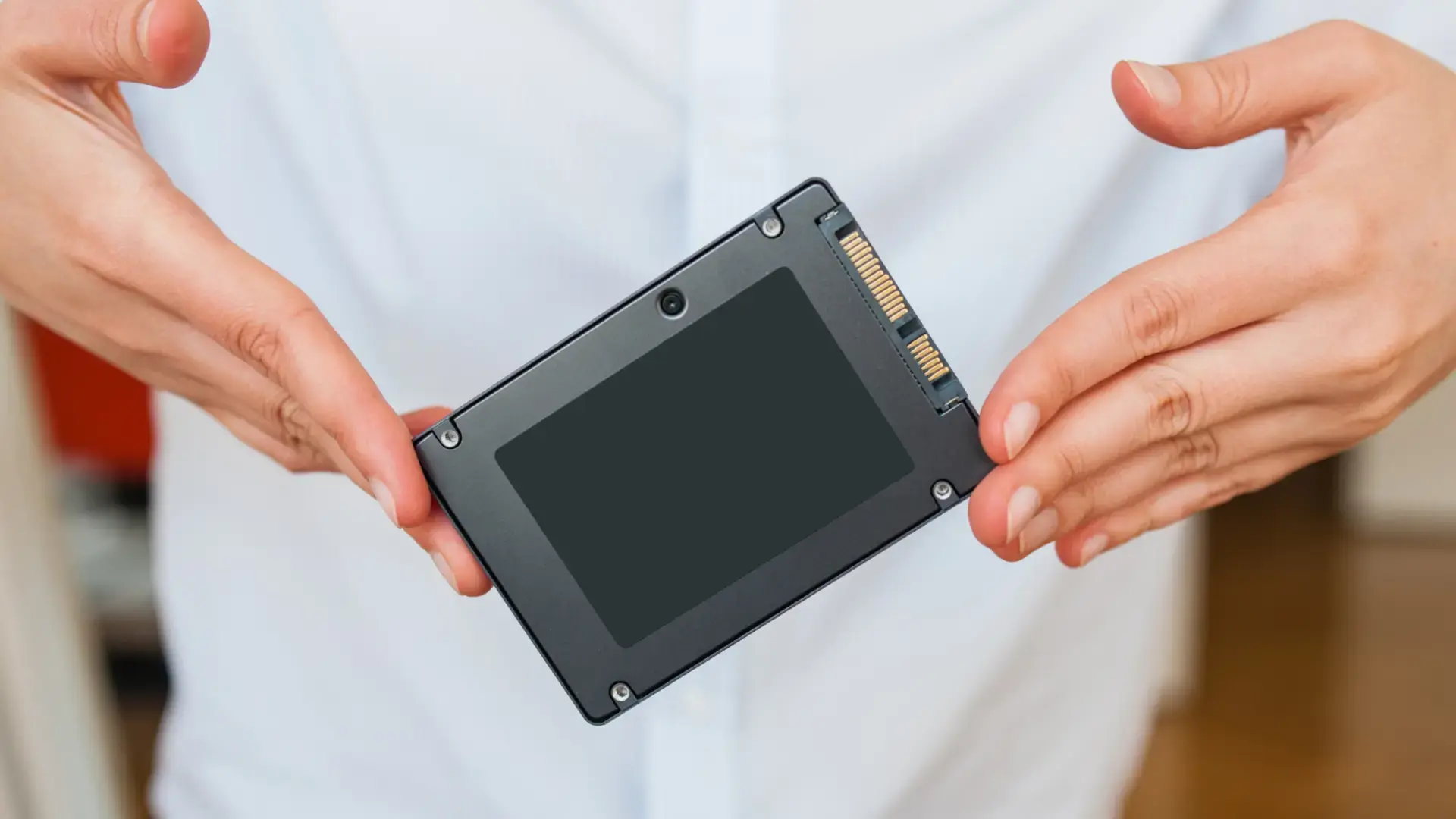
En los talleres de reparación y recuperación de datos se repiten una y otra vez las mismas causas. De forma resumida, las más habituales en SSD y NVMe son:
Desgaste natural de las celdas: cada celda NAND soporta un número finito de escrituras. Al superarlo, el controlador empieza a reasignar bloques, surgen errores de lectura/escritura y, en muchos modelos, el disco acaba entrando en modos de protección.
Sobrecalentamiento: los NVMe, en particular, pueden alcanzar temperaturas muy altas, sobre todo en portátiles o torres con mala ventilación. El calor excesivo acelera la degradación de los chips y puede provocar fallos repentinos si se supera el umbral crítico durante mucho tiempo.
Cortes de alimentación y picos de tensión: apagones bruscos, desconexiones accidentales o fuentes de baja calidad pueden corromper el firmware, dañar el controlador o provocar corrupción de datos a nivel lógico.
Defectos de fabricación o componentes de baja calidad: en gamas muy baratas o modelos problemáticos, es relativamente frecuente ver tasas de fallo por encima de la media. Aquí el tiempo de vida puede ser muy inferior al teórico, pese a no haber “mal uso”.
Señales claras de que tu HDD o SSD está empezando a fallar
Antes de que una unidad “muera” del todo, suele dejar rastro. Estos son los indicios que más se repiten y a los que deberías prestar atención:
Lentitud extrema y cuelgues aleatorios: el sistema tarda muchísimo en arrancar, abrir programas o acceder a ciertas carpetas; incluso el Administrador de tareas se vuelve torpe y muestra la unidad al 100% de uso sin un proceso claro responsable (apareciendo simplemente “Sistema”) —si notas esto, conviene optimizar Windows cuando el PC va lento y comprobar el estado del disco.
Errores al copiar, guardar o abrir archivos: mensajes del tipo “no se puede leer del disco” o “no se puede escribir en la unidad” son típicos de sectores defectuosos o bloques NAND deteriorados, tanto en HDD como en SSD.
Archivos que se corrompen solos o desaparecen: documentos que se guardan vacíos, vídeos que dejan de reproducirse de repente, fotos dañadas o carpetas que pierden contenido sin que tú borres nada apuntan claramente a problemas en la unidad.
Pantallazos azules recurrentes (BSOD): un BSOD aislado puede ser cualquier cosa, pero si se repiten errores como DISK_STRUCTURE_CORRUPTION, CRITICAL_PROCESS_DIED u otros relacionados con E/S de disco, hay que mirar muy de cerca el estado del almacenamiento.
La unidad desaparece de la BIOS o tarda en ser detectada: si al encender el PC la BIOS a veces no ve el disco, o Windows arranca solo tras varios intentos, es posible que el SSD o el HDD estén en las últimas o que haya un problema serio de conexión o alimentación.
Ruidos extraños en HDD: chasquidos rítmicos (el clásico “click”), zumbidos irregulares o platos que arrancan y paran continuamente son casi siempre síntoma de fallo mecánico inminente en un disco duro tradicional.
Temperaturas anormalmente altas: notar un calor excesivo en la zona donde va montada la unidad, o ver en las herramientas de diagnóstico temperaturas cercanas o por encima de los límites recomendados, es otra señal preocupante.
Indicadores S.M.A.R.T.: la “caja negra” de tu disco
Todos los HDD y SSD modernos cuentan con S.M.A.R.T. (Self-Monitoring, Analysis and Reporting Technology), un sistema interno de monitorización que registra horas de funcionamiento, errores de lectura/escritura, bloques reasignados y otros muchos parámetros. Las herramientas de diagnóstico leen esos datos y los presentan de forma comprensible; para entender mejor su contexto revisa la salud de los componentes del PC.
En Windows, el comando más básico es:
wmic diskdrive get status
Si todo va bien, mostrará “OK”. Si aparece “Pred Fail” u otro mensaje, el sistema ha detectado que los valores de S.M.A.R.T. indican un fallo probable a corto o medio plazo. “Pred Fail” es un aviso serio de que toca hacer copia de seguridad y pensar en reemplazar la unidad.
Un análisis más detallado se consigue con programas específicos, que muestran parámetros como Reallocated Sectors Count, Uncorrectable Error Count, Wear Leveling Count, Media Wearout Indicator, etc. Cuando alguno aparece resaltado en amarillo o rojo, hay que tomárselo muy en serio.
Herramientas de Windows para diagnosticar y reparar errores lógicos
Antes de lanzarse a software de terceros, Windows incluye varias utilidades útiles para localizar y, en algunos casos, reparar errores lógicos (no físicos) en la unidad:
CHKDSK: es la herramienta clásica de comprobación de discos. Permite buscar sectores defectuosos, comprobar el sistema de archivos y corregir errores básicos. Se ejecuta desde el Símbolo del sistema con permisos de administrador.
Ejemplos de uso habituales:
chkdsk C: /f /r /x – analiza la unidad C:, repara errores automáticamente (/f), busca sectores dañados y trata de recuperar datos (/r) y desmonta la unidad si es necesario (/x).
chkdsk /scan – realiza un análisis en línea más rápido, muy útil cuando notas comportamientos sospechosos y quieres una comprobación sin reiniciar.
SFC y DISM: si el problema son ficheros corruptos del sistema operativo, el comando sfc /scannow (Comprobador de archivos de sistema) y las herramientas DISM pueden localizar y sustituir archivos dañados de Windows, aunque no solucionan fallos físicos del disco. Si necesitas guías sobre cómo reparar un disco duro externo dañado, hay recursos especializados que te orientan paso a paso.
Software especializado para ver la salud de tu HDD o SSD
Más allá de las utilidades de Windows, hay una buena colección de programas —gratuitos y de pago— que permiten ver de un vistazo el estado de salud, la temperatura, las horas de uso y muchos otros datos relevantes. Algunos también incluyen funciones de prueba de rendimiento y pequeños tests de estrés.
CrystalDiskInfo
Es probablemente la herramienta más popular para comprobar S.M.A.R.T. en Windows. Su gran ventaja es que es gratuita, ligera y muy fácil de interpretar. Muestra un resumen claro con el estado de salud (Bueno, Precaución, Malo), la temperatura, horas de funcionamiento, número de encendidos, datos leídos y escritos, versión de firmware, número de serie y un largo listado de atributos técnicos.
Además, permite configurar alertas, cambiar el intervalo de actualización y elegir distintas interfaces visuales. Para la mayoría de usuarios, basta con vigilar que el estado de salud sea “Bueno” y que no aparezcan atributos en amarillo o rojo.
SSDFresh
Para quienes quieren algo más sencillo y amigable, SSDFresh ofrece una interfaz muy clara pensada para usuarios no técnicos. Muestra de forma directa la salud general del SSD, la temperatura, las horas de uso, la cantidad de datos leídos y escritos y, además, incorpora un bloque de optimización con varias opciones para ajustar Windows y reducir el desgaste de la unidad.
No muestra tantos datos “frikis” como otros programas, pero a cambio resulta mucho más digerible. Es ideal para el usuario medio que solo quiere saber si su SSD está bien y aplicar algunas mejoras de rendimiento y vida útil sin complicarse.
SSDLife Pro
Esta herramienta está muy enfocada en SSD y en ofrecer un indicador claro de la vida útil restante. Es capaz de detectar problemas en el sobreaprovisionamiento (las celdas extra que el fabricante reserva para el wear leveling) que otras utilidades pasan por alto. Si detecta que esas celdas están agotadas, mostrará avisos de riesgo alto y recomendará sustituir la unidad cuanto antes.
Cuenta con versión de prueba y versión de pago, además de una edición portable que se puede llevar en un USB para comprobar distintas máquinas sin instalar nada.
HWiNFO y AIDA64 Extreme
No son programas específicos para discos, sino suites de información de hardware muy completas. Permiten ver desde el modelo exacto de cada componente hasta temperaturas, voltajes, sensores en tiempo real y, por supuesto, información S.M.A.R.T. de HDD y SSD.
HWiNFO es gratuito y muy potente, aunque puede abrumar al principio. AIDA64 Extreme, por su parte, es de pago (con versión de prueba limitada a 30 días) y se centra en ofrecer informes claros y tests de estabilidad. En ambos casos, es posible ver temperatura de advertencia, temperatura crítica y cuánto tiempo ha estado la unidad por encima de esos umbrales, un dato muy útil para identificar problemas de refrigeración.
Hard Disk Sentinel
Es uno de los programas de monitorización más completos del mercado, y destaca especialmente con SSD. Además de mostrar estado de salud, rendimiento, temperatura y valores S.M.A.R.T., incluye funciones para:
Realizar tests de rendimiento profundos con los que se puede ver si la velocidad del disco se degrada con el tiempo.
Detectar y en algunos casos reparar errores básicos a nivel de superficie o sistema de archivos.
Enviar avisos por correo electrónico ante cualquier cambio preocupante en los valores monitorizados.
La versión gratuita tiene limitaciones, pero para un diagnóstico puntual suele ser más que suficiente. Para monitorización profesional continua, la versión de pago merece la pena.
Intel Memory and Storage Tool y software de fabricante
Aunque Intel ya no fabrica SSD de consumo, su herramienta Intel Memory and Storage Tool sigue siendo útil, no solo para sus unidades, sino como visor de información básica en muchas otras. Para sus propios modelos permite más opciones avanzadas, como actualización de firmware o tests específicos.
En la misma línea, casi todos los grandes fabricantes tienen su propia utilidad oficial para gestionar y diagnosticar sus discos:
- Samsung Magician: muy completa, permite ver salud, rendimiento, aplicar perfiles de optimización, actualizar firmware y hacer tests.
- WD Dashboard / SanDisk Dashboard: monitoriza temperatura, uso, estado general y permite gestionar funciones específicas de las unidades de la marca.
- Crucial Storage Executive: muestra S.M.A.R.T., permite ejecutar diagnósticos y realizar borrados seguros.
- Kingston SSD Manager y ADATA SSD Toolbox: ofrecen estado, nivel de uso, actualización de firmware y utilidades de mantenimiento.
- SeaTools (Seagate): aunque es de Seagate, funciona con casi cualquier unidad, ofreciendo tests de superficie y diagnósticos rápidos.
Siempre que puedas, es recomendable usar el software oficial del fabricante para obtener la información más precisa posible y aplicar actualizaciones de firmware de forma segura.
HD Tune, GSmartControl, SSD-Z y otras utilidades
HD Tune permite ver la salud del disco (con S.M.A.R.T.), medir velocidades de lectura/escritura y hacer escaneos de errores con distintos niveles de profundidad. Su versión Pro es de pago, pero muy completa para analizar tanto HDD como SSD.
GSmartControl, de código abierto y multiplataforma, ofrece un acceso muy detallado a los datos S.M.A.R.T. y permite ejecutar tests cortos, largos o en profundidad. Es ideal para usuarios avanzados que quieran un control fino sin pagar licencias.
En todos estos casos, el patrón es el mismo: si el estado S.M.A.R.T. sale en verde y no hay errores ni sectores reasignados, puedes estar relativamente tranquilo. Si aparecen avisos, es momento de actuar.
Cómo hacer un test de rendimiento para detectar problemas ocultos
Otra forma de sacar a la luz errores potenciales es someter la unidad a un test de rendimiento intensivo. Herramientas como CrystalDiskMark, AS SSD Benchmark o ATTO escriben y leen archivos de distintos tamaños y patrones para ver a qué velocidad real responde el disco.
Si el SSD o HDD está sano, las velocidades deberían acercarse bastante a las especificaciones teóricas (teniendo en cuenta el tipo de unidad, interfaz, etc.). Si las cifras son absurdamente bajas o el test se bloquea con errores, algo no va bien:
En un SSD, puede indicar desgaste severo de las celdas o problemas con el controlador. En un HDD, suele deberse a fragmentación extrema, sectores dañados o fallos mecánicos.
Estos tests también son útiles para ver si el rendimiento cae en picado cuando la unidad se calienta o se llena casi al completo, lo cual señala problemas de sobrecalentamiento o gestión de espacio interno.
Errores graves de S.M.A.R.T.: qué hacer cuando el disco da avisos
Si alguna herramienta (ya sea WMIC, CrystalDiskInfo, Hard Disk Sentinel o la utilidad del fabricante) te indica que el disco tiene errores S.M.A.R.T. graves, estado “Malo”, “Precaución” o “Pred Fail”, toca moverse con rapidez.
Lo primero, y más importante, es sacar una copia de seguridad de todo lo que te importe. No esperes a que el fallo vaya a más. Aunque el disco aún funcione aparentemente bien, puede fallar sin aviso adicional.
A partir de ahí tienes dos opciones:
Clonar la unidad a un disco nuevo (ideal si quieres mantener sistema, programas y configuración tal cual) usando herramientas de clonación.
Copiar solo los datos importantes y hacer una instalación limpia de Windows en la nueva unidad, lo que a menudo es la opción más recomendable para evitar arrastrar errores lógicos.
En SSD de gama alta, es relativamente frecuente que, cuando detectan que el desgaste es crítico, entren en modo de solo lectura para proteger los datos. En ese estado, podrás leer y copiar archivos, pero no escribir nada nuevo. Es tu última oportunidad para salvar la información antes de reemplazar el disco.
Reparar o recuperar un SSD: límites y riesgos
Conviene diferenciar entre reparar errores lógicos (sistema de archivos dañado, MBR corrupto, particiones desaparecidas) y recuperar datos de una unidad físicamente dañada. Los comandos como CHKDSK, herramientas como TestDisk o la Administración de discos pueden arreglar muchos problemas lógicos, pero no van a resucitar chips NAND quemados ni controladores muertos.
Para fallos de tabla de particiones o arranque, TestDisk es una utilidad muy potente que permite recuperar particiones borradas, reparar el MBR y devolver a la vida unidades que Windows no reconoce correctamente, siempre que el daño sea lógico y no físico.
Para problemas físicos, la cosa cambia. En SSD, la recuperación profesional suele implicar equipos de laboratorio como PC-3000, Atola, técnicas forenses y, muchas veces, acceso directo a los chips de memoria. Es un proceso complejo y caro, y el porcentaje de datos recuperables dependerá del tipo de fallo y de cómo se haya usado el disco tras el problema.
En cualquier caso, si sospechas daño físico serio, lo más sensato es no seguir trasteando con herramientas agresivas tipo CHKDSK en modo intensivo, no intentar formatear ni reinstalar encima y, si los datos son críticos, acudir a un servicio de recuperación especializado.
Causas ambientales y eléctricas que acortan la vida del disco
Además del desgaste normal, hay factores externos que pueden arruinar una unidad mucho antes de lo previsto:
Temperatura: trabajar constantemente al límite de temperatura recomendada (a menudo en torno a 70 °C para muchas SSD) reduce drásticamente la vida útil. El calor prolongado degrada los chips, la electrónica de control y las soldaduras.
Humedad y suciedad: ambientes muy húmedos o con polvo pueden provocar corrosión en contactos, cortocircuitos y fallos erráticos en la electrónica.
Sobretensiones y cortes de luz: picos de corriente, apagones repetidos o una fuente de alimentación de baja calidad son enemigos directos de cualquier dispositivo electrónico, especialmente de controladores delicados como los de SSD.
Golpes y vibraciones: en HDD son especialmente dañinos (pueden rayar los platos o desalinear el cabezal), pero en SSD tampoco conviene abusar: un impacto fuerte puede romper componentes o fisurar la placa.
Contar con una fuente de alimentación decente, un SAI en entornos críticos y una buena ventilación interna es mucho más importante de lo que parece para la salud a largo plazo de tus unidades de almacenamiento.
Cómo prolongar la vida de tu HDD o SSD
Más allá de reaccionar cuando ya hay síntomas, merece la pena aplicar algunas buenas prácticas para alargar la vida del disco y minimizar riesgos de pérdida de datos.
En discos duros mecánicos (HDD):
No los muevas mientras están trabajando, especialmente los portátiles con HDD. Un golpe en marcha puede hacer que el cabezal raye los platos.
Desfragmenta periódicamente si usas HDD para el sistema o para datos muy accedidos. Reducirás el movimiento del cabezal y el desgaste mecánico. (Ojo: esto no se aplica a SSD, donde no conviene desfragmentar).
En unidades de estado sólido (SSD):
Asegúrate de tener TRIM activado, para que el sistema pueda limpiar bloques no usados y mantener el rendimiento a largo plazo.
Evita cargas de trabajo innecesariamente pesadas y constantes de escritura (por ejemplo, usar el SSD como carpeta de descargas de torrents 24/7 si no es necesario).
Y, en ambos tipos de unidades:
Cuida la refrigeración: asegúrate de que la caja tenga un buen flujo de aire, limpia el polvo y, en NVMe rápidos, valora instalar disipadores específicos si no los traen de serie.
Usa una fuente de alimentación de calidad y, si el equipo es crítico, un SAI que proteja frente a picos de tensión y apagones.
Haz copias de seguridad regulares; da igual lo bien que cuides el hardware, siempre hay factores imprevisibles (fallos de firmware, subidas de tensión, errores humanos…). La política de backup es la única red de seguridad real.
Cómo saber qué disco tienes instalado y usar el software adecuado
Si quieres usar el software específico del fabricante, lo primero es identificar qué modelo de HDD o SSD tienes. Hay varias formas sencillas:
En Windows, abre el Administrador de dispositivos, despliega “Unidades de disco” y verás el nombre y modelo de cada unidad conectada (internas y externas).
También puedes usar el Administrador de tareas (pestaña Rendimiento, sección Disco) para ver qué tipo de unidad es (SSD, HDD) y su identificación básica.
Otra opción es entrar en la BIOS/UEFI, donde suelen aparecer las unidades conectadas con su modelo exacto. Con ese dato, podrás descargar desde la web oficial del fabricante la herramienta correspondiente (Samsung Magician, WD Dashboard, etc.) y obtener un diagnóstico más preciso.
Preguntas frecuentes sobre síntomas, diagnóstico y vida útil
¿Cuáles son los síntomas más típicos de que un disco está al borde del fallo? Rendimiento muy lento sin explicación, cuelgues frecuentes, errores al leer o escribir archivos, pantallazos azules relacionados con el disco, desaparición de la unidad en BIOS o Windows y, en HDD, ruidos extraños. Si a eso se suman errores S.M.A.R.T., es mala señal.
¿Qué es exactamente S.M.A.R.T. y por qué debería mirarlo? Es un sistema de auto-monitorización que registra indicadores de fiabilidad (errores, sectores reasignados, desgaste…). Las herramientas que leen S.M.A.R.T. permiten saber si el disco está dentro de valores normales o si acumula problemas que apuntan a un fallo próximo.
¿Con qué frecuencia conviene comprobar el estado del disco? Para un usuario normal, una revisión rápida con CrystalDiskInfo o una herramienta similar cada dos o tres meses es más que suficiente. Si trabajas con datos especialmente críticos o el equipo está encendido muchas horas al día, puedes hacerlo cada mes.
¿Puede CHKDSK “arreglar” un disco físicamente dañado? No. CHKDSK sirve para solucionar errores lógicos (sistema de archivos, marcas de sectores defectuosos, etc.), pero si hay daño físico en cabezales, platos o chips NAND, no hay software que lo repare. En el mejor de los casos, el sistema marcará sectores malos para no usarlos, pero el problema de fondo seguirá ahí.
¿Cómo sé si mi SSD está cerca del final de su vida útil? Muchas herramientas, y en especial las del fabricante, muestran un porcentaje de vida útil restante o un valor de desgaste. Si baja de cierto umbral (por ejemplo, está por debajo del 10 %, o el programa ya muestra avisos), es el momento de planificar un reemplazo.
¿Son más fiables los SSD SATA o los NVMe? A nivel de tecnología NAND y controlador, la fiabilidad es similar; la gran diferencia está en que los NVMe de alto rendimiento generan más calor y pueden trabajar más exigidos, lo que indirectamente puede afectar si no están bien refrigerados. En cualquier caso, lo más importante es la calidad del modelo y la garantía del fabricante.
En definitiva, conocer las señales de alerta, entender qué nos cuentan las herramientas de diagnóstico y aplicar unas pocas buenas prácticas nos permite detectar a tiempo los problemas de HDD y SSD, evitar disgustos con la pérdida de datos y alargar notablemente la vida de nuestras unidades, sin necesidad de ser técnicos ni vivir con miedo a que el disco falle de un día para otro.

Tabla de Contenidos
- HDD vs SSD: por qué todos acaban fallando tarde o temprano
- TBW, MTBF y vida útil: cómo interpretar la “resistencia” de un SSD
- Principales causas de fallo en SSD y NVMe
- Señales claras de que tu HDD o SSD está empezando a fallar
- Indicadores S.M.A.R.T.: la “caja negra” de tu disco
- Herramientas de Windows para diagnosticar y reparar errores lógicos
- Software especializado para ver la salud de tu HDD o SSD
- Cómo hacer un test de rendimiento para detectar problemas ocultos
- Errores graves de S.M.A.R.T.: qué hacer cuando el disco da avisos
- Reparar o recuperar un SSD: límites y riesgos
- Causas ambientales y eléctricas que acortan la vida del disco
- Cómo prolongar la vida de tu HDD o SSD
- Cómo saber qué disco tienes instalado y usar el software adecuado
- Preguntas frecuentes sobre síntomas, diagnóstico y vida útil