- Përditësimi i BIOS-it dhe ngarkimi i vlerave të optimizuara krijon një bazë të qëndrueshme dhe të pajtueshme për PC-në tuaj të lojërave.
- Aktivizimi i profileve XMP/EXPO dhe teknologjive si Resizable BAR ju lejon të përfitoni plotësisht nga RAM dhe GPU.
- Rregullimi i kurbës së ventilatorit në BIOS ndihmon në mbajtjen nën kontroll të temperaturave dhe performancës.
- Plotësimi i këtyre rregullimeve me drajverë të përditësuar dhe konfigurim të mirë të Windows përfundon optimizimin.
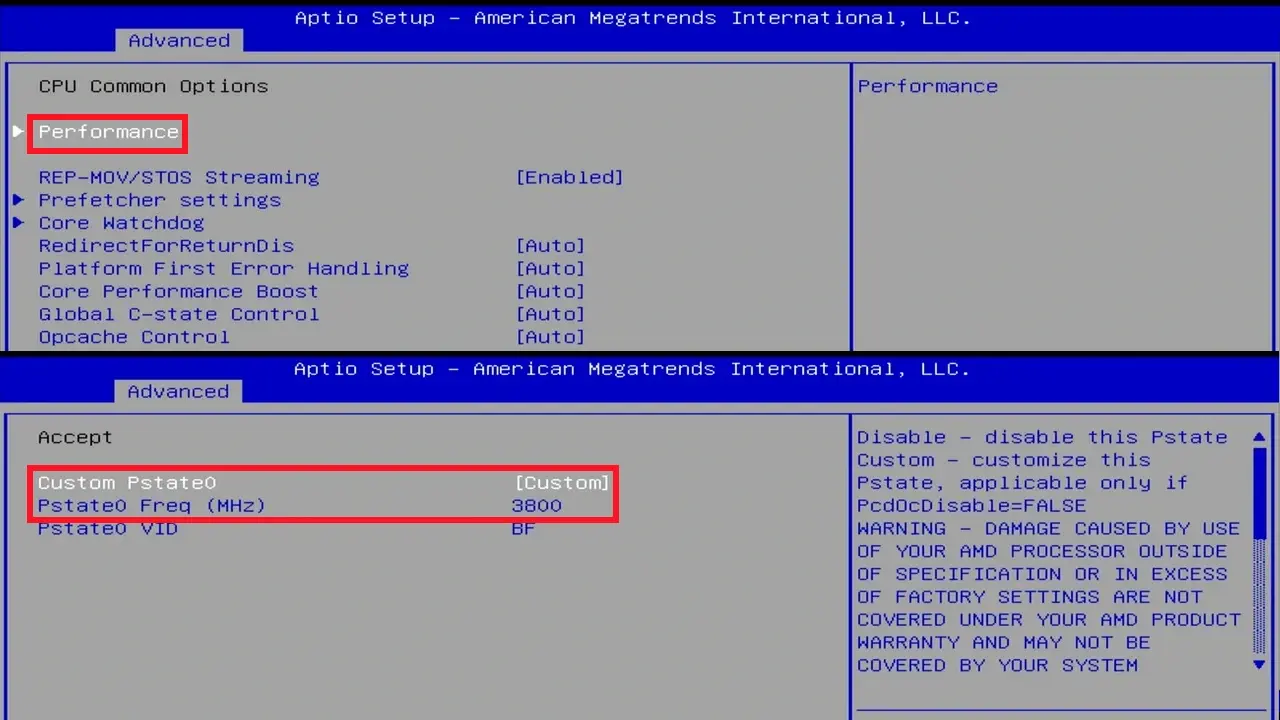
Nëse po ndërtoni kompjuterin tuaj të parë për lojëra, është krejtësisht normale që BIOS të duket si pallavra dhe çdo video t'ju tregojë diçka të ndryshme. Lajmi i mirë është se, me disa përmirësime themelore dhe pak logjikë të shëndoshë, mund ta bëni të funksionojë pa probleme për lojëra pa i komplikuar shumë gjërat ose pa rrezikuar dëmtimin e harduerit tuaj. Nëse preferoni një udhëzues praktik, mund ta konfiguroni BIOS-in ose UEFI-në e kompjuterit tuaj hap pas hapi.
BIOS (ose më saktë UEFI në kompjuterët modernë) është shtresa e ndërmjetme që siguron që sistemi operativ të komunikojë saktë me pllakën amë, procesorin, memorien, kartën grafike dhe komponentët e tjerë. Rregullimi i cilësimeve të tij mund të jetë i vështirë sepse një ndryshim i pasaktë mund të shkaktojë gabime ose paqëndrueshmëri , por të dish se çfarë të aktivizosh dhe çfarë të çaktivizosh është një nga mënyrat më të mira për të nxjerrë FPS shtesë dhe për të përmirësuar performancën e përgjithshme të sistemit. Nga aty, ju kontrolloni nisjen e PC-së, zbulimin e diskut , shpejtësinë e RAM-it, teknologjitë e CPU-së, kurbat e ventilatorit dhe veçoritë e përparuara si Shiriti i Madhësisë së Rezueshme dhe mbiklokimi automatik.
Për lojërat, këto parametra kanë rëndësi sepse përcaktojnë nëse procesori dhe memoria juaj po punojnë me kapacitet të plotë , nëse karta grafike mund të hyjë në mënyrë efikase në të gjithë VRAM-in e saj dhe nëse sistemi niset në modalitetin modern (UEFI) apo mbart përputhshmëri më të vjetra (CSM/Legacy) që mund të kufizojnë veçoritë.
Për më tepër, shumë prodhues publikojnë versione të reja të BIOS-it që rregullojnë defektet, përmirësojnë performancën dhe përmirësojnë përputhshmërinë me CPU-të dhe memorien më të reja. Prandaj, është thelbësore të kuptohet se performanca nuk varet vetëm nga drajverët e Windows ose GPU-së ; themeli qëndron në konfigurimin e pllakës amë.
Një pikë tjetër për t’u marrë në konsideratë është stabiliteti. Një kompjuter lojërash nuk duhet të jetë vetëm i shpejtë; ai duhet të jetë gjithashtu shumë i fortë gjatë seancave të gjata . Një profil memorieje i konfiguruar keq ose mbingarkesë agresive nga BIOS mund të shkaktojë bllokime, ekrane blu ose mbyllje të lojërave në momentin më të keq të mundshëm.
Prandaj, këshillohet të ndiqni një sërë hapash të renditur: përditësoni BIOS-in nëse është e nevojshme, ngarkoni vlera të sigurta, optimizoni memorien dhe aktivizoni teknologjitë që japin një rritje të vërtetë të FPS-së, duke e lënë mbiklokimin më ekstrem për kur të keni më shumë përvojë ose të mbështeteni në mjete të automatizuara.
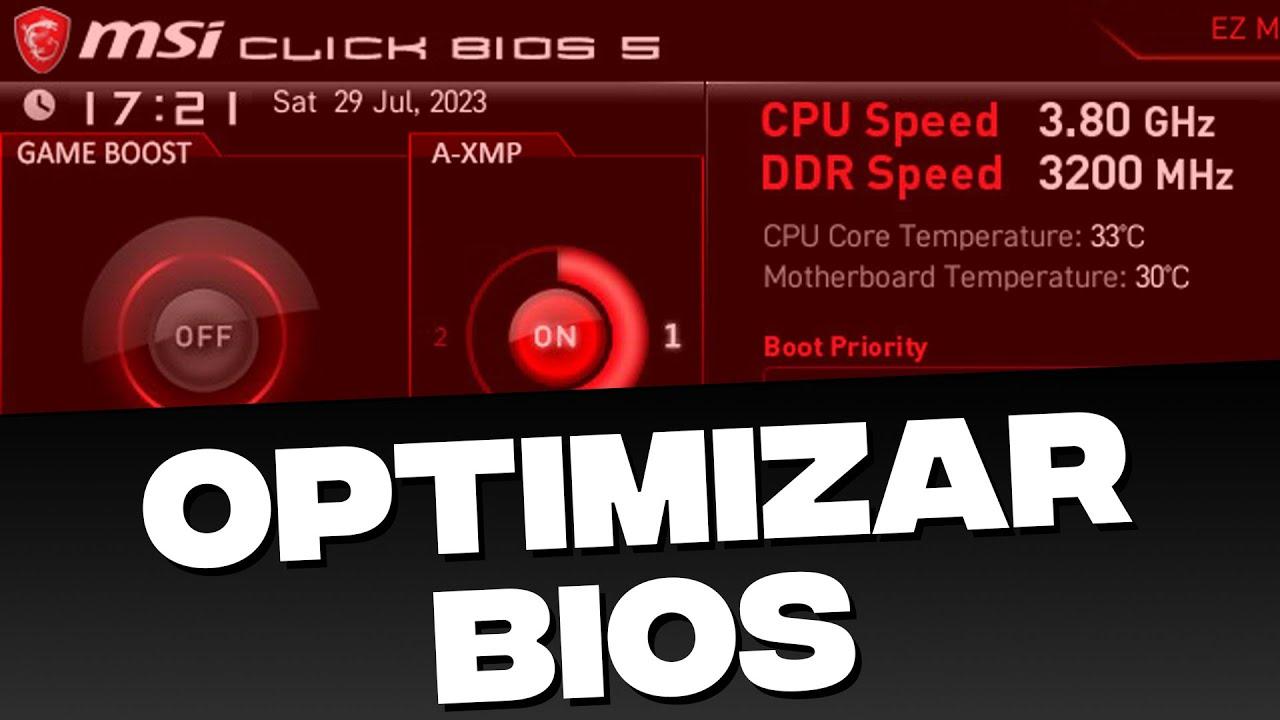
Para se të prekni ndonjë gjë: masat paraprake dhe përditësimi i BIOS-it
Së pari, një paralajmërim që nuk duhet marrë lehtë: ndërhyrja në BIOS gjithmonë mbart njëfarë rreziku . Nuk është diçka për t'u frikësuar, por duhet të veproni me kujdes. Ndryshimi i vlerës së gabuar mund të parandalojë nisjen e kompjuterit tuaj dhe një proces i ndërprerë i përditësimit (për shembull, për shkak të një ndërprerjeje të energjisë) mund ta bëjë pllakën tuaj amë të papërdorshme.
Prandaj, përpara se të përditësoni firmware-in ose të modifikoni cilësimet, është thelbësore të lexoni manualin e pllakës amë dhe të konsultoheni me faqen zyrtare të prodhuesit. Atje do të gjeni udhëzime specifike për modelin tuaj (ASUS, MSI, Gigabyte, ASRock, etj.) dhe metodat e mbështetura të përditësimit: USB BIOS Flashback, Q-Flash, M-Flash, EZ-Flash dhe metoda të ngjashme.
Për të përcaktuar nëse një përmirësim është i përshtatshëm për ju, duhet të identifikoni me saktësi harduerin tuaj. Vini re markën, modelin e saktë dhe versionin e motherboard-it tuaj , si dhe versionin BIOS që keni instaluar aktualisht (zakonisht shfaqet në ekranin fillestar të BIOS-it ose në ekranin e nisjes). Me këtë informacion, mund të krahasoni ndryshimet në çdo version të ri në faqen e internetit të prodhuesit.
Përditësimet e BIOS-it zakonisht sjellin përmirësime të tilla si përputhshmëria me procesorët më të rinj , rregullime të defekteve që mund të shkaktojnë paqëndrueshmëri ose ndërprerje të funksionimit, përmirësime të performancës për memorien dhe CPU-në, dhe ndonjëherë veçori të reja (si mbështetja për Resizable BAR ose ndryshime në sistemin e ftohjes). Nëse kompjuteri juaj është shumë i ri ose pllaka juaj amë është më e vjetër, ka shumë mundësi që të ketë një version më të ri në dispozicion që ia vlen të përditësohet.
Nëse vendosni të përditësoni, përdorni gjithmonë metodën e rekomanduar nga prodhuesi, përgatitni një disk USB të formatuar sipas udhëzimeve dhe, shumë e rëndësishme, mos e fikni ose rinisni kompjuterin gjatë procesit . Pasi të keni përfunduar, hyni përsëri në BIOS dhe kryeni hapat kryesorë të mëposhtëm për ta rikthyer atë në një gjendje të pastër dhe të qëndrueshme.
Ngarko vlerat e parazgjedhura të optimizuara pas përditësimit
Pas përditësimit të firmware-it (dhe është gjithashtu një ide e mirë ta bëni këtë përpara se të bëni ndonjë ndryshim tjetër të rëndësishëm), rekomandohet fuqimisht të përdorni opsionin " Load Optimized Defaults" ose diçka të ngjashme (në varësi të prodhuesit, mund të quhet "Optimized Defaults", "Load UEFI Defaults", etj.). Ky funksion rivendos cilësimet në një grup parametrash që janë të sigurt dhe të testuar nga prodhuesi.
Ky rivendosje parandalon që cilësimet e vjetra ose vlerat e pazakonta që mund të keni ndryshuar të bien ndesh me versionin e ri të BIOS-it. Ndonjëherë, ndryshimet e vogla midis versioneve mund të shkaktojnë sjellje të çuditshme nëse pllaka amë përpiqet të ruajë një konfigurim të trashëguar që nuk funksionon më siç duhet.
Rrjedha tipike e punës pas një përditësimi do të ishte: hyni në BIOS, ngarkoni cilësimet e optimizuara, ruani dhe rinisni. Pastaj, kthehuni në BIOS për të aplikuar ndryshimet që në fakt përmirësojnë performancën e lojërave, siç është aktivizimi i profilit XMP/EXPO të RAM-it ose Shiritit të Ridimensionueshëm.
Ndërkohë që ngarkimi i vlerave të paracaktuara mund të duket sikur po "humbni" optimizimet, në fakt siguron që të filloni nga një bazë e pastër dhe e qëndrueshme . Nga aty, çdo rregullim që bëni do të jetë më i parashikueshëm dhe më i lehtë për t'u rikthyer nëse diçka shkon keq.
Mbani mend se pas rivendosjes së cilësimeve të optimizuara, mund t'ju duhet të rikonfiguroni aspekte themelore, siç është rendi i nisjes (për shembull, në mënyrë që PC të niset nga SSD-ja juaj kryesore dhe jo nga një disk dytësor) ose disa cilësime periferike. Kjo është normale dhe pjesë e procesit.
Aktivizoni XMP / EXPO / DOCP për të përfituar sa më shumë nga RAM-i juaj
Një nga ndryshimet më të thjeshta, por më me ndikim që mund të bëni në lojëra është aktivizimi i profilizimit të memories. Shumë komplete RAM shiten me një frekuencë të lartë (për shembull, 3200, 3600 ose 6000 MHz), por nëse nuk rregulloni asgjë në BIOS, ato do të funksionojnë në frekuencën bazë JEDEC shumë më të ulët , gjë që ndikon negativisht në performancën në lojërat që varen shumë nga latenca e memories dhe gjerësia e brezit.
Për ta zgjidhur këtë, ekzistojnë profilet XMP/EXPO/DOCP (në platformat Intel dhe AMD). Duke i aktivizuar ato, BIOS aplikon automatikisht frekuencën, kohëzgjatjet dhe tensionin për të cilat kompleti juaj RAM është i certifikuar nga prodhuesi.
Aktivizimi i tij zakonisht është shumë i thjeshtë: hyni në BIOS, shkoni te seksioni i memories ose i mbingarkesës automatike, kërkoni një listë zbritëse me XMP/EXPO/DOCP dhe zgjidhni profilin përkatës (ndonjëherë ka më shumë se një, por zakonisht zgjidhni atë kryesorin, i cili shpesh emërtohet sipas kompletit). Pastaj, ruani ndryshimet dhe rinisni.
Është shumë e rëndësishme të siguroheni që kompleti i RAM-it që po përdorni mbështetet nga motherboard-i dhe CPU-ja juaj . Faqja e internetit e prodhuesit të motherboard-it zakonisht publikon një Listë të Vlerave të Kualifikuara (QVL). Ndërsa modeli juaj specifik nuk garantohet të jetë në listë për përputhshmëri, ai është një referencë e dobishme. Nëse aktivizimi i XMP/EXPO rezulton në ekrane blu, rinisje të papritura ose një sistem që nuk niset siç duhet, mund t'ju duhet ta ulni pak frekuencën ose të kontrolloni që modulet janë instaluar saktë në vendet e rekomanduara.
Me profilin e memories të konfiguruar saktë, do të shihni që sistemi reagon më mirë në përgjithësi dhe se, në shumë lojëra, stabiliteti i FPS dhe i shpejtësisë së kuadrove përmirësohet, veçanërisht në titujt konkurrues ku CPU dhe memoria bëjnë diferencën.
Aktivizo BAR-in me Madhësi të Resizueshme / Memorinë Smart Access për të rritur FPS-në
Një tjetër veçori interesante që kontrollohet nga BIOS është Resizable BAR, i njohur në ekosistemin AMD si Smart Access Memory (SAM) . Kjo teknologji i lejon procesorit të hyjë në të gjithë VRAM-in e kartës grafike në vend të vetëm dritareve të vogla të memories, gjë që në disa lojëra përkthehet në një rritje të dukshme të performancës.
Për të përfituar nga Resizable BAR, duhet të përmbushen disa kërkesa. Nga ana e GPU-së, ju nevojitet një kartë relativisht moderne: AMD Radeon RX seria 6000 ose më e lartë , NVIDIA GeForce RTX seria 3000 ose më e lartë, ose Intel Arc. Sa i përket pllakës amë, çipet e fundit janë përgjithësisht të pajtueshme: seria 500 dhe 600 në platformat AMD dhe seria 400, 500 dhe 600 në Intel, megjithëse këshillohet të kontrolloni specifikimet e modelit tuaj specifik në faqen e internetit të prodhuesit.
Aktivizimi përfshin hyrjen në BIOS dhe gjetjen e disa opsioneve kryesore. Zakonisht do t'ju duhet të aktivizoni Dekodimin Mbi 4G (ndonjëherë i quajtur Dekodimi 4G ose diçka e ngjashme) dhe të siguroheni që modaliteti i nisjes CSM ose Legacy është i çaktivizuar, në mënyrë që sistemi të niset në modalitetin UEFI të pastër. Pasi të bëhen dhe ruhen këto ndryshime, zakonisht do të shfaqet opsioni specifik Resizable BAR ose SAM që mund ta aktivizoni.
Jo të gjitha lojërat përfitojnë njësoj, por shumica e titujve modernë përfshijnë optimizime për këtë teknologji, veçanërisht lojërat e fundit AAA. Është gjithashtu e rëndësishme të mbani drajverët e GPU-së të përditësuar, pasi AMD, NVIDIA dhe Intel i përsosin drajverët e tyre për të përfituar nga Resizable Bar në tituj specifikë. Nëse hasni probleme grafike ose paqëndrueshmëri në lojërat e vjetra pasi ta keni aktivizuar, gjithmonë mund ta çaktivizoni përsëri funksionin në BIOS.
Kurba e ventilatorit nga BIOS: më pak zhurmë dhe temperaturë më e mirë
Ftohja është çelësi për ruajtjen e performancës. Nëse procesori ose karta grafike nxehet shumë, ajo mund të fillojë të ulë frekuencën e saj për të mbrojtur veten, duke ju lënë me më pak FPS në mes të lojës. Rregullimi i kurbës së ventilatorit nga BIOS ose UEFI ju lejon të gjeni ekuilibrin e duhur midis zhurmës dhe temperaturës.
Shumica e motherboard-eve moderne përfshijnë një seksion të dedikuar për kontrollin e ventilatorëve të sistemit (CPU_FAN, SYS_FAN, etj.). Prej andej, mund të zgjidhni modalitetet e paracaktuara (silent, normal, turbo) ose të krijoni një kurbë të personalizuar të ventilatorit. Një kurbë tipike e ventilatorit për lojëra mund të vendosë, për shembull, shpejtësinë e ventilatorit në 60% nën 50°C , ta rrisë në 70% mbi 60°C dhe të arrijë 100% mbi 70°C.
Ky lloj konfigurimi e bën PC-në mjaft të qetë për detyra në desktop ose për detyra të lehta, por kjo gjë është shumë e rëndësishme kur nisni një lojë të vështirë. Është gjithmonë një ide e mirë të monitoroni temperaturat me një mjet të Windows dhe t'i rregulloni ato nëse shihni që CPU ose GPU po i afrohen rrezikshëm limiteve të tyre termike.
Përveç ftohësit të CPU-së, është e rëndësishme që kutia të ketë rrjedhje të mirë ajri: të paktën një ventilator thith ajrin e ftohtë dhe një tjetër e nxjerr atë. Nëse temperatura e ambientit është e lartë ose grumbullohet pluhur, edhe kurba më e mirë e ventilatorit e vendosur në BIOS nuk do të parandalojë problemet, kështu që do t'ju duhet të pastroni filtrat dhe ventilatorët herë pas here për t'u siguruar që gjithçka merr frymë siç duhet.
Overclocking dhe Overclocking me AI nga BIOS: kur ia vlen
Mbingarkesa manuale nëpërmjet BIOS mbetet domeni i përdoruesve të përparuar, por disa prodhues kanë prezantuar sisteme mbingarkese automatike të asistuara nga inteligjenca artificiale . Pllakat amë ASUS, për shembull, ofrojnë veçorinë Mbingarkesë AI, e cila analizon potencialin e procesorit dhe sistemit të ftohjes për të aplikuar cilësime pak më agresive në një mënyrë relativisht të sigurt.
Për të përdorur këto veçori, pasi të keni ndezur kompjuterin dhe logoja e ASUS shfaqet në ekran, mund të shtypni tastin Delete (ose Del) për të hyrë në BIOS. Atje do të gjeni një seksion AI Overclocking ku mund të zgjidhni modalitete të tilla si "AI Optimized ", i cili i lejon firmware-it të menaxhojë diapazonin e frekuencës dhe tensionit bazuar në ngarkesë dhe temperaturë.
Këto mjete janë një pikënisje e mirë për ata që duan pak më shumë performancë pa pasur nevojë të rregullojnë shumëzuesit dhe tensionet një nga një. Megjithatë, është e rëndësishme të kuptohet se çdo lloj mbiklokimi rrit konsumin e energjisë dhe nxehtësinë , dhe mund të shkurtojë jetëgjatësinë e komponentit nëse shtyhet shumë fort ose nëse ftohja nuk është e mjaftueshme.
Nëse aktivizoni Mbingarkesën me IA (ose funksione të ngjashme nga prodhues të tjerë), monitoroni me kujdes temperaturat dhe stabilitetin në lojërat tuaja dhe testet e stresit. Nëse gjithçka shkon mirë dhe temperaturat mbeten brenda kufijve të sigurt, mund ta lini ashtu siç është. Nëse vini re bllokime, objekte ose ngrirje të ekranit, mund të dëshironi të ktheheni në modalitetin standard ose të ulni nivelin e agresivitetit.
Optimizoni sistemin operativ për të plotësuar cilësimet e BIOS-it
Edhe pse fokusi është te firmware-i, performanca e lojërave është rezultat i kombinimit të BIOS-it, drajverëve dhe konfigurimit të Windows-it . Nuk është shumë e dobishme të kesh RAM dhe CPU të akorduara në mënyrë perfekte nëse sistemi operativ është i mbingarkuar me programe në sfond ose nuk ka të aktivizuara opsione të optimizuara për lojëra.
Windows 10 dhe Windows 11 kanë një veçori të quajtur Modaliteti i Lojës. Në Windows 11, mund ta aktivizoni duke klikuar ikonën Start në shiritin e detyrave, duke shkuar te Cilësimet, duke hyrë në seksionin Lojëra dhe duke zgjedhur opsionin Modaliteti i Lojës. Procesi është shumë i ngjashëm në Windows 10: butoni Start, Cilësimet, seksioni Lojëra dhe duke shënuar kutinë për Modalitetin e Lojës.
Kjo veçori rregullon disa parametra të brendshëm për të përcaktuar përparësitë e burimeve të nevojshme për lojërat, duke kufizuar aktivitetin në sfond ndërsa luani. Nuk është një mrekullibërës, por ndihmon në ofrimin e një përvoje më të qëndrueshme, veçanërisht në sistemet me CPU ose memorie të kufizuar.
Një tjetër cilësim kyç është çaktivizimi i nisjes automatike të aplikacioneve që nuk ju nevojiten. Në Windows 11, mund të gjeni një listë të programeve që ngarkohen kur sistemi juaj fillon te Cilësimet, nën Aplikacionet dhe Nisja, dhe të çaktivizoni ato që i përdorni rrallë, por që konsumojnë burime . Në Windows 10, qasja është e ngjashme; shkoni te Cilësimet dhe kërkoni seksionin Aplikacionet dhe Nisja.
Kufizimi i këtyre llojeve të proceseve, së bashku me konfigurimin e duhur të BIOS-it, e bën të gjithë sistemin të ndihet më i lehtë: kohë më të shpejta nisjeje, më pak vonesë gjatë ndërrimit të dritareve gjatë lojës dhe më pak konkurrencë për CPU-në dhe RAM-in gjatë lojës.
Drajverët e GPU-së dhe teknologjitë e shkallëzimit: plotësuesi perfekt
Përveç gjithçkaje që mund të bëni në BIOS, përditësimi dhe optimizimi i drajverëve të kartës grafike është thelbësor për çdo lojtar. NVIDIA dhe AMD publikojnë rregullisht drajverë të rinj, të optimizuar për titujt më të njohur dhe duke përfshirë rregullime për gabimet grafike dhe të performancës.
Nëse keni një kartë grafike ASUS, mund të shkarkoni drajverët më të fundit nga Qendra e Shkarkimeve ASUS. Procesi zakonisht është i thjeshtë: futni numrin e modelit (për shembull, ROG-STRIX-RTX3080…), shkoni te seksioni Drajverët dhe Shërbimet, zgjidhni sistemin tuaj operativ dhe shkarkoni drajverin më të fundit të disponueshëm të ekranit, duke kontrolluar versionin dhe datën për t'u siguruar që është më i azhurnuari.
Pasi ta keni shkarkuar skedarin ekzekutues, thjesht hapeni atë dhe ndiqni udhëzimet e instaluesit. Mbajtja e këtyre drajverëve të përditësuar është e rëndësishme jo vetëm për përmirësimin e FPS, por edhe për të siguruar aktivizimin e duhur të teknologjive si DLSS dhe FSR , të cilat mbështeten pjesërisht në mbështetjen e drajverëve.
Në rastin e NVIDIA, DLSS (Deep Learning Super Sampling) përdor inteligjencën artificiale për të rindërtuar imazhin në një rezolucion më të lartë nga një renderim i brendshëm me rezolucion më të ulët, duke lejuar rritje të FPS duke ruajtur cilësi të mirë të grafikës . Në lojërat e pajtueshme, menyja e opsioneve të grafikës zakonisht ofron modalitete të tilla si Joaktiv, Performancë, I Balancuar dhe Cilësi. Për një kompromis të mirë, në përgjithësi rekomandohet modaliteti I Balancuar.
AMD ofron diçka të ngjashme me FSR (FidelityFX Super Resolution), e cila konfigurohet gjithashtu përmes cilësimeve të lojës dhe zakonisht përfshin modalitete të ngjashme (Off, Performance, Balanced, Quality). Përsëri, modaliteti Balanced zakonisht ofron një përzierje interesante të mprehtësisë dhe një rritjeje të dukshme të FPS, veçanërisht e dobishme nëse GPU ka probleme.
Cilësimet grafike në lojëra dhe rezolucioni i ekranit
Përtej BIOS-it dhe drajverëve, ia vlen të shpenzoni disa minuta duke rregulluar cilësimet grafike brenda secilës lojë . Ulja e disa parametrave që kërkojnë shumë burime mund të rezultojë në një rritje të ndjeshme të performancës me një humbje të menaxhueshme të cilësisë vizuale, veçanërisht nëse luani në mënyrë konkurruese.
Opsione si detajet globale, cilësia e hijes, gjurmimi i rrezeve, distanca e vizatimit dhe disa efekte speciale janë zakonisht ato që ndikojnë më shumë në performancë. Ulja e tyre me një ose dy pikë nga maksimumi, duke mbajtur lart cilësimet që vëreni vërtet (për shembull, cilësia e teksturës), mund t'ju japë disa FPS shtesë pa e bërë lojën të duket keq.
Rezolucioni është gjithashtu thelbësor. Të luash në 8K (7680×4320) ose 4K (3840×2160) e sforcon shumë kartën grafike, ndërsa Full HD klasik (1920×1080) është shumë më i menaxhueshëm. Nëse vini re se një lojë po ka vështirësi, mund të provoni ta ulni rezolucionin ose të kombinoni një rezolucion pak më të ulët me teknologji përmirësimi si DLSS ose FSR për të ruajtur një imazh të qartë.
Në ekranet me frekuencë të lartë rifreskimi (144 Hz, 240 Hz), përparësia zakonisht është arritja e një frekuence të lartë dhe të qëndrueshme të kuadrove, kështu që sakrifikimi i një pjese të cilësisë grafike për një ndjesi më të butë shpesh ia vlen. Në fund të fundit, bëhet fjalë për balancimin e asaj që shihni me mënyrën se si ndihet loja në duart tuaja.
Zgjidh problemet e performancës pas optimizimit të BIOS-it dhe sistemit
Është e mundur që, edhe pas akordimit të hollësishëm të BIOS-it, përditësimit të drajverëve dhe konfigurimit të cilësimeve grafike, të mos jeni të kënaqur me rezultatet. Në raste të tilla, këshillohet të shqyrtoni disa pika përpara se të merrni në konsideratë një përmirësim të harduerit, duke filluar me verifikimin që komponentët tuaj i plotësojnë vërtet kërkesat minimale dhe të rekomanduara të lojës në fjalë.
Nëse procesori ose karta grafike nuk është mjaftueshëm e fuqishme për kërkesat e lojës, është normale që performanca të mos jetë ideale. Megjithatë, zhvilluesit zakonisht lëshojnë patch-e që përmirësojnë shfrytëzimin e harduerit me kalimin e kohës. Mbajtja e lojës e përditësuar dhe, nëse është e mundur, dhënia e reagimeve zhvilluesve mund të ndihmojë në përditësimet e ardhshme të optimizojnë performancën.
Një aspekt tjetër kritik është temperatura. Pluhuri dhe papastërtia në ventilatorë, radiatorë dhe filtra mund të shkaktojnë rritje të temperaturave, duke e detyruar harduerin të ulë frekuencën e tij për të mbrojtur veten. Pastrimi i kutisë, ftohësit të CPU-së dhe, me shumë kujdes, i vetë kartës grafike, mund të rikthejë aftësinë e makinës për të ruajtur frekuencat e saj turbo për më gjatë.
Nëse ende po përjetoni ngecje, bllokime ose probleme të tjera, kjo mund të jetë një shenjë se një cilësim i BIOS-it është shumë ekstrem (për shembull, një profil memorieje tepër agresiv ose një mbingarkesë automatike që e rrit tensionin shumë lart). Në këtë rast, është një ide e mirë t'i ulni pak këto cilësime ose të ktheheni përkohësisht në vlerat e parazgjedhura të optimizuara për të parë nëse përmirësohet stabiliteti.
Në fund të fundit, optimizimi i performancës së lojërave varet nga të kuptuarit se BIOS është themeli mbi të cilin ndërtohet gjithçka tjetër: një motherboard me firmware të përditësuar, vlera të sigurta të ngarkuara, RAM që funksionon në frekuencën e saktë, teknologji si Resizable BAR i aktivizuar kur hardueri juaj e mbështet atë dhe një kurbë e ventilatorit e akorduar imët bëjnë gjithë ndryshimin. Shtojini kësaj drajverët e përditësuar, një sistem Windows pa procese në sfond dhe cilësime grafike që përputhen me specifikimet e sistemit tuaj, dhe jeni në rrugën e duhur për të shijuar lojëra të qëndrueshme me FPS të mirë dhe pa dhimbje koke.
