- Është e rëndësishme të verifikohet përputhshmëria fizike dhe elektrike e të gjithë komponentëve para blerjes.
- Optimizimi i performancës përmes instalimit të duhur të RAM-it në Dual Channel dhe aktivizimit të profileve XMP/EXPO.
- Me rëndësi thelbësore është menaxhimi efikas termik, duke shmangur harresën e plastikës mbrojtëse dhe duke siguruar rrjedhën e duhur të ajrit.
- Nevoja për të përdorur furnizime me energji cilësore dhe mbështetëse të rënda për kartat grafike për të shmangur dëmtimet strukturore.
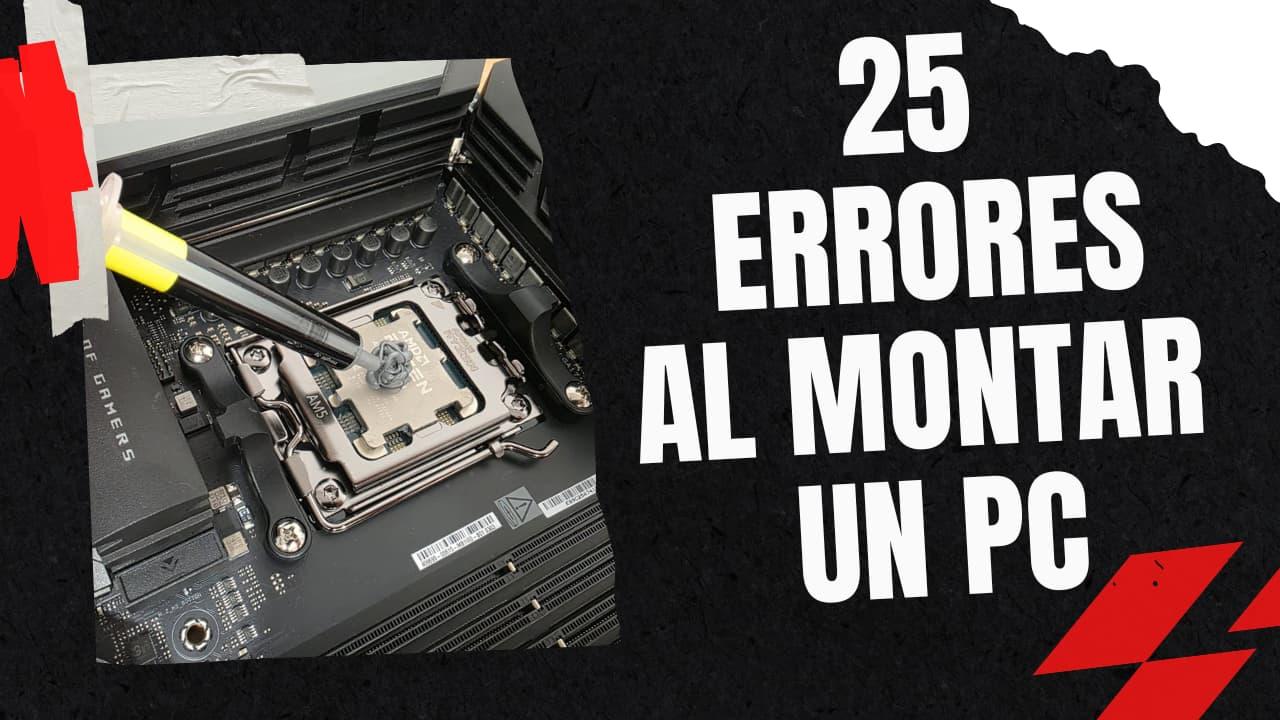
Ndërtimi i kompjuterit tuaj mund të duket si një detyrë e thjeshtë nëse keni parë disa video në internet, por realiteti është se një mbikëqyrje e vogël mund ta pengojë pajisjen tuaj të ndizet ose të rezultojë në një performancë të tmerrshme. Qoftë hera juaj e parë apo keni ndërtuar tashmë disa sisteme, gjithmonë ka detaje që ju shpëtojnë nga të çarat dhe mund të çojnë në një frikë të madhe ose në një shpenzim të papritur.
Në këtë udhëzues, do të trajtojmë të gjitha gabimet e zakonshme, nga ato të bëra nga fillestarët deri te ato gabime që përdoruesit e përparuar shpesh i bëjnë për shkak të nxitimit ose vetëbesimit të tepërt. Qëllimi është të siguroheni që ndërtimi juaj të shkojë pa probleme, që të mos keni nevojë të ktheni pjesët sepse nuk përshtaten dhe, mbi të gjitha, që të mos dëmtoni asgjë duke trajtuar pa kujdes plastikën e radiatorit.

Planifikimi dhe Përputhshmëria e Pajisjeve
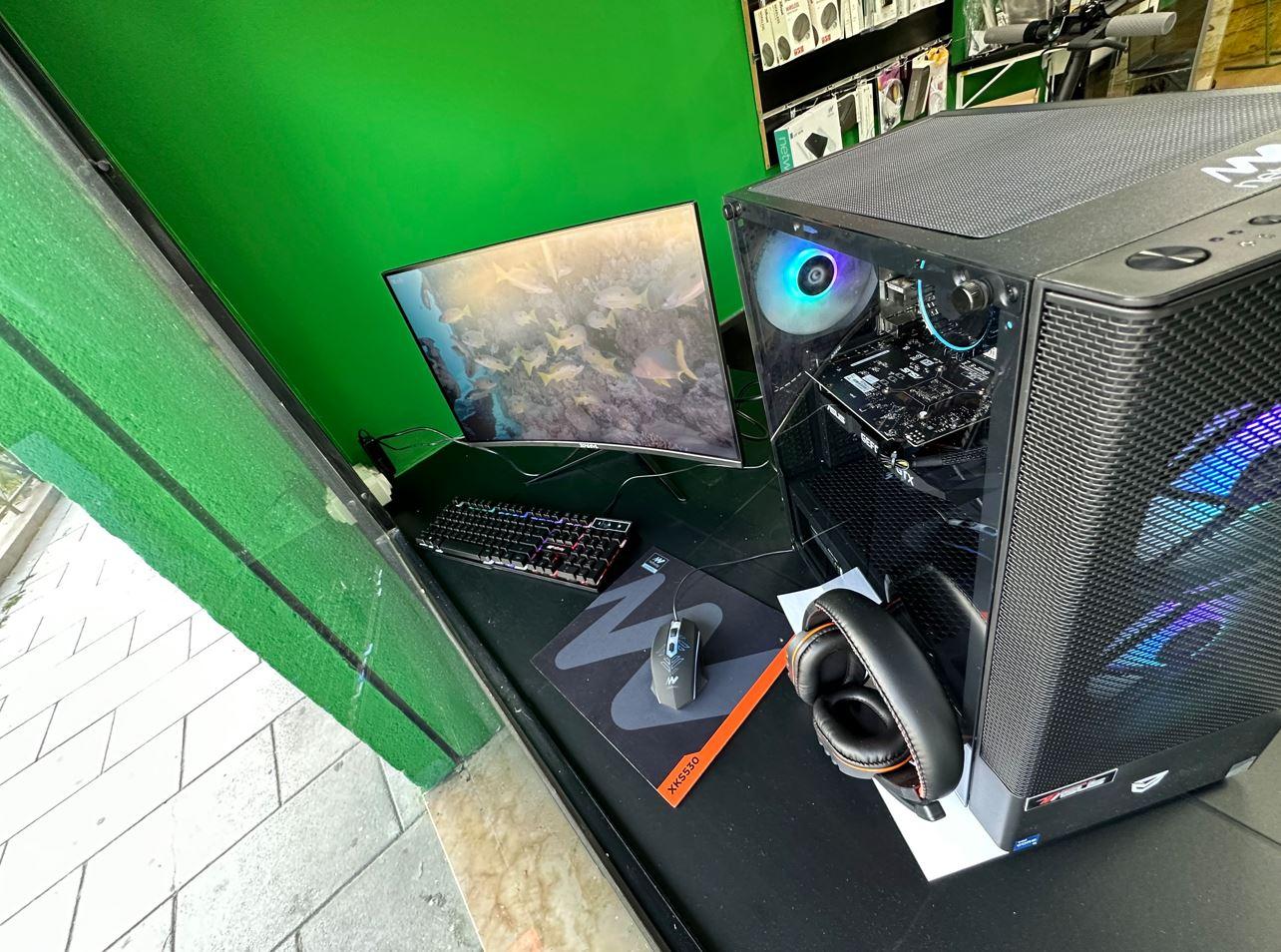
Fatkeqësia mund të fillojë edhe para se të prekësh vidën e parë. Blerja e pjesëve që nuk përshtaten është një gabim klasik. Ekziston papajtueshmëria elektrike , ku komponentët përshtaten fizikisht, por kanë kërkesa të ndryshme për energji, ose papajtueshmëria e faktorit të formës , si kur blen një kartë grafike të madhe për një kuti ose kullë mini-ITX PC dhe rezulton se nuk përshtatet fare.
Për të shmangur problemet, është thelbësore të kontrolloni Listën e Furnizuesve të Kualifikuar (QVL) të pllakës amë , e cila është në thelb një listë e memories dhe SSD-ve që prodhuesi i ka testuar tashmë dhe garancitë do të funksionojnë. Mospërdorimi i një konfiguruesi online mund t'ju çojë në blerjen e një CPU që kërkon një version më të ri të BIOS sesa ai me të cilin erdhi, duke ju detyruar të përdorni veçori si Flash BIOS për ta përditësuar atë pa pasur të instaluar procesorin dhe RAM-in.
Një pikë tjetër kritike është ekuilibri i sistemit. Lidhja e një procesori të nivelit të ulët me një GPU të nivelit të lartë do të krijojë një pengesë të konsiderueshme , duke ju penguar të përfitoni sa më shumë nga investimi juaj. Idealisht, duhet ta ndani buxhetin tuaj me mençuri, duke i dhënë përparësi kartës grafike në sistemet e lojërave dhe duke u siguruar që pllaka amë të mos jetë shumë e lirë , pasi VRM-të e dobëta do të kufizojnë performancën e procesorit tuaj.
Memoria RAM dhe konfigurimi i saj
Një gabim shumë i zakonshëm është instalimi i moduleve RAM në çdo vend. Nëse keni katër vend dhe vendosni dy module pranë njëra-tjetrës, do të punoni në një kanal të vetëm , duke humbur afërsisht gjysmën e gjerësisë së brezit. Për të aktivizuar kanalin e dyfishtë dhe për të maksimizuar performancën, është e zakonshme të përdorni vendkalimet 2 dhe 4 (A2 dhe B2), megjithëse është gjithmonë një ide e mirë të kontrolloni manualin e pllakës amë për llojet e moduleve DIMM RAM që mbështet.
Por instalimi i duhur i RAM-it nuk garanton që ajo do të funksionojë me potencialin e saj të plotë. Shumë përdorues e lënë memorien në cilësimet e parazgjedhura të BIOS-it. Për të arritur shpejtësitë e reklamuara, është thelbësore të aktivizoni profilin XMP ose EXPO , i cili rregullon automatikisht frekuencat dhe vonesat. Pa këtë hap, do të humbisni FPS dhe shpejtësinë e përpunimit.
Kini kujdes me CPU-në dhe Menaxhimin Termik
Nëse ka një gabim që shkakton ankthe, është harresa për të hequr filmin mbrojtës plastik nga baza e radiatorit ose NVMe SSD. Ajo copë e vogël plastike vepron si një barrierë termike brutale, duke rritur temperaturat me 30 deri në 40 gradë Celsius brenda pak sekondash. Është një gabim i pamatur, por ndodh më shpesh nga sa do të donim ta pranonim.

Përveç kësaj, aplikimi i gabuar i pastës termike mund të jetë gjithashtu një problem. Mos aplikoni shumë sa të derdhet mbi prizë, as aq pak sa të lërë boshllëqe. Për procesorët katrorë, një pikë e vetme në qendër është e mjaftueshme; për procesorët modernë drejtkëndëshe, siç janë procesorët e fundit Intel Core, dy vija paralele janë më të mira . Gjithashtu, mos harroni se pasta termike degradohet, kështu që këshillohet ta zëvendësoni atë çdo një ose dy vjet duke përdorur alkool izopropilik për pastrim.
Lidhur me montimin fizik, duhet treguar kujdes i jashtëzakonshëm me kunjat në socket dhe në CPU . Përkulja edhe e një kuni mund ta bëjë pllakën amë të papërdorshme. Një këshillë për përdoruesit e soketave AM4 është që ta ngrohin pak procesorin para se të heqin radiatorin, pasi heqja e tij e ftohtë mund të shkaktojë që procesori të ngjitet në ftohës dhe potencialisht të shkëpusë të gjithë soketin.
Furnizim me energji elektrike dhe lidhje elektrike
Furnizimi me energji është zemra e kompjuterit tuaj, dhe kursimi në të është si të luash ruletë ruse. Një furnizim me energji me cilësi të dobët ose me fuqi të pamjaftueshme mund të shkaktojë rinisje të papritura ose, në skenarin më të keq, të djegë komponentët e tjerë. Këshillohet të llogaritni konsumin tuaj total të energjisë dhe të lejoni një diferencë sigurie prej 25% , duke kërkuar gjithmonë certifikime të besueshme si të paktën 80 PLUS Bronze.

Kur lidhni kabllot, është shumë e zakonshme të harroni lidhësit EPS me 8 kunja që furnizojnë me energji CPU-në në pjesën e sipërme të pllakës amë. Po kështu, kushtojini vëmendje panelit të përparmë; lidhja e gabuar e butonit të ndezjes ose kunjave të rivendosjes është një gabim tipik që mund të rregullohet lehtësisht duke lexuar me kujdes manualin. Për pajisjet periferike, është e preferueshme të përdorni portat USB të pasme , pasi ato kanë tendencë të jenë më të qëndrueshme se ato të përparme në kuti.
Optimizimi i rrjedhës së ajrit dhe shasisë
Montimi i ventilatorëve mbrapsht është një gabim klasik. Mos harroni se ana "e bukur" zakonisht thith ajrin, ndërsa ana me strukturën mbështetëse e nxjerr atë. Rrjedha e gabuar e ajrit do të shkaktojë grumbullimin e ajrit të nxehtë, duke shkaktuar rritje të temperaturave. Është thelbësore të vendosni nëse dëshironi presion pozitiv apo negativ dhe t'i orientoni ventilatorët e lojërave të kompjuterit sipas shigjetave në kornizë.
Për kartat grafike moderne, të cilat shpesh janë mjaft të mëdha, përdorimi i një mbajtëseje kundër varjes është thelbësor . Pesha e tepërt mund ta deformojë PCB-në e GPU-së ose ta dëmtojë vendin PCIe me kalimin e kohës. Gjithashtu, sigurohuni që ta lidhni kabllon video (HDMI ose DisplayPort) direkt me kartën grafike të dedikuar dhe jo me pllakën amë, për të shmangur përdorimin aksidental të grafikës së integruar.
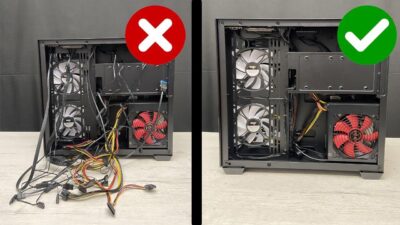
Mos harroni detajet e fundit: instaloni mbështetëset e motherboard-it për të parandaluar qarqet e shkurtra me metalin e shasisë, poziciononi mburojën I/O para se ta vidhosni motherboard-in dhe menaxhoni kabllot me kujdes . Një pjesë e brendshme e rregullt nuk ka të bëjë vetëm me estetikën; ajo përmirëson shumë rrjedhën e ajrit dhe e mban sistemin tuaj të freskët.

Pasi gjithçka të jetë montuar dhe PC-ja të jetë ndezur, mos e konsideroni punën të kryer. Përditësimi i BIOS-it rekomandohet fuqimisht për të përmirësuar stabilitetin dhe përputhshmërinë. Së fundmi, kryeni disa teste stresi dhe monitoroni temperaturat për t'u siguruar që gjithçka po funksionon pa probleme përpara se të filloni ta çoni deri në kufijtë e saj me lojërat ose programet tuaja të punës.
Duke marrë parasysh përputhshmërinë e pjesëve, duke mos anashkaluar pastrimin e plastikës mbrojtëse, konfigurimin e RAM-it në modalitetin e dyfishtë dhe zgjedhjen e një furnizimi me energji cilësore janë shtyllat që kompjuteri juaj të funksionojë në mënyrën më të mirë pa e vënë në rrezik harduerin.
