- Identifikimi i dështimeve të zakonshme që lidhen me mungesën e kodekëve specifikë dhe formateve të papajtueshme.
- Metodat për riparimin dhe rivendosjen e aplikacionit nga cilësimet e Windows 11 dhe 10.
- Procedura të avancuara për regjistrimin e skedarëve DLL dhe përdorimin e zgjidhjeve të problemeve të sistemit.
- Alternativa të softuerit dhe mirëmbajtje parandaluese për të shmangur dëmtimin e skedarëve multimedialë.
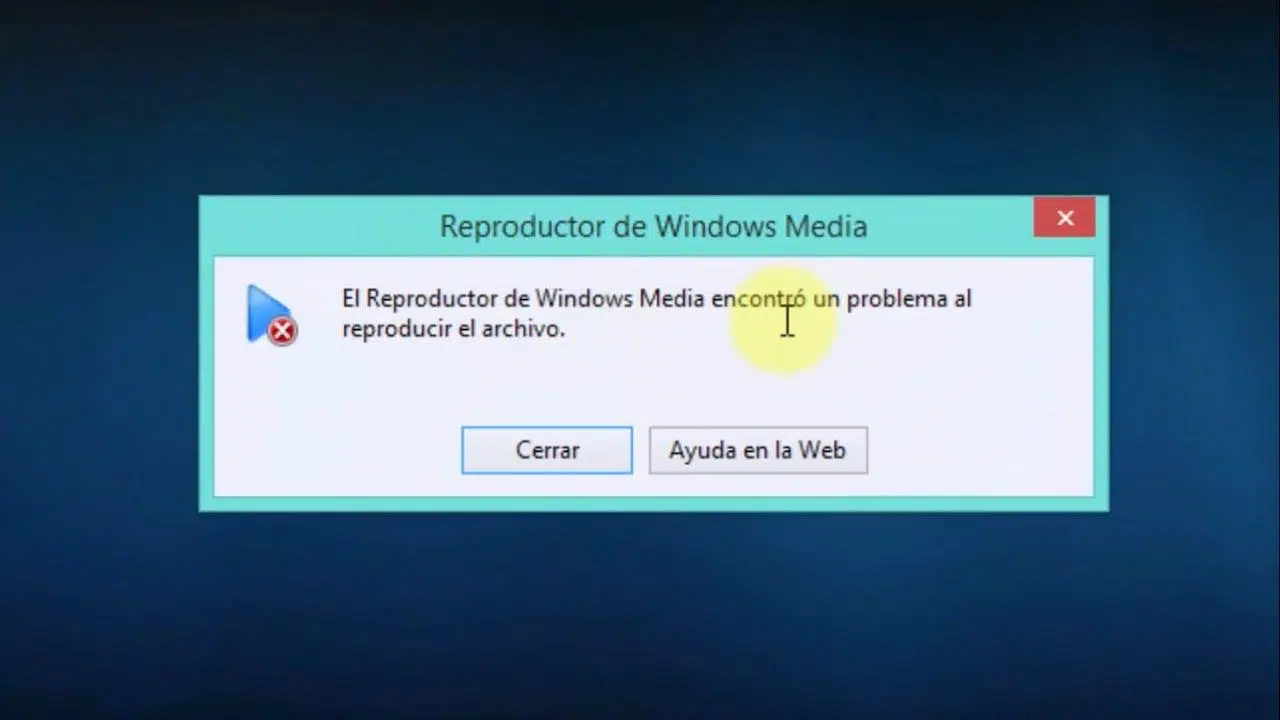
Jam i sigurt që ju ka ndodhur edhe më parë: jeni gati të shikoni një video ose të dëgjoni muzikën tuaj të preferuar dhe papritmas, Windows Media Player vendos të mos bashkëpunojë. Këto mesazhe gabimi të papritura mund të jenë një dhimbje koke e vërtetë, veçanërisht kur nuk e dini nëse problemi qëndron te vetë skedari apo te aplikacioni që po përpiqeni të përdorni.
Lajmi i mirë është se shumica e këtyre problemeve janë të rregullueshme dhe nuk keni nevojë të jeni ekspert kompjuterash për t'i zgjidhur ato. Nga problemet e kodekëve deri te gabimet e regjistrit të sistemit, ne do të analizojmë të gjitha mënyrat e mundshme për të përmirësuar softuerin tuaj multimedial në mënyrë që të mund të riktheheni të shijoni përmbajtjen tuaj pa ndërprerje.
Shkaqe të zakonshme: Kodekë dhe formate të papajtueshme
Kur një program na thotë se nuk mund ta luajë një skedar sepse mungon një kodek, në thelb po thotë se nuk di si ta lexojë informacionin dixhital në atë skedar video ose audio. Windows tashmë përfshin përputhshmërinë me formatet e zakonshme si MP3, AAC, FLAC, WAV dhe MPEG-4 (H.264), por ka raste kur kjo nuk është e mjaftueshme.

Një shembull shumë specifik është kodeku AC-3 (Dolby Digital) . Ai ishte përfshirë në versionet më të vjetra të Windows, por duke filluar me Windows 11 versionin 24H2, nuk është më i integruar si parazgjedhje. Nëse e keni përditësuar sistemin tuaj, mund të humbni aftësinë për të luajtur tingull rrethues, përveç nëse prodhuesi i kompjuterit tuaj e ka instaluar më parë ose nëse e keni konfiguruar saktë tingullin 5.1 në Windows.
Nëse hasni mesazhin e gabimit që formati nuk mbështetet, veçanërisht me skedarët AVI ose MOV, skedari mund të jetë i koduar me një teknologji që luajtësi nuk e kupton. Në këto raste, zgjidhja më e thjeshtë është të instaloni paketa shtesë kodekësh ose, nëse skedari është i dëmtuar, të përdorni mjete të specializuara riparimi për të pastruar videon.
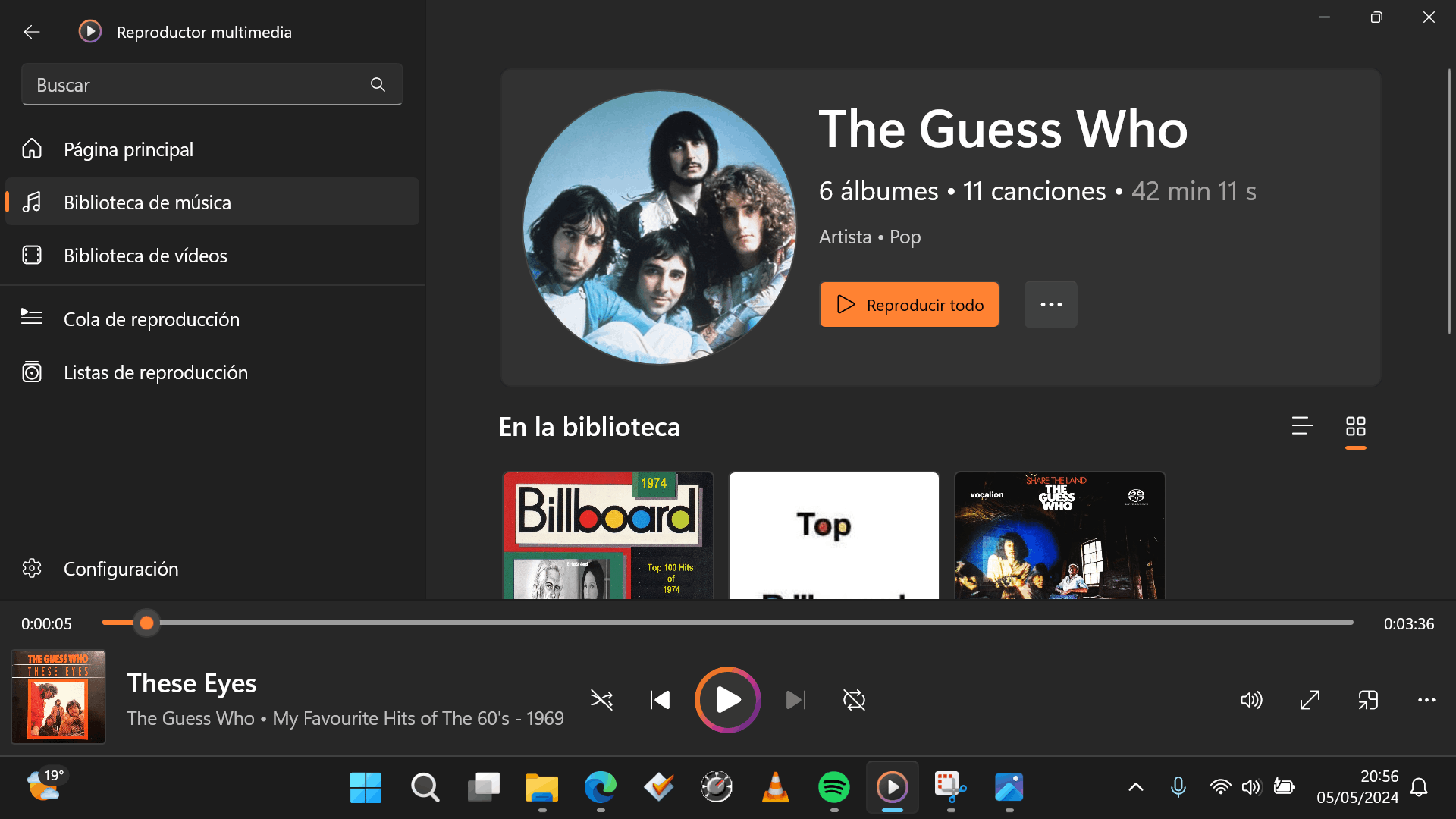
Udhëzues hap pas hapi për riparimin e aplikacionit në Windows 11 dhe 10
Nëse aplikacioni nuk hapet fare, ngec me rrethin blu ose thjesht nuk përgjigjet, gjëja më e mirë që mund të bëni është të provoni një riparim të shpejtë të sistemit . Nuk ka nevojë të fshini asgjë verbërisht; Windows ka opsione të integruara për të rifreskuar aplikacionin.
Për të filluar, shkoni te Cilësimet, pastaj te Aplikacionet dhe gjeni listën e Aplikacioneve të Instaluara . Gjeni Media Player, prekni tre pikat në të djathtë dhe zgjidhni Opsione të Avancuara. Këtu do të shihni një buton të quajtur Riparim ; provojeni këtë së pari, pasi nuk do t'i fshijë të dhënat tuaja. Nëse kjo nuk funksionon, butoni Rivendosje është zakonisht zgjidhja përfundimtare, duke e rikthyer aplikacionin në gjendjen e tij origjinale.

Për ata që përdorin versione më të hershme ose Windows 10, procesi është i ngjashëm, por luajtësi mund të jetë një veçori opsionale . Nëse nuk mund ta gjeni, shkoni te Paneli i Kontrollit, pastaj te Programet dhe Veçoritë dhe kontrolloni seksionin Veçoritë e Medias për të aktivizuar ose çaktivizuar Windows Media Player, gjë që do ta detyrojë sistemin ta riinstalojë atë nga e para.
Zgjidhje të avancuara për gabime të vazhdueshme
Ndonjëherë problemi është më i thellë dhe kërkon që ne të gërmojmë pak më thellë në funksionimin e brendshëm të kompjuterit. Një teknikë shumë efektive është të ekzekutojmë solucionador de problemas duke përdorur komandën msdt.exe -id WindowsMediaPlayerConfigurationDiagnostic në kutinë e dialogut Run (Windows + R). Kjo analizon konfigurimin dhe zbaton automatikisht rregullimet.
Nëse programi vazhdon të shkaktojë probleme, mund të ketë skedarë DLL të paregjistruar. Për ta rregulluar këtë, hapni Command Prompt si administrator dhe shkruani komandat regsvr32 vbscript.dll , regsvr32 jscript.dll dhe regsvr32 wmp.dll një nga një. Rinisja e kompjuterit tuaj duhet të zgjidhë gabimet e kohës së ekzekutimit, duke ju lejuar të përdorni truke të tjera të Windows për të përfituar sa më shumë nga kompjuteri juaj.
Një tjetër truk i dobishëm është pastroni bibliotekën e mediavePër ta bërë këtë, ndaloni Shërbimin e Ndarjes së Rrjetit të Windows Media Player në services.msc Pastaj fshini skedarët me prapashtesën .wmdb që ndodhet në dosjen AppData të përdoruesit. Kjo heq bazat e të dhënave të korruptuara të cilat shpesh shkaktojnë që aplikacioni të rrëzohet gjatë nisjes.

Këshilla për të shmangur gabimet dhe alternativa të rekomanduara
Për të parandaluar që kjo të ndodhë përsëri, është thelbësore ta mbani sistemin tuaj të përditësuar dhe të shmangni konvertimin e videove nga një format në një tjetër pa nevojë, pasi kjo mund të ndryshojë kokën e skedarit dhe ta dëmtojë atë. Gjithashtu këshillohet që të përdorni rregullisht softuer antivirus për t'u siguruar që asnjë program keqdashës nuk po dëmton bibliotekat tuaja mediatike.
Nëse, pas të gjitha përpjekjeve tuaja, programi origjinal i luajtjes ende dështon ose shfaq një ekran të zi (gjë që ndonjëherë ndodh për shkak të papajtueshmërisë së kartës grafike ), mos u dëshpëroni. Ekzistojnë alternativa falas dhe të fuqishme si VLC Media Player , ose mund të hulumtoni më thellë në tutorialet dhe udhëzuesin e plotë për programimin media Kodi , i cili është i famshëm për luajtjen praktikisht të çdo formati pa pasur nevojë të instaloni kodekë të jashtëm.
Mbajtja e drajverëve të zërit dhe videos të përditësuar është hapi i fundit kyç. Një drajver i vjetëruar mund të shkaktojë ngrirjen e modalitetit të ekranit të plotë ose mossinkronizimin e audios me imazhin, duke ndikuar negativisht në përvojën e përgjithshme të përdoruesit.
Shkurt, shumica e problemeve me Windows Media Player mund të zgjidhen duke riinstaluar aplikacionin, duke përditësuar kodekët e nevojshëm ose duke pastruar skedarët e përkohshëm të bibliotekës. Nëse metodat e integruara të riparimit dhe regjistrimi i DLL nuk funksionojnë, përdorimi i softuerëve të jashtëm si VLC ose mjetet e riparimit të videos është mënyra më e shpejtë dhe më efektive për të vazhduar të shijoni skedarët tuaj mediatikë pa probleme të mëtejshme.

