- Mbarimi i mbështetjes për Windows 10 e bën thelbësor planifikimin e migrimit në Windows 11 me kopje rezervë dhe kontrolle paraprake të përputhshmërisë.
- Konfigurimi fillestar i Windows 11 pas përditësimit përfshin rregullimin e llogarisë suaj Microsoft, cilësimet e privatësisë, aplikacionet e nisjes dhe personalizimin e sistemit.
- Të kuptuarit e opsioneve të avancuara të nisjes, lidhjes së licencës dixhitale dhe kopjeve rezervë e bën më të lehtë zgjidhjen e problemeve dhe stabilitetin e sistemit.
- Nëse PC nuk i plotëson kërkesat, opsionet mund të aktivizohen në BIOS/UEFI, mund të përdoret ESU ose mund të planifikohet një përmirësim i harduerit në vend që të detyrohen instalime të pambështetura.
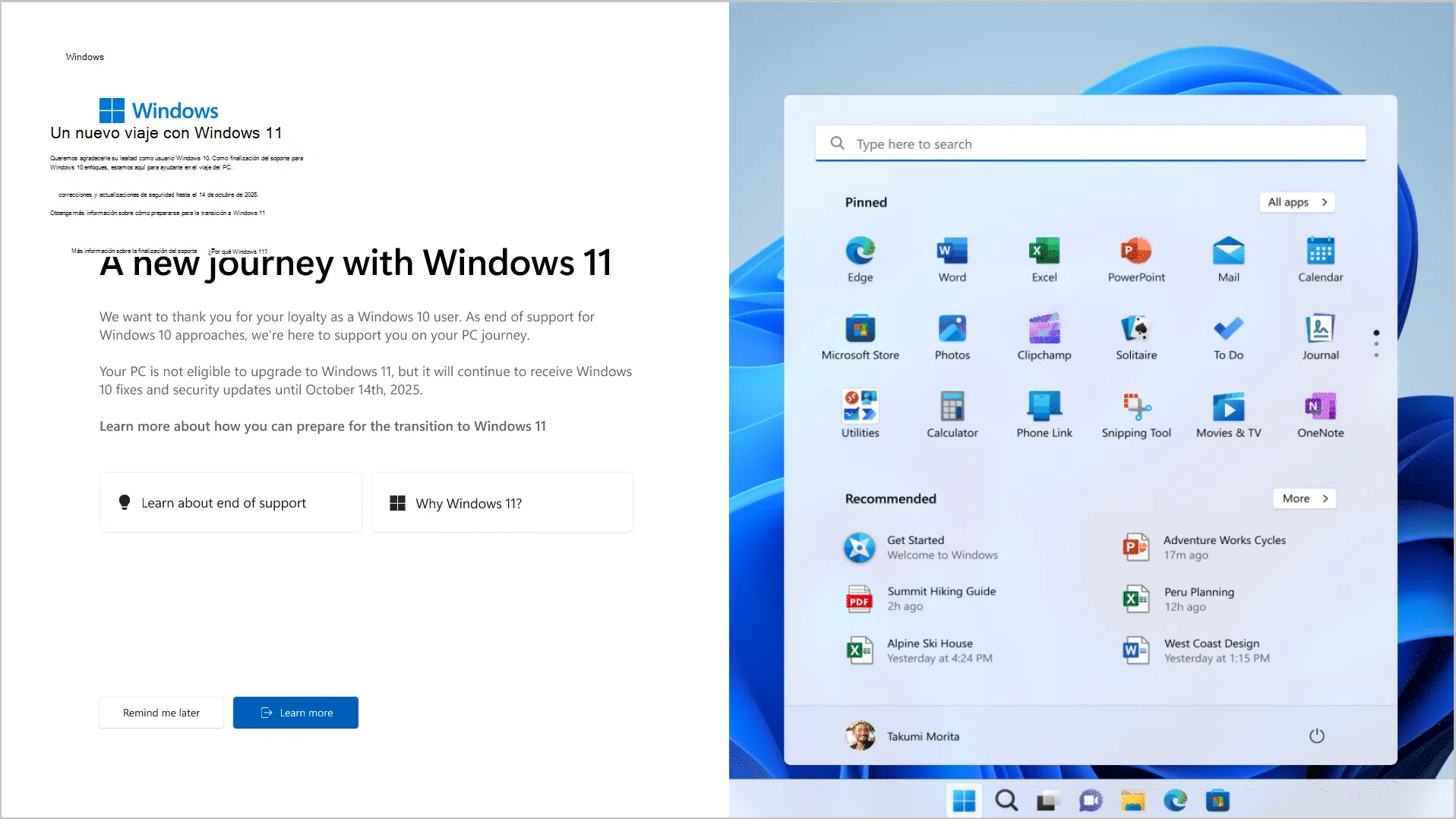
Numërimi mbrapsht deri në fund të mbështetjes për Windows 10 ka filluar tashmë, dhe nëse vini nga ai sistem, ndoshta po mendoni se si ta bëni Windows 11 të funksionojë pa probleme që nga nisja e parë pas migrimit dhe si të optimizoni cilësimet e Windows 11. Ndryshimi nuk është vetëm kozmetik: ka kërkesa të reja për harduerin, cilësime më të rrepta sigurie dhe shumë vendime fillestare që duhet t'i merrni me kujdes nëse nuk doni surpriza më vonë.
Në këtë udhëzues, do të gjeni gjithçka që ju nevojitet në një vend: nga kontrolli i përputhshmërisë dhe zgjedhja e metodës së përditësimit deri te konfigurimi fillestar i Windows 11 pas migrimit nga Windows 10 , duke përfshirë kopjet rezervë, llogaritë e Microsoft, privatësinë, aplikacionet e nisjes, modalitetin e sigurt, aktivizimin e licencës dixhitale dhe çfarë të bëni nëse kompjuteri juaj nuk i plotëson kërkesat zyrtare. Është një artikull i gjatë, por ideja është që mund ta lexoni seksion pas seksioni, me ritmin tuaj dhe pa frikën se mos prishni diçka.
Pse të migroni nga Windows 10 në Windows 11 dhe pse tani
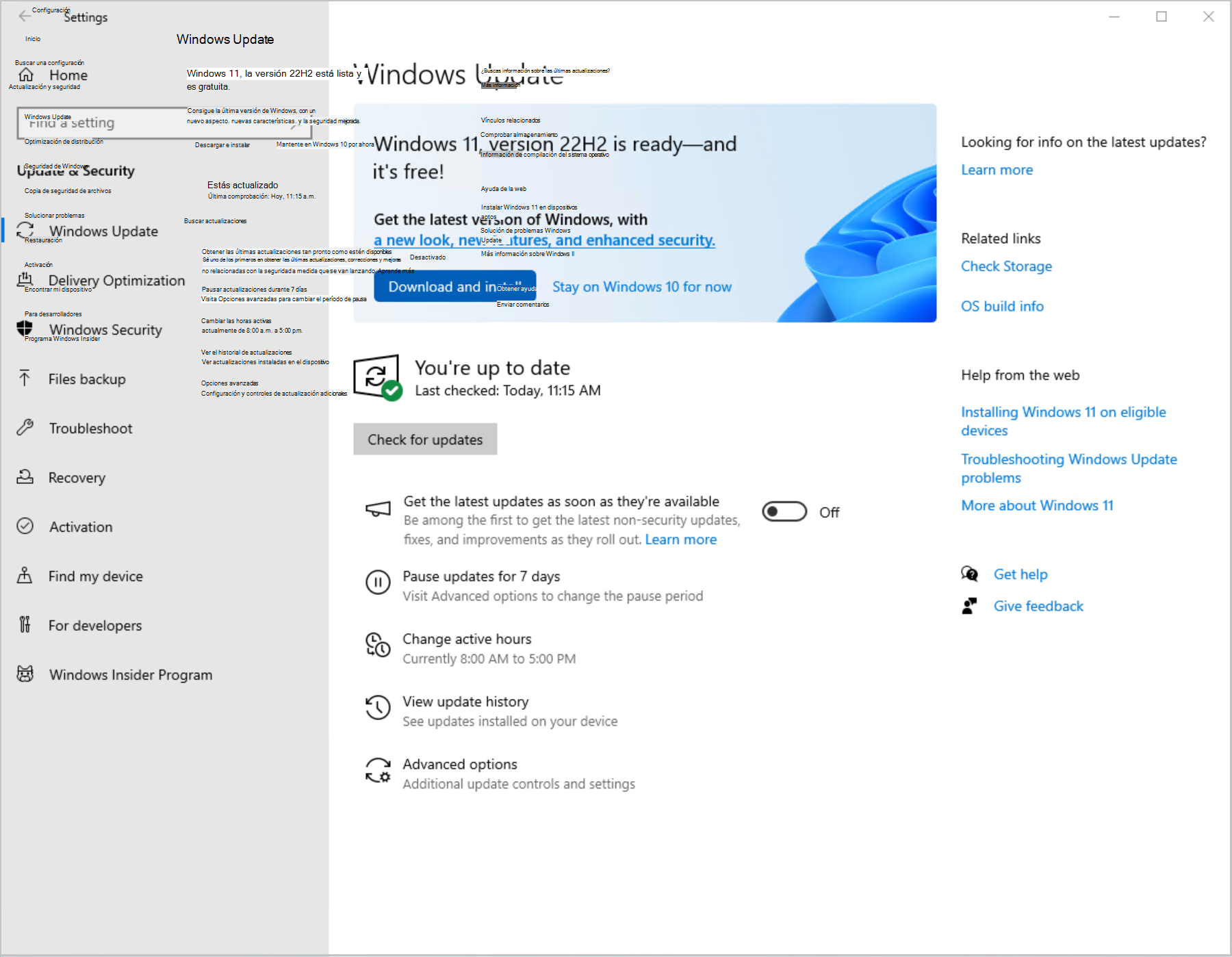
Arsyeja e parë për të marrë në konsideratë përmirësimin është shumë e thjeshtë: Windows 10 do të përfundojë së funksionuari më 14 tetor 2025. Pas kësaj date, kompjuteri juaj do të vazhdojë të ndizet dhe të funksionojë, por do të humbni qasjen në përditësimet e sigurisë, rregullimet e gabimeve dhe veçoritë e reja, duke e bërë kompjuterin tuaj një objektiv shumë më tërheqës për viruset, ransomware-ët dhe sulme të tjera.
Përveç kësaj veçorie sigurie, Windows 11 ofron një numër përmirësimesh që, nëse vini nga Windows 10, janë të dukshme në përdorimin tuaj të përditshëm: menaxhim më efikas i burimeve , përdorim më i mirë i disqeve SSD, një shirit detyrash dhe meny Start të ridizajnuar për të punuar me shumë dritare njëkohësisht (Snap Layouts) dhe integrim më natyral me mjete moderne si Microsoft Teams.
Një tjetër pikë kyçe është se Windows 11 forcon sigurinë në nivelin e harduerit . Instalimi zyrtar kërkon një çip TPM 2.0, Secure Boot dhe disa modele relativisht të fundit të CPU-së. E gjithë kjo është projektuar për të parandaluar ngarkimin e drajverëve keqdashës gjatë nisjes dhe për të mbrojtur sistemin që nga momenti që shtypni butonin e ndezjes.
Në një mjedis profesional, shtyrja e ndryshimit do të thotë të jetosh me një flotë pajisjesh që së shpejti do të bëhen të vjetëruara. Planifikimi i tranzicionit tani ju lejon të vendosni se cilat makina të përmirësoni, cilat të zëvendësoni, kur të bëni secilën gjë dhe si të mbroni informacionin e përdoruesit pa nxitim në minutën e fundit.
Kontrolloni nëse kompjuteri juaj është i pajtueshëm me Windows 11
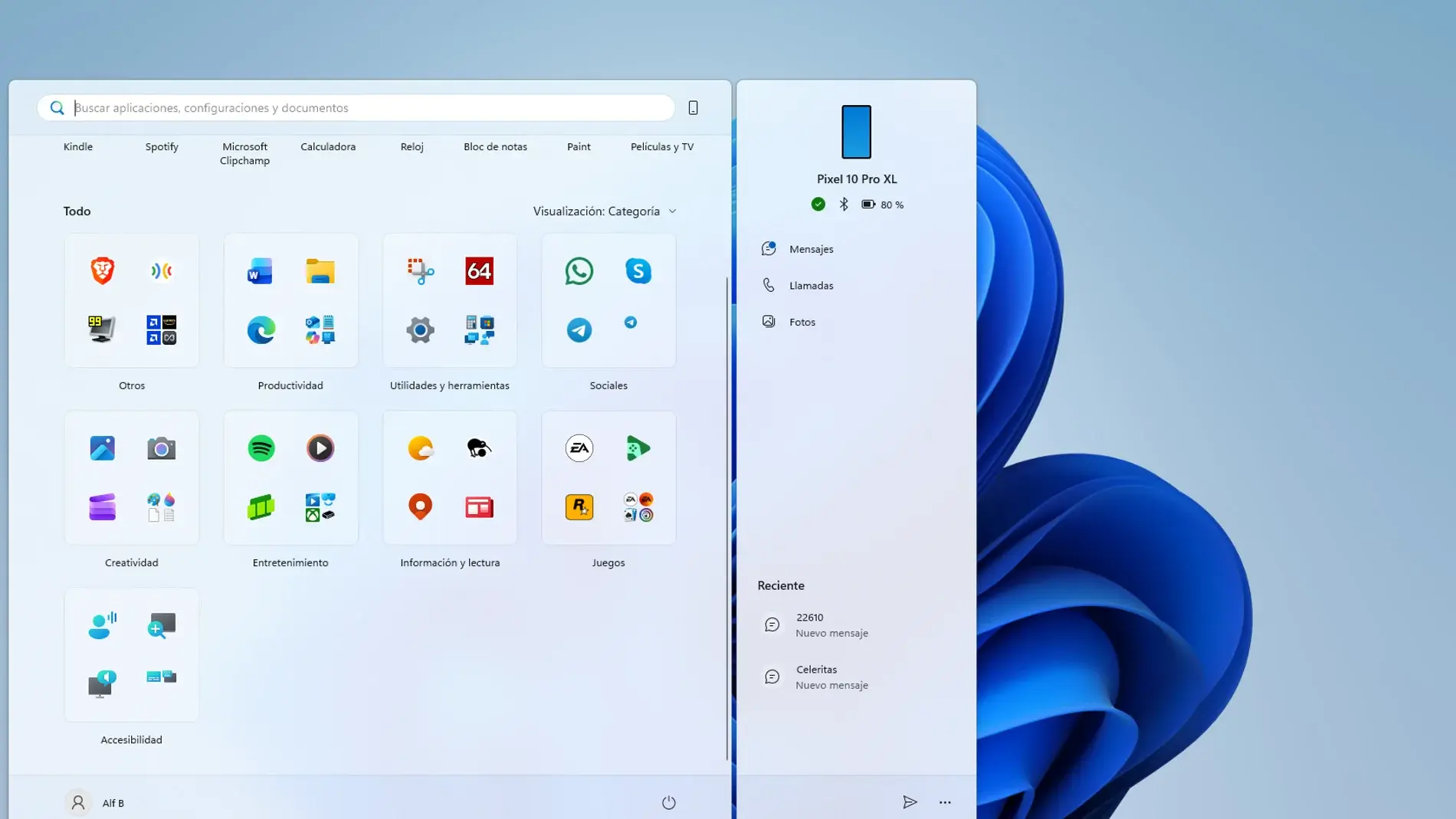
Para se të mendoni për konfigurimin fillestar dhe personalizimet, gjëja e parë që duhet të bëni është të përcaktoni nëse kompjuteri juaj i plotëson kërkesat minimale për Windows 11. Microsoft i ka shtrënguar këto kërkesa krahasuar me Windows 10, kryesisht për arsye sigurie.
Në një nivel teknik, kërkesat themelore janë: një procesor 64-bit në 1 GHz me 2 ose më shumë bërthama, 4 GB RAM, 64 GB hapësirë ruajtjeje , firmware UEFI me nisje të sigurt, TPM 2.0, një kartë grafike e pajtueshme me DirectX 12 dhe një ekran HD (720p) prej të paktën 9 inç me 8 bit për kanal ngjyrash.
Mënyra më e lehtë për ta zbuluar është të përdorni mjetin zyrtar të Microsoft-it, PC Health Check . Ekzekutojeni atë në kompjuterin tuaj me Windows 10 dhe ai do t'ju tregojë menjëherë nëse makina juaj është gati për t'u përditësuar, cilat kërkesa plotëson dhe çfarë problemesh mund të ketë nëse është i papajtueshëm. Nëse preferoni të kontrolloni pa e prekur fizikisht kompjuterin tuaj, mund të mësoni gjithashtu se si ta testoni Windows 11 pa e instaluar atë para se të bëni përditësimin.
Nëse menaxhoni një numër të madh kompjuterësh, kontrollimi i tyre një nga një bëhet një makth. Në këtë rast, zakonisht është më mirë të mbështeteni në zgjidhje të centralizuara të menaxhimit të flotës ose në një ofrues të specializuar që mund të auditojë të gjithë flotën e kompjuterëve, të identifikojë se cilat makina plotësojnë kërkesat, cilat kanë nevojë për rregullime të BIOS/UEFI (duke aktivizuar TPM ose Secure Boot) dhe cilët kompjuterë kanë nevojë për zëvendësim.
Përgatitni Windows 10 para se të përditësoni në Windows 11
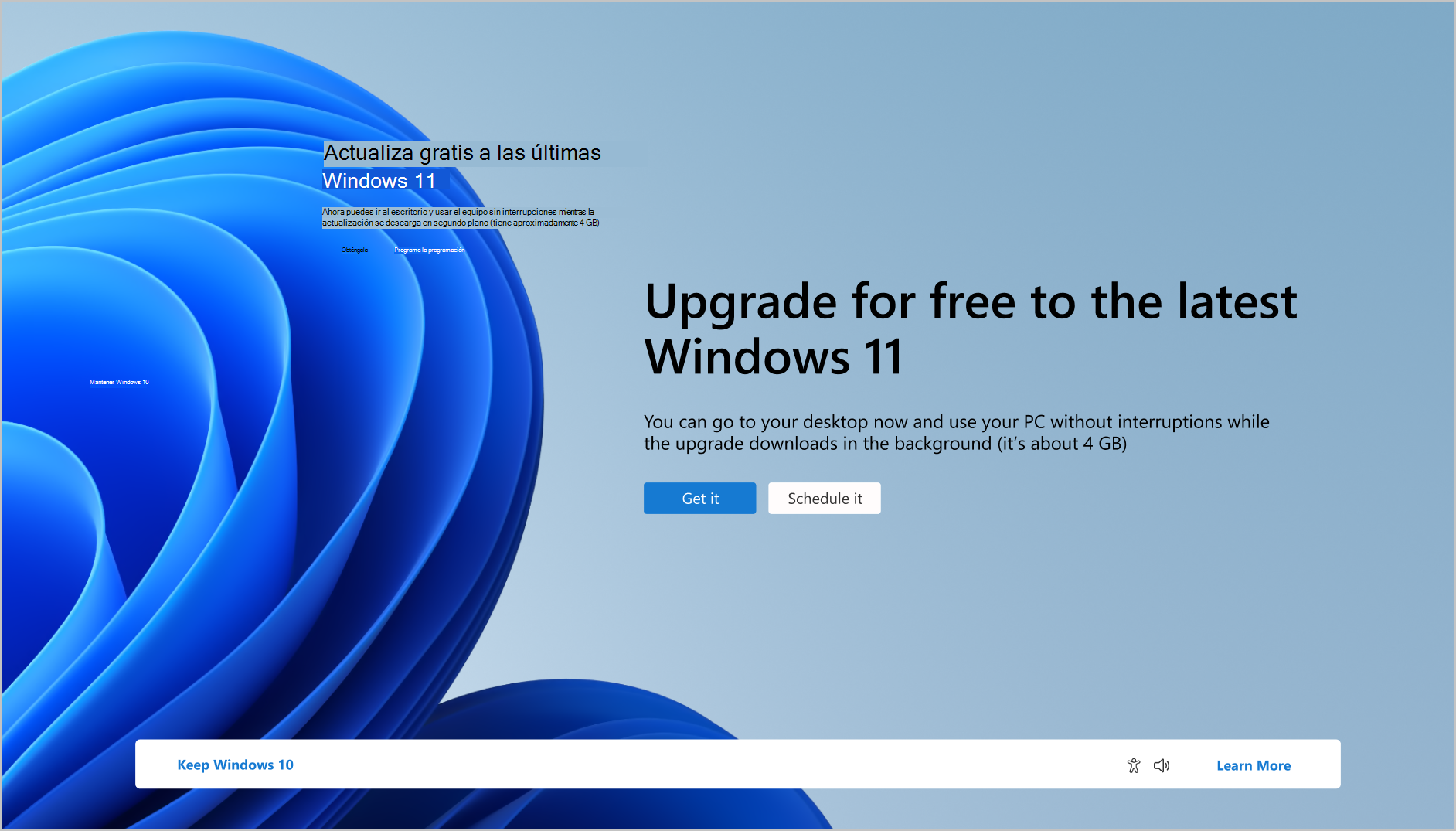
Nëse kompjuteri juaj e kalon kontrollin e përputhshmërisë, hapi tjetër është përgatitja e Windows 10 për migrim . Kjo minimizon gabimet gjatë instalimit dhe ju kursen dhimbje koke më vonë.
Së pari, sigurohuni që sistemi juaj aktual është plotësisht i përditësuar. Shkoni te Cilësimet > Përditësimi dhe Siguria > Përditësimi i Windows dhe instaloni të gjitha përditësimet në pritje. Shumë prej tyre e përgatisin kompjuterin tuaj për të marrë Windows 11, dhe gjithashtu këshillohet të verifikoni që një përditësim është i vërtetë dhe që licenca juaj është autentike.
Është gjithashtu e rëndësishme të lironi hapësirë. Edhe pse përditësimi zakonisht zë më pak hapësirë, është mirë të keni të paktën 20 GB të lira në diskun tuaj kryesor . Shfrytëzojeni këtë mundësi për të çinstaluar programet që nuk i përdorni më dhe për të pastruar skedarët e përkohshëm dhe shkarkimet e vjetra.
Një burim tjetër i zakonshëm konflikti janë drajverët. Sigurohuni që drajverët e kartës grafike, rrjetit dhe motherboard-it të jenë të përditësuar, qoftë përmes Windows Update ose direkt nga faqja e internetit e prodhuesit. Një drajver i vjetëruar mund të shkaktojë dështimin e një instalimi.
Së fundmi, nëse përdorni një antivirus të palës së tretë veçanërisht "të zellshëm", merrni në konsideratë çaktivizimin e përkohshëm të tij pak para se të nisni përditësimin dhe riaktivizimin e tij sapo Windows 11 të jetë në punë, për të shmangur ndërhyrjen në procesin e instalimit.
Krijo kopje rezervë dhe mbrojti të dhënat e tua para migrimit
Para se të futemi në diçka serioze, është thelbësore të flasim për diçka që mund të duket e mërzitshme, por që mund të jetë një shpëtim dixhital: kopjet rezervë . Ndërsa asistenti i përditësimit i Microsoft është projektuar për të ruajtur skedarët dhe programet, zero rrezik është i pamundur.
Mund të zgjidhni një kopje rezervë tradicionale në një disk të jashtëm (duke përdorur mjetet e kopjes rezervë të Windows ose ndonjë program të besueshëm të kopjes rezervë) ose të ruani dosjet tuaja kritike në cloud (OneDrive, Google Drive, etj.). Gjëja e rëndësishme është që të keni, të paktën, një kopje të kohëve të fundit të dokumenteve, fotove dhe projekteve tuaja të rëndësishme të ruajtura në diskun tuaj kryesor.
Nëse doni të shkoni një hap më tej, ekzistojnë zgjidhje si Acronis True Image që ju lejojnë të krijoni një imazh të plotë të hard disku tuaj pikërisht ashtu siç është në Windows 10, duke përfshirë sistemin operativ, programet dhe të dhënat. Kjo ju jep mundësinë të riktheni kompjuterin tuaj në gjendjen e tij të mëparshme nëse migrimi shkon keq. Nëse keni nevojë të zhvendosni edhe të dhënat e shfletuesit, për shembull, shihni se si të migroni një profil të plotë të Firefox-it.
Këto lloje mjetesh zakonisht ofrojnë ndërfaqe miqësore për përdoruesit, planifikim automatik të kopjeve rezervë, enkriptim të të dhënave të ruajtura dhe mundësinë për të ruajtur kopjen rezervë në një disk lokal, rrjet ose në cloud. Ideja është që në rast të një problemi serioz, nuk keni pse të filloni nga e para , por thjesht mund të rikuperoni imazhin ose skedarët specifikë që ju nevojiten.
Metodat zyrtare për migrimin nga Windows 10 në Windows 11
Pasi kompjuteri juaj të jetë gati dhe të jetë bërë një kopje rezervë, është koha të zgjidhni se si ta përditësoni në Windows 11. Microsoft ofron tre rrugë kryesore përditësimi , përveç opsionit të një instalimi të pastër nga një disk USB.
Mënyra më e lehtë është të përditësoni nëpërmjet Windows Update . Nëse kompjuteri juaj është i pajtueshëm, përfundimisht do të shihni një ofertë për të shkarkuar dhe instaluar Windows 11 te Cilësimet > Përditësimi dhe Siguria > Windows Update. Është një proces i udhëhequr me disa hapa, i projektuar për përdorues jo-ekspertë.
Nëse nuk doni të prisni për njoftimin, mund të përdorni Ndihmësin e Konfigurimit të Windows 11 , i cili është i disponueshëm në faqen e internetit të Microsoft. Ky program detyron shkarkimin e Windows 11 në pajisjen tuaj të pajtueshme dhe nis përditësimin duke ruajtur të dhënat dhe aplikacionet tuaja.
Opsioni më teknik është përdorimi i Mjetit të Krijimit të Medias , i cili ju lejon të krijoni një disk USB ose DVD të nisshëm. Ky është alternativa ideale nëse doni të kryeni një instalim të pastër, të filloni nga e para ose të azhurnoni disa kompjuterë duke përdorur të njëjtin media, megjithëse kërkon pak më shumë përvojë. Nëse zgjidhni një instalim të pastër, shfrytëzoni rastin për të optimizuar Windows 11 dhe për të hequr programet e tepërta që nga nisja e parë.
Cilado metodë që të zgjidhni, do të jeni në gjendje të ruani skedarët dhe, në shumë raste, aplikacionet gjatë procesit. Megjithatë, mos e merrni asgjë si të mirëqenë dhe gjithmonë mbani një kopje rezervë gati , në rast se ju duhet të ktheheni në gjendjen e mëparshme.
Udhëzuesi bazë i instalimit të Windows 11 nga Windows Update
Nëse zgjidhni metodën më të zakonshme (Windows Update), procesi është mjaft i drejtpërdrejtë. Shkoni te Cilësimet > Përditësimi dhe Siguria > Windows Update , klikoni "Kontrolloni për përditësime" dhe prisni që të shfaqet oferta e përditësimit të Windows 11.
Kur ta shihni, mund të klikoni te “Shkarko dhe instalo”. Nga aty, Windows do të shkarkojë skedarët e nevojshëm në sfond dhe do t'ju njoftojë kur gjithçka të jetë gati për të rinisur dhe për të filluar instalimin aktual.
Gjatë procesit të konfigurimit, kompjuteri juaj do të riniset disa herë; mos e fikni edhe nëse duket i bllokuar. Në varësi të shpejtësisë së kompjuterit tuaj dhe lidhjes suaj të internetit, i gjithë procesi mund të zgjasë nga 30 deri në 90 minuta , kështu që është më mirë ta bëni kur nuk keni nevojë urgjente për kompjuterin tuaj.
Pasi të keni mbaruar, sistemi do t'ju udhëzojë përmes konfigurimit fillestar të Windows 11: gjuha, rajoni, tastiera, llogaria Microsoft, PIN-i, opsionet e privatësisë dhe disa cilësime të rekomanduara. Pas përfundimit të këtij procesi, do të jeni në desktopin tuaj të ri.
Lidhni licencën tuaj dixhitale me llogarinë tuaj të Microsoft
Një hap që shpesh anashkalohet, por që është thelbësor nëse ndryshoni harduerin ose rivendosni sistemin tuaj, është të lidhni licencën tuaj dixhitale të Windows me llogarinë tuaj Microsoft . Kjo ju lejon të riaktivizoni lehtësisht Windows nëse ndryshoni pllakën amë, kryeni një riinstalim të pastër ose keni nevojë të përdorni zgjidhjen e problemeve të aktivizimit.
Në Windows 10 (versioni 1607 ose më i ri), mund ta kontrolloni statusin duke shkuar te Cilësimet > Përditësimi dhe Siguria > Aktivizimi . Atje do të shihni mesazhe të tilla si "Windows është aktivizuar me një licencë dixhitale" ose "Windows është aktivizuar me një licencë dixhitale të lidhur me llogarinë tuaj Microsoft".
Nëse shfaqet vetëm fjalia e parë, kjo do të thotë që licenca juaj nuk është ende e lidhur me llogarinë tuaj . Në këtë rast, do t'ju duhet të identifikoheni si administrator, të shkoni te Cilësimet > Llogaritë > Informacioni juaj dhe të siguroheni që llogaria që po përdorni është një llogari Microsoft (do ta shihni adresën tuaj të email-it poshtë emrit tuaj).
Pasi të keni konfirmuar se po e përdorni llogarinë tuaj Microsoft si administrator, kthehuni te faqja e Aktivizimit dhe klikoni "Shto një llogari ". Futni kredencialet tuaja dhe nëse gjithçka shkon mirë, mesazhi do të ndryshojë në "Windows është aktivizuar me një licencë dixhitale të lidhur me llogarinë tuaj Microsoft".
Kur migron në Windows 11, kjo lidhje mbahet, duke e bërë shumë më të lehtë riaktivizimin automatik të sistemit nëse bën ndryshime të mëdha në harduer ose rivendos kompjuterin pas përditësimit.
Konfigurimi fillestar i Windows 11: llogaria, privatësia dhe të dhënat që ndani
Pas instalimit, një nga aspektet më të rëndësishme të konfigurimit fillestar është vendosja se çfarë informacioni ndani me Microsoft-in dhe si dëshironi ta përdorni llogarinë tuaj . Gjatë asistentit të konfigurimit, do t'ju kërkohet të identifikoheni me një llogari Microsoft (Outlook, Hotmail, etj.) ose të krijoni një të re.
Përdorimi i një llogarie ekzistuese ka avantazhin e rikuperimit të blerjeve, licencave të Office, skedarëve OneDrive, të preferuarave të Edge dhe cilësimeve të tjera që keni tashmë të lidhura me të. Krijimi i një llogarie të re do të thotë të fillosh nga e para, gjë që mund të jetë një ide e mirë nëse adresa juaj e vjetër e email-it është e rrëmujshme ose thjesht dëshironi një email më profesional, për sa kohë që nuk humbni asgjë të rëndësishme gjatë këtij procesi.
Gjatë procesit, do të shihni gjithashtu një sërë pyetjesh mbi privatësinë: vendndodhjen, të dhënat diagnostikuese, personalizimin e reklamave, kopjet rezervë të OneDrive, njohjen e shkrimit të dorës dhe më shumë. Sa më shumë informacion të ndani, aq më shumë shërbime dhe sugjerime të personalizuara do të merrni , por me koston e dhënies së më shumë të dhënave. Nëse jeni të shqetësuar për lodhjen e syve nga orët e gjata të punës, duhet të rishikoni se si të konfiguroni Windows për të zvogëluar lodhjen e syve.
Nëse nuk doni të ndërlikoheni shumë tani, mund të lejoni vetëm bazat dhe të rregulloni pjesën tjetër më vonë te Cilësimet > Privatësia dhe siguria . Nga aty, mund të përcaktoni se cilat aplikacione kanë qasje në vendndodhjen, kamerën, mikrofonin, historikun e aktivitetit, ID-në e reklamimit ose diagnostikimin e sistemit tuaj.
Mbani mend se asgjë që zgjidhni në asistentin fillestar të konfigurimit nuk është përfundimtare . Gjithmonë mund të ktheheni dhe ta shqyrtoni çdo seksion më me kujdes më vonë, pasi të keni filluar të përdorni desktopin e Windows 11.
Rregullimet fillestare pas migrimit: heqja e bloatware dhe përditësimet
Pasi të jeni në desktopin e Windows 11, do të shihni se sistemi vjen me një numër të mirë aplikacionesh të parainstaluara , si nga Microsoft ashtu edhe nga prodhuesi i kompjuterit. Disa janë të dobishme, të tjera jo aq shumë, dhe është një ide e mirë të bëni një pastrim të vogël në fillim, përpara se të instaloni mjetet tuaja.
Për të çinstaluar aplikacionet e padëshiruara, shkoni te Cilësimet > Aplikacionet > Aplikacionet e instaluara (ose "Aplikacionet dhe veçoritë" në varësi të versionit tuaj) dhe rishikoni listën. Tre pikat pranë secilit aplikacion do t'ju japin mundësinë ta çinstaloni atë, nëse sistemi juaj e lejon.
Mund të përdorni edhe Panelin klasik të Kontrollit: hapni Start, shkruani “Control Panel” dhe shkoni te Programet > Çinstaloni një program për të parë dhe hequr softuerin tradicional të desktopit (Win32) që nuk ju nevojitet.
Pasi të përfundojë pastrimi, hapi tjetër kritik është të kontrolloni për përditësime. Shkoni te Cilësimet > Përditësimi i Windows , klikoni "Kontrolloni për përditësime" dhe prisni që të shkarkohen dhe instalohen të gjitha përditësimet në pritje. Është shumë e zakonshme që një numër i madh patch-esh të grumbullohen pas një migrimi të madh.
Këto përditësime jo vetëm që përmirësojnë stabilitetin, por përfshijnë edhe drajverë të përditësuar për harduerin tuaj . Për shumicën e përdoruesve, kjo është e mjaftueshme, por nëse një pajisje vazhdon të mos funksionojë, gjithmonë mund të përdorni Device Manager ose të vizitoni faqen e internetit të prodhuesit për të instaluar drajverë specifikë.
Ka shumë të ngjarë që impulsi juaj i parë pasi të keni instaluar Windows 11 të jetë hapja e një shfletuesi dhe fillimi i shkarkimit të programeve. Sistemi vjen me Microsoft Edge si shfletuesin parazgjedhur , i cili nuk është një opsion i keq nëse përdorni shpesh shërbimet e Microsoft dhe jeni të interesuar për integrimin e tij me sistemin.
Nëse përdorni Chrome, mund të preferoni ta riinstaloni atë për t'i mbajtur faqeshënuesit, fjalëkalimet dhe shtesat e sinkronizuara . Firefox mund të jetë një ide e mirë nëse privatësia është përparësi dhe ka alternativa të fuqishme si Vivaldi, Opera ose shfletues të fokusuar në bllokimin e gjurmuesve.
Sa i përket softuerit, mund t’i instaloni aplikacionet tuaja një nga një nga faqet e tyre zyrtare të internetit ose nga Microsoft Store , ose të përdorni mjete si Ninite ose Winstall, të cilat ju lejojnë të zgjidhni disa programe të njohura dhe t’i shkarkoni ato me një instalues të vetëm.
Në varësi të përdorimit tuaj, ka të ngjarë të duhet të shtoni klientë email-i, redaktues fotosh dhe videosh, aplikacione për shënime, menaxherë fjalëkalimesh, programe P2P dhe gjithçka tjetër që përdorni çdo ditë. Ky është një mundësi e mirë për të eksploruar nëse ka alternativa më të mira ose më të lehta se ato të zakonshmet.
Lidhni celularin tuaj (veçanërisht Android) me Windows 11
Një nga fushat që Microsoft ka theksuar më shumë vitet e fundit është afrimi i PC-ve dhe pajisjeve mobile , veçanërisht nëse përdorni Android. Falë aplikacionit Link to Windows në telefonin tuaj dhe Mobile Link (ose "Telefoni Juaj") në PC-në tuaj, mund t'i lidhni të dyja pajisjet pa probleme.
Pasi të keni instaluar të dy aplikacionet dhe të identifikoheni me të njëjtën llogari Microsoft, do të jeni në gjendje të merrni njoftime, mesazhe SMS dhe thirrje në kompjuterin tuaj , të shikoni shpejt fotot e fundit nga pajisja juaj mobile ose edhe të përdorni aplikacione të caktuara telefonike nga desktopi juaj në disa modele.
Përveç këtij integrimi bazë, mund të jetë e vlefshme të instaloni aplikacionet zyrtare të Microsoft që përdorni më shumë (OneDrive, Outlook, To Do, etj.) në pajisjen tuaj Android. Sa më të harmonizuara të jenë mjetet midis celularit dhe PC-së, aq më i butë do të jetë kalimi midis pajisjeve.
Nëse përdorni një iPhone, integrimi është disi më i kufizuar, por prapëseprapë mund të përfitoni nga veçori si iCloud për foto dhe dokumente , klientë zyrtarë të email-it dhe ruajtjes së të dhënave, si dhe disa integrime specifike me Windows.
Personalizoni pamjen dhe organizimin e Windows 11
Me sistemin pak a shumë të aktivizuar dhe funksional, është koha ta personalizoni sipas dëshirës suaj. Në Windows 11, shumica e opsioneve vizuale menaxhohen nga Cilësimet > Personalizimi , ku do të gjeni sfondin, ngjyrat, ekranin e kyçjes, temat dhe cilësime të tjera estetike.
Mund të zgjidhni një sfond të ndryshëm për secilën desktop virtual, të kaloni midis modalitetit të ndriçuar dhe të errët , të ndryshoni ngjyrën e theksit të dritareve dhe shiritit të detyrave, të rregulloni pamjen e ikonave dhe të modifikoni pothuajse plotësisht përvojën vizuale.
Menyja Start është ridizajnuar që nga Windows 10, por mbetet shumë e personalizueshme. Mund të ngulni ose çngulni aplikacionet, të rirregulloni ikonat, t'i gruponi ato dhe të zgjidhni atë që shfaqet në seksionin e Rekomanduar . Gjithashtu mund ta zhvendosni butonin Start në të majtë të shiritit të detyrave nëse nuk ju pëlqen pozicioni i tij në qendër; nëse doni ta rregulloni këtë aspekt, shihni se si ta ndryshoni madhësinë dhe ta personalizoni menynë Start.
Mos harroni të eksploroni panelin e veglave (Windows + W) , ku mund të shtoni module për motin, kalendarin, trafikun, detyrat, sportet dhe më shumë. Çdo vegël ka opsionet e veta për ndryshimin e madhësisë, ndryshimin e përmbajtjes ose fshirjen e saj nëse nuk është e dobishme për ju.
Nëse doni t’i akordoni gjërat në maksimum, Windows 11 ju lejon të ndryshoni treguesin e miut, tingujt e sistemit, ikonat e dosjeve kryesore dhe të personalizoni ekranin e kyçjes për të shfaqur informacionin që ju intereson më shumë kur kompjuteri është i kyçur.
Menaxho se cilat aplikacione fillojnë me Windows 11
Ndërsa instaloni programe, shumë prej tyre regjistrohen me kënaqësi për t'u nisur automatikisht . Kjo ngadalëson nisjen e sistemit tuaj dhe ju lë me procese në sfond që mund të mos ju nevojiten fare.
Për ta mbajtur këtë nën kontroll, shkoni te Cilësimet > Aplikacionet > Nisja . Atje do të shihni një listë të aplikacioneve që mund të hapen me Windows dhe një çelës për t'i aktivizuar ose çaktivizuar ato. Sistemi tregon gjithashtu ndikimin e vlerësuar të secilit aplikacion në kohën e nisjes.
Një mënyrë tjetër shumë e drejtpërdrejtë për ta menaxhuar këtë është përmes Task Manager . Shtypni Ctrl+Alt+Delete, zgjidhni Task Manager, klikoni "Më shumë detaje" dhe shkoni te skeda "Startup". Nga atje, mund të aktivizoni ose çaktivizoni programe specifike dhe të shihni ndikimin e tyre. Nëse preferoni mjete të përparuara për të shpejtuar nisjen, provoni të përdorni Autoruns.
Ideja është që të hapni vetëm atë që ju nevojitet vërtet që nga fillimi: softuer antivirus, softuer sinkronizimi që përdorni vazhdimisht, mjete periferike thelbësore etj. Mund të hapni gjithçka tjetër kur të keni nevojë.
Organizoni dosjet tuaja, Eksploruesin e Skedarëve dhe qasjen e shpejtë
Windows 11 ruan strukturën klasike të dosjeve speciale (Shkarkime, Foto, Video, Muzikë, Dokumente, etj.), por mund të jeni të interesuar të ndryshoni vendndodhjen e tyre ose të rregulloni atë që shfaqet në Quick Access për t'iu përshtatur rrjedhës suaj të punës.
Nëse keni një disk dytësor me më shumë hapësirë, mund të jetë një ide e mirë të zhvendosni dosje si Fotografitë ose Videot tuaja në atë disk. Klikoni me të djathtën mbi dosjen përkatëse, zgjidhni "Vetitë" dhe shkoni te skeda "Vendndodhja" për të ndryshuar shtegun drejt një dosjeje të re në diskun e dëshiruar.
Për të personalizuar panelin e majtë të Explorer, mund të përdorni Quick Access . Thjesht klikoni me të djathtën mbi çdo dosje që vizitohet shpesh dhe zgjidhni "Ngjit në Quick Access". Në mënyrë të ngjashme, nëse nuk dëshironi që një dosje të jetë e fiksuar atje, klikoni me të djathtën mbi të dhe zgjidhni "Hiqni nga Quick Access".
Një Explorer i organizuar mirë që nga dita e parë do ta bëjë gjetjen e skedarëve dhe lëvizjen nëpër projektet tuaja shumë më të shkathët , diçka që është veçanërisht e dukshme nëse punoni me shumë dokumente dhe burime të shpërndara.
Konfiguro zakonet e energjisë, gjumit dhe fikjes
Një aspekt tjetër i rëndësishëm i konfigurimit fillestar, veçanërisht për laptopët, është menaxhimi i energjisë dhe modaliteti i gjumit . Përdorimi i kompjuterit të lidhur në prizë në një zyrë nuk është i njëjtë me mbështetjen në energjinë e baterisë ndërsa jeni në lëvizje.
Shko te Cilësimet > Sistemi > Energjia dhe bateria dhe rregullo opsionet "Ekrani dhe gjumi". Këtu mund të vendosësh se për sa kohë ekrani qëndron i fikur dhe kur pajisja kalon në modalitetin e gjumit, duke bërë dallimin midis energjisë së baterisë dhe prizës së energjisë.
Nëse shpesh i lini detyrat e gjata të ekzekutuara gjatë natës (kopje rezervë, shkarkime, renderim), do të dëshironi ta parandaloni kompjuterin tuaj që të kalojë automatikisht në gjendje gjumi ndërsa e keni të nevojshme që të jetë aktiv . Nëse nuk është kështu, mund të preferoni që të kalojë shpejt në gjendje gjumi për të kursyer energjinë e baterisë dhe për të zvogëluar konsumimin.
Sidoqoftë, është praktikë e mirë të bëhesh zakon ta fikësh kompjuterin kur nuk do ta përdorësh për shumë orë , në vend që ta lësh të ndezur pa nevojë. Do të zvogëlosh konsumin e energjisë, zhurmën dhe grumbullimin e pluhurit në kullë.
Krijimi i kopjeve rezervë dhe rivendosja e cilësimeve tuaja në Windows 11
Pasi të keni investuar kohë duke përshtatur sistemin tuaj, ka kuptim ta mbroni të gjithë atë punë me një strategji rezervimi . Në këtë mënyrë, nëse diçka shkon keq (dështim i diskut, programe keqdashëse, gabim konfigurimi), mund ta riktheni kompjuterin tuaj në një gjendje të shëndetshme pa pasur nevojë të filloni nga e para.
Në Windows 11, mund të shkoni te Cilësimet > Llogaritë > Kopja rezervë e Windows për të konfiguruar sinkronizimin e dosjeve me OneDrive, si dhe kopjen rezervë në cloud të preferencave tuaja, aplikacioneve të rekomanduara dhe cilësimeve të tjera.
Nëse dëshironi diçka më të fuqishme, mund të ktheheni te Paneli i Kontrollit dhe të shkoni te Sistemi dhe Siguria > Kopja rezervë dhe Rivendosja . Nga atje, mund të konfiguroni kopjet rezervë të rregullta në një disk të jashtëm ose burim rrjeti, duke zgjedhur se çfarë dëshironi të përfshini (biblioteka, imazh sistemi, etj.).
Ideja është që, pas ndryshimeve të mëdha (si kalimi në Windows 11 ose instalimi i shumë programeve të reja), ju krijoni një kopje rezervë referuese . Nëse diçka shkon keq në të ardhmen, mund të ktheheni në atë pikë ku gjithçka funksiononte siç duhet vetëm në disa hapa.
Opsione të avancuara të nisjes: Modaliteti i Sigurt dhe Cilësimet e Nisjes
Në një moment të caktuar, veçanërisht pas ndryshimeve të drajverëve ose instalimeve problematike, mund t'ju duhet të përdorni opsionet e avancuara të nisjes në Windows 11. Njohja e tyre paraprakisht do t'ju kursejë shumë zhgënjim nëse sistemi juaj ndalon së nisuri normalisht.
Për të aksesuar Mjedisin e Rimëkëmbjes së Windows (WinRE), mund të detyroni disa mbyllje të papritura ose, më qartë, të shkoni nga vetë sistemi te Cilësimet > Sistemi > Rimëkëmbja dhe zgjidhni Rinis tani nën Nisja e avancuar. Pasi të jeni në WinRE, zgjidhni Zgjidhja e problemeve > Opsionet e avancuara > Cilësimet e nisjes dhe klikoni Rinisja.
Kur kompjuteri juaj të riniset, do të shihni ekranin e Cilësimeve të Nisjes me disa opsione të numëruara (çelësat 1-9 ose F1-F9). Këto përfshijnë aktivizimin e debugging-ut për skenarë të avancuar të mbështetjes, aktivizimin e regjistrimit të nisjes për të gjeneruar skedarin ntbtlog.txt me drajverët e ngarkuar, nisjen me video me rezolucion të ulët për të rivendosur cilësimet problematike të ekranit dhe opsione të ndryshme të Modalitetit të Sigurt. Nëse keni nevojë për udhëzime hap pas hapi, ky udhëzues shpjegon se si të filloni dhe përdorni Modalitetin e Sigurt në Windows 11.
Modaliteti Standard i Sigurt e nis Windows-in me një grup shumë të kufizuar drajverësh dhe shërbimesh, ideal për të kontrolluar nëse problemi është shkaktuar nga softuerë të palëve të treta. Ekziston gjithashtu Modaliteti i Sigurt me Rrjet (i cili përfshin drajverë rrjeti për qasje në internet ose burime të përbashkëta) dhe Modaliteti i Sigurt me Prompt Komandash, i cili zëvendëson ndërfaqen grafike me një dritare komandash.
Opsione të tjera të dobishme përfshijnë çaktivizimin e zbatimit të detyrueshëm të nënshkrimit të shoferit (për të instaluar shoferë me nënshkrime të pavlefshme në raste shumë specifike), çaktivizimin e përkohshëm të Mbrojtjes Anti-Malware nga Nisja e Hershme (ELAM) dhe opsionin për të parandaluar rinisjen automatike pas një gabimi kritik , i cili është shumë i dobishëm kur kompjuteri hyn në një cikël ekrani blu.
Nëse ndonjëherë ngecni në Safe Mode dhe sistemi nuk kthehet në nisjen normale pas rinisjes, hapni Run (tasti Windows + R), shkruani msconfig dhe shtypni Enter. Në skedën "Boot", hiqni shenjën "Safe Boot" nën Boot Options, zbatoni ndryshimet dhe rinisni kompjuterin.
Po sikur kompjuteri juaj të mos jetë i pajtueshëm me Windows 11 dhe cilat janë alternativat?
Jo të gjithë kompjuterët që funksionojnë siç duhet me Windows 10 i plotësojnë kërkesat zyrtare të Windows 11. Nëse mjeti diagnostikues ju tregon se makina juaj po prishet për shkak të TPM 2.0, Secure Boot ose një CPU të papajtueshme , duhet t'i merrni në konsideratë me kujdes opsionet tuaja.
Në disa raste, TPM 2.0 ose Secure Boot janë të pranishme, por të çaktivizuara në BIOS/UEFI . Duke hyrë në firmware (zakonisht duke shtypur F2, Delete ose diçka të ngjashme gjatë nisjes) dhe duke aktivizuar këto opsione, kompjuteri juaj mund të bëhet i pajtueshëm pa pasur nevojë të ndryshoni ndonjë harduer.
Nëse problemi vazhdon (për shembull, për shkak të një CPU-je të vjetëruar) dhe nuk doni të përdorni metoda jozyrtare të instalimit, keni dy mundësi të qarta: planifikoni një përmirësim të harduerit ose vazhdoni të përdorni Windows 10 me disa masa paraprake.
Microsoft ka njoftuar një program të Përditësimeve të Zgjeruara të Sigurisë (ESU) për konsumatorët . Duke paguar një abonim vjetor, ju mund të vazhdoni të merrni përditësime kritike të sigurisë për Windows 10 për të paktën një vit pas përfundimit të mbështetjes. Është një zgjidhje e përkohshme, jo e përhershme, por ju lejon të zgjasni jetëgjatësinë e kompjuterit tuaj ndërsa vendosni për hapin tuaj të radhës.
Në sektorët e biznesit dhe arsimit, ekzistojnë gjithashtu programe specifike ESU dhe zgjidhje menaxhimi të bazuara në cloud. Nëse menaxhoni shumë pajisje të vjetruara, zakonisht këshillohet të koordinoheni me një partner ose ekipin e shitjeve të Microsoft për të hartuar një plan rinovimi të infrastrukturës IT me faza.
Instalimi i Windows 11 në harduer të pambështetur duke modifikuar ISO-në ose regjistrin është teknikisht i mundur, por përfshin rreziqe për stabilitetin, mbështetjen dhe sigurinë . Microsoft nuk garanton që një sistem i tillë do të marrë të gjitha përditësimet ose që do të funksionojë po aq mirë në një makinë të çertifikuar.
Probleme të zakonshme pas migrimit dhe si t'i trajtoni ato
Pas një përditësimi të madh si ky, nuk është e pazakontë të hasësh ndonjë sjellje të pazakontë. Çelësi është të mos bësh panik dhe të trajtosh çdo problem në mënyrë sistematike.
Nëse instalimi ngec në një përqindje të caktuar për një kohë të gjatë, gjëja e parë që duhet të bëni është të keni durim. Nëse mendoni vërtet se ka ngecur, kontrolloni lidhjen tuaj të internetit, hapësirën e lirë të disponueshme dhe, nëse është e mundur, shkëputni pajisjet periferike jo thelbësore (disqet USB, printerët, etj.) para se të provoni përsëri.
Nëse diçka ndalon së funksionuari pas kalimit (për shembull, zëri, Wi-Fi ose një printer), zakonisht është një problem me drajverin. Hapni Device Manager , identifikoni harduerin problematik dhe kërkoni për drajverë të përditësuar në faqen e internetit të prodhuesit. Nëse sistemi ngrin plotësisht, ky udhëzues se çfarë të bëni kur Windows 11 ngrin mund të jetë i dobishëm.
Kur papajtueshmëria është më serioze (softuer i vjetër kritik për aktivitetin tuaj, pajisje profesionale që nuk mbështeten në Windows 11, etj.), mund të merrni në konsideratë mirëmbajtjen e një kompjuteri dytësor me Windows 10 për atë softuer specifik ose edhe virtualizimin e Windows 10 brenda Windows 11 për ta përdorur atë vetëm me atë aplikacion.
I gjithë ky proces migrimi dhe konfigurimi mund të duket i gjatë, por pasi të përfundojë, do të keni një mjedis më të sigurt dhe modern të përshtatur sipas nevojave tuaja . Që nga ajo kohë e tutje, thjesht mbajeni sistemin tuaj të përditësuar dhe rishikoni rregullisht kopjet rezervë për të shijuar një Windows 11 të qëndrueshëm për shumë vite që do të vijnë.

Indeks
- 1 Pse të migroni nga Windows 10 në Windows 11 dhe pse tani
- 2 Kontrolloni nëse kompjuteri juaj është i pajtueshëm me Windows 11
- 3 Përgatitni Windows 10 para se të përditësoni në Windows 11
- 4 Krijo kopje rezervë dhe mbrojti të dhënat e tua para migrimit
- 5 Metodat zyrtare për migrimin nga Windows 10 në Windows 11
- 6 Udhëzuesi bazë i instalimit të Windows 11 nga Windows Update
- 7 Lidhni licencën tuaj dixhitale me llogarinë tuaj të Microsoft
- 8 Konfigurimi fillestar i Windows 11: llogaria, privatësia dhe të dhënat që ndani
- 9 Rregullimet fillestare pas migrimit: heqja e bloatware dhe përditësimet
- 10 Zgjidhni shfletuesin tuaj dhe filloni instalimin e aplikacioneve tuaja
- 11 Lidhni celularin tuaj (veçanërisht Android) me Windows 11
- 12 Personalizoni pamjen dhe organizimin e Windows 11
- 13 Menaxho se cilat aplikacione fillojnë me Windows 11
- 14 Organizoni dosjet tuaja, Eksploruesin e Skedarëve dhe qasjen e shpejtë
- 15 Konfiguro zakonet e energjisë, gjumit dhe fikjes
- 16 Krijimi i kopjeve rezervë dhe rivendosja e cilësimeve tuaja në Windows 11
- 17 Opsione të avancuara të nisjes: Modaliteti i Sigurt dhe Cilësimet e Nisjes
- 18 Po sikur kompjuteri juaj të mos jetë i pajtueshëm me Windows 11 dhe cilat janë alternativat?
- 19 Probleme të zakonshme pas migrimit dhe si t'i trajtoni ato