- Konfiguroni dritën e natës, shkëlqimin, kontrastin, modalitetin e errët dhe madhësinë e tekstit në Windows për të zvogëluar lodhjen e syve.
- Zgjidhni monitorë me filtra drite blu, anti-shkëlqim dhe një shpejtësi të mirë rifreskimi, dhe vendosini ato në lartësinë e duhur.
- Kushtojini vëmendje ergonomisë, ndriçimit të ambientit dhe distancës nga ekrani për t'u siguruar që sytë tuaj të punojnë më rehat.
- Përfshini pushime të rregullta, ushtrime për sytë dhe zakone të mira për të mbyllur sytë dhe për të hidratuar trupin për të mbrojtur shëndetin e syve tuaj.
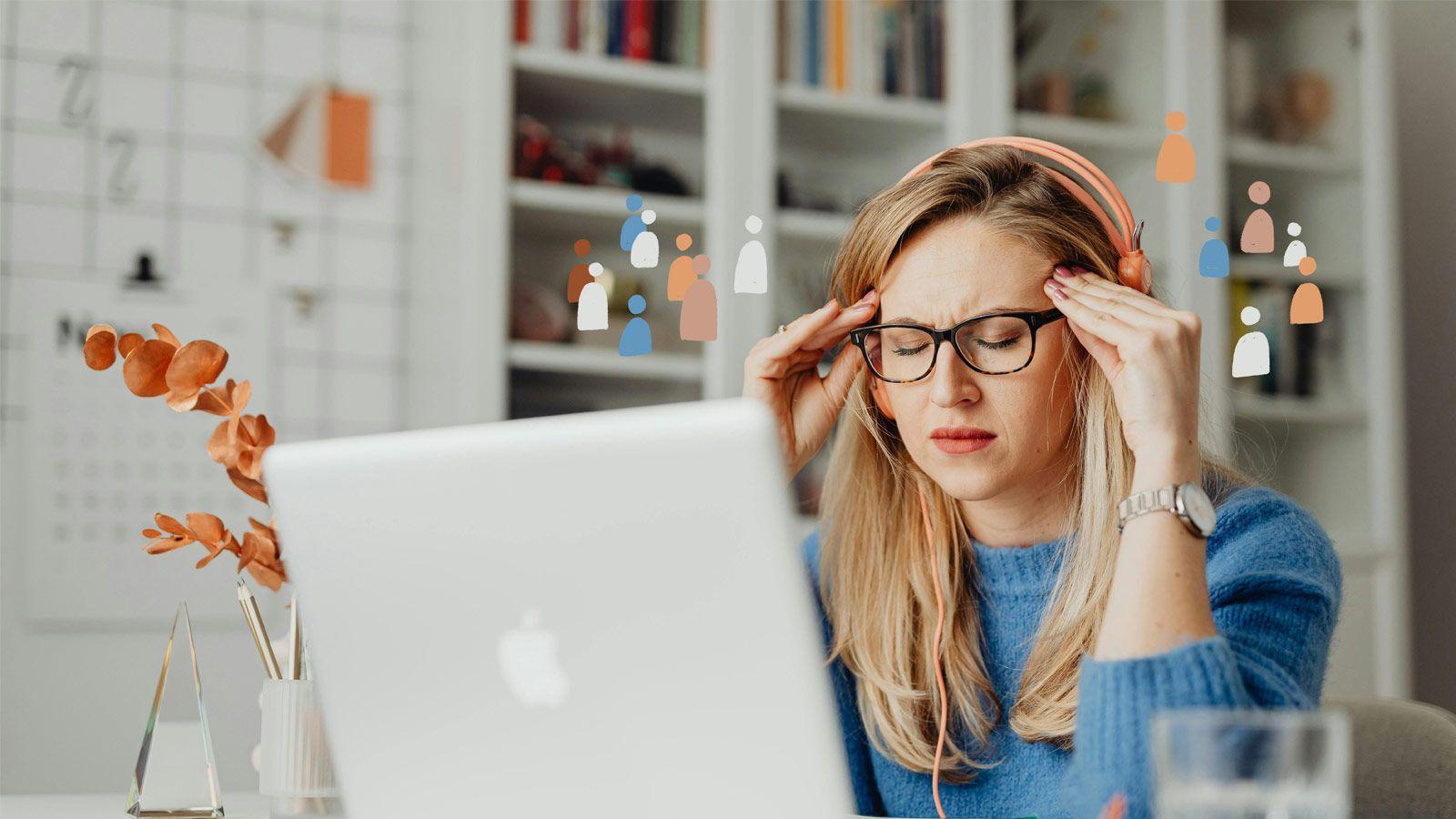
Të kalosh orë të tëra para kompjuterit është bërë krejtësisht normale, pavarësisht nëse punon në zyrë, punon nga distanca apo studion në shtëpi. Problemi është se ky ekspozim i vazhdueshëm ndaj ekranit ndikon negativisht në sytë tuaj: kruajtje, thatësi, shikim të turbullt, dhimbje koke… dhe ndjesia se, në fund të ditës, je plotësisht i rraskapitur. Lajmi i mirë është se shumë nga kjo shqetësim mund të reduktohet duke rregulluar siç duhet Windows-in, monitorin tënd dhe duke adoptuar disa zakone të thjeshta.
Me disa ndryshime në cilësimet e ekranit të Windows , duke përfituar nga veçori si Drita e Natës, Modaliteti i Errët, shkallëzimi dhe aksesueshmëria, së bashku me ergonomi të mirë dhe higjienë të syve, mund ta zvogëloni ndjeshëm lodhjen e syve. Nuk ka të bëjë vetëm me rregullimin e shkëlqimit: do të shqyrtojmë në detaje se çfarë mund të bëni në Windows 10 dhe Windows 11, cilat cilësime të monitorit duhet të aplikoni dhe cilat rutina duhet të ndiqni për t'i mbajtur sytë tuaj të freskët në fund të ditës.
Konfiguro Windows për të zvogëluar dritën blu dhe shkëlqimin
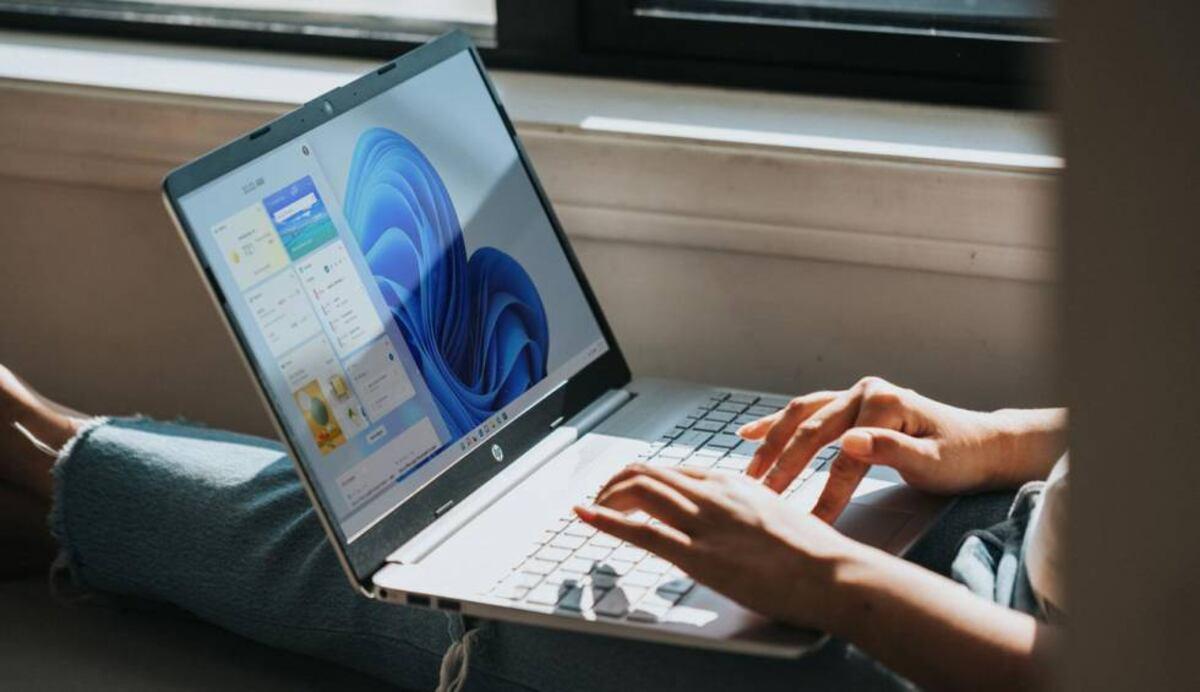
Drita blu e emetuar nga ekranet mund të ndërhyjë në gjumë dhe të kontribuojë në lodhjen e syve kur përdorni një kompjuter natën . Windows përfshin një veçori të integruar shumë të dobishme për të zvogëluar këtë lloj drite, përveç kontrolleve të shkëlqimit dhe kontrastit që duhet të rregullohen siç duhet.
Përdorimi i Dritës së Natës në Windows 10 dhe Windows 11
Drita e Natës së Windows aplikon një nuancë të ngrohtë (portokalli) në ekran për të zvogëluar emetimet e dritës blu. Ndryshimi mund të duket i menjëhershëm në fillim, por mund të rregullohet që të jetë më i butë dhe më i lehtë për t’u toleruar në baza ditore.
Në Windows 11, hapat për të aktivizuar dhe rregulluar këtë funksion janë shumë të thjeshtë dhe i lejojnë sistemit të zbulojë automatikisht nëse është natë në mënyrë që të zvogëlojë shkëlqimin dhe komponentin e dritës blu gjatë orëve kritike para gjumit.
Në Windows 10, procedura është e ngjashme: nga Cilësimet e Ekranit brenda Sistemit, mund të aktivizoni Dritën e Natës me një çelës dhe më pas të hyni në opsionet për të vendosur orarin dhe intensitetin e filtrit. Duke rregulluar me kujdes rrëshqitësin, do të arrini një ekuilibër që nuk i shtrembëron shumë ngjyrat, por gjithashtu zvogëlon shkëlqimin në sytë tuaj.
Përveç konfigurimit nga menyja e cilësimeve, mund ta aktivizoni ose çaktivizoni edhe Dritën e Natës nga paneli i njoftimeve të shpejta në të dy versionet e Windows, gjë që është shumë e përshtatshme nëse doni ta përdorni vetëm në kohë të caktuara pa ndikuar në orarin automatik.
Zgjidhni një nivel të rehatshëm ndriçimi dhe kontrasti
Një tjetër çelës për të zvogëluar lodhjen e syve është rregullimi i duhur i ndriçimit dhe kontrastit të ekranit . Një gabim i zakonshëm është ndriçimi shumë i madh i ekranit, veçanërisht në ambiente të mbyllura, gjë që ju detyron të ngushtoni sytë dhe krijon një ndjesi shkëlqimi të vazhdueshëm.
Një rregull praktik që funksionon shumë mirë është përdorimi i shkëlqimit të ulët (rreth 20%) dhe kontrastit relativisht të lartë (rreth 80%). Ky ekuilibër siguron që drita e emetuar nga monitori të mos jetë e ashpër, duke ruajtur njëkohësisht mprehtësinë e tekstit dhe imazheve.
Në një kompjuter desktop, këto rregullime zakonisht bëhen direkt nga menyja e monitorit , duke përdorur butonat fizikë. Këshillohet të kaloni disa minuta duke eksperimentuar derisa shkëlqimi të përputhet me nivelin e ndriçimit të dhomës, në vend që të lini vlerat fillestare, të cilat shpesh janë shumë të larta.
Në një laptop, kontrolli i ndriçimit zakonisht është i integruar me tastet e funksioneve të tastierës ose me shërbimet e prodhuesit . Nëse nuk shihni opsione të përparuara ngjyrash, është një ide e mirë të përditësoni drajverët e videos dhe aplikacionet e cilësimeve të laptopit tuaj, pasi shumë marka përfshijnë profile të dizajnuara për të zvogëluar lodhjen e syve.
Aktivizoni modalitetin e errët dhe përmirësoni lexueshmërinë e ekranit
Një mënyrë shumë e drejtpërdrejtë për të zvogëluar lodhjen e syve kur punoni me orë të gjata është të zëvendësoni sfondet e bardha të ndritshme me ndërfaqe më të errëta që lëshojnë më pak dritë . Windows ju lejon të kaloni pothuajse të gjithë sistemin në një temë të errët dhe gjithashtu ofron veçori për ta bërë tekstin dhe ikonat më të mëdha pa humbur cilësinë.
Aktivizo modalitetin e errët në Windows
Gjithnjë e më shumë përdorues po zgjedhin modalitetin e errët sepse ai zvogëlon ndjeshëm sasinë e ngjyrave të çelëta dhe sfondeve të bardha që mbingarkojnë ekranin. Kur aktivizohet, shumica e dritareve të sistemit, si dhe shumë aplikacione të pajtueshme, kalojnë në sfonde të errëta me tekst të çelët.
Për ta konfiguruar, thjesht shkoni te seksioni i personalizimit të Windows dhe zgjidhni modalitetin e errët si temën tuaj kryesore . Që nga ajo kohë, Eksploruesi i Skedarëve, Cilësimet dhe mjetet e tjera do të shfaqin ndërfaqe më pak të ashpra, gjë që vlerësohet shumë në mjedise me ndriçim të zbehtë.
Disa aplikacione të palëve të treta (shfletues, redaktues kodi, paketa zyre) kanë gjithashtu temat e tyre të errëta që mund të kombinohen me temën e Windows, duke bërë që pothuajse i gjithë ekosistemi i programeve të përdorë sfonde të errëta dhe tone të buta.
Shkallëzimi i ndërfaqes pa humbje të rezolucionit
Nëse përdorni një laptop me ekran të vogël ose një monitor me rezolucion shumë të lartë, menutë, ikonat dhe butonat mund të duken lehtësisht të vegjël, duke ju detyruar të sforconi sytë për të parë secilin element . Këtu hyn në lojë opsioni i shkallëzimit të Windows, i cili zmadhon të gjithë ndërfaqen pa ndryshuar rezolucionin origjinal.
Nga seksioni Sistemi > Shfaqja, mund të zgjidhni një përqindje zmadhimi (për shembull, 125% ose 150%) që do ta bëjë gjithçka të duket më e madhe dhe më e lexueshme pa e turbulluar imazhin. Kjo veçori është veçanërisht e dobishme në ekranet 13 ose 14 inç me rezolucion të lartë, ku dendësia e pikselëve është aq e lartë sa madhësia efektive e elementëve është shumë e vogël.
Këshillohet të testoni disa përqindje derisa të gjeni pikën e saktë ku përmirësohet lexueshmëria pa shkaktuar probleme me ndërfaqen (elementë të prerë, dialogë tepër të mëdhenj, etj.). Në disa aplikacione, mund t'ju duhet të dilni dhe të hyni përsëri që ndryshimet e shkallëzimit të hyjnë në fuqi siç duhet.
Rrit madhësinë e tekstit nga aksesueshmëria
Përtej shkallëzimit të përgjithshëm, Windows përfshin një opsion specifik brenda cilësimeve të Aksesueshmërisë për të rritur madhësinë e shkronjave në të gjithë sistemin . Kjo është ideale nëse keni vështirësi të lexoni tekste të gjata ose menu shumë të vogla.
Në opsionet e Madhësisë së Tekstit, mund të lëvizni një rrëshqitës dhe të shikoni paraprakisht se si do të duken shkronjat. Pasi ta pranoni ndryshimin, teksti në dritare, menu dhe aplikacione të përputhshme bëhet më i madh , duke zvogëluar shumë përpjekjen e nevojshme për të lexuar pa iu afruar shumë ekranit.
Një tjetër mundësi interesante është të ndryshoni fontin e parazgjedhur në një lloj shkrimi më të qartë dhe më të thjeshtë. Nga seksioni Fonts brenda Personalizimit, mund të zgjidhni fonte me lexueshmëri më të mirë në ekran , diçka që vihet re veçanërisht nëse e kaloni ditën duke punuar me dokumente, kod ose email-e të gjata.
Teknologjitë e monitorimit që ndihmojnë në mbrojtjen e shikimit tuaj
Nuk ka të bëjë vetëm me Windows: lloji i monitorit që përdorni dhe teknologjitë që ai përfshin mund të bëjnë një ndryshim të madh në lodhjen e syve që përjetoni gjatë gjithë ditës . Në ditët e sotme, ekzistojnë ekrane të projektuara posaçërisht për të zvogëluar shkëlqimin, dridhjet dhe dritën e tepërt blu.
Filtra të integruar dhe të çertifikuar të dritës blu
Shumë monitorë modernë përfshijnë një filtër drite blu si standard , ndonjëherë nën emrat e markave të tyre dhe, në disa raste, me certifikime specifike si Eyesafe. Këto sisteme rregullojnë kurbën e ngjyrave për të kufizuar emetimin e gjatësive të valëve më problematike pa shtrembëruar ngjyrat.
Avantazhi i këtyre filtrave të integruar është se ato funksionojnë vazhdimisht, pa pasur nevojë të aktivizoni modalitete të veçanta në Windows , dhe zakonisht janë të akorduara mirë për të ruajtur riprodhim të mirë të ngjyrave. Kjo është shumë e dobishme për ata që punojnë me dizajn, fotografi ose video, dhe nuk mund të tolerojnë ngjyra tepër të ngrohta ose të zbehta.
Ekrane anti-shkëlqim me shkallë të lartë rifreskimi
Një aspekt tjetër kyç është se paneli ka një shtresë anti-shkëlqim për të zvogëluar reflektimet bezdisëse . Kjo veçori është veçanërisht e dobishme në zyrat me ndriçim të ndritshëm ose dritaret aty pranë, ku sipërfaqet shumë të shndritshme veprojnë si pasqyra, duke ju detyruar të sforconi sytë.
Gjithashtu ia vlen t'i kushtohet vëmendje shpejtësisë së rifreskimit: një shpejtësi më e lartë se 60 Hz, idealisht 70 Hz ose më shumë, lejon rivizatime më të buta të ekranit me dridhje më pak të dukshme . Për individët e ndjeshëm, puna në monitorë të vjetër me 60 Hz mund të shkaktojë lodhje dhe dhimbje koke pas vetëm disa orësh.
Duke kombinuar një panel kundër shkëlqimit, një shkallë të mirë rifreskimi dhe filtra të dritës blu, arrihet një mjedis vizual shumë më i rehatshëm, në të cilin sytë i përballojnë më mirë ditët intensive të punës ose studimit.
Cilësimet e avancuara të ekranit në Windows
Përveç rregullimeve bazë të ndriçimit, modalitetit të errët dhe shkallëzimit, Windows ofron një gamë opsionesh të përparuara në mënyrë që ta përshtatni plotësisht përvojën vizuale sipas nevojave tuaja , pavarësisht nëse përdorni një monitor të vetëm apo punoni me shumë monitorë njëkohësisht.
Si të qaseni shpejt në cilësimet e ekranit
Hyrja për të gjitha këto cilësime është në menynë e Cilësimeve të Ekranit brenda seksionit Sistemi . Mund ta qaseni nga Fillimi > Cilësimet > Sistemi > Ekrani, ose nëse preferoni, duke shtypur tastin Windows + I për të hapur direkt Cilësimet.
Nga aty, do të shihni seksione si Shkalla dhe Paraqitja, Shkëlqimi dhe Ngjyra, Ekranet e Shumëfishta dhe opsione të tjera që lidhen me ngjyrën, HDR dhe orientimin e ekranit . Ia vlen të merrni pak kohë për t'i shqyrtuar me kujdes këto seksione, pasi shumë prej tyre vijnë me vlera të përgjithshme që nuk janë gjithmonë më të rehatshmet për sytë tuaj.
Rregulloni rezolucionin dhe orientimin e monitorit
Rezolucioni i ekranit përcakton se sa pikselë shfaqen dhe sa të qarta duken imazhet. Në seksionin Shkalla dhe Paraqitja, do të gjeni menynë zbritëse Rezolucioni i Ekranit, ku zakonisht zgjidhet rezolucioni i rekomanduar (rezolucioni origjinal i monitorit).
Përdorimi i rezolucionit nativ ndihmon që teksti dhe elementët e ndërfaqes të duken sa më të qartë të jetë e mundur, pa skaje të turbullta . Zvogëlimi i tij ka kuptim vetëm nëse performanca e kompjuterit tuaj nuk është në nivelin e duhur ose nëse duhet të punoni me një rezolucion specifik për një arsye të caktuar.
Në të njëjtin seksion, mund ta ndryshoni edhe orientimin e ekranit në portret , gjë që është shumë e dobishme për leximin e dokumenteve të gjata ose për programim, pasi ju lejon të shihni më shumë rreshta teksti me një shikim. Sistemi do t'ju tregojë një pamje paraprake në mënyrë që të konfirmoni nëse doni ta ruani ndryshimin.
Kalibrimi i ngjyrave dhe teknologjia ClearType
Nëse punoni në fusha ku ngjyra është kritike, siç është dizajni grafik ose redaktimi i fotove, kalibrimi i ekranit tuaj është i rëndësishëm. Windows përfshin asistentin e Kalibrimit të Ngjyrës së Ekranit , i cili është i arritshëm nga shiriti i kërkimit në menynë Start.
Ky asistent ju udhëzon hap pas hapi përmes rregullimit të gamës, shkëlqimit, kontrastit dhe balancës së ngjyrave, në mënyrë që të arrini një përfaqësim të qëndrueshëm dhe të rehatshëm të ngjyrave . Një monitor i kalibruar mirë gjithashtu zvogëlon nevojën për të sforcuar sytë për të dalluar nuancat delikate.
Nga ana tjetër, teknologjia ClearType përmirëson lexueshmërinë e tekstit në ekranet LCD duke aplikuar zbutje specifike të shkronjave. Aktivizimi dhe rregullimi i ClearType i bën shkronjat të duken më të mprehta dhe më të lehta për sytë , gjë që bën diferencën nëse kaloni shumë orë duke lexuar ose shkruar në kompjuter.
Konfiguroni ekrane të shumta pa i lodhur sytë
Puna me dy ose më shumë monitorë rrit produktivitetin, por kërkon gjithashtu një organizim të mirë të hapësirës dhe cilësime të qëndrueshme të shkëlqimit, ngjyrës dhe rezolucionit për të shmangur lodhjen e syve. Në Cilësimet e Ekranit, do të gjeni seksionin Ekrane të Shumëfishta, ku mund të konfiguroni se si sillen ato.
Atje mund të zgjidhni nëse do ta dublikoni imazhin, do ta zgjeroni desktopin ose do ta shfaqni përmbajtjen vetëm në një ekran. Çdo monitor mund të ketë rezolucionin dhe shkallëzimin e vet të përshtatur sipas madhësisë së tij fizike , gjë që është thelbësore për të shmangur kërcimet e tepërta në madhësi kur zhvendosni dritaret nga një monitor në tjetrin.
Këshillohet që niveli i ndriçimit dhe profili i ngjyrave të përputhen sa më shumë që të jetë e mundur midis monitorëve, në mënyrë që kur ta ktheni kokën pak, të mos vini re ndryshime të papritura në intensitet ose ton që ju detyrojnë të ripërshtatni vazhdimisht shikimin tuaj.
Ergonomia e vendit të punës dhe distanca nga ekrani
Pavarësisht se sa mirë e konfiguroni Windows-in, nëse qëndrimi juaj dhe paraqitja e hapësirës së punës nuk janë të duhurat, lodhja e syve dhe e muskujve do të shfaqet përfundimisht . Disa rregullime të thjeshta ergonomike bëjnë një ndryshim të madh në mënyrën se si ndihen sytë tuaj në fund të ditës.
Lartësia dhe pozicioni i saktë i monitorit
Pozicioni ideal është ai në të cilin sytë tuaj janë në nivel me ose pak mbi skajin e sipërm të ekranit , në mënyrë që të shikoni pak poshtë ndërsa lexoni. Kjo i ndihmon qepallat tuaja të mbulojnë më shumë pjesë të syrit tuaj, duke zvogëluar thatësinë.
Si udhëzues, qendra e monitorit duhet të jetë e pozicionuar 15 deri në 20 gradë poshtë vijës horizontale të shikimit. Nëse monitori është shumë poshtë, do të përfundoni të përkulur; nëse është shumë lart, do të tendosni muskujt e qafës dhe të syve . Nuk ka problem të përdorni një libër ose një stendë për ta ngritur atë në lartësinë e duhur.
Monitorët modernë me mbështetëse të rregullueshme ju lejojnë të rregulloni lartësinë, pjerrësinë dhe rrotullimin, duke e bërë të lehtë gjetjen e pozicionit të përsosur. Rregullimi i duhur i këtyre aspekteve jo vetëm që mbron sytë tuaj, por edhe shpinën dhe qafën gjatë ditëve të gjata të punës.
Ndriçim i përshtatshëm ambienti
Ndriçimi në dhomë ka një ndikim të drejtpërdrejtë në mënyrën se si e perceptojmë ekranin. Një dhomë shumë e errët me një ekran shumë të ndritshëm krijon një kontrast të ashpër që i lodh sytë pothuajse menjëherë . Anasjelltas, drita intensive direkt sipër ose pas monitorit prodhon reflektime dhe shkëlqim të fortë.
Ideja është të përdoret ndriçim i butë dhe indirekt, duke shmangur qëndrimin ulur me një dritare ose ndonjë burim drite të ndritshme direkt pas monitorit. Sa herë që është e mundur, llambat e dyshemesë ose ndriçimi i shpërndarë janë të preferueshme sesa reflektorët e drejtpërdrejtë në tavolinë.
Nëse keni drita fluoreshente në tavan, mund të jetë e dobishme të ulni intensitetin e tyre, të riorganizoni vendin e punës ose të përdorni perde dhe grila për të kontrolluar sasinë e dritës natyrale. Çelësi është të siguroheni që ndriçimi i ekranit dhe mjedisi përreth të mos jenë drastikisht të ndryshëm.
Rregullo madhësinë e tekstit sipas distancës
Distanca e rekomanduar midis syve dhe ekranit është zakonisht rreth 50-70 centimetra. Në atë distancë, teksti duhet të jetë i lehtë për t’u lexuar pa ngushtuar sytë. Si një udhëzues praktik, shkronjat duhet të jenë afërsisht tre herë më të vogla se madhësia që mund të lexoni nga pozicioni juaj normal i shikimit.
Nëse e shihni veten të detyruar të përkuleni më afër monitorit ose të përkuleni për të lexuar rehat, ia vlen të kontrolloni përsëri si madhësinë e tekstit në Windows ashtu edhe distancën e karriges. Duke rregulluar karrigen, zmadhimin e aplikacionit dhe shkallëzimin e sistemit, mund të arrini një ekuilibër të rehatshëm që nuk ju lodh sytë.
Zakonet dhe ushtrimet për të shmangur lodhjen e syve
Përveç aspekteve teknike, koha juaj para ekranit bën një ndryshim të madh. Pa pushime, pulsime të syve ose ndryshim të fokusit, sytë tuaj lodhen më shpejt, pavarësisht se sa mirë janë konfiguruar monitori dhe Windows- i juaj . Përfshirja e disa ushtrimeve dhe pushimeve bën një ndryshim të madh në planin afatmesëm.
Rregulli 20-20-20 dhe pushimet e rregullta
Një strategji shumë e thjeshtë dhe efektive është rregulli i njohur 20-20-20 : çdo 20 minuta, largoni shikimin nga ekrani për 20 sekonda dhe shikoni diçka që është afërsisht 20 metra larg.
Ky gjest i thjeshtë i detyron muskujt e fokusimit të syrit të relaksohen, duke thyer fokusin e vazhdueshëm të ngushtë të kërkuar nga ekrani . Mund të vendosni një kujtesë në telefonin ose kompjuterin tuaj në mënyrë që të mos harroni, pasi humbasim ndjenjën e kohës kur jemi të fokusuar.
Sa herë që bëni këto pushime të vogla, është mirë të mos e hiqni telefonin ose të ndërroni ekranet. Idealisht, shfrytëzojeni këtë kohë për të parë nga dritarja, për t'u ngritur dhe për të shtrirë këmbët ose për të bërë një detyrë të shpejtë larg çdo pajisjeje dixhitale.
Pulsim i vetëdijshëm i syve dhe masazh i butë
Kur ia ngulim sytë ekranit, kemi tendencë të shkëpusim sytë shumë më rrallë se zakonisht, gjë që shkakton thatësi, acarim dhe atë ndjesinë e grimcave në sy. Një përpjekje e vetëdijshme për të shkëpusur sytë çdo disa sekonda ndihmon në shpërndarjen e barabartë të lotëve dhe e mban sipërfaqen e syrit të lubrifikuar.
Nëse sytë tuaj ndihen veçanërisht të lodhur, mund të mbyllni qepallat dhe t'i masazhoni butësisht me lëvizje rrethore me majat e gishtave, pa i shtypur shumë fort. Ky masazh i butë nxit qarkullimin e gjakut rreth syve dhe lehtëson tensionin.
Ushtrime të thjeshta për fokusimin e syve dhe lëvizjen
Ka disa ushtrime shumë të lehta që mund të bëni gjatë pushimeve për të stërvitur fleksibilitetin e muskujve të syve. Njëra prej tyre përfshin mbajtjen e një stilolapsi rreth 30 cm larg fytyrës, përqendrimin në të dhe më pas zhvendosjen e fokusit në një objekt të largët . Alternojini këto disa herë për një ose dy minuta.
Një ushtrim tjetër i dobishëm përfshin lëvizjen e syve lart e poshtë disa herë pa lëvizur kokën, dhe pastaj shikimin e përsëritur majtas dhe djathtas . Kjo ndihmon në ruajtjen e lëvizshmërisë së muskujve që kontrollojnë lëvizjen e syve.
Mund të provoni edhe të ashtuquajturin rregull të grushtit: formoni një grusht të vogël dhe mbajeni para syrit, duke u përqendruar përmes tij në një pikë të largët dhe pastaj në buzë të grushtit. Duke alternuar këto pika fokusi, ju stërvitni aftësinë tuaj për të ndryshuar shpejt distancat.
Një teknikë tjetër relaksimi është pëllëmbat: fërkoni duart së bashku derisa të ngrohen dhe mbuloni sytë e mbyllur me pëllëmbët, pa i shtypur. Qëndroni kështu për disa minuta; errësira dhe ngrohtësia e butë ndihmojnë në relaksimin e thellë të syve.
Kujdesi për mjedisin dhe stili i jetesës
Ajri tepër i thatë, pluhuri ose tymi mund të kontribuojnë gjithashtu në sytë e thatë. Nëse kaloni shumë orë brenda me ngrohje ose ajër të kondicionuar, mund të jetë një ide e mirë të instaloni një lagështues ose të ventiloni shpesh për të përmirësuar cilësinë e ajrit.
Dieta gjithashtu luan një rol: një dietë e pastër dhe e larmishme, e pasur me vitamina A, C dhe E, zink dhe acide yndyrore omega-3, ndihmon në ruajtjen e shëndetit të mirë afatgjatë të syve . Peshqit me yndyrë si salmoni ose toni, frutat dhe perimet me ngjyra të ndezura dhe arrat janë të gjitha aleatë të mirë për sytë tuaj.
Mbrojtja e shikimit gjatë përdorimit të një kompjuteri nuk ka të bëjë me një truk të vetëm mrekullie, por më tepër me një kombinim faktorësh: një konfigurim i Windows dhe monitori i akorduar me kujdes , një stacion pune i projektuar ergonomikisht dhe zakone të arsyeshme pushimi dhe shtrirjeje të syve. Rregullimi i dritës së natës, ndriçimit, modalitetit të errët, madhësisë së tekstit dhe shfrytëzimi i teknologjive të monitorit, së bashku me pushime të shkurtra të rregullta, mbylljen e syve të ndërgjegjshme dhe ndriçimin e mirë të dhomës, ju lejon të punoni orë të gjata para një ekrani pa qenë sinonim i syve të skuqur, thatësisë dhe dhimbjeve të kokës.