- Chrome përfshin veçori si Kursyesi i Memories dhe Kursyesi i Power për të zvogëluar përdorimin e RAM-it dhe për të zgjatur jetëgjatësinë e baterisë.
- Paneli i Performancës ju lejon të zgjidhni se sa agresivisht çaktivizohen skedat dhe të përcaktoni përjashtime për faqet kryesore të internetit.
- Opsione të tilla si shfaqja e përdorimit të memories për skedë, ngarkimi paraprak i faqeve dhe menaxhimi i zgjerimeve ndihmojnë në kontrollin e burimeve.
- Kombinimi i këtyre rregullimeve me zakone të mira shfletimi mund ta zbusë shumë konsumin e lartë të burimeve të Chrome.
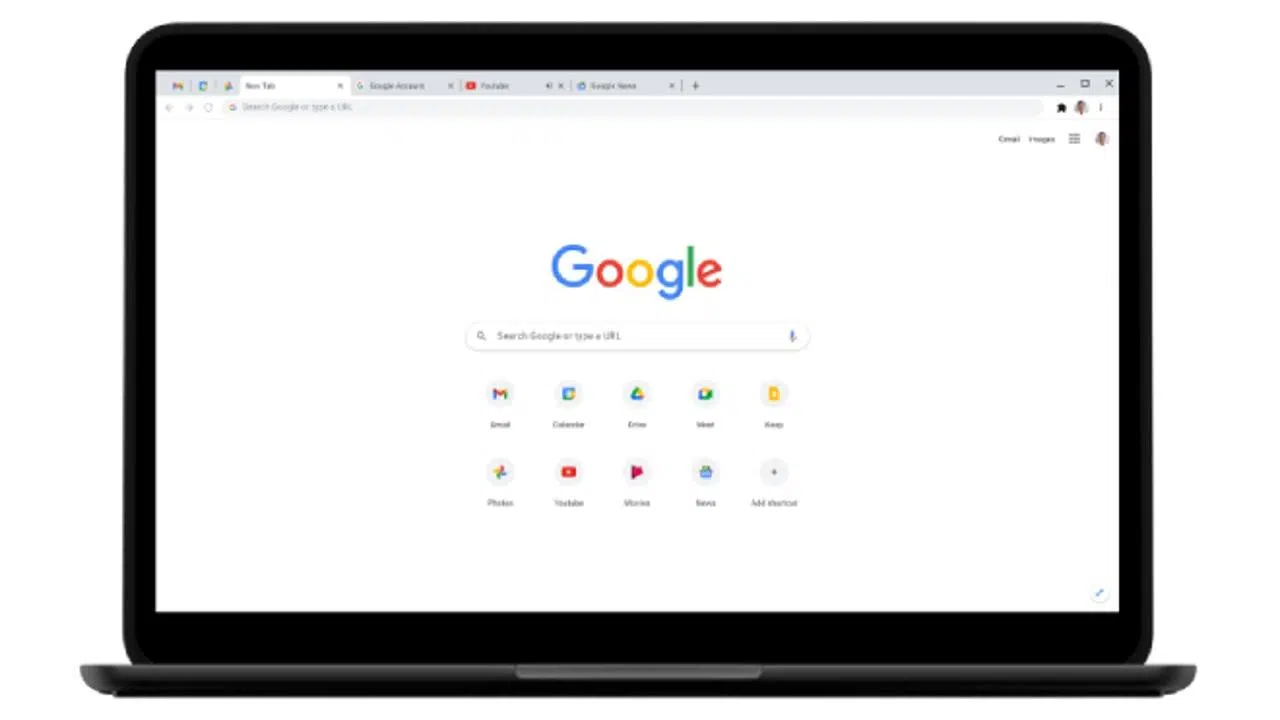
Google Chrome është mbreti i shfletuesve , por ai ka fituar gjithashtu reputacionin si një përdorues që konsumon më shumë RAM dhe bateri, veçanërisht në laptopët dhe kompjuterët me burime të kufizuara. Nëse kompjuteri juaj ka 4 ose 8 GB RAM dhe keni tendencë të hapni shumë skeda, ndoshta e keni vënë re më shumë se një herë se si gjithçka fillon të vonohet kur Chrome është i ngarkuar.
Lajmi i mirë është se Chrome përfshin disa veçori specifike për të kontrolluar memorien dhe konsumin e energjisë: Kursyesin e Memories, Kursyesin e Energjisë, alarmet e performancës, ngarkimin paraprak të faqes dhe madje edhe një mënyrë për të parë se sa RAM përdor secila skedë. Shumë prej këtyre funksioneve kalojnë pa u vënë re sepse janë disi të fshehura në menynë e cilësimeve, por të rregulluara siç duhet, ato bëjnë një ndryshim të madh në performancë, jetëgjatësinë e baterisë dhe temperaturën e kompjuterit.
Pse Chrome përdor kaq shumë RAM?
Para se të ndryshoni cilësimet, është e dobishme të kuptoni pse Chrome përdor kaq shumë RAM . Shfletuesi i Google përdor një arkitekturë me shumë procese: çdo skedë, zgjerim dhe shumë shërbime të brendshme funksionojnë si procese të pavarura. Kjo përmirëson stabilitetin dhe sigurinë sepse nëse një skedë bllokohet, ajo nuk e rrëzon të gjithë shfletuesin, por rrit ndjeshëm konsumin e burimeve.
Për më tepër, Chrome mban shumë skeda aktive në sfond . Edhe kur nuk jeni duke parë një skedë, shfletuesi shpesh vazhdon të përditësojë përmbajtjen e tij periodikisht në mënyrë që kur të ktheheni tek ai, të shihni versionin më të fundit të faqes. Kjo mund të ketë kuptim në faqet dinamike të internetit (email, media sociale, mesazhe), por në shumicën e faqeve statike, shërben vetëm për të mbushur RAM-in pa nevojë.
Përveç kësaj, faqet moderne të internetit janë shumë më të mëdha se sa ishin disa vite më parë. Ajo që më parë zinte vetëm disa megabajt, tani mund të kalojë lehtësisht njëqind, me skripte, video të integruara, animacione dhe të gjitha llojet e burimeve të tjera. Kombinojeni këtë me zakonin shumë të zakonshëm të hapjes së skedave sikur të mos kishte të nesërme, dhe keni recetën e përsosur që RAM-i juaj të mbarojë menjëherë.
Kur RAM-i ngopet, sistemi operativ fillon të shkruajë të dhëna në disk (skedar faqeje ose memorie virtuale). Në kompjuterë modestë, kjo rezulton në performancë të ngadaltë, bllokime të herëpashershme, një ventilator që punon dhe një përvojë përgjithësisht frustruese. Prandaj, në kompjuterë me 4 ose 8 GB RAM, monitorimi i asaj që po bën Chrome nuk është thjesht një luks: është praktikisht thelbësor.
Google është në dijeni të problemit dhe ka shtuar përmirësime të brendshme , por një nga ndryshimet më të dobishme erdhi me futjen e funksionit Memory Saver në versionin për desktop. Sipas vetë kompanisë, ky cilësim mund të zvogëlojë përdorimin e RAM-it të Chrome deri në 40% në skenarë të caktuar, gjë që është shumë e dukshme nëse kompjuteri juaj ka burime të pakta.

Cilësimet e performancës së Chrome: çfarë ju lejojnë të bëni
Chrome i grupon mjetet e tij kryesore të optimizimit të burimeve në një seksion të quajtur "Performanca" brenda cilësimeve. Nga aty mund të kontrolloni sjelljen e skedave joaktive, menaxhimin e energjisë, ngarkimin paraprak të faqes dhe njoftimet kur shfletuesi zbulon se po i mbarojnë burimet.
Me këto cilësime të performancës mund të arrini disa gjëra njëherësh : të ndihmoni skedat aktive të funksionojnë më mirë, të parandaloni bllokimin e faqeve të caktuara të internetit që dëshironi t'i mbani të përditësuara, të zgjasni jetëgjatësinë e baterisë së laptopit tuaj dhe të përshpejtoni shfletimin e përgjithshëm duke ngarkuar paraprakisht përmbajtjen që ka të ngjarë të vizitoni.
Është e rëndësishme të theksohet një kufizim kyç : të gjitha këto opsione të përparuara të performancës janë të dizajnuara për versionin desktop të Chrome. Në pajisjet mobile Android ose iOS, nuk mund t'i personalizoni këto sjellje në të njëjtën mënyrë, kështu që këshillat që do të trajtojmë vlejnë për kompjuterët Windows, macOS, Linux dhe Chromebook.
Për më tepër, Chrome mund të shfaqë alarme automatike kur zbulon një rënie në performancë. Në këto raste, shfletuesi sugjeron mbylljen ose çaktivizimin e skedave për të përmirësuar performancën. Këto alarme mund të mbahen të aktivizuara (rekomandohet për shumicën e përdoruesve) ose të çaktivizohen nëse preferoni të menaxhoni gjithçka manualisht.
Në përgjithësi, paneli i Performancës vepron si një qendër kontrolli për përshtatjen e Chrome me harduerin tuaj: mund të vendosni se sa RAM dëshironi të kurseni, çfarë ndikimi pranoni në përvojën vizuale ose ringarkimin e skedave dhe cilat faqe interneti duhet të mbeten gjithmonë funksionale edhe kur shfletuesi hyn në modalitetin e kursimit të energjisë.

Alarme për probleme me performancën: kur Chrome ju njofton
Kur Chrome zbulon se shfletimi juaj po ngadalësohet për shkak të shumë skedave, përdorimit të tepërt të memories ose proceseve në sfond, ai mund të shfaqë një njoftim që ju sugjeron të mbyllni disa skeda për të zvogëluar ngarkesën. Ky njoftim zakonisht përfshin një buton "Rregullo tani" për të zbatuar shpejt ndryshimin e sugjeruar.
Këto alarme të performancës aktivizohen si parazgjedhje dhe në shumë raste janë të dobishme për përdoruesit që nuk duan të merren me cilësime të avancuara. Vetë shfletuesi vlerëson situatën dhe sugjeron lirimin e burimeve duke mbyllur ose pezulluar skedat që nuk i përdorni në mënyrë aktive.
Nëse preferoni të mos merrni këto lloje njoftimesh dhe ta menaxhoni vetë përdorimin e skedave, mund ta çaktivizoni lehtësisht këtë opsion. Thjesht hapni Chrome në kompjuterin tuaj, shkoni te menyja me tre pika në këndin e sipërm të djathtë, futni "Cilësimet" dhe më pas klikoni te "Performanca" në shiritin anësor të majtë.
Brenda cilësimeve të Performancës, do të gjeni opsionin "Alarme të Performancës". Nëse e çaktivizoni këtë cilësim, Chrome do të ndalojë së shfaquri njoftime që ju rekomandojnë të mbyllni skedat kur zbulon performancë të dobët. Mbani mend se duke vepruar kështu, do të duhet të jeni më të kujdesshëm se sa skeda dhe zgjerime keni të hapura.
Rekomandimi im për shumicën e përdoruesve është që t’i lënë këto alarme të aktivizuara , veçanërisht në kompjuterët me RAM të kufizuar ose laptopët që përdoren për punë ose studim. Ato nuk janë ndërhyrëse dhe, kur shfaqen, zakonisht ndodh sepse diçka është tashmë e mbingarkuar.
Si të aktivizoni dhe aktivizoni Kursyesin e Memories në Chrome
Kursyesi i Memories është veçoria kryesore për reduktimin e përdorimit të RAM-it . Qëllimi i tij është i thjeshtë: të lirojë memorie duke mbyllur përkohësisht skedat joaktive dhe duke u dhënë përparësi burimeve për skedat që po përdorni aktualisht dhe aplikacionet e tjera në kompjuterin tuaj.
Kur aktivizoni "Kursyesin e Memories", Chrome "çaktivizon" skedat që nuk i keni përdorur për një farë kohe . Këto skeda ndalojnë së konsumuari burime në sfond dhe përmbajtja e tyre shkarkohet nga memoria. Kur klikoni përsëri mbi njërën prej tyre, faqja ngarkohet automatikisht, duke rimarrë përmbajtjen e saj sikur ta hapnit nga e para.
Për të aktivizuar Memory Saver nga shfletuesi juaj , bëni sa vijon në PC ose Mac tuaj: Hapni Chrome, klikoni ikonën me tre pika vertikale në këndin e sipërm të djathtë dhe shkoni te "Cilësimet". Pastaj, në menynë e majtë, zgjidhni seksionin "Performanca".
Brenda atij seksioni, do të shihni një opsion të quajtur "Kursyes Memorie ". Thjesht aktivizoni butonin për të aktivizuar Chrome që të menaxhojë skedat joaktive. Nuk ka nevojë të rinisni shfletuesin: ndryshimi hyn në fuqi menjëherë dhe Chrome do të vendosë se cilat skeda të çaktivizojë bazuar në kohën e mosaktivitetit dhe kritere të tjera.
Google e ka paraqitur këtë veçori si të aftë për të ulur konsumin e RAM-it me rreth 40% në skenarë të caktuar, duke liruar memorie që mund të përdoret si nga skedat aktive ashtu edhe nga aplikacionet e tjera në kompjuterin tuaj. Në makinat më pak të fuqishme, përmirësimi i performancës është zakonisht shumë i dukshëm.
Nivelet e ruajtjes së kujtesës: të moderuara, të balancuara dhe maksimale
Chrome nuk kufizohet vetëm në një sjellje të vetme të kursimit të memories . Brenda të njëjtit seksion të Performancës, mund të zgjidhni se sa agresivisht dëshironi që shfletuesi t'i çaktivizojë skedat joaktive, duke rregulluar ekuilibrin midis komoditetit dhe efikasitetit të burimeve.
Niveli "Moderat" është projektuar për ata që kërkojnë një përvojë më të butë . Në këtë modalitet, Chrome kërkon më shumë kohë për të çaktivizuar skedat e papërdorura, duke ruajtur një ndjesi se gjithçka është më e lehtë për t'u aksesuar. Megjithatë, ai liron memorie kur skedat kanë qenë joaktive për një farë kohe.
Cilësimi "I ekuilibruar" është opsioni i rekomanduar nga Google . Ai përpiqet të gjejë një ekuilibër midis ruajtjes së RAM-it dhe komoditetit të përdoruesit duke çaktivizuar skedat pas një periudhe të arsyeshme mosaktiviteti. Është një alternativë e mirë nëse nuk jeni të sigurt se nga t'ia filloni.
Nëse zgjidhni modalitetin "Maksimum", Chrome bëhet shumë më agresiv në lirimin e memories. Skedat në sfond çaktivizohen pas një intervali më të shkurtër, duke maksimizuar kursimet e RAM-it me koston e ringarkimit më shpesh kur ktheheni në një skedë që e kishit lënë të hapur më parë.
Pavarësisht nivelit të zgjedhur, ka situata të caktuara në të cilat Chrome nuk i çaktivizon skedat : skedat me audio ose video që luhen ose me thirrje aktive, skedat që ndajnë ekranin, faqet që shfaqin njoftime të drejtpërdrejta, shkarkimet në vazhdim, formularët që keni filluar të plotësoni, skedat e fiksuara dhe skedat që varen nga pajisjet e lidhura me USB ose Bluetooth.
Shmangni problemet: mbajini gjithmonë aktive faqet e internetit të rëndësishme
Një nga frikërat e zakonshme kur përdorni Memory Saver është humbja e informacionit në faqet e internetit në të cilat po punoni (për shembull, dokumente online, formularë të gjatë ose redaktorë cloud). Për të shmangur surprizat, Chrome ju lejon të përcaktoni një listë faqesh që nuk do të çaktivizohen kurrë, edhe nëse ato janë duke u ekzekutuar në sfond.
Kjo listë quhet "Mbaji gjithmonë këto faqe aktive" dhe është e disponueshme brenda seksionit Performance, menjëherë nën opsionin Memory Saver. Nga atje, mund të shtoni përjashtime për të mbrojtur adresa të caktuara nga pezullimi automatik.
Keni dy mënyra për të shtuar faqet e internetit në këtë listë . Opsioni "Shto faqet aktuale" ju tregon faqet që keni aktualisht të hapura në skeda të ndryshme; thjesht shënoni kutinë pranë atyre që dëshironi të mbroni dhe klikoni "Shto". Nëse ndryshoni mendje, mund të dilni me "Anulo".
Metoda e dytë është "Shto faqet manualisht ", ku e fut vetë adresën e internetit. Formati i pranuar lejon fleksibilitet të konsiderueshëm, me skema si [scheme://][.]host[:port][/path][@query]. Kjo ju lejon të trajtoni gjithçka, nga domene të tëra deri te shtigje specifike dhe modele të caktuara karakteresh të shëmtuara.
Për shembull, mund të përjashtoni domene dhe nën-domene të tëra thjesht duke specifikuar diçka si google.com, e cila do të mbulojë gjithashtu drive.google.com, calendar.google.com, etj. Nëse doni t'i referoheni vetëm një domeni pa përfshirë nën-domenet, mund t'i paraprini hostit me një pikë (p.sh., .google.com) për të kufizuar përputhjen.
Gjithashtu mund të synoni nën-direktorë specifikë , siç është www.google.com/finance, në mënyrë që të gjitha faqet brenda atij seksioni të mbeten aktive pa ndikuar në pjesën tjetër të domenit. Shenjat e ndyra (yjet) mbështeten gjithashtu në komponentë të caktuar, për shembull, https://* për të përfshirë të gjitha faqet HTTPS ose youtube.com/watch?v=* për të mbuluar videot në YouTube.
Megjithatë, ka kufizime me karakteret e ndyra në komponentin pritës : modele si *oogle.com dhe shprehje si google.com/* të interpretuara si karaktere të ndyra me parashtesë ose prapashtesë në pritës nuk pranohen. Këto formate nuk do të parandalojnë çaktivizimin e skedave, siç mund të prisni.
Shiko se sa RAM përdor secila skedë nga ndërfaqja e Chrome
Përveç çaktivizimit të skedave, Chrome ofron një mënyrë vizuale për të monitoruar përdorimin e memories së tyre . Mund ta konfiguroni kartën e pamjes paraprake për të treguar përdorimin e memories së lidhur me një skedë kur vendosni miun mbi të, gjë që është shumë e dobishme për të identifikuar shpejt se cila skedë po konsumon RAM-in tuaj.
Për të aktivizuar këtë informacion mbi përdorimin e memories në Windows, Linux ose Chromebook , hapni Chrome, shkoni te "Cilësimet" nëpërmjet menysë me tre pika dhe klikoni te "Pamja" në të majtë. Brenda opsioneve të pamjes paraprake të skedës, do të gjeni cilësimin "Shfaq përdorimin e memories së skedës", të cilin mund ta aktivizoni ose çaktivizoni sipas nevojës.
Në macOS, cilësimi është shumë i ngjashëm, megjithëse teksti për opsionin është paksa i ndryshëm . Është aktivizuar gjithashtu brenda "Pamjes", në seksionin që lidhet me kartën e pamjes paraprake. Kur aktivizohet, do të shihni të dhënat e përdorimit të RAM-it sa herë që mbani miun mbi një skedë, pa pasur nevojë të hapni ndonjë mjet shtesë.
Nëse doni të hulumtoni edhe më thellë në konsumin e burimeve , gjithmonë mund të përdorni Menaxherin e Detyrave të integruar të Chrome (i aksesueshëm me kombinimin e tasteve Shift + Esc në shumë sisteme). Ky mjet ju tregon procese të detajuara për skedat, zgjerimet dhe shërbimet, duke ju lejuar të mbyllni çdo gjë që po e mbingarkon RAM-in ose CPU-në tuaj.
Duke kombinuar pamjen e shpejtë në skeda dhe menaxherin e detyrave , do të keni kontroll mjaft të mirë mbi atë se cilat pjesë të Chrome po e justifikojnë vërtet konsumin e tyre të memories dhe cilat mund t'i mbyllni, çaktivizoni ose zëvendësoni me alternativa më të lehta.
Kursimi i energjisë: Merrni më shumë nga bateria e laptopit tuaj
Përveç RAM-it, një faktor tjetër kritik në laptopë është jetëgjatësia e baterisë . Chrome e di këtë, prandaj përfshin një modalitet Kursimi të Energjisë të projektuar për të zvogëluar konsumin e energjisë kur pajisja është e shkëputur nga priza ose kur bateria është e ulët.
Kur aktivizohet modaliteti i Kursimit të Energjisë, Chrome ngadalëson disa detyra të brendshme : zvogëlon shpejtësinë e kapjes së imazheve, kufizon aktivitetin në sfond dhe pakëson disa efekte vizuale. E gjithë kjo lehtëson ngarkesën në CPU dhe GPU, duke rezultuar në konsum më të ulët të energjisë dhe, në shumë raste, më pak nxehtësi dhe zhurmë të ventilatorit.
Për të aktivizuar ose çaktivizuar Kursimin e Energjisë , hapni Chrome në laptopin tuaj, shkoni te "Cilësimet" nga menyja me tre pika dhe pastaj te seksioni "Performanca" në kolonën e majtë. Atje do të gjeni çelësin "Kursimi i Energjisë", të cilin mund ta aktivizoni ose çaktivizoni sipas nevojës.
Shfletuesi ju lejon të zgjidhni se kur zbatohet ky modalitet . Si parazgjedhje, zakonisht aktivizohet automatikisht kur bateria bie nën një përqindje të caktuar (për shembull, 20%), por gjithashtu mund ta konfiguroni që të funksionojë vetëm kur laptopi është i shkëputur nga priza, duke maksimizuar kështu jetëgjatësinë e baterisë gjatë udhëtimeve ose ditëve të punës larg një prize elektrike.
Mbani mend se aktivizimi i modalitetit të Kursimit të Energjisë mund të ndikojë në përvojën tuaj me lojërat ose videot në shfletues, pasi shpejtësia e kuadrove dhe lëvizja e lehtë reduktohen për të kursyer burime. Megjithatë, skedat me videokonferenca ose luajtje audio menaxhohen në një mënyrë që nuk ndikon në mënyrë drastike në performancë.
Ky modalitet është i disponueshëm në PC me Windows, Mac dhe Chromebook me bateri të integruara , por nuk do ta gjeni në kompjuterët desktop pa bateri. Nëse përdorni kryesisht një laptop, ia vlen ta provoni, veçanërisht nëse e kombinoni këtë cilësim me Kursyesin e Memories për një përvojë Chrome shumë më efikase të burimeve.
Ngarkimi paraprak i faqeve: shpejtësia kundrejt konsumit të burimeve
Një tjetër përmirësim i performancës që ofron Chrome është ngarkimi paraprak i faqes . Kjo veçori synon ta bëjë shfletimin dhe kërkimet të duken më të shpejta duke ngarkuar paraprakisht faqet në sfond që shfletuesi parashikon se do t'i vizitoni më pas.
Për ta bërë këtë, Chrome mund të përdorë cookie-t (nëse i lejoni) dhe, në disa raste, të enkriptojë dhe dërgojë faqe përmes serverëve të Google për të fshehur identitetin tuaj nga faqet e destinacionit. Kjo ka implikime si për privatësinë ashtu edhe për konsumin e burimeve, pasi do të thotë që të dhënat po ngarkohen edhe para se të klikoni në një lidhje specifike.
Opsioni për të parangarkuar faqet gjendet gjithashtu në seksionin "Performanca" të cilësimeve. Nga atje mund ta aktivizoni ose çaktivizoni funksionin dhe të zgjidhni nivelin tuaj të preferuar të parangarkimit, duke e rregulluar atë për të balancuar shpejtësinë, përdorimin e të dhënave dhe konsumin e memories.
Nëse zgjidhni "Para-ngarkim standard", Chrome do të ngarkojë disa nga faqet që i konsideron më të mundshme bazuar në veprimet tuaja në sfond, gjë që zakonisht është e mjaftueshme për të vënë re një përmirësim të shpejtësisë pa qenë tepër agresiv. Nga ana tjetër, nëse zgjidhni "Para-ngarkim i zgjeruar", shfletuesi do të jetë më intensiv dhe do të përgatisë një numër më të madh faqesh, duke e bërë shfletimin më të shpejtë, por duke rritur përdorimin e burimeve.
Nëse përparësia juaj kryesore është minimizimi i përdorimit të RAM-it dhe bandwidth-it , mund të merrni në konsideratë çaktivizimin e plotë të ngarkimit paraprak. Do të fitoni më shumë kontroll mbi atë që ngarkohet dhe kur, me koston e humbjes së ndjesisë së menjëhershme gjatë shfletimit, veçanërisht në lidhje të ngadalta.
Rregullime të tjera dhe praktikat më të mira për zbutjen e RAM-it të Chrome
Edhe pse veçoritë e Memories dhe Kursimit të Energjisë janë shumë të fuqishme , ka cilësime dhe zakone të tjera që ndihmojnë në mbajtjen nën kontroll të konsumit të burimeve të Chrome pa hequr dorë nga faqet tuaja të preferuara të internetit ose komoditeti i përditshëm.
Një nga këto është përshpejtimi i harduerit , i cili ju lejon t'i delegoni detyra të caktuara të renderimit dhe grafikës GPU-së në vend që të mbështeteni tërësisht te CPU-ja dhe RAM-i. Mund ta kontrolloni dhe ta rregulloni këtë opsion nga shiriti i adresës duke shkruar chrome://settings/?search=hardware+acceleration dhe duke u siguruar që çelësi "Përdor përshpejtimin e harduerit kur është i disponueshëm" është aktivizuar.
Një element tjetër kyç janë zgjerimet . Shumë prej tyre mbeten aktive vazhdimisht, edhe kur nuk i përdorni drejtpërdrejt, dhe mund të konsumojnë memorie dhe CPU në sfond. Mund të rishikoni zgjerimet që keni instaluar, të çaktivizoni ato që përdorni rrallë dhe të hiqni ato që nuk kanë më kuptim për rrjedhën tuaj të punës duke shkuar te chrome://extensions/.
Zgjidhjet e provuara dhe të vërteta ende funksionojnë : mbyllni skedat që nuk ju nevojiten më, shmangni hapjen e shumë dritareve të ndara, pastroni memorjen e përkohshme herë pas here dhe në përgjithësi përmirësoni zakonet tuaja të shfletimit. Ato nuk e zgjidhin problemin rrënjësor, por të kombinuara me përmirësime të performancës, do t'ju lejojnë të shfletoni shumë më lirshëm.
Së fundmi, është gjithmonë një ide e mirë ta mbani Chrome të përditësuar . Çdo version i ri zakonisht përfshin rregullime të gabimeve, përmirësime të performancës dhe ndryshime të brendshme që mund të zvogëlojnë pak konsumin e memories ose të përmirësojnë efikasitetin e veçorive si Kursyesi i Memories ose ngarkimi paraprak. Një shfletues i vjetëruar jo vetëm që është më pak i sigurt, por mund të jetë edhe më pak efikas.
Nëse i shfrytëzoni të gjitha këto mjete dhe e konfiguroni Chrome sipas dëshirës suaj — duke kursyer memorie në një nivel të përshtatshëm, një listë faqesh gjithmonë aktive për faqet tuaja kritike të internetit, një modalitet të mirëkonfiguruar të Kursimit të Energjisë në laptopin tuaj, ngarkim paraprak i rregulluar dhe kontroll i zgjerimeve — do të siguroheni që ai të mbetet një shfletues i shpejtë dhe i përshtatshëm pa e konsumuar RAM-in e kompjuterit tuaj ose pa ju lënë pa bateri deri në mes të mëngjesit.