- Spotify ofron audio pa humbje në formatin FLAC deri në 24-bit/44,1-48 kHz për përdoruesit Premium në aplikacionin për desktop.
- Është thelbësore të konfiguroni manualisht cilësinë "Lossless" dhe, në Windows, të përfitoni nga Modaliteti Ekskluziv për riprodhim perfekt në bit.
- Cilësia aktuale varet nga regjistrimi origjinal, lidhja e internetit, përputhshmëria e pajisjes dhe lloji i lidhjes me kufjet ose altoparlantët.
- Spotify Connect ju lejon të shijoni audio pa humbje në pajisjet e jashtme, por shpesh është e nevojshme të rregulloni cilësinë nga aplikacioni i desktopit.
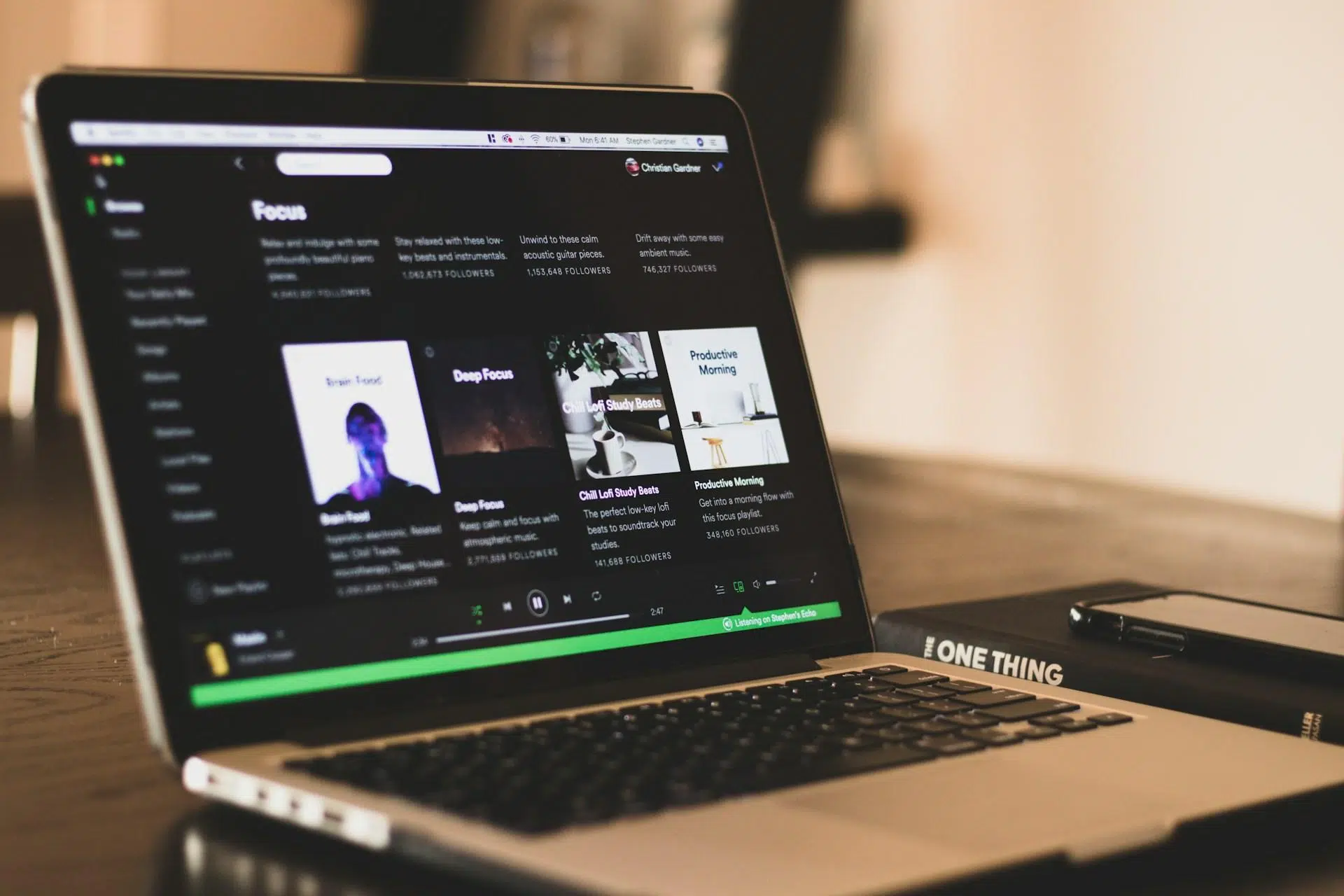
Nëse përdorni Spotify në kompjuterin tuaj dhe ju pëlqen t'i kushtoni vëmendje çdo detaji të zërit, ndoshta keni menduar se si të dëgjoni muzikë pa humbje të cilësisë nga PC-ja juaj . Lajmi i mirë është se Spotify tashmë ofron audio pa humbje në formatin FLAC dhe mjete specifike për ta përfituar sa më shumë nga ajo në desktopin tuaj, por duhet të dini se si ta konfiguroni siç duhet dhe të jeni të vetëdijshëm për atë që mund të kufizojë rezultatin.
Në rreshtat e mëposhtëm do të gjeni një udhëzues shumë të plotë për të përgatitur pajisjet tuaja: nga të kuptuarit se çfarë është në të vërtetë audio pa humbje në Spotify , çfarë ju nevojitet në lidhje me llogarinë dhe pajisjet, si të aktivizoni cilësinë e duhur në PC-në tuaj dhe pajisje të tjera me Spotify Connect, deri te mënyra e shfrytëzimit të shtesave si Modaliteti Ekskluziv dhe çfarë të bëni nëse nuk vini re ndonjë ndryshim ose diçka nuk po funksionon siç duhet.
Çfarë do të thotë të dëgjosh muzikë pa humbje në Spotify nga një PC?
Kur flasim për muzikë "pa humbje" në Spotify, i referohemi skedarëve audio FLAC deri në 24 bit dhe 44,1 ose 48 kHz , varësisht nga përmbajtja. Kjo do të thotë që sinjali nuk i nënshtrohet kompresimit me humbje tipike të kodekëve tradicionalë të transmetimit, kështu që informacioni nga studioja e regjistrimit mbetet praktikisht i paprekur.
Kompania e përshkruan këtë cilësi si "Audio pa Humbje" ose cilësi e përmirësuar e CD-së , me një shpejtësi të dhënash që tejkalon shumë atë të niveleve të cilësisë së Ulët, Normale, të Lartë dhe Shumë të Lartë me të cilat ishim tashmë të njohur. Ndërsa shumica e përdoruesve po dëgjonin muzikë me një shpejtësi maksimale ekuivalente me 320 kbps, me modalitetin pa humbje, shpejtësia e transmetimit të biteve rritet ndjeshëm, ngjashëm me atë të një CD-je audio, por në një format të kompresuar pa humbje.
Në praktikë, kjo do të thotë se ruhen shumë më tepër nuanca, me më shumë detaje në frekuencat e larta, thellësi më të madhe në bas dhe vokale më natyrale . Megjithatë, që ky hap në cilësi të jetë vërtet i dukshëm, thjesht ndryshimi i një butoni në cilësime nuk është i mjaftueshëm: ju nevojiten pajisje të përshtatshme dhe një sistem riprodhimi që nuk e "prish" sinjalin gjatë rrugës.
Është e rëndësishme të theksohet se cilësia pa humbje e Spotify është e kufizuar në 24-bit/44,1kHz ose 24-bit/48kHz , që është më e ulët se ajo që disa platforma konkurruese e quajnë Hi-Res Lossless (me rezolucione edhe më të larta). Megjithatë, për shumicën dërrmuese të dëgjuesve, kjo cilësi është më se e mjaftueshme dhe shumë më e lartë se ajo që ofrohej më parë nga shërbimi standard.
Kërkesat për përdorimin e Spotify Lossless Audio në një kompjuter
Para se të futeni te cilësimet dhe menutë, është e rëndësishme të kontrolloni nëse kompjuteri juaj i plotëson kërkesat minimale për riprodhimin e audios pa humbje . Nuk ka kuptim të luani me konfigurimin nëse pajisja ose versioni i aplikacionit tuaj nuk e mbështet atë.
Së pari, Spotify kërkon një llogari Premium për të aksesuar audio pa humbje. Kjo cilësi nuk është e disponueshme për përdoruesit e planit falas, të cilët janë të kufizuar në cilësinë standarde të audios me humbje dhe reklamat.
Së dyti, ju nevojitet një version i fundit i aplikacionit desktop Spotify për kompjuterin tuaj . Vetë shërbimi deklaron se të paktën versioni 1.2.67 ose më i lartë është i nevojshëm në PC për të aktivizuar modalitetin "Lossless Audio" në cilësimet e cilësisë së audios.
Së fundmi, është e rëndësishme të dini se ky opsion pa humbje nuk vlen për të gjithë përmbajtjen . Spotify sqaron se formati audio pa humbje nuk është i disponueshëm për video muzikore, podkaste ose audiolibra; në këto raste, përdoret një lloj tjetër i kompresimit standard, edhe nëse keni zgjedhur "Pa humbje" në cilësime.
Cilësitë audio të disponueshme në Spotify dhe çfarë ndryshon me “Lossless”
Spotify ofron disa cilësi transmetimi që mund t’i zgjidhni në varësi të lidhjes suaj dhe nëse i jepni përparësi përdorimit të të dhënave apo cilësisë së zërit . Në kompjuterë, telefona celularë dhe tableta, opsionet e zakonshme janë si më poshtë:
- AutomatikAplikacioni e rregullon automatikisht cilësinë bazuar në stabilitetin dhe shpejtësinë e lidhjes suaj të rrjetit.
- I ulëtekuivalente me rreth 24 kbit/s, e projektuar për lidhje shumë të kufizuara.
- normal: afërsisht 96 kbit/s, cilësi bazë për ruajtjen e të dhënave.
- Altarreth 160 kbit/s, e mjaftueshme për shumicën e përdorimit të përditshëm.
- Shumë e lartëekuivalente me rreth 320 kbit/s, cilësia e kompresuar që deri më tani konsiderohej "premium".
- Asnjë humbjeSkedarët e formatit FLAC deri në 24 bit/44,1 kHz (dhe madje edhe 24 bit/48 kHz në rastin e Spotify HiFi), pa kompresim me humbje.
Modaliteti "Pa humbje" është më i kërkuari për sa i përket të dhënave dhe ruajtjes së të dhënave. Këngët zënë deri në dhjetë herë më shumë hapësirë sesa në cilësinë standarde, gjë që është veçanërisht e dukshme kur shkarkoni albume dhe lista këngësh për t'i dëgjuar jashtë linje.
Kjo është arsyeja pse rekomandohet të përdorni cilësi pa humbje, veçanërisht kur transmetoni nëpërmjet Wi-Fi në shtëpi ose në punë , si dhe për shkarkime, me kusht që të keni një lidhje të mirë me kabllo. Për të dhënat celulare, ka kuptim të përdorni një cilësi më të ulët, si për shkak të konsumit të të dhënave ashtu edhe për shkak të kufizimeve fizike të vetë Bluetooth nëse dëgjoni me kufje pa tel.
Si të aktivizoni cilësinë pa humbje në Spotify për PC
Pasi të keni verifikuar që llogaria juaj dhe aplikacioni për desktop i plotësojnë kërkesat, hapi tjetër është të aktivizoni manualisht cilësinë pa humbje në kompjuterin tuaj , pasi nuk është e aktivizuar si parazgjedhje edhe nëse jeni përdorues Premium.
Procesi në aplikacionin Spotify për desktop është shumë i thjeshtë: së pari, hapni aplikacionin dhe shkoni te menyja e cilësimeve . Për ta bërë këtë, klikoni mbi foton ose emrin e profilit tuaj në këndin e sipërm dhe zgjidhni opsionin Cilësimet nga menyja zbritëse.
Brenda cilësimeve, lëvizni poshtë për të gjetur seksionin e quajtur “Cilësia e audios” ose “Cilësia e medias ”, varësisht nga versioni i aplikacionit. Atje do të shihni disa cilësime që lidhen me transmetimin dhe shkarkimet, si nëpërmjet Wi-Fi ashtu edhe nëpërmjet të dhënave celulare (nëse përdorni edhe të dhëna celulare).
Në seksionin Cilësia e Transmetimit, zgjidhni opsionin "Pa humbje" nga menyja zbritëse . Ky cilësim i tregon Spotify-t të përdorë skedarë FLAC deri në 24-bit/44,1 kHz ose 24-bit/48 kHz kur rrjeti dhe pajisja juaj e lejojnë, në vend të cilësive konvencionale të kompresuara.
Nëse shkarkoni muzikë edhe në kompjuterin tuaj për ta dëgjuar jashtë linje, këshillohet të zgjidhni opsionin audio pa humbje në seksionin "Shkarkim" . Në këtë mënyrë, këngët që ruani lokalisht do të ruajnë cilësinë më të lartë të disponueshme dhe nuk do të varen nga një lidhje interneti në kohë reale.
Cilësimet e rekomanduara për WiFi, të dhënat dhe shkarkimet
Fakti që Spotify ju lejon të zgjidhni cilësinë e audios veçmas në varësi të llojit të lidhjes suaj, ju jep hapësirë për të balancuar në mënyrë inteligjente përdorimin e të dhënave dhe cilësinë . Vetë kompania dhe shumë përdorues me përvojë rekomandojnë udhëzime të caktuara.
Për riprodhim në shtëpi ose në zyrë, gjëja më logjike që duhet të bëni është të aktivizoni cilësinë pa humbje kur dëgjoni nëpërmjet Wi-Fi . Në këtë mënyrë, mund të shijoni të gjitha detajet audio pa u shqetësuar për përdorimin e të dhënave tuaja, duke supozuar se lidhja juaj me kabllo ka një shpejtësi të arsyeshme.
Spotify rekomandon një lidhje të qëndrueshme prej të paktën 1,5 deri në 2 Mbps për dëgjim të qetë dhe pa humbje, pa ndërprerje ose ngarkim të tepërt. Pothuajse çdo lidhje moderne me fibra optike e tejkalon lehtësisht këtë shpejtësi, por nëse Wi-Fi juaj është i paqëndrueshëm, mund të përjetoni pauza ose kohë ngarkimi; mësoni se si të zvogëloni vonesën e Wi-Fi.
Megjithatë, kur transmetoni duke përdorur planin tuaj të të dhënave celulare, shumë ekspertë rekomandojnë përdorimin e një cilësie më të moderuar , edhe nëse keni një limit të bollshëm të të dhënave. Nga njëra anë, konsumi i të dhënave rritet ndjeshëm me cilësi pa humbje; nga ana tjetër, nëse dëgjoni me kufje Bluetooth gjatë udhëtimit, vetë lidhja pa tel do të jetë pengesa dhe nuk do ta përjetoni potencialin e plotë të muzikës suaj.
Lidhur me shkarkimet, është e logjikshme të zgjidhni edhe opsionin audio pa humbje për përmbajtjen që e ruani jashtë linje , por të çaktivizoni mundësinë për të shkarkuar këngë duke përdorur rrjetin tuaj celular. Kjo i detyron shkarkimet të ndodhin vetëm nëpërmjet Wi-Fi, duke kursyer të dhëna dhe duke ruajtur besnikërinë maksimale gjatë dëgjimit jashtë linje.
Modaliteti Ekskluziv i Spotify në Windows: çfarë është dhe pse përmirëson cilësinë
Spotify i ka shtuar një veçori shumë interesante aplikacionit të saj për desktop në Windows për përdoruesit më të kërkuar: Modalitetin Ekskluziv . Ky opsion është projektuar për të siguruar që sinjali audio të dalë nga programi pikërisht ashtu siç është masterizuar, me riprodhim perfekt të biteve.
Kur aktivizoni këtë Modalitet Ekskluziv, aplikacioni Spotify dërgon rrjedhën e të dhënave direkt në DAC-in ose ndërfaqen audio të zgjedhur , duke parandaluar sistemin operativ nga rikamplimi, ndryshimi i formateve ose ndryshimi dixhital i volumit. Kjo minimizon manipulimet që mund të degradojnë sinjalin ose të sjellin artefakte.
Vetë platforma vëren se, pa Modalitetin Ekskluziv, kompjuteri mund ta modifikojë audion duke rregulluar shkallët e mostrave, duke përzier tinguj nga aplikacione të tjera ose duke manipuluar nivelin e daljes dixhitale . Me modalitetin e aktivizuar, Spotify merr kontrollin e drejtpërdrejtë të pajisjes së zgjedhur audio për të ofruar transmetimin saktësisht siç është menduar.
Kjo qasje është projektuar posaçërisht për ata që luajnë shpesh formate me cilësi të lartë, të tilla si FLAC deri në 24 bit , dhe përdorin pajisje të jashtme të dedikuara (DAC, ndërfaqe audio, amplifikatorë USB, etj.). Qëllimi është të arrihet riprodhimi më transparent i mundshëm, diçka që vlerësohet shumë nga audiofilët.
Anasjelltas, ndërsa Modaliteti Ekskluziv është aktiv, asnjë aplikacion tjetër nuk do të jetë në gjendje të nxjerrë tingull përmes të njëjtës pajisje . Nëse po dëgjoni muzikë në Spotify me këtë modalitet të aktivizuar dhe merrni një njoftim të Windows ose dëshironi të luani një video në shfletuesin tuaj, nuk do të dëgjoni asgjë përmes të njëjtës pajisje derisa ta çaktivizoni ose të kaloni në një dalje tjetër.
Si të aktivizoni Modalitetin Ekskluziv në aplikacionin Spotify për Windows
Nëse doni ta konfiguroni kompjuterin tuaj me Windows për të përfituar sa më shumë nga audio pa humbje, duhet të kombinoni cilësinë "Pa humbje" me Modalitetin Ekskluziv dhe disa cilësime shtesë . Procesi është relativisht i thjeshtë dhe kryhet brenda vetë aplikacionit Spotify.
Së pari, sigurohuni që DAC-i, ndërfaqja audio ose karta e jashtme e zërit është e lidhur dhe njihet siç duhet nga sistemi. Pasi të keni mbaruar këtë, hapni aplikacionin Spotify për desktop në Windows dhe hyni me llogarinë tuaj Premium.
Pastaj, shkoni te Cilësimet dhe lëvizni poshtë te seksioni Riprodhimi. Në seksionin Dalja Audio, do të gjeni një menu zbritëse ku mund të zgjidhni pajisjen që dëshironi që Spotify të përdorë për daljen audio, pavarësisht nga pajisja parazgjedhur e sistemit operativ.
Zgjidhni daljen që korrespondon me DAC-in ose pajisjen audio që do të përdorni dhe më poshtë do të gjeni opsionin për të aktivizuar "Modalitetin Ekskluziv" . Aktivizimi i tij do t'i lejojë Spotify-t të pretendojë ekskluzivisht atë pajisje dhe të bllokojë përzierjen me aplikacione të tjera.
Vetë kompania rekomandon plotësimin e këtij modaliteti me disa cilësime shtesë: nga njëra anë, kontrollimi i opsionit që "detyron volumin e pajisjes audio" , i cili bllokon kontrollin e brendshëm të volumit të Spotify në maksimum dhe ju detyron të rregulloni intensitetin nga kontrolli fizik i altoparlantëve ose amplifikatorit tuaj, duke shmangur humbjet për shkak të dobësimit dixhital.
Nga ana tjetër, këshillohet të çaktivizoni "Normalize Volume" dhe Equalizer te Cilësimet > Luajtja. Çdo lloj përpunimi ose ekualizimi dinamik ndryshon sinjalin origjinal, kështu që nëse qëllimi juaj është riprodhimi më besnik i mundshëm, është më mirë ta lini sinjalin të pastër dhe të bëni rregullime vetëm jashtë Spotify.
Kufizimet dhe veçoritë e Modalitetit Ekskluziv që janë çaktivizuar
Për të ruajtur integritetin e sinjalit bit-perfekt, Spotify sakrifikon disa veçori të përshtatshme dhe miksimin e këngëve kur aktivizohet Modaliteti Ekskluziv. Ky nuk është një gabim, por një zgjedhje e qëllimshme e dizajnit.
Për shembull, modaliteti i ndërrimit të këngëve dhe modaliteti i miksimit automatik janë të çaktivizuara . Të dyja veçoritë kërkojnë që aplikacioni të përpunojë në mënyrë të brendshme audion për të miksuar këngët, për të aplikuar tranzicionet dhe për të mbivendosur segmentet, gjë që do të prishte idenë e transmetimit të drejtpërdrejtë dhe të pandryshuar të të dhënave.
Është gjithashtu e rëndësishme të theksohet se Modaliteti Ekskluziv nuk është i pajtueshëm me podkastet ose videot brenda aplikacionit . Nëse përpiqeni t'i luani këto me modalitetin e aktivizuar, Spotify do të shfaqë një njoftim që tregon se duhet ta çaktivizoni atë nëse doni të vazhdoni të dëgjoni.
Nëse nuk përdorni pajisje audio profesionale ose nuk jeni të interesuar ta lidhni pajisjen dalëse në një aplikacion të vetëm, gjithmonë mund të zgjidhni përmirësimin tjetër që ka prezantuar Spotify: mundësinë për të zgjedhur një pajisje specifike dalëse audio për aplikacionin pa pasur nevojë të hyni në Modalitetin Ekskluziv. Në këtë mënyrë, mund ta ndani daljen audio të Spotify nga pjesa tjetër e sistemit pa ndërprerë zërin për aplikacionet e tjera.
Spotify Connect, pajisjet e jashtme dhe si të arrihet cilësi pa humbje
Një nga pikat e forta të ekosistemit Spotify është Spotify Connect , i cili ju lejon të dërgoni muzikë nga telefoni juaj celular ose PC në pajisje të tjera të përputhshme (altoparlantë, soundbar, televizorë, marrës AV, etj.) pa pasur nevojë për kabllo dhe pa transmetimin që të kalojë përmes Bluetooth klasik.
Në kontekstin e audios pa humbje, kjo është veçanërisht e rëndësishme, sepse Spotify Connect është projektuar për të trajtuar transmetime deri në 24 bit në pajisje të pajtueshme , me kusht që firmware-i dhe lidhja ta lejojnë këtë. Megjithatë, ka disa nuanca të rëndësishme kur konfigurohet cilësia në këto pajisje.
Së pari, është thelbësore të kontrolloni nëse pajisja juaj e jashtme mbështet formatin pa humbje . Dokumentacioni i prodhuesit ose cilësimet e brendshme të pajisjes zakonisht tregojnë përputhshmëri me FLAC dhe Spotify Connect në cilësi të lartë (shihni se çfarë duhet të kërkoni kur blini një Smart TV ). Përveç kësaj, këshillohet të kontrolloni nëse firmware-i është përditësuar në versionin më të fundit.
Edhe nëse keni zgjedhur "Lossless Audio" në aplikacionin Spotify në telefonin ose kompjuterin tuaj, kjo nuk garanton automatikisht që një pajisje e palës së tretë po luan me atë cilësi . Në disa raste, cilësimet e cilësisë nuk transferohen saktë, ose pajisja vendoset në një cilësi më të ulët si parazgjedhje.
Shumë përdorues kanë zbuluar se mënyra më e besueshme për të detyruar cilësinë e saktë është përmes aplikacionit Spotify për desktop . Për shembull, nëse përdorni një pajisje si NVIDIA SHIELD TV Pro të lidhur me sistemin tuaj të zërit, një truk që shpesh funksionon është:
- Hap aplikacionin Spotify për desktop në kompjuterin tënd dhe sigurohu që është i përditësuar.
- Shko te Cilësimet → Cilësia e Transmetimit dhe zgjidh opsionin "Pa humbje".
- Ndërsa pajisja juaj e jashtme (p.sh., SHIELD) është duke luajtur nëpërmjet Spotify Connect, ndryshoni cilësimet e cilësisë atje.
- Kapërce te kënga tjetër dhe kontrollo në ndërfaqen Spotify të pajisjes nëse shfaqet etiketa ose treguesi "Lossless".
Ky lloj manovre bën që aplikacioni i desktopit të "shtyjë" cilësimet e sakta në pajisjen e jashtme. Nëse ende vini re se modaliteti pa humbje nuk shfaqet, këshillohet të kontrolloni cilësimet e vetë pajisjes dhe, nëse është e nevojshme, të kontaktoni prodhuesin për të konfirmuar se çfarë mbështet në të vërtetë.
Si ndikon lloji i lidhjes në kufjet dhe altoparlantët
Një aspekt tjetër kyç për të shijuar cilësinë më të mirë në Spotify nga kompjuteri juaj është mënyra se si i lidhni kufjet ose altoparlantët me kompjuterin ose pajisjen e jashtme . Edhe nëse aplikacioni po dërgon audio pa humbje, një lidhje e papërshtatshme mund ta kufizojë në mënyrë drastike atë që dëgjoni në të vërtetë.
Rekomandimi i përgjithshëm është që, nëse jeni të interesuar për besnikëri maksimale, duhet të zgjidhni kufje ose altoparlantë me tela . Një dalje analoge me cilësi të mirë, një USB DAC ose një ndërfaqe audio e dedikuar zakonisht jep rezultate më të mira sesa një lidhje standarde Bluetooth, veçanërisht me skedarë FLAC pa humbje.
Arsyeja është se Bluetooth ka një kufizim të konsiderueshëm të gjerësisë së brezit dhe, në shumicën e rasteve, përdor kodekë me humbje (SBC, AAC, aptX, etj.) që e kompresojnë më tej sinjalin, duke mohuar shumë nga avantazhet e riprodhimit pa humbje. Edhe kodekët më të përparuar aktualisht nuk ofrojnë një përvojë plotësisht pa humbje në kushte realiste.
Kjo nuk do të thotë që kufjet pa tel tingëllojnë keq, por do të thotë që nuk do ta merrni potencialin e plotë të audios pa humbje të Spotify kur përdorni Bluetooth. Në mjedise të zhurmshme, si rruga ose transporti publik, ndryshimi praktik do të jetë edhe më pak i dukshëm, sepse zhurma e ambientit maskon shumë nga detajet e imëta.
Nëse përdorni një marrës AV, një amplifikator me hyrje dixhitale ose altoparlantë aktivë me një DAC të integruar, zgjidhja ideale është të krijoni një lidhje të drejtpërdrejtë dixhitale (p.sh., USB, HDMI ose optike) nga pajisja që përdor Spotify me pajisjet audio, me kusht që të dyja të jenë të pajtueshme me rezolucionet 24-bit të ofruara nga shërbimi.
Faktorët që mund të ndikojnë në riprodhimin pa humbje në Spotify
Edhe me cilësimet që duken më mirë, disa faktorë mund të ndikojnë në cilësinë përfundimtare që perceptoni kur dëgjoni muzikë pa humbje në Spotify nga kompjuteri juaj. Ia vlen t'i rishikoni ato një nga një për të shmangur zhgënjimin.
Së pari, është cilësia e regjistrimit origjinal . Nëse versioni master i një disku nuk është veçanërisht i mirë, ose nëse prodhimi është shumë i kompresuar dinamikisht, konvertimi në një format pa humbje nuk do të bëjë mrekulli. Përmirësimi do të jetë më i dukshëm në regjistrimet e krijuara me kujdes dhe të prodhuara mirë.
Së dyti, duhet të marrim në konsideratë përputhshmërinë e pajisjes me formatin pa humbje . Nëse përdorni një pajisje që rimodelohet në mënyrë të brendshme gjithmonë në një frekuencë specifike ose pranon vetëm rezolucione të caktuara, sistemi mund të jetë duke kryer konvertime që kufizojnë rezultatin, edhe nëse skedari burimor është FLAC me cilësi të lartë.
Pika e tretë është stabiliteti dhe shpejtësia e lidhjes suaj të internetit . Spotify rekomandon një lidhje relativisht modeste, midis 1,5 dhe 2 Mbps, për transmetim të qetë dhe pa humbje, por nëse rrjeti juaj Wi-Fi është i paqëndrueshëm ose i mbingarkuar, mund të përjetoni ndërprerje, pauza në memorizim ose ulje automatike të cilësisë nëse sistemi zbulon probleme. Shikoni analizën tonë të performancës së rrjetit për të kuptuar metrikat dhe mjetet diagnostikuese.
Së fundmi, lloji i lidhjes midis pajisjes së riprodhimit dhe kufjeve ose altoparlantëve luan një rol vendimtar, siç e përmendëm më parë. Një implementim i dobët i Bluetooth, një kabllo me cilësi të ulët ose një kartë zëri e brendshme shumë e zhurmshme mund të anulojnë disa nga avantazhet e audios pa humbje.
Çfarë duhet të bëni nëse nuk mund ta aktivizoni ose nuk e vini re audion pa humbje
Nuk është e pazakontë që, edhe pasi të keni ndjekur hapat, të zbuloni se nuk mund ta aktivizoni modalitetin pa humbje ose, më keq akoma, që e keni aktivizuar, por mendoni se nuk ka ndonjë ndryshim të rëndësishëm krahasuar me cilësinë e mëparshme. Në këto raste, ka disa pika që ia vlen të kontrolloni përpara se të hiqni dorë.
Nëse opsioni "Pa Humbje" nuk shfaqet në aplikacionin për desktop, së pari kontrolloni që llogaria juaj është me të vërtetë Premium dhe që nuk ka pasur probleme me pagesën ose rinovimin. Pastaj, sigurohuni që aplikacioni të jetë përditësuar në versionin më të fundit, veçanërisht në Windows ose macOS.
Kur problemi është gabime gjatë riprodhimit, ndërprerje të të dhënave ose ruajtje e tepërt e memorizimit në modalitetin pa humbje , një zgjidhje e shpejtë është të provoni të ulni përkohësisht cilësinë në cilësimet e aplikacionit. Nëse ulja e cilësisë nga "Pa humbje" zgjidh problemet, lidhja juaj e internetit ose rrjeti Wi-Fi ka të ngjarë të mos jetë mjaftueshëm i qëndrueshëm.
Në këto raste, përveç zhvendosjes së ruterit ose përdorimit të një lidhjeje Ethernet me kabllo në PC-në tuaj, mund të zgjidhni gjithashtu ta lini modalitetin e cilësisë në "Automatic ", duke i lejuar Spotify-t të përshtatet dinamikisht me gjerësinë e brezit të disponueshëm. Nuk do të keni gjithmonë maksimumin, por do të përfitoni nga një riprodhim më i butë.
Nëse simptoma është se po dëgjoni në format pa humbje, por nuk vini re ndonjë ndryshim krahasuar me më parë , merrni në konsideratë nëse pajisjet që po përdorni janë të afta të zbulojnë këto përmirësime: kufjet e thjeshta Bluetooth ose altoparlantët shumë të thjeshtë të PC-së mund ta bëjnë këtë hap mezi të dukshëm.
Së fundmi, në pajisjet e jashtme me Spotify Connect, nëse shihni se modaliteti pa humbje nuk aktivizohet edhe pse gjithçka duket në rregull, provoni të rregulloni cilësimet në aplikacionin për desktop dhe trukun e ndryshimit të cilësisë ndërsa pajisja është duke luajtur, siç u përmend më parë. Ndonjëherë, çelësi është të detyroni sinkronizimin e këtyre cilësimeve nga kompjuteri juaj.
Dëgjimi i muzikës pa humbje në Spotify nga PC-ja juaj është plotësisht i mundur këto ditë, dhe me konfigurimin e duhur, mund të bëjë një hap të rëndësishëm në cilësinë e zërit, veçanërisht nëse keni një DAC të mirë, kufje me tela dhe një rrjet të qëndrueshëm. Të kuptuarit se si funksionon cilësia e audios, si të përfitoni nga Modaliteti Ekskluziv në Windows, roli i Spotify Connect dhe lidhjeve me tela, dhe faktorët që kufizojnë përvojën, do t'ju lejojë të përshtatni çdo hallkë në zinxhir për të përfituar vërtet sa më shumë nga abonimi juaj Premium dhe për të mos humbur më muzikën që doni.
