- Për të aksesuar routerin, ju nevojitet adresa e tij private IP (zakonisht 192.168.1.1 ose 192.168.0.1) dhe kredencialet e administratorit të treguara në afishe ose në manual.
- Pasi të hyni brenda panelit, është thelbësore të ndryshoni emrin e përdoruesit dhe fjalëkalimin e administratorit, emrin e rrjetit WiFi dhe çelësin e tij, duke përdorur WPA2 ose WPA3 me fjalëkalime të forta.
- Për të përmirësuar performancën dhe sigurinë, mund të rregulloni kanalet WiFi, të aktivizoni filtrimin MAC, kontrollet prindërore, të krijoni kopje rezervë të cilësimeve dhe ta mbani firmware-in të përditësuar.
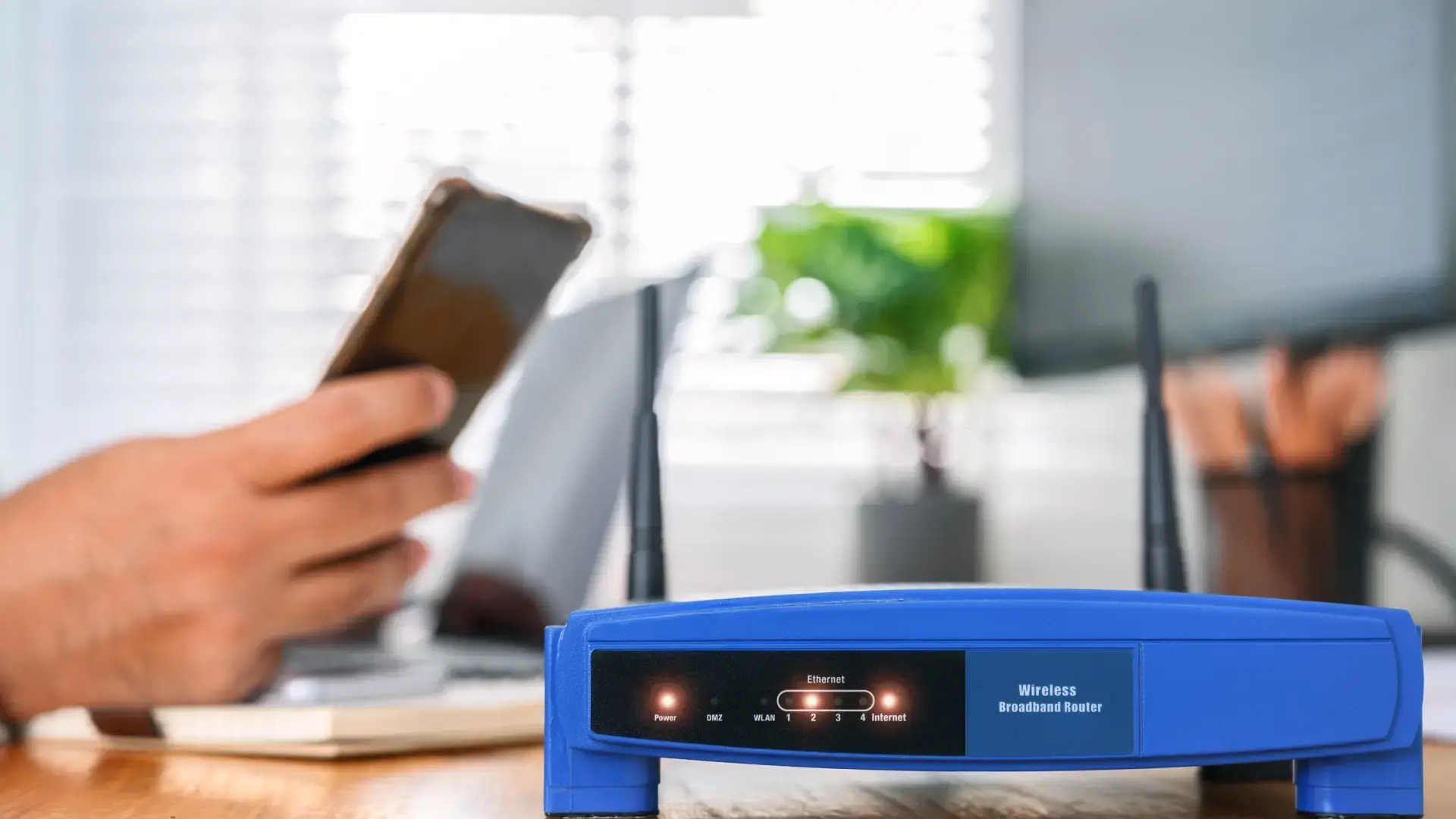
Nëse keni internet në shtëpi, nuk ka rëndësi nëse përdorni kompjuter, telefon celular apo konsolë lojërash: gjithçka kalon nëpërmjet të njëjtës pajisje, ruterit. Megjithatë, shumë pak njerëz dinë në të vërtetë si t'i qasen ruterit dhe të përfitojnë sa më shumë prej tij , përtej thjesht lënies së tij siç e bëri tekniku ditën e parë.
Të mësosh se si të qasesh në panelin e menaxhimit të routerit tënd është çelësi për të përmirësuar sigurinë, performancën e WiFi-t dhe kontrollin se kush lidhet. Në këtë udhëzues, do të shihni se si të qaseni në cilësimet e routerit tuaj hap pas hapi, çfarë do të thotë adresa si 192.168.1.1 dhe cilat cilësime ia vlen të ndryshohen (dhe cilat duhet t'i lini mënjanë nëse nuk jeni të sigurt se çfarë po bëni).
Çfarë është një router dhe çfarë do të thotë 192.168.1.1?
Routeri është pajisja që lidh rrjetin tuaj shtëpiak me internetin dhe shpërndan lidhjen midis pajisjeve tuaja. Çdo pajisje e lidhur (PC, telefon celular, tablet, konsol lojërash, TV, etj.) merr një adresë IP private që është e vlefshme vetëm brenda shtëpisë tuaj , diçka si targa e asaj pajisjeje në rrjetin tuaj.
Brenda atij rrjeti, vetë ruteri ka edhe adresën e tij private IP, e cila zakonisht është 192.168.1.1 ose 192.168.0.1 dhe vepron si "porta hyrëse parazgjedhur ". Kjo është adresa që duhet të shkruani në shfletuesin tuaj për të hyrë në faqen e administrimit të tij.
Përveç adresës suaj private IP, routeri juaj ka një adresë publike IP (WAN) të caktuar nga ofruesi juaj i shërbimit të internetit, e cila është ajo që shihni në internet . Faqet e internetit dhe shërbimet e jashtme e përdorin këtë adresë për të komunikuar me ju, por nuk është ajo që përdorni për të hyrë në panelin e cilësimeve të routerit tuaj.
Kur hyni në ndërfaqen e administrimit të routerit nga shfletuesi (ose nga një aplikacion zyrtar), mund të ndryshoni cilësimet siç janë emri dhe fjalëkalimi i WiFi-t, kanalet, kontrollet prindërore, filtrimi i MAC-ve ose edhe të përditësoni firmware-in e pajisjes.
Si të dini adresën IP të ruterit
Në shumicën e rasteve, mjafton të provoni vetëm adresat 192.168.1.1 ose 192.168.0.1 në shfletuesin tuaj, pasi këto janë adresat IP më të zakonshme për routerat e shtëpisë . Nëse keni një router nga ofruesi juaj i shërbimit të internetit, ai pothuajse gjithmonë do të përdorë njërën nga këto të dyja.
Është e mundur që prodhuesi ose operatori të ketë zgjedhur një adresë IP të ndryshme ose një URL specifike (për shembull, disa router-a menaxhohen përmes faqes së internetit të një kompanie). Në këtë rast, gjëja e parë që duhet të bëni është të kontrolloni ngjitësen në pjesën e poshtme ose të pasme të routerit, e cila zakonisht tregon adresën IP të qasjes dhe ndonjëherë një adresë si http://emri-i-routerit.
Nëse etiketa nuk është e qartë, mund ta gjeni nga kompjuteri juaj. Në Windows, hapni Command Prompt dhe shkruani komandën ipconfig për të parë detajet e lidhjes . Në daljen e komandës, gjeni hyrjen "Default Gateway"; ajo do të jetë adresa IP e routerit.
Në macOS, mund të shkoni te Preferencat e Sistemit > Rrjeti, të zgjidhni lidhjen tuaj dhe të kontrolloni seksionin e portës hyrëse, ose të ekzekutoni `netstat -nr | grep default` në Terminal për të shfaqur portën hyrëse të parazgjedhur të lidhur me routerin tuaj . Në shpërndarjet GNU/Linux, mund të përdorni mjete të ngjashme, të tilla si `ip route show`, për të parë rrugën hyrëse të parazgjedhur.
Pasi të keni marrë adresën IP, procesi i hyrjes është mjaft i thjeshtë dhe shumë i ngjashëm në pothuajse të gjitha markat. Truku është të mos ngatërroheni me kredencialet dhe të mos prekni asnjë cilësim që mund të ndërpresë lidhjen nëse nuk e dini se çfarë bëjnë ato.
Hapi i parë është të lidhni pajisjen tuaj me routerin, qoftë nëpërmjet Wi-Fi ose një kablloje Ethernet . Nëse do të bëni ndryshime të rëndësishme, është më mirë të përdorni një kompjuter të lidhur me kabllo për të shmangur ndërprerjet e Wi-Fi gjatë procesit të konfigurimit.
Pasi të jeni lidhur, hapni shfletuesin tuaj (Chrome, Edge, Firefox, Safari ose cilindo që përdorni normalisht) dhe shkruani adresën private IP të routerit në shiritin e adresës, si p.sh. 192.168.1.1 ose 192.168.0.1, pa http në fillim dhe pa shtuar asgjë tjetër . Shtypni Enter dhe duhet të shfaqet një ekran hyrjeje.
Në atë ekran, do t'ju duhet të futni një emër përdoruesi dhe fjalëkalim për të hyrë në panelin e administrimit . Ky nuk është i njëjti fjalëkalim që përdorni për t'u lidhur me Wi-Fi, megjithëse ndonjëherë mund të jenë të njëjtë në varësi të modelit dhe cilësimeve të fabrikës.
Nëse nuk i mbani mend kredencialet tuaja, mund të kontrolloni pjesën e poshtme të ruterit tuaj, manualin e pajisjes ose dokumentacionin e ofruar nga ofruesi i shërbimit të internetit për të gjetur emrin e përdoruesit dhe fjalëkalimin e parazgjedhur. Në shumë raste, do të shihni kombinime si admin/admin, admin/1234 ose 1234/1234, të cilat janë më të rrezikshmet sepse janë shumë të lehta për t'u hamendësuar.
Çfarë duhet të bëni nëse nuk e dini ose e keni harruar fjalëkalimin e routerit tuaj
Nëse nuk e keni ndryshuar kurrë fjalëkalimin e administratorit dhe nuk e dini se çfarë është, afishja ose manuali i routerit zakonisht tregon një emër përdoruesi dhe fjalëkalim të paracaktuar nga fabrika . Gjithashtu, mund të kërkoni në internet për modelin e saktë të routerit tuaj për të gjetur fjalëkalimet më të zakonshme të paracaktuara.
Për routerat e ofruar nga ofruesi juaj i shërbimit të internetit, gjithmonë mund të telefononi shërbimin ndaj klientit për të marrë kredencialet e hyrjes ose për t'i rivendosur ato . Disa kompani ofrojnë edhe mbështetje nëpërmjet WhatsApp, ku mund të dërgoni pamje të ekranit ose foto të routerit tuaj për udhëzime.
Nëse e keni ndryshuar emrin e përdoruesit ose fjalëkalimin në panelin e kontrollit në një moment dhe tani nuk mund ta mbani mend, gjërat ndërlikohen. Në këtë rast, as fjalëkalimet e parazgjedhura të fabrikës dhe as ato në afishe nuk do të funksionojnë , sepse routeri pranon vetëm fjalëkalimin e personalizuar që keni vendosur.
E vetmja mënyrë për të rifituar aksesin nëse i keni harruar këto detaje është të përdorni butonin famëkeq të rivendosjes. Pothuajse të gjithë ruterët kanë një buton fizik rivendosjeje, zakonisht të futur në brendësi, i cili, kur mbahet i shtypur për disa sekonda, e kthen pajisjen në cilësimet e fabrikës . Megjithatë, duke vepruar kështu, do të fshihen çdo cilësim që mund të keni ndryshuar.
Për ta rivendosur, përdorni një objekt me majë të hollë (kapëse letre, gjilpërë, majë stilolapsi) dhe shtypni e mbani shtypur butonin e ndezjes për 5 deri në 15 sekonda, derisa të shihni dritat e routerit të ndizen. Pas rivendosjes, konfigurimi do të kthehet në gjendjen e tij origjinale dhe mund të identifikoheni me emrin e përdoruesit dhe fjalëkalimin nga afishja ose manuali , megjithëse do t'ju duhet të rikonfiguroni Wi-Fi dhe cilësime të tjera.
Qasuni në router me aplikacione celulari
Shumë modele të kohëve të fundit, veçanërisht nga marka si ASUS, si dhe shumë routerë ISP, ju lejojnë të menaxhoni rrjetin nga një aplikacion zyrtar celular në vend që të përdorni një shfletues interneti . Në disa raste, kjo është edhe metoda kryesore e rekomanduar nga prodhuesi.
Për të përdorur këtë metodë, sigurohuni që telefoni ose tableti juaj të jetë i lidhur me rrjetin kryesor Wi-Fi të routerit dhe jo me rrjetin e mysafirëve ose të dhënat celulare . Nëse nuk jeni në të njëjtin rrjet, aplikacioni nuk do të jetë në gjendje ta gjejë pajisjen.
Pastaj, shkarkoni aplikacionin e prodhuesit nga dyqani përkatës (për shembull, ASUS Router App për routerët ASUS) dhe, pasi ta instaloni, hapni aplikacionin dhe ndiqni asistentin e Konfigurimit të Shpejtë të Internetit që ata zakonisht e përfshijnë.
Ashtu si në shfletues, aplikacioni do të kërkojë emrin e përdoruesit dhe fjalëkalimin e administratorit të routerit tuaj, të cilat nuk janë të njëjtat kredenciale që përdorni për të hyrë në Wi-Fi-në tuaj . Nëse kjo është hera juaj e parë që hyni në router ose sapo keni kryer një rivendosje, zakonisht do t'ju kërkojë të krijoni një emër përdoruesi dhe fjalëkalim të ri për menaxhim.
Pasi të hyni brenda, nga aplikacioni mund të kryeni të njëjtat detyra themelore si nga ndërfaqja e internetit: të ndryshoni emrin dhe fjalëkalimin e WiFi-t, të shihni se cilat pajisje janë të lidhura, të aktivizoni kontrollet prindërore, të përditësoni firmware-in ose të rikonfiguroni rrjetin e mysafirëve , ndër funksione të tjera.
Ndryshoni fjalëkalimin e hyrjes në ruter
Një nga gjërat e para që duhet të bëni pasi të hyni në panelin e kontrollit për herë të parë është të ndryshoni fjalëkalimin e parazgjedhur të routerit në një shumë më të fortë . Lënia e tij siç është është një dobësi serioze sigurie.
Në shumicën e modeleve, ky opsion gjendet në menu të tilla si Menaxhimi, Administrimi, Kontrolli i Qasjes ose Menaxhimi i Përdoruesit . Atje mund të futni fjalëkalimin tuaj aktual dhe më pas fjalëkalimin tuaj të ri, të cilin ndonjëherë mund t'ju duhet ta përsërisni dy herë për ta konfirmuar.
Disa routerë ju lejojnë jo vetëm të ndryshoni fjalëkalimin, por edhe të modifikoni emrin e përdoruesit të administratorit ose edhe të krijoni përdorues shtesë me leje të kufizuara , gjë që është e dobishme nëse dëshironi që dikush të jetë në gjendje të shikojë të dhëna të caktuara pa i dhënë atij kontroll të plotë mbi konfigurimin.
Kur zgjidhni një fjalëkalim të ri administratori, shmangni kombinimet tipike dhe të parashikueshme. Është më mirë të përdorni fraza të gjata ose fjalëkalime më të gjata se 10 karaktere, duke kombinuar shkronja të mëdha, shkronja të vogla, numra dhe simbole , pa përdorur sekuenca të dukshme si 1234567890 ose qwertyuiop.
Mbani mend se nëse e rivendosni ndonjëherë routerin tuaj në cilësimet e fabrikës, ai fjalëkalim i personalizuar do të humbasë dhe do t'ju duhet ta krijoni përsëri, ose do të ktheheni te kredencialet fillestare , varësisht nga mënyra se si funksionon modeli i routerit tuaj.
Ndrysho emrin e rrjetit WiFi (SSID)
Një ndryshim tjetër bazë dhe shumë i rekomanduar është modifikimi i emrit të rrjetit që transmetohet nga routeri juaj. Si parazgjedhje, pothuajse të gjithë routerat kanë një SSID që zbulon markën ose edhe modelin, gjë që mund t'i japë të dhëna kujtdo që përpiqet të sulmojë rrjetin tuaj në lidhje me llojin e routerit që po përdorni.
Për të ndryshuar emrin, shkoni te cilësimet e rrjetit pa tel në ndërfaqe dhe gjeni seksionin Wireless > Basic, Network, WiFi ose të ngjashëm ku mund të modifikoni fushën SSID ose Network Name . Atje mund të futni emrin e dëshiruar për rrjetin tuaj WiFi.
Zgjidhni një emër që mbahet mend lehtë dhe që ju lejon të dalloni rrjetin tuaj nga ai i fqinjëve tuaj pa zbuluar informacione personale (si emri juaj i plotë, numri i apartamentit ose adresa e saktë) . Gjithashtu, shmangni përfshirjen e detajeve rreth ofruesit të shërbimit të internetit ose modelit të routerit.
Nëse routeri juaj është me dy banda (gjë që është e zakonshme në ditët e sotme), do të shihni se ai gjeneron dy rrjete të ndara, një në 2,4 GHz dhe tjetrin në 5 GHz. Në këtë rast, këshillohet t'u jepni emra të ndryshëm, por të lidhur, në mënyrë që të mund të identifikoni lehtësisht se me cilin po lidheni , për shembull, duke shtuar 2G dhe 5G në fund.
Disa pajisje dhe ruterë ofrojnë gjithashtu mundësinë për të fshehur SSID-në, që do të thotë se rrjeti mbetet aktiv, por nuk shfaqet në rezultatet e kërkimit të rrjetit. Nëse aktivizoni opsionin " Fshih SSID-në", "Fshih Pikën e Qasjes" ose opsion të ngjashëm, vetëm ata që e dinë emrin e saktë të rrjetit do të jenë në gjendje të lidhen , duke shtuar një shtresë shtesë diskrecioni (megjithëse nuk është një masë sigurie e pagabueshme).
Ndryshoni fjalëkalimin dhe llojin e sigurisë së WiFi-së
Fjalëkalimi i parazgjedhur i Wi-Fi në routerin tuaj zakonisht është i gjatë, por kjo nuk do të thotë se është perfekt. Është shumë e rëndësishme të kontrolloni se çfarë lloj enkriptimi po përdorni dhe të vendosni një fjalëkalim të fortë që nuk është i lehtë për t'u gjetur , sepse me një fjalëkalim të dobët, kushdo mund të hyjë në rrjetin tuaj.
Në cilësimet e rrjetit tuaj pa tel, kërkoni një seksion si Wireless > Security, WLAN Security ose diçka të ngjashme, ku do të shihni opsione të tilla si WPA, WPA2 ose WPA3 . Këto janë cilësimet e sigurisë së rrjetit tuaj Wi-Fi.
Idealisht, duhet të keni të aktivizuar të paktën WPA2-PSK, dhe nëse routeri dhe pajisjet tuaja janë të pajtueshme, përdorni WPA3 për një mbrojtje edhe më të fortë kundër sulmeve . Shmangni me çdo kusht metodat e vjetra të enkriptimit WEP ose WPA, pasi ato janë shumë të dobëta.
Në të njëjtin seksion, do të gjeni fushën për të përcaktuar çelësin e parapërbashkët ose fjalëkalimin e WiFi-t (Çelësi WPA-PSK, Fjalëkalimi, Çelësi i Parapërbashkët, etj.). Zgjidhni një fjalëkalim të gjatë që përzien shkronja, numra dhe simbole, por është mjaft i lehtë për t'u mbajtur mend , në mënyrë që të mos keni nevojë të mbështeteni në një copë letër të ngjitur në router.
Vini re se në routerat me dy banda, do t'ju duhet ta përsërisni procesin për të dy rrjetet 2,4 GHz dhe 5 GHz, duke konfiguruar fjalëkalime të forta në të dyja . Pas ndryshimit të fjalëkalimit, do t'ju duhet t'i rilidhni të gjitha pajisjet tuaja duke përdorur fjalëkalimin e ri.
Zgjidhni kanalin më të mirë WiFi për të përmirësuar shpejtësinë
Nëse vini re se Wi-Fi juaj është i ndërprerë, bie ose është më i ngadaltë se sa pritej, një arsye mund të jetë mbingarkesa e kanaleve, veçanërisht në bandën 2,4 GHz ku shumë rrjete fqinje mbivendosen . Rregullimi i kanalit mund të bëjë një ndryshim të rëndësishëm.
Si parazgjedhje, shumica e routerëve janë konfiguruar për të zgjedhur automatikisht një kanal . Kjo zakonisht është e mjaftueshme në shumë situata, por nëse jetoni në një pallat apartamentesh me shumë rrjete Wi-Fi, kanali i zgjedhur mund të jetë shumë i mbingarkuar dhe duhet ta ndryshoni manualisht.
Mënyra më e lehtë për të parë se cilat kanale janë më pak të mbingarkuara është të përdorni një aplikacion analize WiFi, siç është WiFi Analyzer në Android, i cili shfaq një grafik të kanaleve dhe rrjeteve të zbuluara për të rekomanduar atë me më pak të mbingarkuar . Në iOS, mund të përdorni mjete në një PC, pasi aplikacionet e sistemit janë më kufizuese.
Pasi të dini se cili kanal ju nevojitet, hyni në ndërfaqen e routerit tuaj dhe shkoni te Wireless > Advanced, Channel ose një menu e ngjashme, ku mund ta zgjidhni manualisht kanalin për rrjetin tuaj . Routerat me dy banda do të kenë një kanal për 2,4 GHz dhe një tjetër për 5 GHz.
Kalimi në një kanal më pak të mbingarkuar zakonisht përmirëson si stabilitetin ashtu edhe shpejtësinë e perceptuar, veçanërisht nëse keni shumë pajisje në shtëpi ose ndani spektrin e radios me rrjete të tjera Wi-Fi aty pranë. Nëse fillon të funksionojë përsëri pas një kohe, mund ta përsërisni analizën dhe të rregulloni cilësimet.
Filtrimi i MAC dhe Kontrolli Prindëror
Përtej fjalëkalimit, shumë ruterë përfshijnë veçori shtesë për të kontrolluar se kush lidhet dhe çfarë mund të bëjnë. Një nga më të njohurit është filtrimi MAC, i cili ju lejon të krijoni lista të bardha ose të zeza të pajisjeve specifike.
Çdo pajisje e lidhur me rrjetin ka një adresë MAC, një identifikues unik i harduerit që nuk ndryshon edhe nëse e rivendosni ose formatoni pajisjen . Duke e ditur këtë adresë, mund t'i thoni routerit tuaj që ta pranojë gjithmonë ose ta bllokojë atë pavarësisht nga fjalëkalimi i Wi-Fi-t.
Në ndërfaqen e routerit tuaj, zakonisht ka një seksion të quajtur Wireless > MAC Filter, Access Control ose diçka e ngjashme. Këtu, mund ta aktivizoni opsionin dhe më pas të zgjidhni nëse do të krijoni një listë adresash MAC të lejuara ose të bllokuara . Zakonisht, do të shihni opsione si Lejo (lejo vetëm këto) ose Mos lejo/Moho (moho vetëm këto).
Kjo veçori shton një shtresë tjetër kontrolli, megjithëse është e rëndësishme të dini se një sulmues i aftë mund të falsifikojë një adresë MAC . Prandaj, është një masë plotësuese për një fjalëkalim të fortë dhe enkriptim modern, jo një zëvendësim për to.
Shumë ruterë përfshijnë gjithashtu kontrolle prindërore që ju lejojnë të kufizoni kohën e lidhjes për pajisje të caktuara , të tilla si telefoni celular ose tableti i fëmijëve tuaj, si dhe të bllokoni qasjen në disa faqe interneti duke përdorur lista URL-sh ose kategori përmbajtjeje të ndaluara.
Kopjet rezervë të routerit dhe përditësimet e firmware-it
Nëse keni ndarë kohë për të rregulluar gjithçka sipas dëshirës tuaj (SSID, fjalëkalimet, kanalet, filtrimin e MAC, kontrollet prindërore, portet, etj.), është një ide shumë e mirë të krijoni një kopje rezervë të konfigurimit nga vetë paneli i administrimit.
Shumë routerë kanë një opsion "Kreu rezervë/Rikthe", "Ruaj/Ngarko Cilësimet" ose të ngjashëm në menynë e tyre të administrimit, i cili ju lejon të shkarkoni një skedar që përmban të gjitha cilësimet tuaja aktuale . Ky skedar përdoret zakonisht për të rikthyer routerin në gjendjen e tij të mëparshme në rast të një problemi.
Përveç kopjeve rezervë, është mirë të kontrolloni nëse ruteri juaj ka një përditësim të firmware-it të disponueshëm. Firmware-i është softueri i brendshëm që kontrollon funksionimin e pajisjes dhe versionet e reja zakonisht rregullojnë dobësitë e sigurisë dhe përmirësojnë performancën.
Disa modele përditësohen automatikisht, por për të tjerat do t'ju duhet të shkoni te seksioni Administrata, Përditësimi i Firmware-it ose ekuivalenti i tij, dhe të kërkoni opsionin për të kontrolluar për versione të reja ose për të ngarkuar një skedar firmware-i të shkarkuar nga faqja e internetit e prodhuesit.
Gjatë përditësimit, është e rëndësishme të ndiqni udhëzimet zyrtare dhe të mos e fikni ose shkëputni ruterin gjatë procesit për të shmangur bërjen e tij të papërdorshëm . Pas përditësimit, pajisja ka të ngjarë të riniset dhe do t'ju duhet të identifikoheni përsëri në panelin e kontrollit.
Hapja dhe mbyllja e portave në router
Një detyrë tjetër e zakonshme kur hyni në router është hapja ose mbyllja e portave specifike për programe të caktuara, shërbime online ose videolojëra . Portat janë si "kanale" komunikimi përmes të cilave trafiku i internetit rrjedh brenda dhe jashtë.
Për siguri, routerët zakonisht i kanë shumicën e portave të mbyllura ose të menaxhuara automatikisht duke përdorur veçori si NAT, UPnP ose DHCP, të cilat ridrejtojnë trafikun në portet përkatëse pa ndërhyrje manuale . Megjithatë, disa aplikacione kërkojnë që porta specifike të hapen.
Për ta bërë këtë, do të duhet të shkoni te seksioni Port Forwarding, NAT, Virtual Server ose i ngjashëm i panelit të administrimit dhe të specifikoni se cilin port ose diapazon portesh dëshironi të hapni dhe në cilën adresë IP lokale të pajisjes duhet të ridrejtohet trafiku.
Është më mirë të mos hapni porta pa dallim, por vetëm ato që ju nevojiten realisht për një program specifik (për shembull, një lojë online ose një server shtëpiak). Çdo port që lini të ekspozuar është një vektor i mundshëm sulmi, kështu që është më mirë t'i mbani të mbyllura kur nuk janë në përdorim.
Në disa routerë të ofruar nga ofruesi i shërbimit të internetit, këto opsione mund të jenë të fshehura ose të kufizuara. Në këtë rast, do t'ju duhet të kontrolloni dokumentacionin zyrtar të mbështetjes së ofruesit të shërbimit të internetit ose të merrni në konsideratë nëse ia vlen të përdorni routerin tuaj të palës së tretë të lidhur me routerin e ofruesit të shërbimit të internetit në modalitetin "urë".
Siç mund ta shihni, qasja në router nuk është mister: është thjesht çështje gjetja e adresës së saktë IP (zakonisht 192.168.1.1 ose 192.168.0.1), identifikimi me emrin e përdoruesit dhe fjalëkalimin tuaj dhe më pas rregullimi me kujdes i cilësimeve kryesore të sigurisë dhe performancës . Me disa ndryshime të zgjedhura mirë, mund të përmirësoni Wi-Fi-në tuaj, të forconi sigurinë e rrjetit tuaj dhe të fitoni shumë më tepër kontroll mbi lidhjen tuaj të internetit në shtëpi.