- Windows 11 mund të bashkëjetojë me GNU/Linux në dual boot, me kusht që hardueri të përmbushë kërkesat dhe disku të jetë përgatitur me kujdes.
- Shpërndarjet si Ubuntu, Linux Mint ose Q4OS e bëjnë kalimin nga Windows më të lehtë, qoftë duke imituar pamjen e tij ose duke ofruar instalues shumë të thjeshtë.
- Nisja e Sigurt, modaliteti UEFI dhe ndarja e duhur janë faktorë kyç që menaxheri i nisjes të shfaqë pa probleme Windows dhe Linux.
- Alternativa të tilla si WSL, makinat virtuale ose sistemet live ju lejojnë të përdorni Linux nga Windows 11 pa prekur ndarjet ose procesin e nisjes.
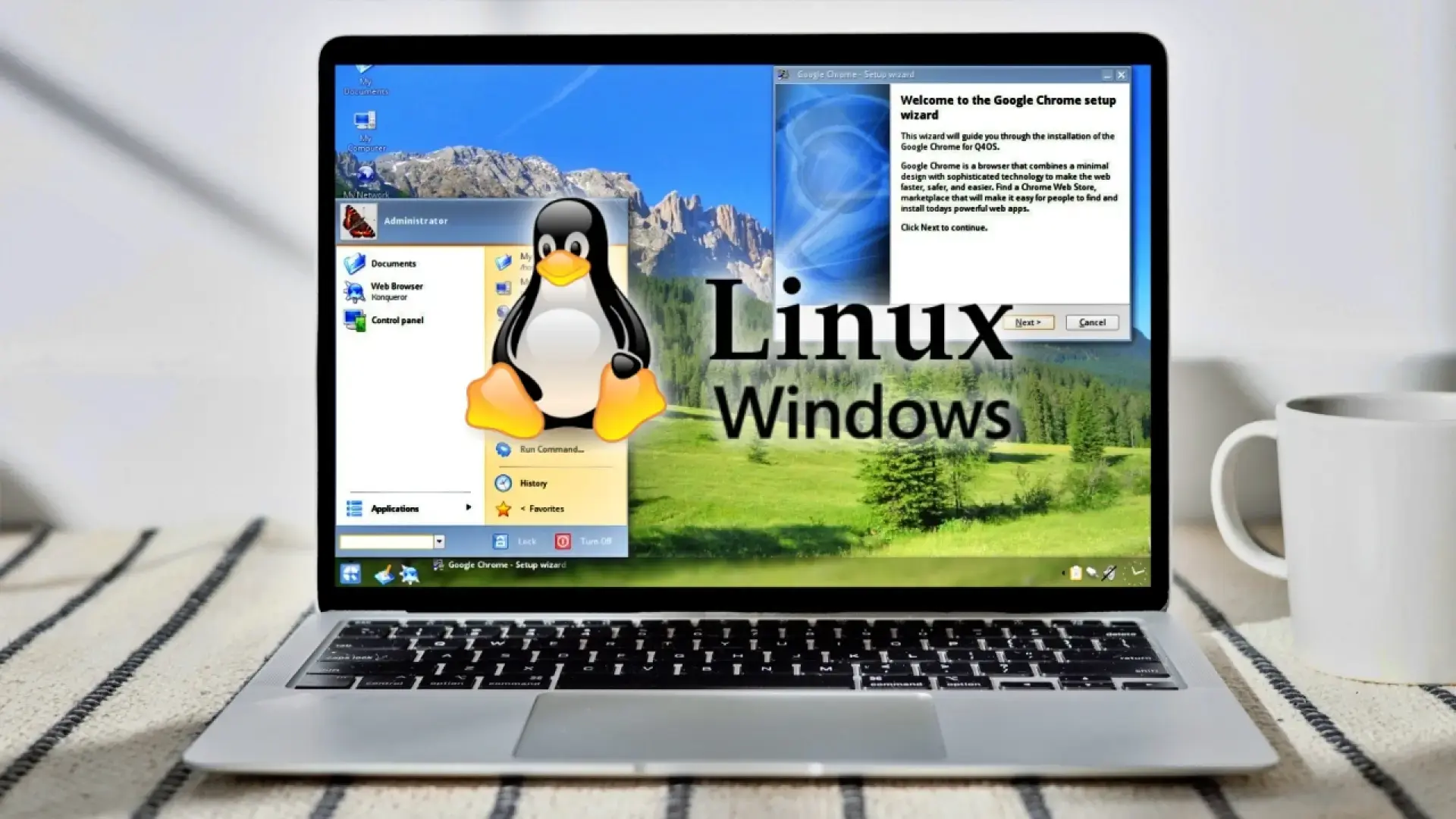
Kalimi nga Linux në Windows 11, ose kombinimi i të dy sistemeve në të njëjtin kompjuter, është plotësisht i mundur këto ditë, por është më mirë ta bëni me kujdes për të shmangur humbjen e të dhënave ose dëmtimin e ndonjë instalimi. Opsione si nisja e dyfishtë, përdorimi i makinave virtuale ose vetë Nënsistemi i Windows për Linux (WSL) ofrojnë një gamë të gjerë zgjedhjesh për ta përshtatur PC-në tuaj saktësisht sipas nevojave tuaja.
Nëse përdorni Windows dhe doni të provoni Linux pa hequr dorë nga lojërat dhe programet tuaja, ose anasjelltas, nëse përdorni Linux dhe doni të instaloni Windows 11, procesi përfshin kontrollin e kërkesave, përgatitjen e duhur të hard disku-t tuaj, konfigurimin e BIOS/UEFI-t dhe përcaktimin se cili mjet i përshtatet më mirë nevojave tuaja. Më poshtë do të gjeni një udhëzues të plotë, në spanjisht (Spanjisht) dhe të shkruar në gjuhën më të qartë të mundshme, në mënyrë që të merrni vendime të informuara me besim.
Kërkesat dhe masat paraprake para se të prekni ndonjë gjë
Para se të merrni në konsideratë instalimin e Windows 11 së bashku me Linux ose zëvendësimin e një sistemi me një tjetër, është thelbësore të kontrolloni nëse hardueri juaj i plotëson kërkesat e Microsoft. Windows 11 është dukshëm më i kërkuar se versionet e mëparshme, dhe nëse kompjuteri juaj është më i vjetër, mund të jetë më mirë të zgjidhni një shpërndarje të lehtë GNU/Linux sesa të përpiqeni ta detyroni përditësimin.
Për ta kontrolluar, shkoni te specifikimet zyrtare të Windows 11 (CPU e pajtueshme, 4 GB RAM ose më shumë, hapësirë ruajtjeje e mjaftueshme, TPM 2.0, Nisje e Sigurt, etj.). Nëse kompjuteri juaj nuk i plotëson këto kërkesa minimale, një instalim standard nuk do të jetë i mundur, ose do t'ju duhet të përdorni metoda të pambështetura, gjë që nuk rekomandohet nëse dëshironi një mjedis të qëndrueshëm dhe të sigurt.
Përveç kërkesave, është thelbësore të bëni kopje rezervë të të dhënave tuaja përpara se të modifikoni ndarjet ose të ndryshoni sistemet operative. Mund të përdorni një disk të jashtëm, një NAS ose cloud, por gjëja e rëndësishme është të mos merrni asgjë si të mirëqenë: kur ridimensiononi vëllimet, riinstaloni ose edhe ndryshoni rendin e nisjes, gjithmonë ekziston mundësia që diçka të shkojë keq dhe të humbni informacione të rëndësishme.
Një pikë tjetër kyçe është të kontrolloni modalitetin BIOS/UEFI . Në informacionin e sistemit Windows 11, fusha "BIOS Mode" duhet të tregojë "UEFI". Shumica e instalimeve moderne të Linux dhe Windows funksionojnë në UEFI me tabela ndarjesh GPT, dhe përzierja e MBR me UEFI ose BIOS të trashëguar mund ta ndërlikojë shumë nisjen e dyfishtë.
Nisje e Sigurt, Përputhshmëri me UEFI dhe Linux
Problemi është se Secure Boot mund të parandalojë nisjen e disa shpërndarjeve Linux , veçanërisht nëse ato nuk kanë skedarë binare të nënshkruar ose nëse firmware-i i motherboard-it tuaj është veçanërisht kufizues. Në praktikë, kjo do të thotë që edhe nëse keni instaluar Linux, kompjuteri gjithmonë do të niset në Windows dhe nuk do të shfaqet asnjë menu zgjedhjeje të sistemit operativ.
Disa shpërndarje Linux, si Ubuntu dhe shumë derivate të tyre (për shembull, Linux Mint ose elementary OS), janë projektuar për të funksionuar me Secure Boot të aktivizuar. Në këto raste, një instalim normal është zakonisht i mjaftueshëm dhe, pasi të krijohet menaxheri i nisjes (GRUB), mund të zgjidhni midis Linux dhe Windows kur ta ndizni kompjuterin tuaj.
Nëse po përdorni një shpërndarje që nuk mbështet Secure Boot, ose nëse hasni gabime gjatë nisjes, do t'ju duhet të hyni në cilësimet e UEFI-t dhe ta çaktivizoni këtë funksion. Mbani mend se jo të gjithë prodhuesit ju lejojnë të çaktivizoni Secure Boot; në disa sisteme, thjesht nuk do të jeni në gjendje ta ndryshoni këtë cilësim, gjë që do të kufizonte rëndë shpërndarjet që mund të përdorni.
Në menynë UEFI, do të duhet të kontrolloni edhe rendin e nisjes . Pas instalimit të GNU/Linux së bashku me Windows 11, zakonisht krijohet një hyrje nisjeje për shpërndarjen (për shembull, "ubuntu"), e cila duhet të vendoset mbi hyrjen "Windows Boot Manager" që të shfaqet menyja e përzgjedhjes së sistemit operativ.
Zgjedhja e shpërndarjes më të mirë të Linux për të bashkëjetuar me Windows 11
Nëse keni pak përvojë me GNU/Linux, jo të gjitha shpërndarjet janë po aq të lehta për t'u përdorur . Për Windows 11 me nisje të dyfishtë, dhe veçanërisht për përdoruesit fillestarë, opsionet e bazuara në Debian ose Ubuntu janë zakonisht zgjedhja më e mençur.
Për shumë njerëz, Ubuntu është rekomandimi kryesor kur migrojnë nga Windows. Ka kaluar vite duke përmirësuar instaluesin e tij, zbulon pa probleme praninë e Windows 11, ofron një opsion të drejtpërdrejtë "instalo pranë Windows" dhe mbështet Secure Boot. Ekziston gjithashtu një version LTS (Mbështetje Afatgjatë), i cili është më i qëndrueshëm dhe më pak i prirur ndaj ndryshimeve të papritura, ideal nëse nuk doni ta riinstaloni shpesh.
Linux Mint është një tjetër zgjedhje e shkëlqyer nëse vini nga Windows . Ai trashëgon bazën teknike të Ubuntu, por ofron mjedise desktopi (Cinnamon, MATE, Xfce) me një menu fillimi që do t'i duket shumë e njohur kujtdo që është mësuar me shiritin e detyrave të Microsoft dhe File Explorer. Është i lehtë, i qëndrueshëm dhe shumë i përshtatshëm për përdoruesit e rinj në Linux.
Nëse preferoni një dizajn më të rafinuar në stilin macOS, sistemi operativ elementary mund të jetë shpërndarja e duhur për ju . Është gjithashtu i ndërtuar në Ubuntu, por ofron një desktop elegant, koheziv dhe vizualisht shumë të rafinuar. Ndërsa nuk duket shumë si Windows, është sigurisht një nga më të këndshmit për përdorim të përditshëm, me një grup të mirë aplikacionesh të veta.
Për kompjuterë shumë të vjetër ose për ata që duan një shpërndarje Linux që duket si Windows klasik, Q4OS është një alternativë shumë interesante. I bazuar në Debian, funksionon mirë edhe në CPU shumë modeste (duke filluar nga 350 MHz, 256 MB RAM dhe rreth 3 GB hapësirë në disk) dhe, falë mjetit të personalizimit Look Switcher dhe plugin-it XPQ4, mund të imitojë me besnikëri pamjen e Windows XP, 7, 8 ose 10.
Q4OS dallohet për ofrimin e profileve të desktopit përmes Desktop Profiler , me paketa aplikacionesh të gatshme të përshtatura sipas nevojave tuaja (paketa zyre, multimedia, etj.), dhe për lejimin që ju të provoni ndërfaqen pa e instaluar plotësisht sistemin. Mund të funksionojë me mjedise desktopi si Trinity Desktop Environment (TDE) ose KDE Plasma, duke i dhënë përparësi performancës së lehtë.
Megjithatë, Q4OS ka edhe kufizimet e veta : nuk është opsioni më i mirë nëse ju nevojitet përputhshmëri e plotë me shfletuesit modernë, efekte grafike të përparuara ose nëse keni ndërmend të luani lojëra AAA shumë të kërkuara. Është projektuar për t'u dhënë një jetë të dytë kompjuterëve të vjetër dhe për të ofruar një mjedis të njohur për përdoruesit që nuk duan të heqin dorë nga estetika e Windows 10 ose versioneve më të hershme.
Përgatitni hapësirën e diskut për të instaluar Linux së bashku me Windows 11
Nëse tashmë keni instaluar Windows 11 dhe dëshironi të shtoni Linux në një konfigurim dual boot, hapi i parë praktik është të lironi hapësirë në disk. Idealisht, nëse buxheti juaj e lejon, do të kishit një hard disk të dytë ose SSD të dedikuar për Linux. Nëse kjo nuk është e mundur, mund ta zvogëloni ndarjen kryesore të Windows për të krijuar hapësirë.
Në Windows 11, hapni menynë Start dhe kërkoni për “Krijo dhe formato ndarjet e hard disku ”. Ky mjet i Menaxhimit të Disqeve ju tregon të gjitha disqet dhe ndarjet e disponueshme. Zakonisht, sistemi është në C:, me pothuajse të gjithë kapacitetin e tij të zënë nga një ndarje e vetme e madhe.
Klikoni me të djathtën mbi ndarjen ku është instaluar Windows (për shembull, C:) dhe zgjidhni "Shrink Volume ". Sistemi do të llogarisë se sa hapësirë mund të lirojë pa ndikuar në të dhënat ekzistuese. Në kutinë e dialogut, futni madhësinë që dëshironi të zvogëloni, në megabajt (MB). Kjo hapësirë do të bëhet hapësirë e paalokuar ku do të instalohet më vonë GNU/Linux.
Sasia e hapësirës që duhet të rezervoni varet nga mënyra se si planifikoni ta përdorni Linux-in . Për një instalim bazë në desktop, 20-30 GB mund të jenë të mjaftueshme për ndarjen rrënjë, por nëse planifikoni të ruani shumë skedarë, të instaloni lojëra native Linux ose të keni një ndarje të madhe /home, duhet të ndani shumë më tepër.
Pasi ta pranoni reduktimin, do të shihni një bllok të zi në Menaxhimin e Diskut të shënuar si "Unallocated ". Kjo pjesë e hapësirës së diskut nuk i përket ende asnjë ndarjeje ose sistemi skedarësh. Është pikërisht hapësira që do të përdorë instaluesi i shpërndarjes Linux që keni zgjedhur.
Krijo një disk USB të bootueshëm me shpërndarjen Linux
Me hapësirën e diskut gati, është koha për të krijuar njësinë USB të nisshme nga e cila do të fillojë instalimi i GNU/Linux. Do t'ju duhet një njësi USB (mundësisht 8 GB ose më e madhe) dhe skedari ISO i shpërndarjes që do të instaloni, gjithmonë i shkarkuar nga faqja zyrtare e internetit e projektit (Ubuntu, Linux Mint, Q4OS, etj.).
Një skedar ISO është një imazh i plotë i sistemit të skedarëve të një disku optik (si një DVD), dhe programet e krijimit të USB-ve të nisshme janë përgjegjëse për kopjimin e saktë të tij në njësinë USB në mënyrë që të jetë e nisshme. Shumë shpërndarje Linux ofrojnë disa versione: në rastin e Ubuntu, për shembull, ekzistojnë versione LTS (Mbështetje Afatgjatë) që janë më të rekomanduara për fillestarët.
Për të krijuar një disk USB të nisshëm nga Windows, një mjet i përdorur gjerësisht është Rufus . Është i lehtë, falas dhe e ka provuar vlerën e tij gjatë viteve. Thjesht shkoni në faqen e tij zyrtare të internetit, shkarkoni versionin më të fundit dhe hapeni atë (nuk kërkohet instalim kompleks).
Brenda Rufus, sigurohuni që të zgjidhni pajisjen e saktë USB në fushën "Pajisja" për të shmangur fshirjen aksidentale të një pajisjeje tjetër. Pastaj klikoni "Zgjidh" dhe zgjidhni skedarin .ISO të shpërndarjes që keni shkarkuar. Në shumicën e rasteve, opsionet e parazgjedhura të ndarjes dhe sistemit të synuar (UEFI me GPT) janë të përshtatshme nëse kompjuteri juaj përdor UEFI.
Kur klikoni "Fillimi", Rufus mund t'ju pyesë se cilin modalitet dëshironi të përdorni për të shkruar ISO-në . Opsioni i rekomanduar zakonisht është "Shkruaj në modalitetin e Imazhit ISO". Gjithashtu do t'ju paralajmërojë se i gjithë përmbajtja e mëparshme në pajisjen USB do të fshihet: pranoni dhe prisni që procesi të përfundojë. Pasi të përfundojë, do të keni një pajisje USB gati për të nisur instaluesin Linux në kompjuterin tuaj me Windows 11.
Nis nga USB-ja dhe nis instalimin e Linux-it
Për të nisur kompjuterin tuaj nga një disk USB i nisshëm, keni disa mundësi . Një metodë shumë e përshtatshme në Windows 11 është të hapni menynë Start, të klikoni butonin e ndezjes, të mbani të shtypur tastin Shift dhe të zgjidhni "Rinis". Kjo do t'ju çojë në menynë Advanced Boot Options (Opsionet e Avancuara të Nisjes).
Në ekranin blu të opsioneve të avancuara, zgjidhni "Përdor një pajisje ". Do të shihni një listë të disqeve nga të cilat mund të nisni: zgjidhni diskun USB ku keni krijuar instaluesin Linux dhe konfirmoni me Enter. Kompjuteri do të riniset, duke u nisur direkt nga ai disk USB.
Çdo shpërndarje ka një menu fillestare të ndryshme , por në rastin e Ubuntu-s, për shembull, do të shihni opsione si "Provo ose Instalo Ubuntu-n". Provimi i sistemit ju lejon ta përdorni atë pa prekur diskun, direkt nga njësia USB, gjë që është shumë e dobishme nëse doni vetëm të hidhni një vështrim të shpejtë. Megjithatë, nëse qëllimi juaj është të konfiguroni një nisje të dyfishtë, në një moment do t'ju duhet të klikoni "Instalo".
Gjatë asistentit të instalimit, do të zgjidhni gjuhën e sistemit , paraqitjen e tastierës (spanjisht, spanjisht ndërkombëtar, etj.) dhe, nëse dëshironi, lidhjen Wi-Fi nëse nuk po përdorni një kabllo Ethernet. Lidhja me internetin gjatë instalimit ju lejon të shkarkoni drajverë dhe paketa të përditësuara, gjë që zakonisht është një ide e mirë.
Gjithashtu do t'ju ofrohet një zgjedhje midis një instalimi standard ose minimal . Opsioni standard përfshin një sërë aplikacionesh të zakonshme (shfletues, paketë zyre, lexues mediash, etj.), ndërsa opsioni minimal është i kufizuar në thelbësoret për ata që preferojnë të ndërtojnë mjedisin e tyre të personalizuar. Përveç kësaj, zakonisht ekziston një kuti kontrolli për instalimin e softuerëve të palëve të treta, siç janë drajverët e pronarit për kartën grafike ose Wi-Fi: kontrolli i kësaj kutie ndihmon në shmangien e problemeve të pajtueshmërisë.
Konfigurimi i një Linux me boot të dyfishtë – Windows 11
Një nga momentet kritike të instaluesit është menaxhimi i diskut . Nëse programi zbulon se tashmë keni instaluar Windows 11, zakonisht do të shfaqë një opsion si "Instalo Ubuntu së bashku me Windows Boot Manager" (ose të ngjashëm në shpërndarje të tjera). Ky opsion automatik krijon ndarjet e nevojshme në hapësirën e paalokuar dhe konfiguron menaxherin e nisjes pa pasur nevojë të bëni asgjë të komplikuar.
Nëse zgjidhni modalitetin automatik, Linux do të instalohet në hapësirën e lirë që keni krijuar më parë në Windows, duke e lënë të paprekur ndarjen që përmban sistemin tuaj Microsoft dhe skedarët. Kur të përfundojë, kompjuteri do të riniset, duke shfaqur një menu (zakonisht GRUB) ku mund të zgjidhni midis nisjes në Linux ose Windows 11.
Për përdoruesit që duan kontroll të detajuar mbi ndarjet, ekziston opsioni "Më shumë opsione" ose "Ndarja manuale" . Atje do të shihni të gjitha disqet, ndarjet, hapësirën e paalokuar, etj., dhe mund të përcaktoni se si shpërndahet hapësira midis zonave të ndryshme të Linux-it.
Në një instalim tipik manual të GNU/Linux së bashku me Windows 11, zakonisht krijohen të paktën tre ndarje në hapësirën e paalokuar: një ndarje rrënjë, një ndarje shkëmbimi dhe një ndarje /home për të dhënat personale. Në varësi të madhësisë së diskut dhe përdorimit të synuar, mund t'i rregulloni madhësitë e ndarjeve sipas dëshirës.
Ndarja rrënjë (/) është zemra e sistemit : është vendi ku ndodhen skedarët e sistemit dhe shumica e aplikacioneve. Është praktikë e zakonshme ta formatosh atë si ext4, një sistem skedarësh i përdorur gjerësisht , ta shënosh si primar (nëse sistemi e kërkon) dhe të caktosh të paktën 20 deri në 30 GB, megjithëse me disqe të mëdhenj këshillohet të caktosh shumë më tepër për të shmangur mbarimin e hapësirës.
Ndarja SWAP vepron si një zonë shkëmbimi , një lloj zgjatimi i RAM-it kur është plot. Është konfiguruar si një ndarje logjike dhe e përcaktuar si një "zonë shkëmbimi". Në shumë raste, 2-3 GB janë të mjaftueshme, por nëse keni pak RAM fizik ose përdorni shpesh letargji, rekomandohet që madhësia e ndarjes SWAP të përputhet me RAM-in e kompjuterit.
Së fundmi, ndarja /home është vendi ku do të ruani dokumentet, shkarkimet dhe cilësimet e përdoruesit . Gjithashtu, shpesh përshkruhet si një ndarje logjike, e formatuar në ext4 dhe e montuar në /home. Idealisht, duhet t'i ndani asaj pjesën më të madhe të hapësirës suaj të lirë, pasi këtu do ta vini re nëse ju mbaron hapësira e ruajtjes.
Pas ndarjes, instaluesi vazhdon me disa cilësime përfundimtare : zgjedhja e zonës kohore (zgjidhni qytetin kryesor të vendit tuaj ose atë më të afërtin), krijimi i përdoruesit dhe fjalëkalimit, emri i kompjuterit dhe opsionet e hyrjes (hyrje automatike ose kërkesë për fjalëkalim gjatë nisjes). Ndërkohë, skedarët kopjohen dhe menaxheri i nisjes instalohet.
Pasi të përfundojë procesi, hiqeni njësinë USB dhe rinisni kompjuterin . Nëse gjithçka shkoi mirë, duhet të shihni një menu nisjeje ku mund të zgjidhni Linux ose Windows 11. Nëse kompjuteri juaj niset direkt në Windows pa shfaqur asnjë opsion, kontrolloni cilësimet e UEFI/BIOS dhe ndryshoni rendin e nisjes në mënyrë që hyrja e Linux (për shembull, "ubuntu") të renditet para "Windows Boot Manager".
Alternativa ndaj nisjes së dyfishtë: makina virtuale, Linux në cloud dhe Live USB
Jo të gjithë kanë nevojë për një sistem të përhershëm dual boot për të përdorur Linux dhe Windows 11. Nëse punoni kryesisht në Windows, por dëshironi Linux vetëm herë pas here ose për detyra specifike, ka alternativa shumë të përshtatshme që nuk përfshijnë ndryshimin e ndarjeve ose ndërhyrjen në UEFI.
Një opsion shumë i popullarizuar është instalimi i Linux-it brenda një makine virtuale , duke përdorur mjete si VirtualBox, VMware ose Hyper-V. Në këtë rast, Windows 11 mbetet sistemi operativ kryesor dhe Linux funksionon në një dritare sikur të ishte thjesht një program tjetër. Kjo është ideale për testim, zhvillim softuerësh ose përdorimin e shërbimeve të linjës së komandës pa ndikuar në procesin e nisjes.
Një tjetër mundësi është të konfiguroni një server me shpërndarjen tuaj të preferuar të Linux në cloud dhe të lidheni me të nga distanca (SSH, desktop i largët, etj.). Kjo eliminon varësinë nga hardueri i kompjuterit tuaj dhe ju lejon të punoni me Linux nga çdo pajisje e lidhur me internetin, duke përdorur Windows 11 si klient.
Gjithashtu mund të punoni me sisteme "live" (Live USB) , që do të thotë të nisni kompjuterin tuaj nga një disk USB që përmban një shpërndarje Linux plotësisht funksionale pa e instaluar atë në hard diskun e brendshëm. Kjo është një taktikë e mirë nëse doni të përdorni Linux vetëm herë pas here ose nëse keni nevojë për një mjet shpëtimi kur Windows 11 nuk arrin të niset siç duhet.
Secila prej këtyre alternativave ka avantazhet dhe disavantazhet e veta : makinat virtuale konsumojnë burime shtesë dhe nuk janë ideale për lojëra ose detyra me grafikë të lartë, serverat cloud varen nga një lidhje e qëndrueshme interneti dhe sistemet live nuk i ruajnë ndryshimet nëse nuk i konfiguroni për ta bërë këtë. Ia vlen të merrni në konsideratë se si keni ndërmend ta përdorni Linux-in përpara se të zgjidhni një rrugë.
Nënsistemi i Windows për Linux (WSL): Linux brenda Windows 11
Për zhvilluesit dhe përdoruesit e përparuar, Windows 11 ofron një zgjidhje shumë të fuqishme: WSL (Windows Subsystem for Linux). Ai ju lejon të ekzekutoni shpërndarje të plota Linux (Ubuntu, Debian, Arch, Kali, openSUSE dhe shumë të tjera) direkt brenda Windows, me qasje në shumicën e mjeteve dhe shërbimeve të linjës së komandës, pa një makinë virtuale tradicionale dhe pa nisje të dyfishtë.
WSL është projektuar për ata që punojnë tashmë në Windows 10 (versioni 2004 ose më i ri) ose Windows 11 dhe që duan të kenë akses në Bash, menaxherët e paketave si apt ose pacman, dhe të gjithë ekosistemin Linux nga rreshti i komandës së Windows ose Terminali. Është veçanërisht i dobishëm për zhvillimin e uebit, DevOps, shkencën e të dhënave dhe administrimin e sistemeve.
Procesi aktual i instalimit të WSL është thjeshtuar shumë . Ju vetëm duhet të hapni PowerShell si administrator (klikoni me të djathtën > “Run as administrator”) dhe të ekzekutoni komandën:
wsl –instalo
Kjo komandë aktivizon automatikisht veçoritë e nevojshme dhe shkarkon një shpërndarje Ubuntu nga dyqani si parazgjedhje, përveç nëse specifikoni një tjetër me parametrin -d. Pas rinisjes, kur hapni shpërndarjen për herë të parë, konfigurimi do të përfundojë dhe do t'ju kërkohet të krijoni një përdorues dhe fjalëkalim për mjedisin Linux.
Nëse dëshironi të instaloni një shpërndarje tjetër përveç Ubuntu, mund ta shihni listën e disponueshme me:
wsl.exe –listë –online
Pastaj instaloni atë që dëshironi duke përdorur: wsl.exe –install DistroName. Madje mund të importoni shpërndarje të personalizuara nga skedarët TAR ose, në disa raste, duke përdorur paketat .appx të shkarkuara.
WSL mbështet dy versione kryesore: WSL 1 dhe WSL 2. Ky i fundit rekomandohet në shumicën e skenarëve sepse përdor një shtresë të lehtë të makinës virtuale që ofron një kernel të vërtetë Linux, mbështetje më të mirë për thirrjet e sistemit dhe performancë të përmirësuar për shumë detyra. Për të kontrolluar se cilin version po përdorni në secilën shpërndarje, ekzekutoni:
wsl -l -v
Mund ta ndryshoni versionin parazgjedhur që do të përdorin shpërndarjet e reja me:
wsl.exe –set-default-version 1 ose wsl.exe –set-default-version 2
Dhe modifikoni versionin e një shpërndarjeje specifike duke:
wsl.exe –set-version DistroName 1 ose wsl.exe –set-version DistroName 2
Pasi të instalohet WSL, keni disa mënyra për të nisur shpërndarjet tuaja Linux . Mund ta bëni këtë nga menyja Start duke shtypur emrin (për shembull, "Ubuntu"), nga Windows Terminal duke hapur skeda të reja për secilën shpërndarje ose nga PowerShell duke përdorur thjesht wsl për të futur shpërndarjen e parazgjedhur ose wsl -d DistroName për të hapur një të caktuar.
Nga PowerShell, ju gjithashtu mund të ekzekutoni komanda individuale Linux duke përdorur sintaksën e komandës `wsl`. Për shembull, `wsl pwd` do të shfaqë direktorinë aktuale siç shihet nga Linux, dhe `wsl date` do të shfaqë datën brenda mjedisit Linux, ndërsa `Get-Date` prapë kthen kohën e Windows.
Microsoft rekomandon ndjekjen e një sërë praktikash më të mira për të konfiguruar WSL : vendosni saktë emrin e përdoruesit dhe fjalëkalimin, personalizoni Windows Terminal, instaloni dhe konfiguroni Git për kontrollin e versioneve, përdorni VS Code me zgjerimin e zhvillimit në distancë, kushtojini vëmendje vendit ku i ruani projektet tuaja (shtigjet e Windows ose vetë sistemi i skedarëve Linux), montoni disqet e jashtme kur është e nevojshme dhe madje përfitoni nga përshpejtimi i GPU në WSL 2 për rrjedha pune të caktuara.
Nëse doni të provoni veçoritë më të fundit të WSL përpara se të mbërrijnë në kanalin e qëndrueshëm të Windows 11, mund të regjistroheni në Programin Windows Insider dhe të zgjidhni kanalin që i përshtatet më së miri nevojave tuaja: nga kanalet më të avancuara dhe potencialisht të paqëndrueshme të zhvillimit dhe beta, deri te kanali i parapamjes, i projektuar për përdoruesit që duan qasje të hershme në veçoritë kryesore me një shkallë stabiliteti.
Pa kaluar në programin Insider, mund të merrni edhe versionin më të fundit paraprak të WSL duke ekzekutuar komandën wsl.exe --update --pre-release. Përveç kësaj, Microsoft publikon versionet e WSL në GitHub, së bashku me regjistrat e ndryshimeve dhe shkarkimet e paketave MSI për instalime jashtë linje.
Në mjedise pa qasje të drejtpërdrejtë në internet, WSL mund të instalohet jashtë linje duke shkarkuar MSI-në përkatëse, duke aktivizuar manualisht komponentin “VirtualMachinePlatform” me dism.exe dhe më pas duke importuar shpërndarjen Linux nga një skedar .wsl. Është një proces pak më teknik, por plotësisht i zbatueshëm në rrjetet e mbyllura të korporatave.
Duke kombinuar dual boot, WSL, makina virtuale ose shpërndarje të lehta si Q4OS, është relativisht e lehtë në ditët e sotme të përshtatni kompjuterin tuaj që të funksionojë pikërisht ashtu siç ju nevojitet: me Windows 11 për kompatibilitet me softuer dhe lojëra, Linux për zhvillim dhe administrim, ose edhe me një Linux që duket pothuajse njësoj si Windows 7 ose 10 juaj i vjetër nëse doni të minimizoni ndryshimin.

Indeks
- 1 Kërkesat dhe masat paraprake para se të prekni ndonjë gjë
- 2 Nisje e Sigurt, Përputhshmëri me UEFI dhe Linux
- 3 Zgjedhja e shpërndarjes më të mirë të Linux për të bashkëjetuar me Windows 11
- 4 Përgatitni hapësirën e diskut për të instaluar Linux së bashku me Windows 11
- 5 Krijo një disk USB të bootueshëm me shpërndarjen Linux
- 6 Nis nga USB-ja dhe nis instalimin e Linux-it
- 7 Konfigurimi i një Linux me boot të dyfishtë – Windows 11
- 8 Alternativa ndaj nisjes së dyfishtë: makina virtuale, Linux në cloud dhe Live USB
- 9 Nënsistemi i Windows për Linux (WSL): Linux brenda Windows 11