- Modaliteti i sigurt e nis Windows-in vetëm me shërbimet dhe drajverët thelbësorë për ta bërë më të lehtë zgjidhjen e problemeve.
- Modaliteti i sigurt mund të aksesohet nga WinRE, Konfigurimi, ekrani i hyrjes ose me msconfig/bcdedit.
- Ekzistojnë variacione të tilla si modaliteti i sigurt me rrjetëzim dhe me vijën e komandës, përveç opsioneve të tjera të avancuara të nisjes.
- Të dish si të aktivizosh dhe çaktivizosh modalitetin e sigurt është çelësi për zgjidhjen e gabimeve serioze të nisjes dhe problemeve me drajverët ose programet keqdashëse.
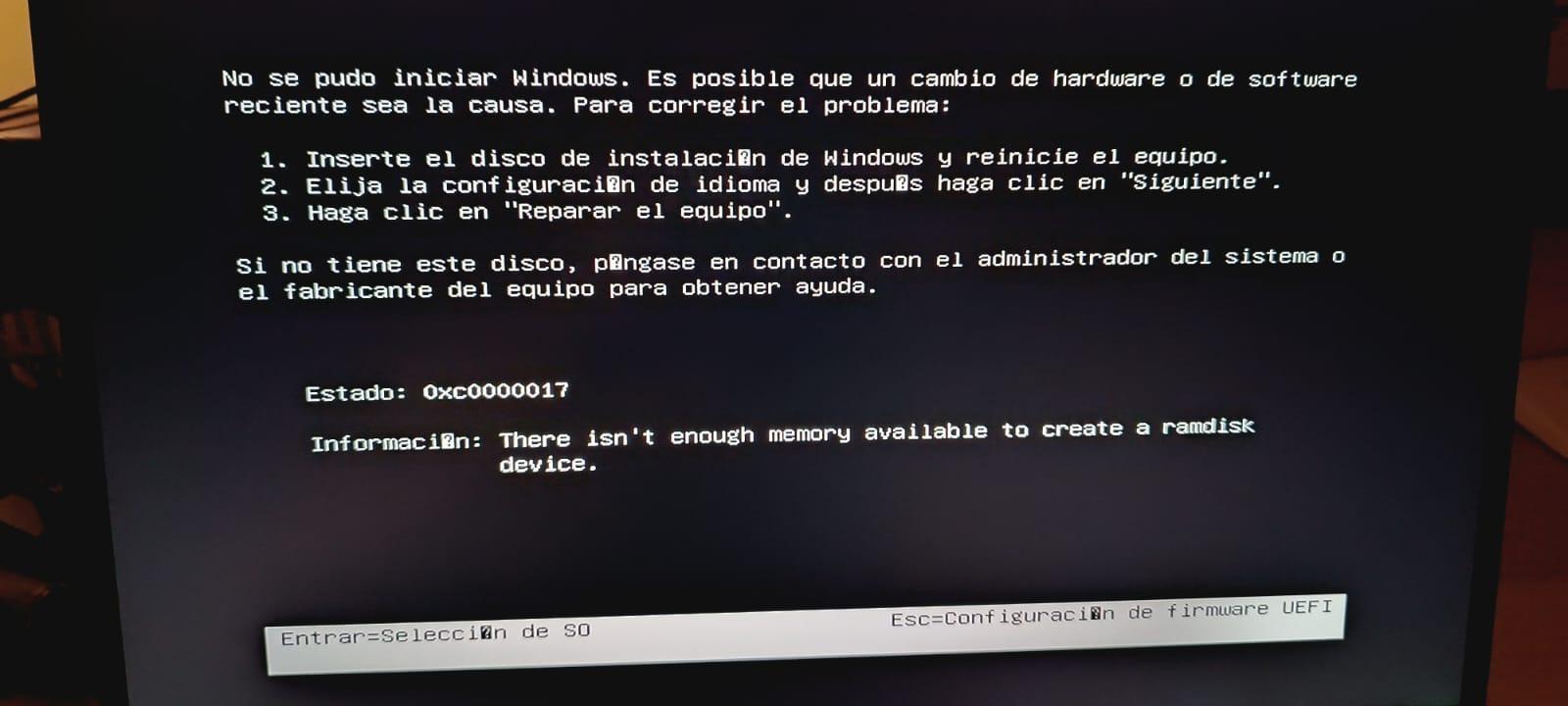
Nisja e Windows në Modalitetin e Sigurt është një nga ato burime që është gjithmonë mirë ta kesh në dispozicion. Kur sistemi fillon të japë gabime të çuditshme, ngrin, dyshoni se një virus ose një drajver i sapo instaluar e ka bërë kompjuterin tuaj të papërdorshëm, ky modalitet minimalist nisjeje ju lejon të hyni në Windows me atë që është e nevojshme për të zbuluar dhe rregulluar problemin.
Në këtë artikull, do të shihni, hap pas hapi, të gjitha mënyrat praktike për të nisur Windows në Safe Mode në versionet moderne (Windows 11, Windows 10, Windows 8 dhe 8.1) dhe gjithashtu në Windows 7. Gjithashtu do të shqyrtojmë opsionet e ndryshme të Safe Boot, si të ndryshoni cilësimet e avancuara të nisjes, çfarë të bëni nëse kompjuteri juaj niset gjithmonë në Safe Mode dhe disa këshilla shtesë duke përdorur mjete si msconfig ose bcdedit.
Çfarë është saktësisht modaliteti i sigurt i Windows dhe për çfarë përdoret?
Modaliteti i Sigurt (ose modaliteti i sigurt ) është një lloj i veçantë i nisjes së Windows në të cilin sistemi ngarkohet me një numër shumë të kufizuar komponentësh. Nisen vetëm drajverët bazë dhe shërbimet thelbësore të sistemit operativ, duke çaktivizuar çdo element jo-thelbësor siç janë programet e nisjes, drajverët e palëve të treta ose shërbimet shtesë.
Falë këtij kufizimi, shumë probleme që shfaqen gjatë nisjes normale, siç janë konfliktet e drajverëve, gabimet e konfigurimit ose infeksionet me programe keqdashëse , pushojnë së shfaquri kur hyni në modalitetin e sigurt. Kjo ju jep kohë për të çinstaluar softuer problematik, për të përditësuar drajverët ose për të ekzekutuar mjete antivirus dhe dezinfektimi pa qenë në gjendje virusi të mbrohet vetë.
Në Modalitetin e Sigurt, Windows shfaq një desktop të thjeshtë, zakonisht me rezolucion të ulët videoje dhe pa efekte vizuale, ku do të shihni një tregues "Modaliteti i Sigurt" në cepa. Kjo është krejtësisht normale: qëllimi është që të niset me minimumin e nevojshëm, jo që të duket bukur.
Brenda Modalitetit të Sigurt, ka disa variacione, të dizajnuara për skenarë të ndryshëm diagnostikues. Kuptimi i tyre do t'ju ndihmojë të zgjidhni opsionin e duhur kur të shfaqet menyja Cilësimet e Nisjes.

Llojet e modalitetit të sigurt dhe opsionet e tjera të konfigurimit të nisjes
Kur hyni në menynë e Cilësimeve të Nisjes në Windows, mund të zgjidhni nga disa opsione të numëruara, zakonisht duke përdorur tastet 1 deri në 9 ose F1 deri në F9. Secili aktivizon një sjellje të ndryshme nisjeje. Më të rëndësishmet për përdoruesin mesatar janë ato që lidhen me Modalitetin e Sigurt:
- Modaliteti i Sigurt (Aktivizo Modalitetin e Sigurt)Kjo e nis Windows-in në një gjendje bazë, duke ngarkuar vetëm drajverët e pajisjeve dhe shërbime minimale. Nuk do të keni lidhje interneti ose rrjeti lokal. Është ideale për diagnostikimin e problemeve të përgjithshme dhe çinstalimin e softuerëve që bien ndesh me njëri-tjetrin.
- Modaliteti i sigurt me rrjetËshtë e njëjta mënyrë e sigurt, por me shtimin e drajverëve dhe shërbimeve të nevojshme të rrjetit për të aksesuar internetin dhe kompjuterët e tjerë në rrjet. Është opsioni i rekomanduar nëse keni nevojë mjetet e shkarkimit, Përditëso antivirusin ose hyni në burime online ndërsa zgjidhni problemin.
- Modaliteti i sigurt me simbolin e sistemitNë vend që të ngarkojë desktopin klasik të Windows, ai niset direkt në një dritarja e linjës së komandësËshtë i dobishëm për administratorët ose përdorues të përparuar të mësuar të punojnë me komanda dhe mjete diagnostikuese për të riparuar sistemin.
Përveç kësaj, menyja e Cilësimeve të Nisjes përfshin opsione të tjera të avancuara që mund të jenë të dobishme për zgjidhjen e problemeve më komplekse, zakonisht të orientuara drejt teknikëve dhe administratorëve:
- aktivizoni korrigjimin: nis Windows në një modalitet të veçantë diagnostikues, të destinuar për zhvilluesit dhe profesionistët e IT-së që duhet të debugojnë në një nivel të ulët.
- Aktivizo regjistrimin e nisjesgjeneron një skedar teksti (ntbtlog.txt) me një listë të plotë të shoferët u ngarkuan gjatë nisjesShumë e dobishme për të analizuar se cili drajver po shkakton problemin.
- Aktivizo videon me rezolucion të ulëtFillon me drajverin aktual të videos, por me rezolucion dhe shpejtësi rifreskimi shumë të ulët. Kjo mund të jetë shpëtimtare kur keni vendosur një rezolucion që monitori juaj nuk e mbështet.
- Çaktivizo zbatimin e nënshkrimit të shoferit: lejon ngarkimin ose instalimin e drajverëve që Ata nuk kanë një nënshkrim dixhital të vlefshëm.Duhet të përdoret vetëm herë pas here dhe me vetëdije të plotë për atë që po bëni.
- Çaktivizo Mbrojtjen Anti-Malware me Nisje të Hershme (ELAM)ELAM lejon që antivirusi të ngarkohet përpara drajverëve të palëve të treta. Çaktivizimi i përkohshëm i kësaj mbrojtjeje mund të jetë i nevojshëm në disa skenarë shumë specifikë diagnostikues, por zvogëlon sigurinë gjatë fillimit.
- Çaktivizo rinisjen automatike pas një gabimiKjo parandalon rinisjen automatike të Windows kur ndodh një dështim kritik (ekran blu). Kjo ju lejon të lexoni mesazhin e gabimit dhe të shënoni kodet për hetime të mëtejshme.
Në çdo kohë, nëse nuk doni të aplikoni asnjë nga këto cilësime të veçanta, mund të shtypni Enter në atë meny për të nisur Windows me sjelljen normale.

Si të nisni në modalitetin e sigurt pa ndonjë konfigurim paraprak (Windows 8.1, 10 dhe 11)
Në versionet moderne të Windows, truku klasik i shtypjes së përsëritur të tastit F8 gjatë nisjes nuk funksionon më si parazgjedhje. Sistemi niset aq shpejt sa mezi lë kohë. Prandaj, mënyra standarde për të hyrë në Modalitetin e Sigurt është përmes Mjedisit të Rimëkëmbjes së Windows (WinRE) dhe Menysë së Nisjes së Avancuar.
Nëse Windows ende nis normalisht ose të paktën ju lejon të hyni në ekranin e hyrjes, mund të hyni në modalitetin e sigurt si kjo:
- Hapni menynë Start dhe shkoni te butoni i ndezjes. Gjithashtu mund të shtypni tastin me logoja e dritareve në tastierë dhe klikoni në ikonën e energjisë.
- Klikoni mbi rebootpor duke mbajtur shtypur butonin ndryshim (Shift) gjatë klikimit. Është e rëndësishme ta mbani të shtypur derisa të riniset kompjuteri.
- Pas rinisjes, do të shfaqet ekraniZgjidhni një opsionZgjidhni këtu. troubleshoot.
- Në ekranin tjetër, zgjidhni Opsione të përparuara.
- Brenda Opsioneve të Avancuara, klikoni mbi Konfigurimi i fillimitNë disa kompjuterë, një lidhje si "Më shumë opsione nisjeje" ose e ngjashme mund të shfaqet së pari; nëse ky është rasti juaj, aksesojeni atë dhe më pas shkoni te Cilësimet e Nisjes.
- Klikoni butonin reboot që shfaqet në atë ekran. Windows do të riniset përsëri, por këtë herë do të shfaqë menynë e Cilësimeve të Nisjes.
- Kur të shihni listën e opsioneve, zgjidhni 4 ose F4 për të nisur në modalitetin bazë të sigurt, ose 5 ose F5 nëse dëshironi modalitet të sigurt me rrjet.
Nëse gjithçka është në rregull, sistemi do të niset në desktop në modalitetin e sigurt, duke ju lejuar të kryeni detyra të tilla si çinstalimi i një drajveri, heqja e programeve keqdashëse ose rivendosja e sistemit në një pikë të mëparshme. Për t'u kthyer në modalitetin normal, thjesht rinisni kompjuterin tuaj si zakonisht, pa mbajtur shtypur tastin Shift.
Nisni në modalitetin e sigurt nga Cilësimet e Windows (Windows 11, 10 dhe 8.1)
Një mënyrë tjetër e përshtatshme, nëse ende mund të hyni në desktop, është të përdorni aplikacionin Cilësimet . Nga atje mund të detyroni një rinisje në WinRE dhe pastaj të ndiqni të njëjtën rrugë për te Cilësimet e Nisjes dhe Modaliteti i Sigurt.
Dritaret 11
Në Windows 11, hapat do të jenë si më poshtë:
- Hap Cilësimet e Sistemit. Mund ta bësh këtë me shkurtoren Windows+I ose duke klikuar te Start dhe pastaj te konfiguracion.
- Në panelin e majtë, zgjidhni seksionin Sistem dhe, brenda saj, hyn shërim.
- Shkoni te pjesa Fillimi i avancuar dhe kliko butonin Reboot tani.
- Kompjuteri do të riniset dhe do të shfaqet ekrani "Zgjidh një opsion". Nga aty, ndiqni hapat e përshkruar më sipër: Zgjidhja e problemeve → Opsione të avancuara → Cilësimet e nisjes → Rinisja, dhe së fundmi, 4/F4 ose 5/F5 varësisht nëse keni nevojë për lidhje rrjeti apo jo.
Dritaret 10
Në Windows 10, procedura është shumë e ngjashme, megjithëse menutë kanë emra paksa të ndryshëm:
- shtyp Windows+I Për të hapur Cilësimet, shkoni te menyja Start dhe klikoni ikonën e ingranazhit.
- Në dritaren e cilësimeve, zgjidhni Përditësimi dhe siguria.
- Në menynë anësore zgjidhni shërim.
- Brenda bllokut Fillimi i avancuarclick Reboot tani.
- Pas rinisjes, do të shihni ekranin e opsioneve të avancuara. Përsëri, zgjidhni Zgjidhja e problemeve → Opsione të avancuara → Cilësimet e nisjes → Rinisja dhe më pas opsionin 4/F4 për modalitetin e sigurt ose 5/F5 për modalitetin e sigurt me rrjetëzim.
Dritaret 8.1
Në Windows 8.1, rruga brenda cilësimeve të PC-së është paksa e ndryshme, por ideja është e njëjtë: shkoni te seksioni "Nisja e Avancuar" dhe kërkoni një rinisje të veçantë.
- Nga ekrani Start ose desktopi, hapni menynë Start (çelësi i Windows) dhe përdorni lupë kërkimi Për të shkruar "Cilësimet e PC-së". Klikoni mbi atë opsion.
- Në cilësimet e kompjuterit tuaj, do të shihni disa seksione në anë. Shkoni te Përditëso dhe rikupero.
- Brenda atij seksioni ka disa opsione si Windows Update, kopje rezervë, etj. Ai që ju intereson është shërim.
- Në Rimëkëmbje do të gjeni bllokun e Fillimi i avancuar me një buton Reboot taniKlikoni.
- Pas rinisjes, do të shfaqet mjedisi i rikuperimit. Nga këtu, ju tashmë e dini rrugën: Zgjidhja e problemeve → Opsione të avancuara → Cilësimet e nisjes → Rinisja → zgjidhni 4/F4 ose 5/F5.
Hyrja në modalitetin e sigurt nga ekrani i hyrjes (Windows 10 dhe 11)
Windows-i juaj mund të mos e arrijë desktopin, por mund të shfaqë ekranin e hyrjes . Në këtë rast, nuk keni nevojë të hyni me llogarinë tuaj të përdoruesit; mund ta detyroni sistemin të niset në modalitetin e sigurt direkt prej andej.
- Në ekranin e hyrjes, klikoni ikonën e shkarkoi e vendosur në këndin e poshtëm të djathtë (ose poshtë majtas, varësisht nga versioni).
- mbaj të shtypur çelësin Zhvendosja dhe, pa e lëshuar, kliko mbi reboot.
- Pas rinisjes, do të shfaqet ekrani "Zgjidh një opsion". Nga këtu, zgjidhni Zgjidhja e problemeve → Opsione të avancuara → Cilësimet e nisjes → Rinisja dhe më pas opsionin e modalitetit të sigurt që ju nevojitet.
Kjo metodë është veçanërisht e dobishme kur një gabim ose një drajver i dëmtuar pengon Windows-in të përfundojë ngarkimin e desktopit, por sistemi është ende në gjendje të shfaqë dritaren e hyrjes.
Hyrja në modalitetin e sigurt kur Windows nuk fillon (WinRE automatike)
Nëse sistemi është dëmtuar rëndë dhe nuk mund të arrijë as ekranin e hyrjes në mënyrë të besueshme, Windows 10 dhe 11 kanë një mekanizëm vetëmbrojtës: pas disa përpjekjeve të njëpasnjëshme të dështuara të nisjes (zakonisht tre dështime të njëpasnjëshme ), vetë sistemi detyron të hyjë në Mjedisin e Rimëkëmbjes së Windows (WinRE).
Kur të ndodhë kjo, do të shihni direkt ekranin e Zgjidhjes së Problemeve , pa pasur nevojë të përdorni ndonjë kombinim tasti. Prej andej, mund të ndiqni të njëjtat hapa si në metodat e mëparshme:
- Në ekranin e përzgjedhjes, zgjidhni Zgjidhja e problemeve.
- Më pas prekni Opsione të Avancuara.
- zgjedh Cilësimet e nisjes.
- Klikoni mbi reboot.
- Kur shfaqet lista e opsioneve të nisjes, shtypni butonin 4 për të aktivizuar modalitetin e sigurt ose 5 për të aktivizuar modalitetin e sigurt me rrjetëzim.
Kjo metodë është shumë e dobishme kur kompjuteri ngec në një cikël rinisjeje ose jep gabime të tilla si BAD_SYSTEM_CONFIG_INFO, konflikte të regjistrit ose dështime serioze të drajverëve që pengojnë nisjen normale.
Përdorni Konfigurimin e Sistemit (msconfig) për të detyruar modalitetin e sigurt
Nëse preferoni që kompjuteri juaj të fillojë gjithmonë në Safe Mode sa herë që e rinisni, derisa ta ndryshoni, mund ta bëni këtë nga mjeti i Konfigurimit të Sistemit, i njohur si msconfig . Kjo metodë funksionon në Windows 7, 8.1, 10 dhe 11, me kusht që të mund të hyni në Windows të paktën një herë.
- shtyp Windows + R për të hapur dritaren Run.
- shkruaj msconfig dhe shtypni OK ose Enter.
- Në dritaren e cilësimeve të sistemit, shkoni te skeda boot.
- Brenda seksionit Opsionet e nisjes, kontrolloni kutinë Çizme e sigurtNëse dëshironi të keni akses në rrjet, zgjidhni edhe opsionin për e kuqe (në vend të Minimumit).
- Klikoni OK. Windows do t'ju njoftojë se duhet të riniset për të aplikuar ndryshimet. Pranojeni dhe lëreni të riniset.
- Kompjuteri do të fillojë automatikisht në modalitetin e sigurt (me ose pa rrjet, varësisht nga zgjedhja juaj). në çdo rinisje ndërsa ajo kuti mbetet e zgjedhur.
Shumë e rëndësishme: Kur të keni përfunduar detyrat e mirëmbajtjes, rihapni msconfig , kthehuni te skeda Boot dhe hiqni shenjën nga kutia "Safe boot" . Zbatoni ndryshimet dhe rinisni kompjuterin. Nëse nuk e bëni këtë, kompjuteri do të vazhdojë të ndizet në modalitetin e sigurt për një kohë të pacaktuar.
Çfarë duhet të bëni nëse Windows vazhdon të fillojë në modalitetin e sigurt
Në disa raste, pas përdorimit të msconfig ose komandave të caktuara të nisjes, sistemi mund të ngecë në modalitetin e sigurt. Domethënë, pavarësisht sa herë e ristartoni, Windows nuk kthehet në modalitetin normal . Kjo zakonisht ndodh sepse opsioni i nisjes së sigurt është ende i aktivizuar në cilësime.
Për ta rregulluar këtë nga një seancë e modalitetit të sigurt në Windows 10 ose 11, mund të bëni sa më poshtë:
- shtyp Windows + R për të hapur Run.
- shkruaj msconfig dhe shtypni Enter.
- Shko te skeda boot.
- Në zonën e Opsionet e nisjes, sigurohuni që kutia është e shënuar Fillimi i sigurt ose "Nisja e sigurt nga dështimi" është i pakontrolluar.
- Klikoni OK dhe pastaj aktivizoni reboot.
Pas këtij rinisjeje, sistemi duhet të ringarkojë Windows-in në modalitetin e tij normal , me të gjitha shërbimet dhe drajverët e zakonshëm.
Nisni Windows 11 në modalitetin e sigurt duke përdorur Command Prompt (bcdedit)
Për përdoruesit e përparuar, Windows ju lejon të aktivizoni Modalitetin e Sigurt duke modifikuar drejtpërdrejt cilësimet e menaxherit të nisjes me mjetin e linjës së komandës bcdedit . Kjo teknikë është e dobishme nëse keni nevojë të automatizoni procesin ose nëse nuk mund ta përdorni ndërfaqen grafike.
Hapat bazë në Windows 11 do të jenë:
- Klikoni në Start, shkruani cmd Në shiritin e kërkimit, klikoni me të djathtën mbi "Command Prompt" dhe zgjidhni Drejtuar si administrator.
- Për të konfiguruar nisjen në modalitetin bazë të sigurt, ekzekutoni:
bcdedit /set {current} safeboot minimal - Nëse preferoni modalitetin e sigurt me rrjetëzim, përdorni këtë komandë tjetër:
bcdedit /set {current} safeboot network - Rinisni kompjuterin tuaj me komandën:
shutdown /r - Pas rinisjes, hyni. Do të shihni që Windows niset direkt në modalitetin e sigurt, varësisht nga opsioni që keni konfiguruar.
- Kur nuk ju nevojitet më, rihapni një Command Prompt si administrator dhe ekzekutoni:
bcdedit /deletevalue {current} safeboot - Rinisni përsëri me
shutdown /rnë mënyrë që sistemi të kthehet në fillimin normal.
Kjo teknikë ka të njëjtin efekt si kontrollimi ose ç'kontrolli i kutisë së nisjes së sigurt në msconfig, por funksionon drejtpërdrejt në konfigurimin e nisjes BCD.
Modaliteti i Sigurt në Windows 7: F8 klasik dhe msconfig
Në Windows 7, hyrja në modalitetin e sigurt është shumë më e drejtpërdrejtë sesa në versionet moderne, pasi sistemi ende ofron menynë e avancuar të nisjes si parazgjedhje me tastin F8.
Filloni me F8
Për të nisur Windows 7 në modalitetin e sigurt duke përdorur F8:
- Rindizni kompjuterin.
- Para se të shfaqet logoja e Windows, shtypni butonin disa herë. F8 nga tastiera. Nëse e teproni dhe fillon normalisht, rinisni dhe provoni përsëri.
- Do te shfaqet menyja e opsioneve të avancuara të nisjes.
- Përdorni tastet me shigjeta për të zgjedhur Modaliteti i sigurt o Modaliteti i sigurt me rrjet nëse keni nevojë për një lidhje.
- Shtypni Enter dhe prisni që Windows të ngarkohet në modalitetin e sigurt.
- Në fund të procesit, mund të shfaqet një mesazh konfirmimi. Klikoni OK për të hyrë në desktop në modalitetin e sigurt.
- Për t'u rikthyer në modalitetin normal, thjesht rinisni kompjuterin pa shtypur F8.
Detyrimi i modalitetit të sigurt me msconfig në Windows 7
Ashtu si në versionet më të reja, Windows 7 ju lejon të aktivizoni përgjithmonë nisjen e sigurt duke përdorur msconfig :
- shtyp Windows + R, shkruan msconfig dhe klikoni OK.
- Shko te skeda boot.
- Markë Çizme e sigurt Dhe nëse dëshironi të keni një lidhje rrjeti, zgjidhni opsionin për të e kuqe.
- Klikoni OK dhe rinisni.
- Kompjuteri do të fillojë gjithmonë në modalitetin e sigurt derisa të ktheheni te msconfig dhe të hiqni kutinë e kontrollit.
Mbani mend se, në Windows 7 dhe versionet e mëvonshme, kjo metodë është shumë e përshtatshme, por kërkon që ju të mbani mend të riktheni konfigurimin përndryshe kompjuteri do të mbetet në modalitetin e sigurt për një kohë të pacaktuar.
Ndryshoni cilësimet e nisjes nga Windows RE
Përtej modalitetit të sigurt, Mjedisi i Rimëkëmbjes së Windows ju lejon të modifikoni aspekte të ndryshme të sjelljes së nisjes së sistemit , të cilat mund të jenë thelbësore kur zgjidhni probleme komplekse të nisjes.
Skema e përgjithshme për ndryshimin e konfigurimit të fillimit nga WinRE është si më poshtë:
- Hyni në Mjedisi i rimëkëmbjes (duke detyruar një rinisje me Shift + Restart, nga Cilësimet → Rimëkëmbja → Nisja e avancuar, ose për shkak të përpjekjeve të dështuara të nisjes).
- zgjedh troubleshoot.
- Hyni brenda Opsione të përparuara.
- Klikoni mbi Konfigurimi i fillimit.
- Klikoni mbi reboot në mënyrë që të shfaqet lista e opsioneve.
- Në ekranin e Cilësimeve të Nisjes, zgjidhni opsionin që dëshironi të aktivizoni (modaliteti i sigurt, modaliteti i sigurt me rrjetëzim, çaktivizimi i rinisjes automatike në rast dështimi, etj.) duke përdorur tastet numerike ose tastet e funksioneve.
Është një mënyrë shumë e fuqishme për të kontrolluar nisjen pa pasur nevojë të hyni më parë në desktop dhe zakonisht është baza e pothuajse të gjitha udhëzuesve zyrtarë të mbështetjes teknike.
Shembull nga bota reale: Gabim BAD_SYSTEM_CONFIGURATION gjatë përditësimit të drajverëve
Një skenar tipik ku modaliteti i sigurt mund të shpëtojë një sistem është kur një drajver i dëmtuar dëmton konfigurimin e nisjes . Për shembull, pas përditësimit të drajverëve të kartës grafike në një motherboard AsRock 970 Extreme3 R2.0, disa përdorues kanë hasur gabimin BAD_SYSTEM_CONFIGURATION (ose BAD_SYSTEM_CONFIG_INFO) dhe një sistem që nuk mund të niset normalisht.
Në situata të tilla, është e zakonshme që kur të hyni në BIOS-in e pllakës amë të mos gjeni ndonjë opsion të qartë për të " nisur në modalitetin e sigurt ", sepse kjo nuk është konfiguruar në nivelin BIOS, por nga vetë Windows dhe menaxheri i tij i nisjes.
Strategjia e rekomanduar do të ishte:
- Detyro nisjen e dështuar disa herë që Windows të hyjë WinRE automatikisht.
- Nga aty, shkoni te Zgjidhja e problemeve → Opsione të avancuara → Cilësimet e nisjes → Rinisni dhe nisni në modaliteti i sigurt me rrjetin.
- Pasi të keni hyrë brenda, çinstaloni drajverin problematik të kartës grafike nga Device Manager dhe, nëse është e mundur, rivendosni sistemin në një pikë të mëparshme rivendosjeje te përditësimi i shoferit.
- Rinisni dhe kontrolloni nëse sistemi fillon përsëri normalisht.
Nëse gabimi vazhdon, mjete më të avancuara si riparimi i nisjes, komanda sfc /scannow ose edhe DISM mund të ndihmojnë, por hapi i parë pothuajse gjithmonë përfshin disi kalimin në modalitetin e sigurt.
Zotërimi i mënyrave të ndryshme për të hyrë dhe dalë nga Modaliteti i Sigurt në Windows ju jep një avantazh të madh kur diagnostikoni dhe riparoni probleme serioze. Pavarësisht nëse po luftoni me një virus veçanërisht kokëfortë , një drajver që ka dëmtuar sistemin tuaj, ose thjesht dëshironi të eksperimentoni me cilësimet e nisjes pa frikë, të kuptuarit se si të përdorni Mjedisin e Rimëkëmbjes, Konfigurimin e Nisjes, msconfig dhe bcdedit ju lejon të mbani kontrollin kur PC juaj duket se ka vendosur të kalojë në një situatë të pahijshme.
