- Windows 11 e përshtat automatikisht ndërfaqen në modalitetin e tabletit kur zbulon një ekran me prekje pa tastierë fizike, pa ofruar një buton manual si në Windows 10.
- Në modalitetin e tabletit, shiriti i detyrave, madhësia e ikonave, sjellja e dritares, gjestet e prekjes dhe tastiera në ekran ndryshojnë për ta bërë më të lehtë përdorimin me gishtat.
- Përvoja varet shumë nga hardueri dhe drajverët: në sistemet 2-në-1 të mbështetura mirë funksionon pa probleme, por mund të shkaktojë probleme në sistemet e paoptimizuara.
- Mund të rregulloni shiritin e detyrave, tastierën me prekje dhe orientimin e ekranit nga Cilësimet për të përmirësuar dhe personalizuar përdorimin e prekjes në Windows 11.
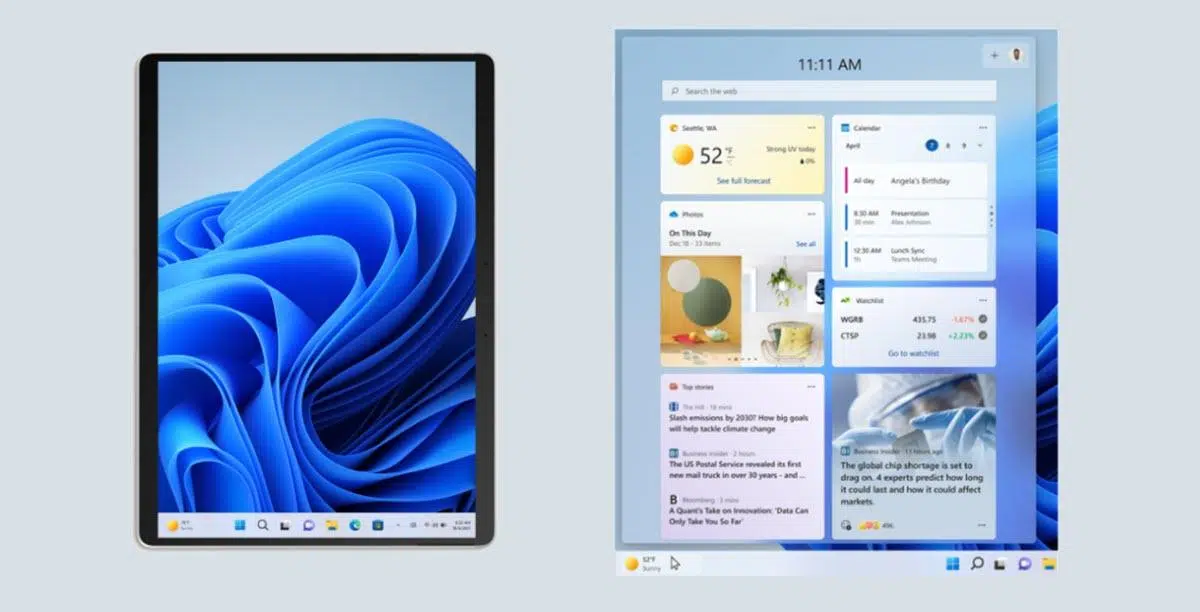
Nëse keni një pajisje me prekje që përdor Windows, ndoshta keni menduar se çfarë ndodh saktësisht kur ndërfaqja ndryshon dhe gjithçka duket "më e madhe" dhe e projektuar për përdorim me gisht. Kjo përvojë është ajo që ne zakonisht e quajmë Windows 11 në modalitetin e tabletit , edhe pse Microsoft nuk e përdor më zyrtarisht këtë term siç bënte me Windows 10.
Në Windows 11, kjo sjellje është bërë shumë më automatike dhe më pak e konfigurueshme manualisht , gjë që ka si anët e mira ashtu edhe ato të këqija: nga njëra anë, në formatet e konvertueshme dhe 2-në-1 funksionon praktikisht vetë; nga ana tjetër, ka përdorues që hasin ndryshime në ndërfaqe pa e kuptuar pse, ose që madje duan ta çaktivizojnë atë përvojë me prekje dhe nuk shohin ndonjë opsion të qartë në cilësime.
Çfarë është saktësisht modaliteti i tabletit në Windows 11?
Në Windows 11, nuk do të shihni më një buton të quajtur "Modaliteti i Tabletit", por funksionaliteti mbetet: sistemi e përshtat ndërfaqen për ta bërë më të rehatshme përdorimin me ekranin me prekje dhe pa një maus ose tastierë fizike . Kjo ide daton që nga Windows 8 dhe u përmirësua në Windows 10 derisa arriti formën e saj aktuale.
Kur aktivizohet kjo përvojë, Windows 11 zbaton një sërë rregullimesh vizuale dhe të sjelljes për ta bërë gjithçka më të lehtë për t'u përdorur me gishtat tuaj . Këto janë ndryshime automatike: përdoruesi nuk ka nevojë të shkojë në një menu për t'i aktivizuar ato; vetë sistemi zbulon nëse pajisja po përdoret si tablet.
Në thelb, po flasim për një ndërfaqe alternative që ruan desktopin dhe dritaret, por modifikon madhësinë, hapësirën dhe mënyrën se si bashkëveproni me shumë elementë. Ideja është që ju të mund të punoni, të shfletoni ose të konsumoni përmbajtje pa maus , duke zvogëluar prekjet aksidentale dhe duke e përdorur më mirë ekranin.
Kjo "shtresë prekjeje" ndikon kryesisht në shiritin e detyrave, ikonat, mënyrën se si hapen disa aplikacione dhe mënyrën se si reagojnë dritaret kur lëvizin ose ndryshohen madhësitë. Gjithashtu integron gjeste prekjeje shumë të ngjashme me ato të përdorura në një trackpad , duke minimizuar kurbën e të mësuarit nëse jeni tashmë të njohur me laptopët.
Si funksionon modaliteti i tabletit në Windows 11 (dhe si ndryshon nga Windows 10)
Në Windows 10, në Qendrën e Veprimeve kishte një buton shumë të qartë për të aktivizuar ose çaktivizuar modalitetin e tabletit sipas dëshirës . Ishte një buton që mund ta shtypnit kur lidhnit një tastierë, përdornit kompjuterin si laptop ose dëshironit të kalonit në një përvojë 100% me prekje kur e përdornit si tablet.
Kjo qasje është zhdukur në Windows 11. Tani, Microsoft ka zgjedhur një sistem të bazuar pothuajse tërësisht në zbulimin automatik të pajisjeve . Nëse kompjuteri zbulon se ka një ekran me prekje dhe se tastiera fizike është e shkëputur ose e palosur (në një 2-në-1), ai e përshtat ndërfaqen automatikisht, pa ndërhyrjen e përdoruesit.
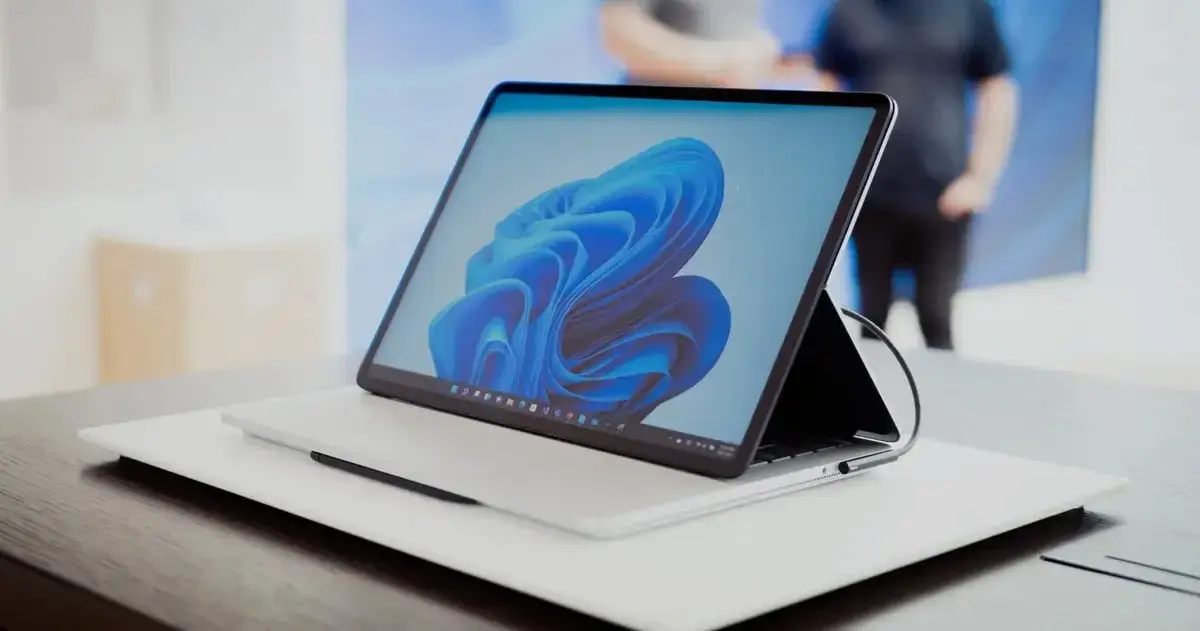
Kjo do të thotë që nuk mund ta "detyroni" më manualisht modalitetin e tabletit nga cilësimet, siç mund të bënit në versionet e mëparshme. Ndryshimi ndodh kur sistemi njeh që pajisja po përdoret si një tablet i pastër, veçanërisht në laptopët e konvertueshëm dhe pajisjet Surface, laptopët 2-në-1 ose tabletët Windows.
Në pajisjet e pajtueshme, kalimi nga një laptop në një tablet ndryshon menjëherë disa elementë të ndërfaqes: nga madhësia e ikonës deri te mënyra se si shfaqen dritaret dhe si duket tastiera me prekje. E gjithë kjo synon ta bëjë përdorimin e prekjes më natyrale, por mund të jetë gjithashtu shqetësuese nëse doni të vazhdoni të përdorni një maus dhe tastierë edhe pse keni një ekran me prekje.
Është e rëndësishme të theksohet se, ndryshe nga Windows 10, Windows 11 nuk ka një meny Cilësimesh ose një shkurtore standarde për të aktivizuar ose çaktivizuar këtë modalitet. Çdo përpjekje për ta "detyruar" atë përmes regjistrit ose mjeteve të ngjashme është shumë e kufizuar, sepse sistemi mbështetet në mënyrën se si hardueri raporton statusin e tij (laptop ose tablet).
Ndërfaqja ndryshon kur Windows 11 hyn në modalitetin e tabletit
Kur Windows 11 zbulon se po përdoret si tablet, nuk shfaq një njoftim spektakolar që ju paralajmëron se keni ndryshuar modalitetet, por bën një sërë modifikimesh mjaft të dukshme në ndërfaqe.
Një nga ndryshimet më të dukshme është në shiritin e detyrave. Butonat dhe ikonat tani janë më të distancuara nga njëri-tjetri dhe janë më të mëdha , duke e bërë më të lehtë prekjen e tyre pa klikuar aksidentalisht ikonën pranë tyre. Përveç kësaj, shiriti i detyrave mund të fshihet automatikisht kur hapni dritare ose aplikacione në modalitetin e ekranit të plotë, duke liruar hapësirë të vlefshme në ekran.
Shumë aplikacione të dizajnuara duke pasur parasysh hyrjen me prekje - të tilla si Microsoft Edge, Photos dhe aplikacione të ndryshme nga Microsoft Store - kanë tendencë të hapen në ekran të plotë si parazgjedhje në këtë kontekst me prekje. Kjo shmang elementët tepër të vegjël dhe lejon një kontroll shumë më të rehatshëm me gjeste.
Ndërveprimi me dritaret dhe kufijtë gjithashtu ndryshon: në vend që të mbështeten në një tregues të saktë, kornizat bëhen më të ndjeshme ndaj prekjes, duke ju lejuar të ndryshoni madhësinë dhe të lëvizni dritaret duke rrëshqitur gishtin përgjatë skajeve të tyre . Sistemi rregullon automatikisht paraqitjet e ekranit kur vendosni dritare të shumta, duke hequr dorë nga menyja klasike e organizimit vizual dhe duke vepruar më drejtpërdrejt.
Një tjetër veçori e rëndësishme është tastiera në ekran. Në modalitetin e tabletit, Windows 11 e bën tastierën me prekje të shfaqet sa herë që prekni një kuti teksti ose një fushë ku mund të shkruani . Gjithashtu mund ta qaseni nga ikona e saj në shiritin e detyrave dhe, pasi ta hapni, ta zhvendosni në pozicionin që ju përshtatet më së miri.
Gjestet e prekjes dhe orientimi i ekranit në modalitetin e tabletit
Përvoja me tabletin Windows 11 nuk ka të bëjë vetëm me zmadhimin e ikonave. Për ta bërë punën me gishtat vërtet praktike, Microsoft ka përmirësuar gjestet me shumë prekje dhe rrotullimin automatik të ekranit . Kjo e bën përdorimin e tij të ndihet më shumë si përdorimi i një tableti "të pastër".
Për sa i përket gjesteve, sistemi ju lejon të përdorni lëvizje shumë të ngjashme me ato të një trackpad-i: rrëshqitje nga anët për të hapur widget-e, njoftime ose Qendrën e Veprimeve , si dhe gjeste me shumë gishta për të kaluar midis aplikacioneve, për të hapur pamjen e detyrave ose për t'u kthyer në ekranin kryesor. Kjo thjeshton shumë navigimin pa pasur nevojë të prekni butona të vegjël.
Nga ana tjetër, Windows 11 shfrytëzon sensorët e orientimit (xhiroskopët dhe akselerometrat) në shumë pajisje dhe tableta 2-në-1. Kur e rrotulloni pajisjen në modalitetin portret, sistemi menjëherë riorganizon desktopin, dritaret dhe shiritin e detyrave për t'iu përshtatur orientimit portret. Nëse e rrotulloni përsëri në modalitetin horizontal, gjithçka riorganizohet vetë.
Gjatë këtyre ndryshimeve të orientimit, dritaret e hapura nuk zhduken: sistemi i ripozicionon automatikisht ato në mënyrë që të mbeten të përdorshme , duke ju penguar të ripoziciononi manualisht çdo aplikacion sa herë që e rrotulloni pajisjen.
Nëse preferoni ta mbani ekranin të fiksuar sepse e lëvizni shpesh kompjuterin ose punoni me një monitor të jashtëm, mund ta bllokoni rrotullimin automatik në cilësimet e ekranit . Ky opsion zakonisht është i disponueshëm edhe në tabaka e sistemit ose në panelin e cilësimeve të shpejta, duke ju lejuar ta ndryshoni atë vetëm me disa prekje.
Aktivizim automatik në pajisjet e konvertueshme dhe pajisjet 2-në-1
Modaliteti i tabletit në Windows 11 është më i përshtatshëm në laptopët 2-në-1, pajisjet e konvertueshme dhe tabletët me tastierë të shkëputshme. Në këto lloje pajisjesh, sistemi është projektuar për të kaluar nga "laptop" në "tablet" pothuajse pa probleme , i sinkronizuar me harduerin.
Në një laptop tipik të konvertueshëm, kur e palosni tastierën derisa të duket vetëm ekrani, Windows e interpreton pajisjen si të përdorur si tablet . E njëjta gjë ndodh kur e shkëputni fizikisht tastierën nga një Surface ose një pajisje e ngjashme: ndërfaqja kalon në modalitetin me prekje, ikonat bëhen më të mëdha, shiriti i detyrave optimizohet dhe tastiera në ekran shfaqet automatikisht.
Në rastin e shumë sistemeve 2-në-1 nga prodhues si Dell, HP ose Lenovo, sjellja është shumë e ngjashme: pajisja informon Windows për ndryshimin e gjendjes (laptop/tablet) dhe sistemi e rregullon ndërfaqen automatikisht. Është një proces automatik që, kur mbështetet mirë nga drajverët, funksionon mjaft mirë dhe në mënyrë të parashikueshme.
Ky dizajn ka një pasojë të rëndësishme: në Windows 11, nuk ka asnjë mundësi zyrtare për ta detyruar sistemin të kalojë në modalitetin e tabletit nëse hardueri nuk tregon se është në atë gjendje. Në mënyrë të ngjashme, nuk mund ta çaktivizoni plotësisht funksionalitetin e prekjes pa përdorur zgjidhje alternative ose modifikime hardueri të pambështetura (si p.sh. mbajtja gjithmonë e tastierës së lidhur).
Në pajisjet pa ekran me prekje ose në platformat tradicionale të desktopit, kjo logjikë thjesht nuk aktivizohet. Windows 11 e kupton që nuk ka kuptim të kalohet në një modalitet miqësor me gishtat në këto raste, dhe në praktikë, ai gjithmonë ruan përvojën klasike të desktopit.
Si menaxhohej modaliteti i tabletit në Windows 10 (dhe pse është ende i rëndësishëm)
Edhe pse fokusi tani është te Windows 11, është ende e dobishme të kuptohet se si funksiononte modaliteti i tabletit në Windows 10, veçanërisht nëse vini nga atje dhe pyesni veten pse nuk i shihni më të njëjtat opsione . Në versionin e mëparshëm, gjithçka aksesohej përmes Qendrës së Veprimeve.
Në Windows 10, klikimi i ikonës së Qendrës së Veprimeve, e cila ndodhet pranë datës dhe orës në shiritin e detyrave, hapte një panel anësor me mjete aksesi të shpejtë. Midis këtyre butonave ishte "Modaliteti i tabletit ", të cilin mund ta aktivizonit ose çaktivizonit manualisht me një prekje të vetme.
Kur modaliteti ishte i çaktivizuar, ikona shfaqej e pa theksuar dhe herën e parë që e hiqnit, mund të shfaqte edhe tekst si "I çaktivizuar". Nëse e aktivizonit, butoni do të theksonte dhe shfaqte "Aktiv", duke treguar qartë se sistemi kishte kaluar në këtë përvojë me prekje. Në fund të fundit, ishte një veçori që mund ta kontrollonit sa herë që dëshironit.
Nëse ikona nuk shfaqej në Qendrën e Veprimeve, mund ta shtonit. Thjesht shkoni te Cilësimet > Sistemi > Njoftimet dhe veprimet dhe prej andej modifikoni veprimet e shpejta për të përfshirë shkurtoren për në "Modaliteti i tabletit". Madje ju lejonte të rirregulloni ikonat sipas dëshirës , duke e bërë ikonën e modalitetit të tabletit më të lehtë për t'u aksesuar.
Kjo qasje ofron kontekst të bollshëm për përdoruesit që hyjnë në Windows 11 dhe presin të gjejnë të njëjtin buton. Realiteti është se logjika tani është më e ngurtë dhe mbështetet në të dhënat e harduerit, kështu që shumë nga ato personalizime manuale nuk janë më të disponueshme në të njëjtën mënyrë.
Opsionet e personalizimit të prekjes në Windows 11
Edhe pse Windows 11 e ka hequr çelësin klasik "Modaliteti i tabletit", ai ofron disa opsione për të përshtatur përvojën e prekjes kur sistemi zbulon se po përdorni ekranin si metodën tuaj kryesore të hyrjes. Këto opsione gjenden kryesisht në seksionet Personalizimi dhe Koha dhe Gjuha.
Në seksionin Cilësimet > Personalizimi > Shiriti i detyrave, do të gjeni një bllok të dedikuar për "Sjelljet e shiritit të detyrave ". Atje mund të aktivizoni një opsion për të optimizuar shiritin e detyrave për ndërveprimet me prekje, të cilat mund të përfshijnë ikona me më shumë hapësira dhe një ndjesi më të rehatshme për gishtat tuaj.
Në të njëjtin seksion keni edhe mundësinë për të fshehur automatikisht shiritin e detyrave kur punoni me dritaret e përparme, gjë që është shumë e dobishme nëse përdorni një pajisje të vogël dhe dëshironi të përdorni çdo milimetër të ekranit për përmbajtje dhe aplikacione.
Nga ana tjetër, nëse shkoni te Cilësimet > Ora dhe Gjuha > Shkrimi, do të gjeni seksionin "Tastiera me prekje" . Nga atje, mund të vendosni se kur dëshironi që tastiera virtuale të shfaqet në ekran: sa herë që nuk ka tastierë fizike, vetëm kur prekni një fushë teksti, ose edhe të detyroni sjellje të tjera që i përshtaten rrjedhës suaj të punës.
Te Cilësimet > Sistemi > Ekrani, te "Shkalla dhe paraqitja", do të gjeni menynë ku mund të rregulloni orientimin e ekranit (horizontal, portret dhe variacionet e tyre të përmbysura) dhe opsione të tjera për ndryshimin e ndriçimit dhe kontrastit në Windows . Në të njëjtën zonë, mund të çaktivizoni edhe rrotullimin automatik , një veçori shumë e dobishme nëse e lëvizni shpesh pajisjen tuaj, por nuk dëshironi që ndërfaqja të rrotullohet vazhdimisht.
Probleme të zakonshme me modalitetin e tabletit dhe kufizimet në Windows 11
Nuk janë të gjitha avantazhe. Disa përdorues të pajisjeve si Surface Pro ose të konvertueshmeve të ngjashme vërejnë se ndërfaqja kalon në një modalitet "në stilin e tabletit" edhe pse ata ende përdorin një maus dhe tastierë të jashtme. Kjo mund të jetë bezdisëse, veçanërisht nëse performanca duket se përkeqësohet ose aplikacionet sillen ndryshe.
Një shembull tipik është dikush që shkëput mbulesën e tastierës nga një Surface, e lë të lidhur me një monitor të jashtëm dhe punon me një tastierë dhe maus pa tel. Për Windows, kjo pajisje ka një ekran me prekje dhe nuk zbulon një tastierë fizike të lidhur , kështu që shfaq ndërfaqen e ekranit me prekje edhe pse në thelb po punoni në një kompjuter desktop.
Disa përdorues raportojnë se, përveç ndryshimit vizual, ata vënë re se sistemi ndihet disi më i ngadaltë ose më pak i ndjeshëm ndaj klikimeve të miut kur hyn në këtë modalitet të optimizuar për gishtat. Ndërsa kjo nuk duhet të ndodhë në teori, në praktikë mund të jetë për shkak të drajverëve që nuk janë plotësisht të optimizuar ose harduerit që nuk mbështetet plotësisht nga Windows 11.
Në disa laptopë të vjetër ose të konvertueshëm që nuk janë të certifikuar për Windows 11, problemi rrjedh nga mosdhënia e drajverëve specifikë nga prodhuesi për këtë version . Pa këta drajverë, sistemi mund ta interpretojë gabimisht modalitetin e pajisjes ose të reagojë ngadalë kur kaloni midis modaliteteve të laptopit dhe tabletit.
Në këto raste, opsioni më i mirë është shpesh të kontrolloni faqet e mbështetjes së prodhuesit (HP, Dell, Lenovo, etj.) për të parë nëse ka një paketë të përditësuar drajverësh ose një rekomandim specifik për Windows 11. Gjithashtu mund të jetë e dobishme ta mbani tastierën të lidhur kur doni të parandaloni aktivizimin automatik të ndërfaqes me prekje , megjithëse kjo është më shumë një zgjidhje alternative sesa një zgjidhje elegante.
Nëse e keni modifikuar tashmë regjistrin e Windows për të provuar të çaktivizoni modalitetin e tabletit dhe vlerat duken të sakta (për shembull, 0), por sjellja vazhdon, ka shumë të ngjarë të hasni një kufizim në dizajnin e Windows 11: sistemi nuk ju lejon më të menaxhoni përvojën e prekjes vetëm përmes vlerave të regjistrit siç bënte më parë.
Në fund të fundit, çelësi për një përvojë të qetë me tabletin Windows 11 qëndron në pasjen e pajisjeve të mbështetura mirë dhe drajverëve të përditësuar , së bashku me pak durim për të rregulluar shiritin e detyrave, tastierën me prekje dhe opsionet e rrotullimit të ekranit sipas rrjedhës së punës suaj të përditshme.
Duke pasur parasysh të gjitha këto, është e qartë se i ashtuquajturi modalitet tableti në Windows 11 është ende shumë i pranishëm, edhe pse nuk është më një çelës i dukshëm. Tani është një shtresë inteligjente që aktivizohet kur sistemi kupton se po e përdorni kompjuterin si tablet, duke rregulluar ikonat, gjestet, tastierën me prekje dhe orientimin për ta bërë përvojën më të rehatshme. Megjithatë, mund të shkaktojë edhe vështirësi kur hardueri ose drajverët nuk janë të pajtueshëm, ose kur keni nevojë për më shumë kontroll manual mbi mënyrën se si sillet ndërfaqja.
