- Task Host është një proces i brendshëm i Windows që menaxhon detyrat në sfond dhe mund të bllokojë mbylljen nëse ndonjë shërbim ngec.
- Shkaqet e zakonshme të gabimit përfshijnë skedarët e sistemit të korruptuar, fillimin e shpejtë të Windows, përditësimet e Microsoft Store dhe konfliktet me softuer të palëve të treta.
- Çaktivizimi i nisjes së shpejtë, riparimi i sistemit me DISM/SFC, pastrimi i elementëve të nisjes dhe përdorimi i një nisjeje të pastër zakonisht zgjidhin shumicën e rasteve.
- Nëse problemi vazhdon edhe pas riparimit dhe pastrimit të sistemit, mund të jetë e nevojshme të rivendosni ose riinstaloni Windows për të hequr dëmtimin e thellë.
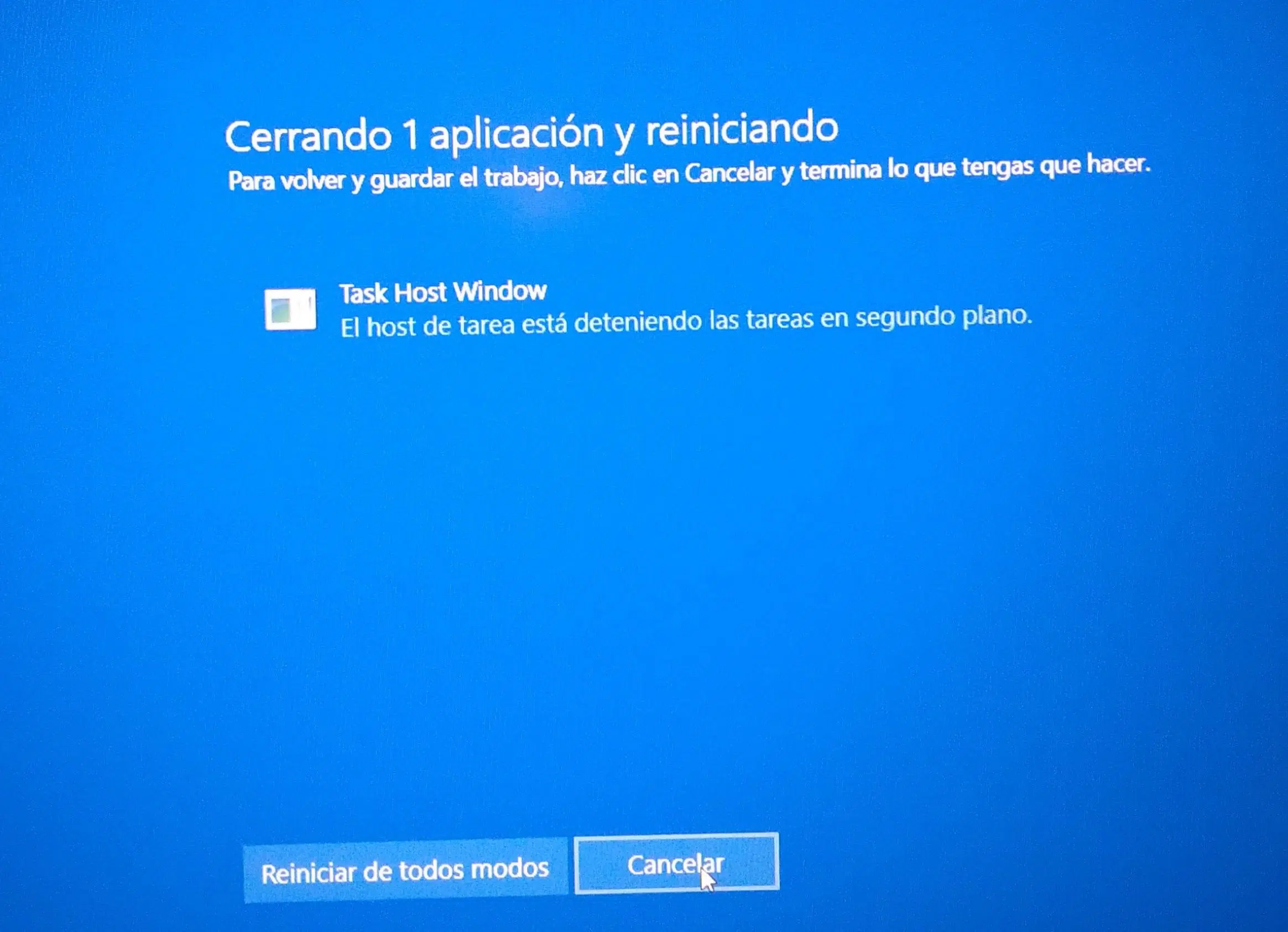
Kur shfaqet në ekran mesazhi "Dritarja e Pritësit të Detyrave parandalon mbylljen ose rinisjen" , është normale të panikoheni pak: ekrani blu nuk zhduket, kompjuterit i duhet një kohë e gjatë për t'u fikur dhe ju pyesni veten nëse ka hyrë ndonjë virus ose nëse sistemi është i prishur. Lajmi i mirë është se, në shumicën e rasteve, ky problem lidhet me proceset në sfond, skedarët e sistemit të korruptuar, aplikacionet e palëve të treta ose veçorinë famëkeqe të Fillimit të Shpejtë të Windows , dhe mund të rregullohet pa pasur nevojë të riformatohet menjëherë.
Në Windows 7, Windows 8.1 dhe veçanërisht në Windows 10 , procesi Task Host është bërë një temë e përsëritur në forumet e mbështetjes së Microsoft dhe faqet e internetit të specializuara. Ky artikull do të shqyrtojë në detaje se çfarë është Task Host, pse mund të parandalojë mbylljen ose rinisjen e Windows dhe të gjitha metodat e besueshme për zgjidhjen e problemit , nga rregullimet e thjeshta deri te riparimet më të thella, duke përfshirë rastet që përfshijnë programe keqdashëse.
Çfarë është Task Host në Windows dhe pse shfaqet kur fiket?
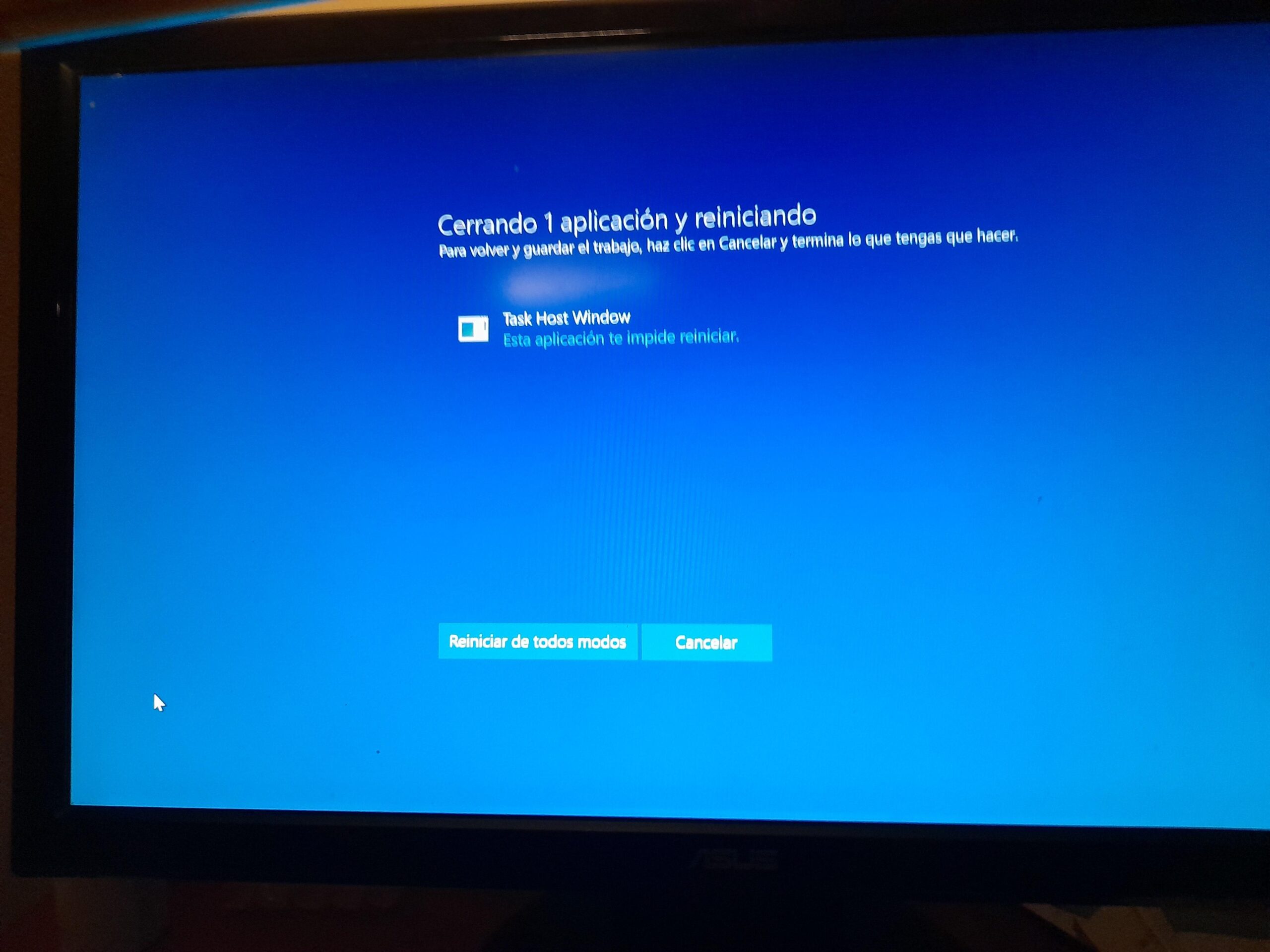
Task Host (ndonjëherë shfaqet si "Task Host Window" ose "Windows Task Host" ) është një proces i brendshëm i sistemit që funksionon në sfond dhe menaxhon e koordinon detyra dhe shërbime të ndryshme . Nuk është një program që hapet manualisht, por një komponent i Windows që:
- Monitoroni detyrat e planifikuara dhe proceset në sfond (siç janë shërbimet që duhet të mbyllen kur mbyllen).
- Kontrollon veprimet që lidhen me përditësimet e sistemit dhe aplikacioneveveçanërisht ato nga Microsoft Store.
- Ai merr pjesë në funksione të tilla si fillimi i shpejtë i Windows 10, e cila përshpejton fillimin duke "ngrirë" një pjesë të gjendjes së sistemit.
- Mund të ketë lidhje me skanime automatike antivirus dhe procese të tjera që nisen pa ndërhyrjen e përdoruesit.
Në kushte normale, Task Host e kryen punën e tij në mënyrë diskrete dhe nuk duhet të shkaktojë probleme ose të jetë i dukshëm për përdoruesin . Konflikti lind kur një detyrë ose shërbim:
- Ngrihet dhe nuk përgjigjet. kur përpiqeni të fikni.
- Duhet shumë kohë për t'u mbyllur sepse është shkrimin e të dhënave, përditësimin ose skanimin.
- Bie ndesh me një program tjetër (për shembull, antivirus i palës së tretë, mjete optimizimi ose softuer i projektuar dobët).
- Varet nga skedarët e sistemit i dëmtuar, i paplotë ose i përditësuar gabimisht.
Në këto raste, kur klikoni "Shut down" ose "Rinis", Windows shfaq mesazhin "Task Host po parandalon mbylljen" sepse ka ende procese që janë duke u ekzekutuar dhe nuk kanë përfunduar. Ndonjëherë, nëse prisni mjaftueshëm gjatë, kompjuteri përfundimisht fiket; herë të tjera, ai kthehet papritur në ekranin e kyçjes ose në desktop, gjë që është mjaft bezdisëse.
Arsyet e zakonshme për gabimin e Task Host kur mbyllni Windows-in
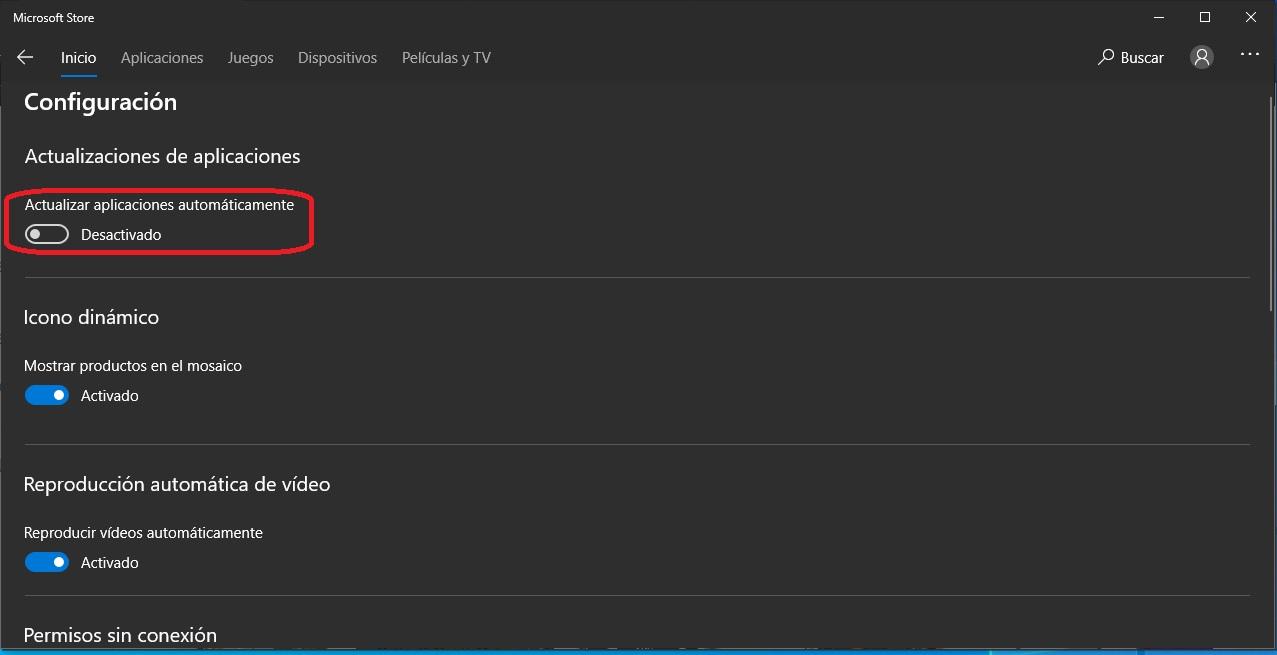
Pas paralajmërimit të Task Host zakonisht fshihet një kombinim faktorësh. Është e rëndësishme t'i kuptoni ata në mënyrë që të mos vazhdoni të detyroni mbylljet , të cilat në fund të fundit mund ta dëmtojnë edhe më shumë sistemin.
Një nga shkaqet më të shpeshta është se një program ose shërbim që funksionon në sfond ngrin gjatë fikjes. Kjo ndodh shpesh me:
- Shfletues, lojëra, softuerë redaktimi dhe aplikacione që kërkojnë shumë burime dhe që ruajnë të dhëna.
- Programet e antivirus i palës së tretë të cilët nuk i përfundojnë detyrat e tyre në kohë.
- Optimizimi i sistemit, pastrimi ose shërbimet "përforcuese" që, në vend që të ndihmojnë, bllokoni proceset kritike.
Një shkak tjetër shumë i zakonshëm janë skedarët e sistemit të korruptuar ose të paplotë . Nëse një përditësim i Windows është ndërprerë, nëse ka pasur një mbyllje të papritur ose nëse softueri i palës së tretë ka modifikuar diçka që nuk duhet ta ketë bërë, disa komponentë që i nevojiten Task Host mund të mos i përgjigjen saktë mbylljes.
Cilësimet e Nisjes së Shpejtë të Windows 10 luajnë gjithashtu një rol . Kjo veçori nuk kryen një mbyllje "të pastër"; në vend të kësaj, ajo lë në gjendje letargjie një pjesë të bërthamës dhe shërbimeve për të shpejtuar nisjen tjetër. Nëse ndonjë nga detyrat e monitoruara nga Task Host nuk është përgatitur siç duhet për këtë pseudo-mbyllje, ajo ngec dhe shkakton mesazhin e gabimit.
Nuk duhet të harrojmë konfliktet midis aplikacioneve që mund të lindin pas disa përditësimeve të Windows . Një shembull klasik ishte versioni 1709 i Windows 10, i cili paraqiti probleme me cilësimet e hyrjes dhe disa aplikacione që rifillonin të funksiononin në sfond, duke shkaktuar bllokime gjatë mbylljes ose rinisjes.
Së fundmi, në disa skenarë më delikatë, problemi përkeqësohet nga prania e programeve keqdashëse ose programeve mashtruese që maskohen si shërbime legjitime, siç janë sisteme të caktuara "anti-mashtrim" të lojërave (për shembull, rastet e raportuara të "SmartGuard Anti-Cheat") të cilat, përveçse janë potencialisht keqdashëse, mbeten të ngulitura në sistem dhe ndërhyjnë në mbylljen e Windows.
A është i rrezikshëm mesazhi i Task Host? A duhet të shqetësohem?
Shfaqja e dritares Task Host nuk do të thotë në vetvete se ka një virus. Në fakt, në shumicën e rasteve procesi aktual Task Host është plotësisht legjitim dhe pjesë e Windows . Rreziku nuk qëndron në vetë komponentin, por në:
- Mbyllje e detyruar vazhdimisht duke përdorur butonin fizik ose duke mbajtur shtypur butonin e ndezjes.
- Duke injoruar se, pas mesazhit, mund të ketë skedarët e sistemit të dëmtuar që ato të përkeqësohen.
- Të menduarit se gjithçka është "normale" kur në realitet ekziston softuerë të dëmshëm ose aplikacione të korruptuara që shfrytëzojnë proceset në sfond për të funksionuar në mënyrë të shfrenuar.
Idealisht, problemi duhet të shihet si një shenjë se diçka nuk po funksionon siç duhet në sistem. Me hapat e duhur, ju mund të:
- Zbuloni se cili program ose shërbim po ngec kur e fikni.
- Çaktivizoni veçoritë që shpesh shkaktojnë probleme, si p.sh. fillimi i shpejtë i Windows 10 ose disa opsione të caktuara për rifillimin e seancës.
- riparim Skedarët thelbësorë të Windows duke përdorur mjetet e integruara (SFC, DISM).
- Fshini plotësisht Programe keqdashëse dhe programe PUP (Programe potencialisht të padëshiruara) me shërbime të caktuara.
Vetëm në raste ekstreme, dhe kur i keni provuar tashmë të gjitha metodat e tjera pa sukses, ka kuptim të merrni në konsideratë një rivendosje të sistemit ose edhe një riinstalim të plotë të Windows . Para se të arrini në atë pikë, ka ende shumë hapësirë për manovrim.
Metoda praktike për të rregulluar gabimin Task Host në Windows
Do të shqyrtojmë, në një mënyrë të organizuar, zgjidhjet më efektive të përdorura në forumet e Microsoft dhe në faqet teknike të internetit për të rregulluar gabimet e Task Host. Nuk është e detyrueshme të aplikohen të gjitha metodat, por është më mirë të ndiqni një rend logjik: nga më e thjeshta dhe më e kthyeshme deri te më komplekse.
1. Mbyllni manualisht detyrat e bllokuara duke përdorur Task Manager
Kur shihni mesazhin "Task Host po parandalon mbylljen" në ekranin e mbylljes , në vend që të detyroni një mbyllje fizike, mund të provoni të gjeni se cili proces po reziston.
- Ndërsa e keni mesazhin në ekran (ose para se ta fikni), shtypni Ctrl + Shift + Esc për të hapur Task Manager.
- Shko te skeda "Procese" ose "Detaje" (në varësi të versionit tuaj të Windows).
- Rendit sipas përdorimit të CPU-së, memories ose diskut dhe gjej programet që konsumojnë shumë burime ose që e dini se kanë tendencë të shkaktojnë probleme (shfletues, lojëra, antivirus të palëve të treta, softuer optimizimi, etj.).
- Klikoni me të djathtën mbi procesin në konflikt dhe zgjidhni "Mbaro detyrat e shtëpisë".
- Mbyllni Task Manager dhe provoni përsëri ta mbyllni ose ta rinisni nga menyja e Windows.
Kjo metodë është kryesisht e dobishme si provë: nëse sistemi fiket normalisht pasi të përfundojë një proces i caktuar, do të keni një ide të qartë se cili aplikacion po shkakton ngrirjen dhe mund të merrni në konsideratë përditësimin, riinstalimin ose zëvendësimin e tij.
2. Çaktivizoni përditësimet automatike nga Microsoft Store
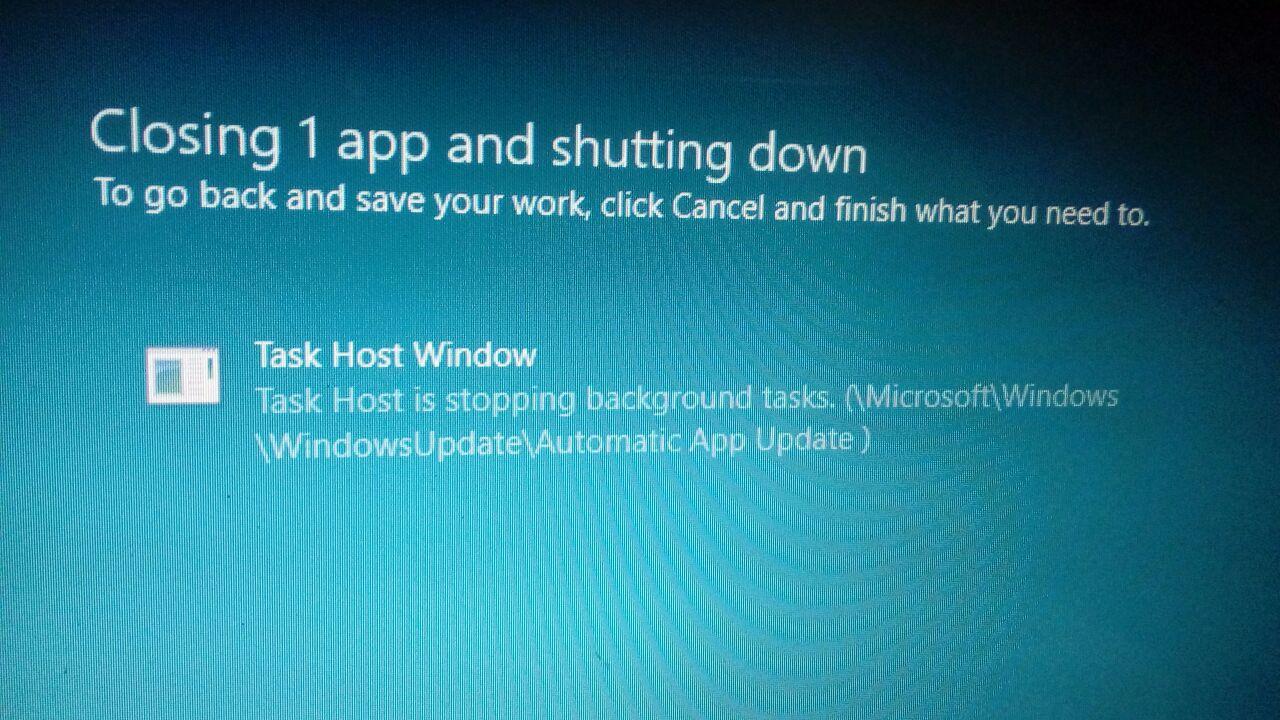
Në shumë kompjuterë me Windows 10, gabimet e Task Host burojnë nga shërbimi automatik i përditësimit për aplikacionet e Microsoft Store . Kur këto përditësime ngecin në sfond, task host parandalon mbylljen e tyre derisa të përfundojnë (ose derisa të rrëzohen).
Për të testuar nëse problemi lidhet me këtë, mund t'i çaktivizoni përkohësisht këto përditësime:
- Hapni menunë Start dhe shkruani “Dyqani i Microsoftit”Pastaj shtypni Enter për të hapur dyqanin.
- Në këndin e sipërm të djathtë, klikoni mbi tre pika “…” për të shfaqur menunë.
- Fut opsionin "Settings".
- Gjeni kutinë e "Përditëso automatikisht aplikacionet" dhe çaktivizoni atë.
Pasi ta çaktivizoni këtë opsion, përdoreni kompjuterin normalisht dhe kontrolloni nëse gabimi i Task Host zhduket ose zvogëlohet gjatë mbylljeve ose rinisjeve të mëvonshme . Nëse vini re se problemi lidhej me këto përditësime, mund ta lini opsionin të çaktivizuar ose ta riaktivizoni më vonë, pasi Microsoft të ketë rregulluar ndonjë gabim.
3. Çaktivizoni nisjen e shpejtë të Windows 10
Për ta çaktivizuar atë nga Paneli klasik i Kontrollit:
- shtyp Windows + R për të hapur dritaren "Run".
- shkruaj kontrolluar ose direkt powercfg.cpl dhe shtypni Enter për të shkuar te Mundësitë e energjisë.
- Në panelin e majtë, klikoni "Zgjidh sjelljen e butonave të ndezjes".
- Më pas prekni "Ndrysho cilësimin që aktualisht nuk është i disponueshëm" për të zhbllokuar opsionet e mbrojtura.
- Në fund, hiq shenjën nga kutia "Aktivizo nisjen e shpejtë (rekomandohet)".
- Klikoni mbi "Ruaj ndryshimet".
Rinisni ose fikni kompjuterin disa herë normalisht dhe shikoni nëse mesazhi Task Host zhduket. Në kompjuterët me SSD moderne, çaktivizimi i nisjes së shpejtë ka pak ndikim të dukshëm në kohën e nisjes dhe, nga ana tjetër, përmirëson stabilitetin gjatë fikjes.
4. Kontrolloni dhe riparoni skedarët e sistemit me SFC dhe DISM
Kur burimi i dështimit janë skedarët e sistemit të korruptuar ose përditësimet e paplota , ekzistojnë dy mjete të linjës së komandës që mund t'ju shpëtojnë: komandat klasike SFC dhe DISM për të riparuar imazhin e Windows.
Së pari, riparoni komponentët e Windows me DISM:
- shtyp Windows + X dhe zgjedh "Windows PowerShell (Administrator)" o "Rreshti i komandës (Administrator)".
- Në dritaren që hapet, ekzekutoni këto komanda një nga një, duke respektuar rendin dhe duke pritur që secila të përfundojë përpara se të nisni tjetrën:
- DISM.exe / Online / Cleanup-image / Scanhealth
- DISM.exe / Online / Cleanup-image / Rikthimi i shëndetit
- DISM.exe /Online /Cleanup-image /StartComponentCleanup
Çdo komandë mund të zgjasë disa minuta, prandaj është e rëndësishme të mos e ndërprisni procesin . Pasi të keni përfunduar, rinisni kompjuterin.
Tjetra, ekzekutoni Kontrolluesin e Skedarëve të Sistemit (SFC):
- Hap një dritare të re të cmd ose PowerShell si administrator.
- Shkruani komandën e mëposhtme dhe shtypni Enter:
sfc / scannow
Mjeti do të skanojë të gjithë skedarët e mbrojtur të Windows dhe do të zëvendësojë automatikisht çdo skedar që është i dëmtuar ose mungon . Kur të keni mbaruar, mbyllni dritaren, rinisni kompjuterin dhe provoni ta fikni dhe ta ndizni disa herë përsëri për të parë nëse problemi i Task Host zgjidhet.
5. Rregulloni cilësimet e llogarisë dhe të hyrjes në Windows 10
Në disa versione të Windows 10, veçanërisht pas përditësimit në versionin 1709 , janë zbuluar konflikte me opsionin që ripërdor cilësimet e hyrjes për të përfunduar konfigurimin e pajisjes pas një rinisjeje ose përditësimi. Kjo veçori mund t'i lërë proceset e përdoruesit pjesërisht të mbyllura dhe si rezultat, ndërhyn Task Host.
Për të shqyrtuar këtë cilësim:
- Hapni aplikacionin konfiguracion nga menyja Start (ikona e ingranazhit).
- Hyni në seksion "Llogaritë".
- Qasja në seksion "Opsionet e hyrjes".
- Lëvizni poshtë opsioneve në të djathtë derisa të gjeni diçka të ngjashme me: "Përdor informacionin tim të hyrjes për të përfunduar automatikisht konfigurimin e pajisjes sime pas një përditësimi ose rinisjeje".
- Çaktivizo atë opsion.
Rinisni kompjuterin dhe shikoni nëse sjellja e fikjes përmirësohet. Nëse problemi është shfaqur menjëherë pas përditësimit të Windows, ky ndryshim është shpesh veçanërisht efektiv në parandalimin e rinisjes dhe ngrirjes së papërshtatshme të aplikacioneve.
6. Nisni Windows në modalitetin e sigurt ose me një nisje të pastër
Nëse dyshoni se problemi lidhet me një program të palës së tretë që ngarkohet gjatë nisjes , dy teknika shumë të dobishme janë Modaliteti i Sigurt dhe një nisje e pastër. Të dyja ju lejojnë të kontrolloni nëse sistemi fiket pa gabime pa ndonjë softuer shtesë.
Për një nisje të pastër bazë:
- shtyp Win + R, shkruan msconfig dhe shtypni Enter.
- Tab "Shërbimet", markë "Fshih të gjitha shërbimet e Microsoft" dhe pastaj klikoni "Çaktivizo gjithçka".
- Shko te skeda "Fillo" dhe shtypni "Hap Menaxherin e Detyrave".
- Në skedën Startup të Task Manager, çaktivizoni të gjithë elementët e fillimit që nuk janë thelbësore.
- Mbyllni Task Manager, pranoni ndryshimet në msconfig dhe rinisni kompjuterin.
Pas rinisjes, sistemi do të ngarkojë vetëm shërbimet e Microsoft-it. Provoni ta fikni dhe ta rifilloni disa herë. Nëse Task Host nuk e shfaq më gabimin në këtë gjendje , është pothuajse e sigurt se një program ose shërbim i palës së tretë është fajtori. Në këtë rast, aktivizoni shërbimet dhe programet e nisjes një nga një derisa të gjeni atë që shkakton problemin.
Modaliteti i Sigurt ( ose "modaliteti i sigurt") është një tjetër mundësi: duke e nisur Windows-in vetëm me gjërat thelbësore, mund ta fikni më pas dhe të kontrolloni nëse gabimi vazhdon. Nëse mbyllja është e pastër në Modalitetin e Sigurt, kjo përforcon idenë se ka ndonjë program të shtuar ose drajverë problematikë të përfshirë.
7. Rregulloni kohën e mbylljes duke përdorur Regjistrin (REGEDIT)
Disa tutoriale të avancuara sugjerojnë modifikimin e Regjistrit të Windows për të zvogëluar kohën që sistemi pret përpara se të detyrojë shërbimet të mbyllen . Ideja është që nëse një detyrë specifike zgjat shumë, Windows nuk do të presë "për një kohë të pacaktuar".
Vlera që zakonisht rregullohet është WaitToKillServiceTimeout , e cila tregon, në milisekonda, sa sekonda pret sistemi para se të mbyllë shërbimet në sfond gjatë fikjes ose rinisjes. Vlera si 2000 (2 sekonda) përdoren për të shkurtuar atë afat kohor.
Megjithatë, modifikimi i Regjistrit mbart rreziqe: nëse futni një vlerë shumë të ulët, mund të shkaktoni humbje të të dhënave ose të detyroni mbylljen e shërbimeve që po shkruajnë në disk . Prandaj, rekomandohet që vetëm përdoruesit me përvojë ta prekin këtë cilësim dhe gjithmonë pasi të keni eksportuar një kopje të Regjistrit ose të keni krijuar një pikë rivendosjeje të sistemit.
8. Përditësoni Windows dhe përdorni zgjidhjen e problemeve të Windows Update
Është e rëndësishme të theksohet se shumë ngatërresa të Task Host janë rregulluar me përditësime kumulative të Windows . Nëse ka kaluar ca kohë që nga përditësimi i fundit, është shumë e rëndësishme ta përditësoni sistemin tuaj ose të mësoni se si t'i ndalni përditësimet.
- Shko tek Cilësimet > Përditësimi dhe Siguria > Përditësimi i Windows (ose “Windows Update” direkt në Windows 11).
- Klikoni mbi "Kërko për azhurnime" dhe shkarkoni/instaloni gjithçka që është në dispozicion.
- Rinisni kompjuterin tuaj kur t'ju kërkohet dhe kontrolloni nëse gabimi është zgjidhur.
Për më tepër, nëse dyshoni se procesi i përditësimit ka ngecur dhe po shkakton konflikte me Task Host, mund të përdorni mjetin e zgjidhjes së problemeve të Windows Update :
- hap Cilësimet > Sistemi > Zgjidhja e problemeve > Zgjidhës të tjerë të problemeve (vendndodhja e përafërt në varësi të versionit).
- Lokalizimi "Windows Update" dhe kliko mbi "Vrapo".
- Në shumë versione, kjo hap aplikacionin "Merr Ndihmë", nga i cili mund të zgjidhni opsione të tilla si "Nuk mund ta shkarkoj, instaloj ose çinstaloj një përditësim".
- Ndiqni udhëzimet e asistentit, të cilat Ai përpiqet të riparojë automatikisht komponentët e dëmtuar të Windows Update..
Pas këtij procesi, provoni ta mbyllni dhe ta rinisni përsëri për t'u siguruar që Task Host nuk po e pengon më mbylljen për shkak të përditësimeve në pritje ose të korruptuara.
9. Çaktivizoni artikujt e panevojshëm të nisjes
Një tjetër qasje mjaft efektive është pastrimi i listës së programeve që hapen kur ndizet Windows . Sa më shumë programe të ngarkohen gjatë nisjes, aq më e madhe është mundësia që njëri të ngecë kur të përpiqeni ta mbyllni.
Për të çaktivizuar artikujt e nisjes:
- shtyp Ctrl + Shift + Esc për të hapur Task Manager.
- Shko te skeda "Fillo".
- Rishikoni listën dhe, për programet jo kritike (mesazhe, nisës lojërash, shërbime dytësore, etj.), klikoni me të djathtën dhe zgjidhni "Çaktivizo".
- Rinisni kompjuterin dhe shikoni nëse mbyllja bëhet më e lehtë dhe pa mesazhe të Task Host.
Me këtë rregullim të thjeshtë, ju e zvogëloni ndjeshëm ngarkesën e proceseve rezidente dhe e bëni më të lehtë për hostin e detyrave që të mbyllet siç duhet , duke shmangur bllokimet e panevojshme.
10. Skanoni dhe hiqni programet keqdashëse ose softuerët keqdashës
Kur në një kompjuter instalohen programe të dyshimta (për shembull, mjete të panjohura "anti-mashtrim", çarje, patch-e ose "optimizues mrekullish" ), problemi i Task Host mund të jetë vetëm maja e ajsbergut. Disa nga këto programe maskohen si të ligjshme, mbeten në sfond dhe, përveç infektimit të sistemit, ndërhyjnë në procese kritike siç është mbyllja.
Në këto raste, ia vlen të kryeni një pastrim të thellë të malware-it , duke ndjekur një sekuencë si kjo:
- Lidhni të gjitha pajisje të jashtme që përdorni zakonisht (USB, disqe të jashtëm të ngurtë, etj.), në mënyrë që analiza të mbulojë të gjitha njësitë.
- Shkarkoni, instaloni dhe ekzekutoni një mjet të specializuar, siç është Malwarebytes Anti-Malwaregjithmonë nga faqja e tyre zyrtare e internetit.
- Vendosni një analiza me porosi Duke kontrolluar të gjitha kutitë përkatëse: objektet në memorie, konfigurimi i nisjes dhe regjistri, analiza brenda skedarëve dhe të gjitha disqet e disponueshme.
- Mos aktivizoni opsione që mund ta bëjnë analizën tepër të ngadaltë ose të paqëndrueshme nëse vetë mjeti tregon se ato janë eksperimentale.
- Lëreni analizën të përfundojë plotësisht (mund të duhet pak kohë nëse keni shumë disqe ose skedarë).
- Nëse zbulohen kërcënime, përdorni opsionin për të "Hiq të zgjedhurat" për t'i dërguar ato në karantinë dhe për ta rinisur kompjuterin nëse programi e kërkon këtë.
Pasi të përfundojë pastrimi, kontrolloni nëse mesazhet e Task Host zhduken ose pakësohen . Nëse problemi ka origjinën nga një program keqdashës ose një program që manipulon proceset në sfond, ka shumë të ngjarë që mbyllja të kthehet në normalitet pasi ta hiqni atë.
11. Rivendosni ose riinstaloni Windows si mjetin e fundit
Nëse keni provuar rregullimet e energjisë, riparimet e SFC dhe DISM, nisjen e pastër, çinstalimin e softuerëve të dyshimtë, përditësimin e Windows dhe mesazhi Task Host vazhdon të shfaqet , instalimi juaj i Windows mund të jetë shumë i dëmtuar.
Para se të nxitoheni për formatimin, merrni parasysh:
- Përdorni një pika e rivendosjes së sistemit para momentit kur filloi problemi.
- Zbatoni opsionet e "Rivendos këtë kompjuter" duke ruajtur skedarët tuaj personalë, edhe nëse duhet të riinstaloni programet.
Nëse asnjë nga këto opsione nuk e zgjidh problemin, e vetmja mundësi që mbetet është një riinstalim i pastër i Windows , pasi të keni bërë kopje rezervë të të dhënave tuaja të rëndësishme. Ndërsa kjo është zgjidhja më drastike, ajo garanton eliminimin e plotë të korruptimit, mbetjeve të programeve keqdashëse dhe konfigurimeve të paqëndrueshme që ndikojnë në hostin e detyrave.
Me gjithë këto që u thanë, Task Host pushon së qeni ajo dritare enigmatike që "nuk ju lejon të fikni kompjuterin tuaj" dhe bëhet një lloj shenje treguese që ju paralajmëron se diçka në sfond nuk po funksionon siç duhet; duke zbatuar me qetësi metodat e mësipërme - nga çaktivizimi i përditësimeve të Dyqanit dhe nisja e shpejtë, deri te riparimi i skedarëve të sistemit, pastrimi i programeve keqdashëse, apo edhe rivendosja e Windows - është plotësisht e mundur të keni një mbyllje dhe rinisje të pastër dhe të shpejtë, pa ekrane blu ose mesazhe bezdisëse.
