- Rimëkëmbja automatike e Audacity është linja e parë e mbrojtjes pas një dështimi të sistemit.
- Drejtoria SessionData ruan të dhëna të përkohshme që mund të rikuperohen nga regjistrimet e paruajtura.
- Përdorimi i softuerit të rikuperimit të të dhënave është i zbatueshëm kur skedarët janë fshirë fizikisht nga disku.
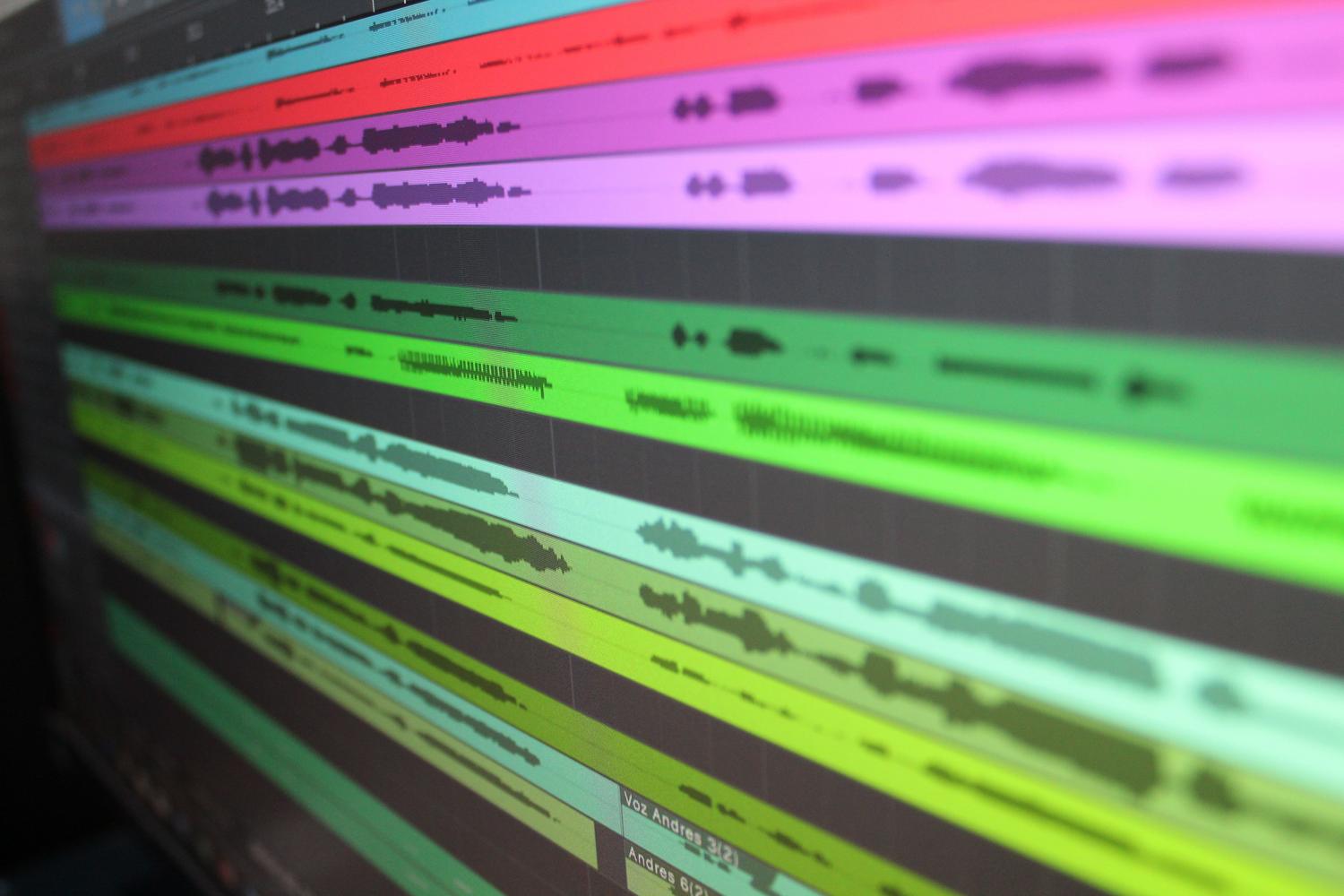
Nuk ka asgjë më acaruese sesa të kalosh orë të tëra duke regjistruar një podcast ose një pjesë muzikore vetëm për të bërë që programi të rrëzohet papritur pa paralajmërim, ose kompjuteri juaj të riniset për shkak të një përditësimi mashtrues. Ajo ndjesi boshllëku në stomak kur hapni Audacity dhe nuk e shihni punën tuaj është e tmerrshme, por mos u dorëzoni ende , sepse ka disa mënyra për të provuar dhe rikuperuar ato të dhëna.
Gjëja e parë që duhet të kuptoni është se Audacity menaxhon informacionin në një mënyrë unike, duke ndarë bazën e të dhënave të projektit nga skedarët audio aktualë. Në varësi të faktit nëse problemi ishte një rrëzim i softuerit, fshirje aksidentale apo një problem i sistemit operativ, strategjia e rikuperimit ndryshon ndjeshëm , kështu që ne do të analizojmë të gjitha opsionet e disponueshme, nga më të thjeshtat deri te më tekniket.
Rimëkëmbje automatike pas një dështimi të sistemit

Në versionet më të fundit (si p.sh. 3.x), Audacity ka një veçori të quajtur Automatic Crash Recovery (Rimëkëmbje Automatike nga Rrëzimet). Kur programi rrëzohet, pas rinisjes së tij, softueri skanon diskun për seanca që nuk janë mbyllur siç duhet. Nëse zbulon diçka, do të shfaqet një kuti dialogu që shfaq projektet e gjetura.
Në këtë pikë, gjëja më e rëndësishme është të zgjidhni projektin që ju nevojitet dhe të klikoni te Recover Selected . Kini shumë kujdes me opsionin për të hedhur poshtë të dhënat, sepse nëse e bëni këtë, Audacity do t'i fshijë ato skedarë të përkohshëm dhe nuk do të ketë kthim prapa. Pasi të shihni formën e valës së audios, shkoni menjëherë te File > Save Project për të krijuar një skedar .aup3 dhe për të ruajtur punën tuaj.
Kërkim manual në dosjen e të dhënave të sesionit
Nëse njoftimi automatik nuk është shfaqur, kjo nuk do të thotë që audioja është humbur. Audacity ruan pjesë të informacionit në një drejtori të përkohshme të quajtur SessionData. Në versionet më të vjetra, këto referoheshin si skedarë .au të shpërndarë, por tani sistemi është më i centralizuar, megjithëse mbetet një shpëtim i rëndësishëm për ata që kanë harruar ta ruajnë projektin e tyre.
Për të aksesuar këto skedarë, shkoni te Preferencat > Drejtoritë dhe kopjoni shtegun drejt dosjes së përkohshme. Në Windows, zakonisht ndodhet në AppData\Local\Audacity\SessionData . Një këshillë profesionale është ta kopjoni të gjithë këtë dosje në një vendndodhje tjetër në hard diskun tuaj përpara se të bëni ndonjë gjë tjetër, për të parandaluar që sistemi të mbishkruajë të dhënat ndërsa përpiqeni t'i rikuperoni ato. Nëse gjeni një skedar me prapashtesën .aup3unsaved , provoni ta hapni direkt nga menyja e skedarëve të programit.
Dallimi kryesor midis ruajtjes së një projekti dhe eksportimit të audios

Shumë njerëz po çmenden duke kërkuar një MP3 që nuk ka ekzistuar kurrë. Është e rëndësishme të kuptohet se "Save Project" krijon një skedar funksional (.aup3) që vetëm Audacity mund ta kuptojë, ndërsa "Export Audio" gjeneron një skedar që mund të luhet në çdo pajisje, siç është WAV ose MP3. Nëse e keni humbur projektin, por mbani mend se keni eksportuar një version të mëparshëm, kërkoni në dosjet tuaja për skedarë me zgjerime të zakonshme audio.
Nëse projekti është dëmtuar, por dosja e të dhënave (data_name) mbetet e paprekur, gjërat bëhen teknike. Disa përdorues të përparuar përdorin riemërtimin e blloqeve .au sipas datës së krijimit dhe përdorimin e skripteve Python për të bashkuar këto pjesë dhe për të gjeneruar një skedar WAV të lexueshëm, megjithëse është një proces i lodhshëm që kërkon durim.
Rimëkëmbja e skedarëve të fshirë fizikisht
Kur problemi nuk është një bllokim i programit, por përkundrazi skedari .aup3 është fshirë, zbrazur nga koshi i riciklimit ose është humbur pas formatimit, mjetet e integruara të Audacity janë të padobishme. Këtu hyjnë në lojë programet e rikuperimit të të dhënave si Wondershare Recoverit, EaseUS Data Recovery ose FoneLab.
Këto mjete skanojnë sektorët e hard disku duke kërkuar modele në skedarët audio. Idealisht, programi i rikuperimit duhet të instalohet në një disk të ndryshëm nga ai që përmbante projektin për të shmangur mbishkrimin e të dhënave që dëshironi të rikuperoni. Këto programe ju lejojnë të filtroni sipas formatit (WAV, MP3, AIFF) dhe të shikoni paraprakisht audion para se ta rikuperoni atë, gjë që është thelbësore për të përcaktuar nëse skedari është i paprekur apo i dëmtuar.
Masat parandaluese për të shmangur përsëritjen e këtij ferri

Për të parandaluar që kjo të ndodhë përsëri, veprimi më i mençur është të krijoni zakonin e ruajtjes së projektit tuaj rregullisht me Ctrl+S. Përveç kësaj, rekomandohet fuqimisht të përdorni opsionin Rezervë e Projektit gjatë momenteve kritike, i cili krijon një kopje rezervë pa mbyllur seancën aktuale. Një masë tjetër e sigurt është të eksportoni një kopje WAV sa herë që përfundoni një regjistrim të rëndësishëm; në këtë mënyrë, edhe nëse skedari i projektit dëmtohet, audioja e papërpunuar do të jetë e sigurt.
Nëse po punoni në Windows, merrni në konsideratë çaktivizimin e përditësimeve automatike të detyruara ose caktimin e tyre në mënyrë që të mos e rinisni kompjuterin tuaj ndërsa jeni duke regjistruar. Mos harroni se skedarët e fshirë nuk zhduken menjëherë; sistemi thjesht e shënon atë hapësirë si të lirë. Prandaj, sa më pak ta përdorni diskun pas humbjes së të dhënave, aq më të larta janë shanset tuaja për të rikuperuar me sukses punën tuaj.
Çelësi për të ruajtur një regjistrim të humbur qëndron në veprimin e shpejtë dhe ndjekjen e një rendi logjik: së pari provoni rikuperimin automatik, pastaj gjurmoni dosjen SessionData dhe, si zgjidhje e fundit, përdorni një program skanimi të thellë të diskut për të gjetur blloqe audio jetimë ose skedarë të fshirë.