- Organizoni dhe pastroni desktopin tuaj, duke fshehur ikonat e sistemit dhe duke minimizuar shkurtesat dhe njoftimet vizuale.
- Personalizoni temat, sfondet, ngjyrat, shiritin e detyrave dhe menynë Start për të arritur një mjedis të qëndrueshëm dhe pa shpërqendrime.
- Rregulloni ikonat, treguesin e miut, tingujt, ekranin e kyçjes dhe ruajtësin e ekranit për të përfunduar stilin minimalist.
- Përmirësoni përvojën me tema të personalizuara, ndryshime të shkronjave të diskut dhe shërbime si PowerToys pa e ringarkuar sistemin.
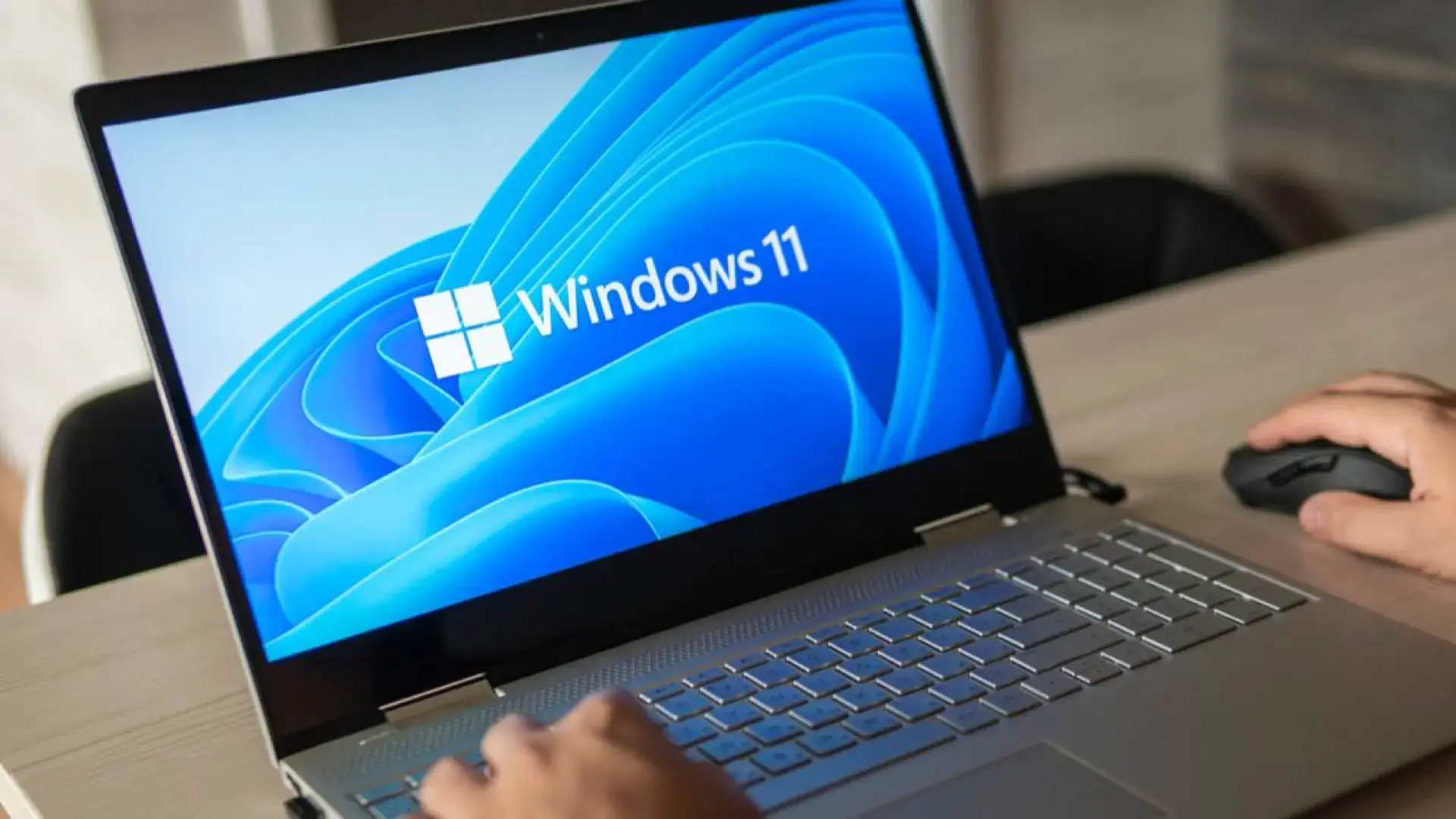
Ne kalojmë kaq shumë orë para kompjuterit saqë, nëse mjedisi nuk është i favorshëm, mund të bëhet një sfidë e vërtetë. Një desktop i mbushur me ikona, dritare dhe mesazhe nuk është vetëm i shëmtuar; ai gjithashtu mund të krijojë një ndjesi mbingarkese. Të kesh një stil të pastër, minimalist dhe tërheqës të Windows 11 ndihmon që gjithçka të duket më e organizuar dhe lejon një mjedis pune më të relaksuar.
Lajmi i mirë është se nuk keni nevojë t’i ndërlikoni gjërat ose të shpenzoni para për ta arritur këtë. Windows 11 përfshin një mori opsionesh të integruara për të ndryshuar plotësisht pamjen e tij: sfondin, ngjyrat, shiritin e detyrave, menynë Start, ikonat, tingujt, ekranin e bllokimit… Me disa cilësime të zgjedhura mirë, mund t’i jepni kompjuterit tuaj një pamje të rafinuar, të thjeshtë dhe vizualisht tërheqëse pa instaluar ndonjë program të pazakontë.
Temë dhe sfond minimalist për desktop
Pika fillestare për një mjedis minimalist është zgjedhja e një teme të mirë dhe një sfondi që nuk shpërqendron vëmendjen. Windows 11 vjen me disa dizajne të parakonfiguruara, dhe prej tyre mund të krijoni lehtësisht kombinimin tuaj të sfondit, ngjyrave, tingujve dhe treguesit.
Për të filluar, hapni aplikacionin Cilësimet dhe shkoni te seksioni "Personalizimi", ku janë grupuar të gjitha cilësimet vizuale . Atje do të gjeni seksionin Temat, nga i cili mund të aplikoni një nga temat standarde ose ta përdorni si bazë dhe ta personalizoni sipas dëshirës tuaj.
Pasi të keni aplikuar një temë, është koha të zgjidhni sfondin tuaj. Te "Personalizimi", shkoni te "Sfondi" dhe zgjidhni llojin e sfondit që dëshironi të përdorni . Windows 11 ofron tre opsione kryesore, secila me mundësitë e veta.
Nëse zgjidhni "Imazh", mund të zgjidhni një foto specifike. "Ngjyrë e Ngurtë" ju jep një desktop ultra-minimalist me një ton të vetëm, perfekt nëse kërkoni një mjedis shumë të thjeshtë me ngjyra të buta dhe kontrast të ulët . Dhe me "Shfaqje Diapozitivash", mund të përdorni disa imazhe që ndryshojnë periodikisht, ideale nëse dëshironi një pamje dinamike, por të kontrolluar.
Kur zgjidhni imazhe, është thelbësore të zgjidhni me mençuri. Është më mirë të zgjidhni sfonde me dizajne të pastra, ngjyra të sheshta, ilustrime të thjeshta ose peizazhe të pastra . Shumë faqe interneti ofrojnë sfonde falas, duke përfshirë koleksione minimaliste dhe futuriste. Gjithashtu mund të përdorni mjete si Bing Wallpaper, i cili shton një sfond të ri me cilësi të lartë çdo ditë, ose të eksploroni komunitete si Reddit ku njerëzit ndajnë sfonde të dizajnuara posaçërisht për desktopët.
Nëse kombinoni modalitetin e errët me transparencën në shiritin e detyrave, është më mirë të përdorni sfonde të errëta për të siguruar një pamje kohezive . Kontrasti midis sfondit, shiritit të detyrave dhe dritareve do të jetë shumë më pak i dukshëm, duke rezultuar në një pamje më elegante.
Kontroll i rrëmujës në tavolinë
Një sfond i bukur nuk ka shumë vlerë nëse desktopi është i mbushur me ikona. Në shumë kompjuterë, desktopi bëhet një vend ku mblidhen të gjitha skedarët që duam të kemi pranë, duke rezultuar në dhjetëra shkurtore, dokumente dhe dosje të grumbulluara.
Idealisht, duhet të bëni një pastrim të plotë: fshini atë që nuk ju nevojitet më dhe zhvendosni pjesën tjetër në dosje të organizuara brenda llogarisë suaj të përdoruesit ose në një disk tjetër. Sa më pak artikuj në desktopin tuaj, aq më i organizuar do të duket. Në mënyrë më efektive, kur e ndizni PC-në tuaj, duhet të shihni vetëm një sfond desktopi pothuajse bosh, pa rrëmujë vizuale të panevojshme.
Nëse preferoni një zgjidhje më drastike, Windows ju lejon të fshihni të gjitha ikonat e desktopit menjëherë nga menyja e kontekstit . Në këtë mënyrë, skedarët mbeten aty ku ishin, por nuk janë të dukshëm. Është një mënyrë e shpejtë për të arritur një desktop plotësisht të pastër pa fshirë asgjë.
Një tjetër zgjidhje praktike është të krijoni një dosje të vetme në desktopin tuaj, për shembull, të quajtur "Desktop Files" ose çfarëdo që preferoni, dhe të tërhiqni gjithçka tjetër në të. Në këtë mënyrë, do të keni një ikonë të vetme të dukshme, dhe brenda saj, të gjitha shkurtesat dhe dokumentet që më parë mbushnin ekranin . Nuk është aq ekstreme sa fshehja e gjithçkaje, por përmirëson shumë pamjen.
Pasi ta keni rregulluar desktopin tuaj, do të vini re një ikonë që refuzon të zhduket: Koshi i Plehrave. Edhe nëse përdorni metodën e një dosjeje të vetme ose i fshihni pjesën tjetër të ikonave, Koshi i Plehrave është ende aty, duke zënë hapësirën e tij në ekran.
Fshih ikonat e Koshit të Riciklimit dhe të sistemit
Heqja e elementit të fundit është gjithashtu e mundur. Nga cilësimet e temës së Windows 11, mund të vendosni se cilat ikona të sistemit shfaqen në desktop. Është aq e thjeshtë sa të shkoni te "Personalizimi", pastaj te "Temat" dhe të gjeni opsionin "Cilësimet e ikonave të desktopit" për të aktivizuar ose çaktivizuar secilën prej tyre.
Në atë dritare, do të shihni kutitë e kontrollit për shkurtoret Recycle Bin, This PC, Network dhe shkurtore të tjera të sistemit. Thjesht hiqni shenjën nga Recycle Bin për ta hequr nga desktopi, megjithëse do të vazhdojë të funksionojë normalisht dhe mund ta hapni nga File Explorer ose duke e kërkuar në menynë Start, pa humbur asnjë funksionalitet.
Në të njëjtin panel, mund të ndryshoni edhe pamjen e ikonave të desktopit të sistemit tuaj . Nëse dëshironi t'u jepni atyre një stil më në përputhje me temën tuaj minimaliste, mund të klikoni te "Ndrysho ikonën" dhe të zgjidhni një dizajn të ndryshëm nga ato të përfshira në Windows ose nga një që keni shkarkuar më parë.
Nëse ju pëlqen personalizimi i gjerë, ka koleksione të panumërta ikonash falas në dispozicion në internet. Thjesht ruani skedarët .ico në një dosje (për shembull, në Dokumente ose në një vendndodhje tjetër që do ta mbani mend lehtë) dhe më pas, nga e njëjta dritare "Ndrysho ikonën", përdorni butonin "Shfleto" për të caktuar ikonat tuaja të personalizuara për secilin element të sistemit.
Personalizo shiritin e detyrave për një stil të pastër
Një shirit detyrash i rrëmujshëm është një tjetër burim shpërqendrimi. Windows 11 vendos shumë ikona si parazgjedhje dhe, nëse nuk i shqyrtojmë ato, përfundojmë me një rresht të pafund aplikacionesh që mezi i përdorim. Idealisht, për një dizajn minimalist, vetëm programet dhe funksionet thelbësore duhet të shfaqen në shiritin e detyrave.
Për ta personalizuar, shkoni te "Cilësimet", pastaj te "Personalizimi" dhe së fundmi te "Shiriti i Detyrave". Nga këtu, mund të çaktivizoni ikonat e sistemit që mund të mos ju nevojiten (si Widget-et, Chat-i ose të ngjashme) dhe të kontrolloni se cilat aplikacione janë të fiksuara. Qëllimi është të keni një shirit detyrash me pak shkurtore të zgjedhura mirë që pasqyrojnë mënyrën se si e përdorni në të vërtetë kompjuterin tuaj.
Përveç kësaj, Windows 11 ju lejon të ndryshoni rreshtimin e ikonave kryesore. Brenda opsioneve të shiritit të detyrave, do të gjeni cilësimin "Rreshtimi i shiritit të detyrave", ku mund të zgjidhni midis qendrës ose të rreshtimit majtas . Ndërsa nuk mund ta zhvendosni më shiritin e detyrave anash si në versionet më të vjetra, prapëseprapë mund të vendosni nëse preferoni stilin modern të qendrës apo stilin klasik të rreshtimit majtas.
Një pikë tjetër e rëndësishme është zona e njoftimeve (ana e djathtë, pranë orës). Nga opsionet e shiritit, mund të menaxhoni se cilat ikona janë gjithmonë të dukshme dhe cilat janë të fshehura pas shigjetës zbritëse. Këshillohet të tregoni vetëm atë që është absolutisht e nevojshme, siç janë vëllimi, rrjeti dhe ndoshta disa programe që përdorni shpesh, duke shmangur të keni njëzet ikona aktive në pamje.
Detajet përfundimtare ofrohen nga efektet e transparencës dhe ngjyra e theksit. Në "Personalizim" → "Ngjyrat", mund të aktivizoni ose çaktivizoni transparencën dhe të zgjidhni ngjyrën kryesore të sistemit. Nëse po kërkoni një stil të relaksuar, zgjidhni ngjyra të buta dhe një transparencë delikate që nuk shpërqendron vëmendjen, por shton një ndjesi thellësie.
Një Menu Fillimi më e thjeshtë, e fokusuar në atë që ka më shumë rëndësi.
Menuja Start në Windows 11 është thjeshtuar krahasuar me Windows 10, por është ende një ide e mirë ta rregulloni pak për të ruajtur atë ndjesi minimaliste. Gjëja e parë që mund të bëni është të rirregulloni manualisht aplikacionet e fiksuara duke i zvarritur ato për të vendosur vetëm ato që përdorni më shpesh në krye.
Nëse ka aplikacione të fiksuara që nuk i dëshironi, klikoni me të djathtën mbi to dhe zgjidhni "Hiq fiks nga fillimi" për të zvogëluar listën . Gjithashtu mund të fiksoni aplikacione të reja nga pamja "Të gjitha aplikacionet" (klikoni me të djathtën mbi aplikacionin dhe zgjidhni "Fillo në fillim") në mënyrë që ato të shfaqen si shkurtore në krye të menysë.
Për ta rafinuar më tej këtë zonë, shkoni te Cilësimet → Personalizimi → Kryefaqja. Nga këtu, mund të vendosni se çfarë lloj përmbajtjeje shfaqet poshtë aplikacioneve të fiksuara: artikujt e fundit, aplikacionet më të përdorura ose dokumentet e hapura së fundmi . Nëse dëshironi menynë Start më të pastër të mundshme, çaktivizoni çdo gjë që nuk dëshironi.
Në të njëjtin seksion, do të shihni seksionin "Dosjet". Pasi të jeni atje, mund të zgjidhni se cilat shkurtore shfaqen pranë butonit të ndezjes në profilin tuaj të përdoruesit: Eksploruesi i Skedarëve, Cilësimet, Dokumentet, Muzika, Fotot, etj. Kjo është një mënyrë për ta mbajtur menunë Start të organizuar dhe, në të njëjtën kohë, për t'i pasur dosjet që përdorni më shpesh lehtësisht të disponueshme.
Duke kombinuar një përzgjedhje të mirë të aplikacioneve të fiksuara me elementë çaktivizues që nuk shtojnë asgjë, do të merrni një menu Start që është vërtet e dobishme dhe përputhet me estetikën e pastër që kërkoni në Windows 11, pa pllaka ose blloqe plot me ikona si në versionet e mëparshme.
Modaliteti i dritës ose i errët dhe kombinimi i ngjyrave
Vizualisht, një nga vendimet kryesore është zgjedhja midis modalitetit të ndriçuar, modalitetit të errët ose një kombinimi të personalizuar të të dyjave . Kjo jo vetëm që ndikon në pamjen e gjithçkaje, por edhe në ndjesinë e rehatisë së syve, veçanërisht nëse kaloni shumë orë para ekranit.
Për ta ndryshuar, shkoni te "Cilësimet" → "Personalizimi" → "Ngjyrat". Atje do të gjeni menynë "Zgjidh modalitetin tënd". Mund të zgjidhni modalitetin global të çelët ose të errët, ose modalitetin e personalizuar, i cili ju lejon të përdorni një stil për sistemin dhe një tjetër për aplikacionet . Për shembull, një sistem të errët me aplikacione të çelëta, ose anasjelltas.
Në të njëjtin seksion, mund të rregulloni ngjyrën e theksit, e cila përdoret në butona, përzgjedhje dhe disa kufij. Në një mjedis minimalist, është më mirë të zgjidhni një ngjyrë delikate theksi që plotëson sfondin tuaj , duke shmangur ngjyrat tepër të ndritshme që prishin harmoninë vizuale.
Nëse aktivizoni transparencën, mos harroni se rezultati përfundimtar varet pjesërisht nga sfondi. Një shirit detyrash gjysmëtransparent në një sfond shumë të çelët mund të jetë pothuajse i palexueshëm, kështu që është një ide e mirë të provoni kombinime të ndryshme sfondi dhe modalitetesh për të arritur një pamje të ekuilibruar . Nuk dëmton të eksperimentoni disa herë derisa të gjeni atë që ju pëlqen më shumë.
Në ekranet e mëdha ose në mjedise me dritë të ulët, modaliteti i errët është zakonisht më i rehatshëm, ndërsa modaliteti i ndriçuar mund të jetë më i përshtatshëm nëse zakonisht punoni në dhoma me ndriçim të ndritshëm. Gjëja e rëndësishme është të zgjidhni opsionin që ju lejon të kaloni më shumë kohë para kompjuterit pa përjetuar lodhje të tepërt të syve.
Ndryshoni dizajnin e treguesit të miut
Kursori është një nga ato detaje të vogla që është gjithmonë i pranishëm. Përshtatja e tij ndihmon në përforcimin e stilit të përgjithshëm të sistemit dhe, rastësisht, mund të përmirësojë aksesueshmërinë. Për ta modifikuar atë, hapni "Cilësimet" dhe shkoni te seksioni "Aksesueshmëria", ku do të gjeni opsione të dizajnuara për të përshtatur Windows sipas nevojave tuaja.
Brenda, shkoni te "Treguesi i mausit dhe hyrja me prekje". Atje mund të ndryshoni stilin bazë të treguesit (të bardhë, të zi, të përmbysur ose me ngjyra), si dhe të rregulloni madhësinë me një rrëshqitës. Një kursor pak më i madh me një ngjyrë kontrastuese mund të jetë i rehatshëm pa qenë shumë shpërqendrues.
Nëse doni të shkoni më tej, në fund të të njëjtit seksion do të shihni një lidhje për te "Mausi" brenda opsioneve përkatëse. Klikimi i tij hap një ekran tjetër nga i cili mund të hyni te "Cilësimet shtesë të miut", i cili hap dritaren klasike të vetive që Windows e ka pasur prej vitesh.
Në skedën "Pointers", mund të zgjidhni çdo lloj kursori (normal, i zënë, tekst, etj.) dhe, duke klikuar "Browse", zgjidhni një skedar tjetër brenda dosjes C:\Windows\Cursors. Nëse keni shkarkuar pointers të personalizuar nga faqet e internetit si DeviantArt ose faqe të ngjashme, thjesht kopjojini ato në atë dosje dhe më pas caktojini një nga një për secilin funksion të kursorit.
Pasi të keni mbaruar rregullimin e të gjitha gjendjeve të treguesit, ruani skemën me një emër në mënyrë që të mund të kaloni midis dizajneve pa e përsëritur të gjithë procesin. Në këtë mënyrë, miu juaj do të jetë pjesë e stilit të përgjithshëm vizual të Windows 11, duke u përshtatur me pamjen minimaliste që synoni.
Personalizoni ikonat e dosjeve, shkurtoret dhe desktopin
Një mënyrë tjetër për të përmirësuar pamjen e Windows 11 është të ndryshoni ikonat e dosjeve dhe shkurtoreve. Ndërsa Microsoft ka përditësuar disa dizajne, shumë prej tyre ende kanë atë ndjesinë klasike që mund të përplaset me një desktop modern dhe minimalist.
Për të personalizuar ikonën e një dosjeje, klikoni me të djathtën mbi të, zgjidhni "Vetitë" dhe shkoni te skeda "Përshtat". Atje do të gjeni butonin "Ndrysho ikonën", i cili hap një dritare me ikonat standarde të Windows . Mund të zgjidhni njërën prej tyre ose të përdorni opsionin "Shfleto" për të gjetur një skedar .ico të shkarkuar.
Procesi për shkurtesat është shumë i ngjashëm: kliko me të djathtën → "Vetitë" → skeda "Shkurtore" dhe pastaj butonin "Ndrysho ikonën" për të zgjedhur dizajnin që i përshtatet më së miri temës suaj . Nëse përdorni një paketë ikonash minimaliste, mund të unifikoni pamjen e programeve tuaja kryesore në mënyrë që të gjitha të ndjekin të njëjtin stil.
Përveç kësaj, nga cilësimet "Temat" e përmendura më parë, mund të modifikoni edhe ikonat e desktopit të sistemit, të tilla si "Koshi i Riciklimit", "Ky PC" ose dosja e përdoruesit. Në "Cilësimet e ikonave të desktopit", mund t'i fshihni ose t'u jepni një pamje krejtësisht të ndryshme pa ndikuar në funksionalitetin e tyre.
Me disa modifikime të zgjedhura me kujdes, File Explorer dhe desktopi kalojnë nga një mozaik ikonash të stileve të ndryshme në një hapësirë më koherente , ku çdo element vizual është në përputhje me estetikën që dëshironi për Windows 11 tuaj.
Ndryshoni tingujt e sistemit për një mjedis më të qetë
Dizajni minimalist nuk ka të bëjë vetëm me atë që shihni, por edhe me atë që dëgjoni. Windows 11 rikthen tingullin e nisjes dhe ruan të gjithë koleksionin e njoftimeve klasike, por ju mund ta rregulloni ose ndryshoni plotësisht kolonën zanore të sistemit për ta bërë atë më diskrete.
Për ta bërë këtë, mënyra më e shpejtë është të hapni menynë Start dhe të shkruani "ndrysho tingujt" në shiritin e kërkimit. Ndër rezultatet, do të gjeni opsionin që hap direkt dritaren "Tingujt" e sistemit , e cila ndodhet në skedën me të njëjtin emër.
Lista tregon të gjitha ngjarjet që mund të kenë tinguj të shoqëruar, nga gabimet te njoftimet ose daljet. Zgjidhni një, klikoni "Test" nëse doni të dëgjoni audion aktuale dhe nëse nuk jeni të kënaqur me të, përdorni listën zbritëse "Kombinimi i Tingujve" ose butonin "Shfleto" për të caktuar një skedar .wav nga kompjuteri juaj.
Mund të krijoni një profil tingulli pothuajse të heshtur duke çaktivizuar shumicën e tingujve ose duke i lënë ato në tone shumë të buta. Nëse preferoni diçka më të hollësishme, ekzistojnë mjete të palëve të treta si SoundPackager që ju lejojnë të menaxhoni të gjitha paketat e tingujve me disa klikime, megjithëse ato nuk janë thelbësore për përdorim bazë.
Duke rregulluar tingujt, mund ta parandaloni sistemin që të tërheqë vazhdimisht vëmendjen tuaj me bip dhe njoftime, gjë që përshtatet në mënyrë të përkryer me një përdorim më të relaksuar dhe të fokusuar të sistemit.
Ekrani i kyçjes dhe ruajtësi i ekranit që përputhen
Ekrani i bllokimit është gjëja e parë që shihni kur ndizni kompjuterin ose rifilloni nga një pauzë. Ia vlen gjithashtu një përditësim i shpejtë për t'iu përshtatur stilit të përgjithshëm të sistemit tuaj. Te "Cilësimet", shkoni te "Personalizimi" dhe pastaj te "Ekrani i bllokimit" për të parë të gjitha opsionet e disponueshme.
Në krye, do të gjeni një menu zbritëse që ju lejon të zgjidhni sfondin tuaj: "Windows Spotlight", një imazh statik ose një prezantim me shumë foto. Për një pamje koherente, është më mirë të përdorni një imazh ose një grup imazhesh që përputhen me sfondin e desktopit tuaj , duke shmangur fotot tepër të hollësishme.
Më poshtë, mund të zgjidhni se cilat aplikacione shfaqin informacion në ekranin e kyçjes (për shembull, Kalendari, Posta ose Moti). Për një pamje minimaliste, ia vlen të zvogëloni numrin e aplikacioneve të shfaqura këtu dhe të mbani vetëm ato më të dobishmet , duke shmangur mbingarkesën e ekranit me ikona dhe të dhëna që nuk i përdorni.
Gjithashtu mund të konfiguroni kohën e fikjes së ekranit dhe kohën e gjumit të kompjuterit nga e njëjta pjesë, duke ju ndihmuar të balanconi kursimin e energjisë dhe lehtësinë e përdorimit kur largoheni nga kompjuteri juaj për një farë kohe.
Në fund të këtij ekrani, do të shihni lidhjen për te "Ruajtësi i ekranit". Klikimi i tij hap dritaren standarde ku mund të zgjidhni nga ruajtësit e ekranit të disponueshëm, të rregulloni kohën e skadimit dhe, në disa raste, të hyni te "Cilësimet" për të modifikuar detaje specifike. Nëse vendosni të përdorni një të tillë, përpiquni të zgjidhni një dizajn të thjeshtë dhe të përmbajtur për të ruajtur një estetikë minimaliste edhe kur kompjuteri juaj është në gjendje të qetë.
Krijoni temën tuaj të personalizuar në Windows 11
Një nga veçoritë më të fuqishme të Windows 11 është aftësia për të grupuar të gjitha këto ndryshime në një temë të personalizuar. Nga Cilësimet → Personalizimi → Temat, mund të shihni një përmbledhje të asaj që po përdorni: sfondin, ngjyrën e theksit, tingujt, treguesin e miut dhe më shumë. Pasi të keni rregulluar gjithçka sipas dëshirës tuaj, mund ta ruani grupin si një temë të re dhe t'i jepni një emër.
Nga aty, mund të kaloni midis temave të ndryshme sa herë që dëshironi, për shembull, një më shumëngjyrëshe për përdorim personal dhe një më të thjeshtë për punë. Çdo temë ruan kombinimin e vet të elementeve, duke përfshirë edhe grupe të ndryshme ikonash dhe kursorësh nëse i keni modifikuar më parë.
Nëse temat e përfshira në Windows nuk janë të mjaftueshme për ju, ekziston një katalog me tema shtesë në dispozicion në Microsoft Store. Nga seksioni "Temat", mund të klikoni "Shfleto temat" për të hapur dyqanin dhe për të shkarkuar dizajne të krijuara nga palë të treta , si falas ashtu edhe me pagesë. Shumë prej tyre përfshijnë sfonde mahnitëse dhe skema ngjyrash të dizajnuara mirë, të cilat më pas mund t'i personalizoni më tej.
Ky opsion teme e bën shumë të lehtë eksperimentimin: mund të provoni ide të reja pa frikë, sepse gjithmonë mund të ktheheni menjëherë te tema juaj minimaliste e ruajtur, duke i ruajtur të paprekura cilësimet që funksionojnë kaq mirë për ju çdo ditë.
Detaje të avancuara: shkronja njësie dhe PowerToys
Përtej aspekteve thjesht estetike, ka disa ndryshime të vogla që ndihmojnë në personalizimin e Windows 11. Njëra prej tyre është ndryshimi i shkronjës së diskut të pajisjeve tuaja të ruajtjes së të dhënave. Për ta bërë këtë, hapni menynë Start, shkruani "partitions" dhe zgjidhni "Create and format hard disk partitions", gjë që hap mjetin Disk Management.
Në këtë dritare, do të shihni një listë të të gjitha disqeve tuaja dhe ndarjeve të tyre. Klikoni me të djathtën mbi diskun shkronjën e të cilit dëshironi të ndryshoni dhe zgjidhni "Ndrysho shkronjën dhe shtigjet e diskut ". Në dritaren që shfaqet, zgjidhni shkronjën aktuale, klikoni "Ndrysho" dhe zgjidhni një të re nga menyja zbritëse. Pasi të pranoni ndryshimet, ai disk do të identifikohet nga shkronja e re në File Explorer.
Një burim tjetër shumë interesant është Microsoft PowerToys, një koleksion programesh zyrtare të dizajnuara për përdoruesit e përparuar. Mund t'i shkarkoni nga Microsoft Store ose nga depoja e tyre në GitHub dhe, pasi të instalohen, aktivizoni vetëm veçoritë që ju interesojnë vërtet.
Midis tyre janë FancyZones, i cili ju lejon të krijoni rrjeta dritaresh të personalizuara për të organizuar më mirë desktopin tuaj, dhe PowerRename, i cili e bën të lehtë riemërtimin e skedarëve në masë duke përdorur modele ose shprehje të rregullta . Ekziston gjithashtu një Zgjedhës Ngjyrash për të marrë kode të sakta pikselësh, një ndryshues madhësie imazhesh të integruar në menunë e kontekstit, një menaxher tastiere për ri-hartimin e tasteve dhe një hapës i shpejtë (PowerToys Run) që hapet me Alt + Hapësirë.
Nëse doni ta çoni edhe më tej personalizimin vizual, mund të përdorni mjete si Rainmeter, i cili shton pamje dhe widget-e në desktopin tuaj, nga orët dhe informacioni i motit deri te kontrollet e riprodhimit të mediave dhe statistikat e sistemit . Është më mirë të mos e teproni me elementët në ekran për të ruajtur një estetikë minimaliste, por kur përdoren mirë, ato ofrojnë shumë mundësi.
Kur kombinoni të gjitha këto cilësime - temën, sfondin, shiritin e detyrave, menynë Start, ikonat, tingujt, ekranin e bllokimit dhe shtesa të vogla si PowerToys - ju e transformoni Windows 11 nga një sistem i përgjithshëm në një mjedis të rafinuar dhe koheziv që pasqyron vërtet personalitetin tuaj. Një desktop i pastër me disa elementë të zgjedhur mirë, një skemë ngjyrash delikate dhe funksionim më i qetë e bëjnë kalimin e orëve para kompjuterit shumë më të këndshëm dhe më pak stresues , të gjitha duke përfituar nga opsionet vendase që Microsoft tashmë përfshin në sistem.