- Nisja e ngadaltë zakonisht shkaktohet nga një hard disk mekanik, shumë programe nisjeje dhe shërbime të panevojshme që ngarkohen me Windows.
- Konfigurimi i Nisjes së Shpejtë, optimizimi i MSConfig, çaktivizimi i aplikacioneve në sfond dhe ruajtja e hapësirës së lirë në disk e zvogëlon ndjeshëm kohën e nisjes.
- Zëvendësimi i HDD me një SSD dhe, nëse është e mundur, përmirësimi i RAM-it siguron kërcimin më të madh të performancës, duke e zvogëluar kohën e nisjes në vetëm disa sekonda.
- Mirëmbajtja e rregullt dhe një farë disipline me atë që instaloni mund ta vonojnë nevojën për të zëvendësuar kompjuterin tuaj për vite me radhë kur pajisjet fillojnë të dështojnë.

Nëse sa herë që shtypni butonin e ndezjes keni kohë të bëni një kafe, të kontrolloni kompjuterin tuaj dhe kompjuteri juaj ende po debaton nëse duhet të ndizet apo jo , keni një problem me nisjen e ngadaltë të Windows. Lajmi i mirë është se, përveç nëse kompjuteri juaj është një relike e vërtetë, ka shumë gjëra që mund të modifikoni për të shkurtuar sekondat e kohës së nisjes pa pasur nevojë të jeni ekspert kompjuterash.
Një nisje e ngadaltë nuk është vetëm e papërshtatshme; zakonisht është maja e ajsbergut të një sistemi të ngarkuar me programe të padobishme, shërbime në sfond dhe një hard disk që po funksionon dobët. Me disa përmirësime në Windows 10 dhe Windows 11 , dhe disa truke në nivel hardueri, mund ta bëni kompjuterin tuaj të ngarkohet nga një moment që i duheshin vetëm disa minuta, në një moment që është gati brenda sekondash.
Çfarë e bën një PC me Windows të niset kaq ngadalë?
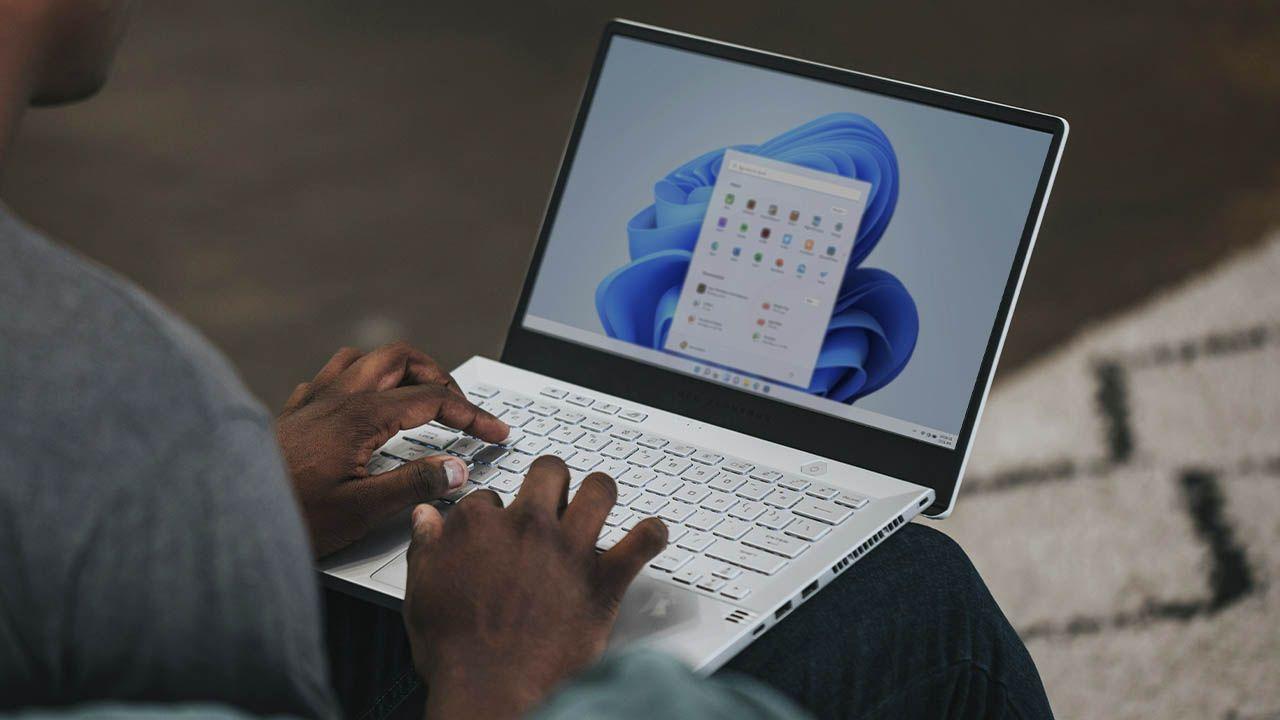
Kur një PC ngarkon Windows-in për një kohë të gjatë, zakonisht fajësojmë sistemin operativ, por në praktikë, pengesa kryesore shpesh është memoria. Një hard disk mekanik (HDD) ka një shpejtësi leximi shumë më të ngadaltë sesa një disk SSD , kështu që nëse ende po e ngarkoni Windows-in nga një HDD, sistemi do të funksionojë gjithmonë më ngadalë , pavarësisht se sa mirë është konfiguruar.
Përveç llojit të hard diskut, aplikacionet e konfiguruara për t'u nisur me Windows kanë një ndikim të rëndësishëm . Lëshuesit e lojërave, programet antivirus, aplikacionet e mesazheve, mjetet e sinkronizimit në cloud dhe programe të ndryshme ngarkohen sapo të hyni në desktop dhe mbeten në sfond, duke konsumuar CPU, RAM dhe hapësirë disku në momentin më kritik të nisjes.
Mos harroni as RAM-in. Nëse keni pak RAM, Windows përdor skedarin e faqes, i cili ruhet në hard disk. Një analizë e performancës së aplikacionit mund t'ju ndihmojë të identifikoni se cilat procese konsumojnë më shumë burime dhe si ndikon kjo në nisje. Kjo do të thotë më shumë lexime dhe shkrime në një disk që tashmë po ngarkon sistemin operativ, shërbimet dhe drajverët, duke rritur ndjeshëm kohën që i duhet kompjuterit për t'u bërë i përdorshëm.
Së fundmi, faktorë të tillë si shërbimet e sfondit të papërdorura, drajverët e vjetëruar ose të optimizuar dobët, hapësira e pakët në disk, një procesor i vjetër ose një BIOS/UEFI i ngadaltë gjithashtu kontribuojnë në problem. Të gjitha këto të kombinuara do të thotë që do ta shihni logon e Windows duke u rrotulluar për shumë më gjatë se sa do të dëshironit përpara se të filloni të punoni.
Aktivizoni nisjen e shpejtë në Windows 10 dhe Windows 11
Për vite me radhë, Microsoft ka përfshirë një veçori të quajtur Fast Startup që përshpejton nisjen duke ruajtur një pjesë të gjendjes së sistemit në një skedar letargjie kur e fikni kompjuterin tuaj. Në këtë mënyrë, në vend që të nisë nga e para, Windows ngarkon atë informacion dhe zvogëlon ndjeshëm kohën e nisjes.
Për të aktivizuar Nisjen e Shpejtë në Windows 10 dhe Windows 11, duhet ta bëni këtë nga Paneli klasik i Kontrollit, te Opsionet e Energjisë. Pasi të jeni atje, në seksionin për zgjedhjen e funksioneve të butonave të ndezjes, do të shihni opsionin "Aktivizoni nisjen e shpejtë (e rekomanduar)" . Nëse opsioni është i paaktivizuar, së pari duhet të klikoni "Ndryshoni cilësimet që aktualisht nuk janë të disponueshme" për ta aktivizuar.
Mbani mend se kjo veçori e bën fikjen të zgjasë disa sekonda sepse Windows duhet të ruajë gjendjen e sistemit, por në këmbim, nisja zakonisht është dukshëm më e shpejtë . Në disa kompjuterë specifikë, mund të shkaktojë probleme (ekrane blu ose ngrirje gjatë nisjes); nëse vini re sjellje të çuditshme pasi ta aktivizoni, është më mirë ta çaktivizoni dhe të shihni nëse problemi zhduket.
Përdorni pezullimin dhe hibernimin kur do të jeni larg për një kohë
Nëse e ndizni dhe fikni shpesh kompjuterin gjatë ditës, mund ta gjeni më të dobishme të përdorni modalitetin Gjumë ose Hibernim sesa ta fikni plotësisht. Në modalitetin Gjumë, sistemi mbetet në një gjendje me energji të ulët me seancën tuaj të paprekur në RAM, kështu që lëvizja e miut ose shtypja e një butoni do t'ju kthejë në desktop pothuajse menjëherë.
Ky modalitet është projektuar për pushime të shkurtra: mbyllja e kapakut të laptopit kur zhvendoseni në një dhomë tjetër, shkuarja për drekë ose lënia e kompjuterit pa punë për një kohë. Konsumon shumë pak energji, por është më mirë të mos e përdorni për ditë të tëra, sepse kompjuteri nuk riniset kurrë plotësisht dhe memoria nuk pastrohet, gjë që mund të ndikojë në performancë me kalimin e kohës.
Për ta përdorur në një laptop, thjesht mbyllni kapakun (nëse është konfiguruar për ta bërë këtë në cilësimet e energjisë). Në një kompjuter desktop, mund të klikoni në menynë Start dhe të zgjidhni Gjumë . Për të rifilluar, thjesht prekni mausin ose tastierën. Për mungesa të zgjatura, ose para instalimit të përditësimeve kryesore, këshillohet që herë pas here të kryeni një mbyllje ose rinisje të plotë.
Rregullo MSConfig për të optimizuar nisjen
MSConfig (Konfigurimi i Sistemit) ka humbur rëndësinë në versionet e fundit të Windows, por mbetet i dobishëm për rregullimin e disa parametrave të nisjes. Një nga rregullimet më të thjeshta që mund të bëni është çaktivizimi i animacionit të nisjes në mënyrë që Windows të përqendrohet në ngarkimin e sistemit pa asnjë hollësi.
Për të hapur MSConfig, shtypni Win + R , shkruani msconfig dhe konfirmoni. Në dritaren që shfaqet, shkoni te skeda "Boot" dhe zgjidhni opsionin "No GUI Boot". Ky cilësim thjesht heq shiritin e ngarkimit ose animacionin që shihni gjatë nisjes, por në shumë kompjuterë, mund të shkurtojë disa sekonda dhe, i kombinuar me optimizime të tjera, bën një ndryshim të dukshëm.
Nga MSConfig mund të shqyrtoni edhe shërbimet e palëve të treta që fillojnë me sistemin. Në skedën "Shërbimet", zgjidhni kutinë "Fshih të gjitha shërbimet e Microsoft" për të shmangur ndikimin në ndonjë funksion kritik të sistemit dhe do të shihni një listë vetëm të shërbimeve nga aplikacionet e instaluara. Çaktivizoni çdo shërbim që nuk e përdorni rregullisht , veçanërisht nëse është në gjendjen "Në ekzekutim" dhe nuk ofron ndonjë përfitim të përditshëm.
Çaktivizoni programet e nisjes që nuk ju nevojiten
Një nga shkaqet më të zakonshme të një nisjeje të ngadaltë janë programet që hapen automatikisht me Windows. Shumë instalues e aktivizojnë nisjen automatike si parazgjedhje, dhe para se ta kuptoni, keni një mori aplikacionesh që hapen menjëherë kur ndizni kompjuterin tuaj.
Për të shqyrtuar dhe çaktivizuar këto programe, duhet të hapni Task Manager. Mund ta bëni këtë duke shtypur Ctrl + Shift + Esc , Ctrl + Alt + Delete dhe duke zgjedhur "Task Manager", ose duke klikuar me të djathtën në shiritin e detyrave. Pastaj, shkoni te skeda "Startup", ku do të shihni të gjitha aplikacionet e konfiguruara për t'u nisur me sistemin tuaj dhe ndikimin e tyre në nisje.
Klikoni me të djathtën mbi aplikacionet që nuk dëshironi të ekzekutohen automatikisht (lançuesit e lojërave, Spotify, aplikacionet e mesazheve, redaktorët që nuk i përdorni çdo ditë, etj.) dhe zgjidhni "Çaktivizo ". Ato nuk çinstalohen, thjesht ndalojnë së hapuri vetë. Është gjithmonë më mirë të mbani aktivë softuerin antivirus, shërbimet kritike të sistemit dhe drajverët e pajisjeve, por pjesa tjetër zakonisht është e panevojshme.
Ndërkohë që jeni duke punuar, bëni disa pastrime të përgjithshme të softuerit duke shkuar te Cilësimet > Aplikacionet > Aplikacionet dhe veçoritë. Çinstaloni çdo gjë që nuk e përdorni, veçanërisht nëse nuk e keni hapur prej vitesh. Çdo program që hiqni do të thotë një shërbim më pak, një proces në sfond më pak dhe në fund të fundit, më pak kosto për nisjen.
Hiq aplikacionet dhe proceset në sfond
Çaktivizimi i nisjes automatike është hapi i parë, por shumë aplikacione vazhdojnë të punojnë në sfond edhe kur nuk i shihni. Windows ju lejon të kontrolloni se cilat aplikacione nga Microsoft Store mund të funksionojnë në sfond, gjë që ndihmon si në jetëgjatësinë e baterisë (në laptopë) ashtu edhe në performancën e përgjithshme të kompjuterit.
Shko te cilësimet e Windows dhe shko te seksioni i privatësisë. Atje do të gjesh seksionin e aplikacioneve në sfond , ku mund të çaktivizosh secilën prej tyre individualisht nëse nuk dëshiron që të funksionojë kur nuk e përdor, ose mund të çaktivizosh funksionimin në sfond për të gjitha aplikacionet.
Pasi ta keni bërë këtë, do të vini re se sistemi ka më shumë burime të lira pas nisjes dhe, në shumë raste, edhe gjatë përdorimit të përditshëm. Më pak procese rezidente do të thotë që disku dhe CPU-ja janë nën më pak ngarkesë që nga fillimi, kështu që desktopi përgjigjet më shpejt dhe më mirë.
Fshini programet e panevojshme dhe pastroni desktopin tuaj
Me kalimin e kohës, është e lehtë të përfundosh me një PC plot me programe që i ke instaluar për t'i "provuar për një ditë" dhe që nuk i ke hapur më kurrë. Përveçse zënë hapësirë në disk, shumë prej tyre shtojnë shërbime, detyra të planifikuara ose module që ngarkohen me sistemin. Mbajtja e kompjuterit tuaj në funksionim të mirë kërkon një minimum disipline me atë që instalon.
Te Cilësimet > Aplikacionet > Aplikacionet dhe veçoritë, mund të shihni gjithçka që keni instaluar, sa hapësirë zë dhe kur e keni përdorur për herë të fundit. Nëse diçka nuk është hapur prej muajsh (ose vitesh), merrni seriozisht në konsideratë çinstalimin e saj. Nëse e humbisni më vonë, gjithmonë mund ta shkarkoni përsëri.
Një tjetër zakon shumë i zakonshëm që, çuditërisht, mund të jetë i dëmshëm, është të kesh një desktop të mbushur me ikona, dosje dhe skedarë. Të gjithë këta elementë duhet të ngarkohen dhe të shfaqen sa herë që hyni në sistem, dhe nëse ka qindra prej tyre, Windows humb kohë dhe burime vetëm duke shfaqur desktopin . Krijo disa dosje të organizuara mirë dhe zhvendos shkurtore dhe dokumente atje për ta mbajtur ekranin kryesor të pastër.
Ruani hapësirën e lirë në disk dhe optimizojeni atë
Windows ka nevojë për një sasi minimale hapësire të lirë në diskun e sistemit që të funksionojë dhe të niset pa probleme. Si udhëzim i përgjithshëm, rekomandohet të lini të lirë të paktën 10% të kapacitetit të diskut , veçanërisht nëse është disku ku është instaluar sistemi operativ.
Mund ta përdorni mjetin e Pastrimit të Diskut për të hequr skedarët e përkohshëm, për të përditësuar mbetjet, memorjet e përkohshme dhe sende të tjera të panevojshme. Thjesht kërkojeni atë në menynë Start, zgjidhni diskun që dëshironi të pastroni dhe zgjidhni kategoritë e të dhënave që dëshironi të fshini.
Nëse disku juaj i sistemit është një HDD mekanik, është gjithashtu një ide e mirë ta defragmentoni atë periodikisht. Nga vetitë e diskut, në skedën "Mjete", keni opsionin Optimizo , i cili ju lejon të defragmentoni dhe riorganizoni fizikisht të dhënat në mënyrë që koka e diskut të duhet të lëvizë më pak. Kjo përmirëson kohën e leximit dhe, për rrjedhojë, kohën e nisjes.
Megjithatë, nëse keni një SSD, nuk duhet ta defragmentoni manualisht: këto lloje disqesh menaxhojnë shpërndarjen e të dhënave në mënyrë të brendshme, dhe defragmentimi i detyruar mund të shkurtojë edhe jetëgjatësinë e tyre. Windows tashmë i optimizon automatikisht SSD-të me detyra specifike, kështu që nuk keni nevojë ose nuk duhet ta detyroni një defragmentim tradicional.
Përditësoni drejtuesit dhe sistemin operativ
Një kompjuter me drajverë të vjetëruar ose të dëmtuar mund të ngrijë ose të duhet shumë kohë për t'u ndezur dhe për t'u fikur. Është më e zakonshme nga sa mund të mendoni që një drajver i kartës grafike të jetë shkaku i një nisjeje anormalisht të ngadaltë ose ekraneve të zeza menjëherë pas hyrjes në sistem.
Për ta kontrolluar, hapni Device Manager nga menyja Start (klikoni me të djathtën mbi butonin Start dhe zgjidhni "Device Manager") dhe, nën Display Adapters (Përshtatësit e ekranit), klikoni me të djathtën mbi kartën grafike dhe zgjidhni "Update driver" (Përditësoni drajverin). Gjithashtu mund të shkarkoni drajverët më të fundit direkt nga faqja e internetit e prodhuesit (NVIDIA, AMD, Intel, etj.).
Mbajtja e Windows të përditësuar ndihmon gjithashtu në përmirësimin e performancës. Shumë përditësime përfshijnë rregullime stabiliteti, përmirësime sigurie dhe optimizime që ndikojnë në procesin e nisjes. Kontrolloni Cilësimet > Përditësimi dhe Siguria për çdo përditësim në pritje. Megjithatë, është më mirë t'i instaloni ato kur të keni kohë, pasi disa mund të shkaktojnë rinisje të gjata.
Nisje e shpejtë dhe konfigurim BIOS/UEFI
Përveç Startimit të Shpejtë të Windows, shumë motherboard-e moderne përfshijnë një opsion Fast Boot në BIOS/UEFI. Kjo veçori zvogëlon ose edhe anashkalon teste dhe kontrolle të caktuara të harduerit që kryhen para se sistemi operativ të fillojë të ngarkohet, duke shkurtuar dukshëm fazën para se të shfaqet logoja e Windows.
Për ta aktivizuar, duhet të hyni në BIOS/UEFI kur e ndizni kompjuterin (zakonisht duke shtypur Delete, F2, F10 ose një tast të ngjashëm menjëherë pasi ta ndizni). Çdo prodhues e vendos atë në një menu të ndryshme, por zakonisht gjendet në seksionin e opsioneve të avancuara ose të nisjes. Kërkoni për hyrje si Fast Boot, Quick Boot ose të ngjashme dhe aktivizojeni.
Ndërkohë që jeni duke e bërë këtë, kontrolloni rendin e nisjes dhe caktoni hard diskun ose SSD-në ku është instaluar Windows si opsionin e parë të nisjes. Kjo parandalon që pllaka amë të humbasë kohë duke kontrolluar disqet USB, disqet DVD ose disqet e tjera që nuk përdorni për të nisur sistemin.
Mbani mend se nëse e mbingarkoni sistemin ose ju pëlqen të eksperimentoni me BIOS-in, çaktivizimi i disa kontrolleve mund të maskojë problemet e mundshme të stabilitetit. Për përdoruesit e përparuar që rregullojnë frekuencat dhe tensionet, mund të jetë e vlefshme të lini disa kontrolle aktive për të zbuluar qartë gabimet.
Nëse kompjuteri juaj shfaq një ekran kur e ndizni që ju lejon të zgjidhni midis disa sistemeve operative (për shembull, dy versione të Windows ose një shpërndarje të Windows dhe një Linux), ka të ngjarë që menaxheri i nisjes të jetë konfiguruar për të shfaqur atë listë për disa sekonda para se të zgjedhë opsionin parazgjedhur.
Në kompjuterët me vetëm një sistem operativ të instaluar, kjo meny zakonisht është e fshehur, por nëse keni kryer riinstalime pa formatim ose keni pasur sisteme të shumta operative, mund ta shihni sa herë që e nisni kompjuterin. Në cilësimet e avancuara të sistemit, nën "Nisja dhe Rimëkëmbja", mund ta zvogëloni kohën e shfaqjes së listës së sistemeve operative ose ta çaktivizoni atë plotësisht.
Mund ta lini në 3 sekonda (minimumi) ose të çshënoni kutinë për të shfaqur listën. E njëjta gjë vlen edhe për opsionet e rikuperimit. Nëse i zvogëloni këto kohë ose e çaktivizoni atë ekran, Windows do të fillojë të ngarkohet më shpejt, duke ju kursyer ato sekonda pritjeje.
Çaktivizo vonesat e nisjes së programit duke përdorur Regjistrin
Windows aplikon një vonesë të vogël në nisjen e disa aplikacioneve të nisjes si parazgjedhje për të shpërndarë ngarkesën gjatë nisjes së sistemit. Në kompjuterë të fuqishëm ose kur e keni optimizuar tashmë ndjeshëm procesin e nisjes, mund ta eliminoni këtë vonesë nga Redaktori i Regjistrit në mënyrë që programet të funksionojnë pa këtë pritje artificiale.
Për ta bërë këtë, hapni një dritare Run me Win + R, shkruani regedit dhe konfirmoni. Në Registry Editor, shkoni te shtegu HKEY_LOCAL_MACHINE\SOFTWARE\Microsoft\Windows\CurrentVersion\Explorer. Nëse nuk ekziston, krijoni një çelës të quajtur Serialize. Brenda tij, krijoni një vlerë të re DWORD (32-bit) të quajtur StartupDelayInMSec me një vlerë 0. Kjo tregon se nuk doni të aplikoni ndonjë vonesë shtesë.
Pas mbylljes së hyrjes së regjistrit dhe rinisjes, Windows do të ndalojë shtimin e asaj vonese. Ky modifikim ka më shumë kuptim në kompjuterët ku keni hequr tashmë shumicën e programeve të nisjes dhe dëshironi të maksimizoni shpejtësinë e nisjes . Si gjithmonë kur punoni me regjistrin, bëjeni këtë me kujdes dhe vetëm kur jeni të sigurt se çfarë po ndryshoni.
Shmangni kërkesën për ekranin e bllokimit dhe fjalëkalimin gjatë nisjes
Një mënyrë tjetër për të kursyer disa sekonda, veçanërisht në kompjuterët personalë që askush tjetër nuk i ndan, është të konfiguroni Windows-in që të niset direkt nga desktopi pa kërkuar fjalëkalim . Kjo nuk e përshpejton procesin e nisjes, por zvogëlon kohën që duhet për ta përgatitur kompjuterin tuaj për përdorim.
Për ta bërë këtë, hapni një dritare Run (Win + R), shkruani netplwiz dhe shtypni Enter. Do të hapet dritarja User Accounts (Llogaritë e Përdoruesit). Zgjidhni llogarinë tuaj të përdoruesit nga lista dhe hiqni shenjën nga kutia "Përdoruesit duhet të fusin një emër përdoruesi dhe fjalëkalim për të përdorur këtë kompjuter". Pas zbatimit të ndryshimeve, sistemi do t'ju kërkojë të futni dy herë fjalëkalimin tuaj aktual për të konfirmuar.
Që nga ai moment, kur e ndizni kompjuterin, Windows do t'ju regjistrojë automatikisht me atë llogari përdoruesi. Megjithatë, do të sakrifikoni një shtresë sigurie: nëse dikush ka qasje fizike në PC, ai mund të regjistrohet pa asnjë kufizim. Konsideroni këtë me kujdes nëse është një laptop që e merrni shpesh jashtë shtëpisë ose një kompjuter në një zyrë të përbashkët.
Kontrolloni për viruse ose programe keqdashëse që mund të ngadalësojnë nisjen.
Nuk ka të bëjë vetëm me konfigurimin: programet keqdashëse që futen tinëzisht në sistem mund të jenë gjithashtu fajtore për një nisje jashtëzakonisht të ngadaltë. Shumë lloje programesh keqdashëse ngarkohen menjëherë në nisje për të shfrytëzuar sistemin që nga minuta e parë, duke konsumuar burime dhe duke ndërhyrë në funksionimin normal të Windows.
Nëse vini re një përmirësim pas pastrimit të kërcënimeve, kjo është një shenjë e mirë, por është e rëndësishme ta mbani sistemin tuaj të mbrojtur dhe të përditësuar për të shmangur rënien përsëri në të njëjtën kurth. Gjithashtu, kini kujdes me softuerët e piratuar, patch-et nga burime të dyshimta dhe zgjerimet e çuditshme të shfletuesit: këto shpesh janë pika hyrëse për problemet që përfundimisht ndikojnë në performancën dhe nisjen.
Përmirësimi i HDD-së tuaj në një SSD do të rezultojë në një rritje të madhe të shpejtësisë.
Asnjë optimizim softueri nuk i afrohet ndikimit të zëvendësimit të një hard disku mekanik me një SSD (solid-state drive) . Dallimi në kohën e aksesit dhe shpejtësinë e leximit/shkrimit është aq i rëndësishëm sa një PC i vjetër me një SSD të mirë mund të ndihet si një makinë krejt e re në momentin që e ndizni.
Nëse ende po nisni nga një HDD, merrni në konsideratë instalimin e një SSD-je, qoftë edhe një të vogël (për shembull, 120 ose 128 GB), vetëm për sistemin operativ dhe aplikacionet kryesore. Përdorni HDD-në si hapësirë ruajtjeje dytësore për dokumente, foto, video ose lojëra. Me këtë konfigurim të përzier, është e zakonshme të shihni kohën e nisjes të bjerë nga dy minuta në 15 ose 20 sekonda pa ndryshuar asgjë tjetër.
Sa i përket faktorit të formës, sot keni SSD 2,5" që lidhen nëpërmjet SATA-s, të cilat janë shumë të lehta për t'u instaluar në pothuajse çdo kompjuter desktop ose laptop, dhe SSD NVMe (M.2) , të cilat janë shumë më të shpejta dhe lidhen direkt me pllakën amë. Nëse pllakën tuaj amë mbështet NVMe, edhe më mirë: kohët e ngarkimit reduktohen edhe më tej.
Instalimi fizik i një SSD është zakonisht i thjeshtë dhe nuk kërkon njohuri të gjera: lidhni kabllot e të dhënave dhe të energjisë (në rastin e SATA), ose futni modulin M.2 dhe vidhoseni. Pastaj, do t'ju duhet të instaloni Windows në SSD ose të klononi sistemin nga hard disku juaj i vjetër, cilado që është më e përshtatshme për ju. Përmirësimi që do të vini re gjatë nisjes, hapjes së programeve dhe zhvendosjes së skedarëve do të jetë aq i rëndësishëm sa ka të ngjarë ta shtyni blerjen e një PC të ri për një kohë të gjatë.
Shtoni më shumë RAM dhe zvogëloni efektet vizuale
Nëse kompjuteri juaj ka shumë pak RAM (4 GB ose më pak aktualisht), Windows do të detyrohet të përdorë skedarin e faqes së diskut vazhdimisht. Kjo është veçanërisht e dukshme gjatë nisjes, kur shumë komponentë ngarkohen njëkohësisht. Përmirësimi i RAM-it tuaj në 8 GB ose më shumë, me kusht që kompjuteri juaj ta lejojë këtë, do të përmirësojë si nisjen ashtu edhe performancën e përgjithshme të sistemit.
Para se të blini module memorieje, kontrolloni se çfarë lloji dhe kapaciteti mbështet pllaka juaj amë. Në shumë laptopë, shtimi i një moduli shtesë bën diferencën midis një sistemi që duket se po i shtyn kufijtë e tij dhe një sistemi që funksionon pa probleme që nga momenti që ndizet. Përmirësimi është zakonisht edhe më i lehtë në kompjuterët desktop.
Një përfitim tjetër vjen nga efektet vizuale. Animacionet, transparencat dhe hijet e Windows janë shumë tërheqëse për syrin, por në kompjuterë më pak të fuqishëm, ato mund të konsumojnë një sasi të konsiderueshme burimesh. Nga opsionet e përparuara të performancës, mund të zgjidhni cilësimin "Rregulloni për performancën më të mirë" ose të aktivizoni vetëm disa animacione bazë.
Duke vepruar kështu, Windows do të duket pak më pak "i bukur", por do të fitoni shpejtësi kur hapni dritare, minimizoni, maksimizoni dhe në përgjithësi lundroni në desktop. Në kompjuterët e vjetër, ndryshimi është i dukshëm gjatë nisjes dhe kur arrini për herë të parë në desktop.
Përshpejtoni mbylljen për të shmangur zhgënjimin gjatë mbylljes
Nuk është vetëm fillimi që mund të jetë i ngadaltë: ndonjëherë problemi është se PC-së i duhet shumë kohë për t'u fikur . Kjo zakonisht ndodh për shkak të aplikacioneve që nuk mbyllen, shërbimeve që presin shumë gjatë para se të mbyllen ose proceseve si pastrimi i skedarit të faqes së memories virtuale.
Një truk i thjeshtë për një mbyllje më të shpejtë është të krijoni një shkurtore në desktopin tuaj që ekzekuton komandën e mbylljes së menjëhershme. Klikoni me të djathtën në një zonë bosh, zgjidhni "E re > Shkurtore" dhe futni një shteg si shutdown.exe /s /t 0. Kjo do të krijojë një ikonë që, kur klikohet, nis procesin e mbylljes pa ndonjë vonesë shtesë.
Një tjetër mundësi është modifikimi i regjistrit në mënyrë që Windows të mbyllë automatikisht aplikacionet e hapura kur fiket pa kërkuar konfirmim. Në çelësin HKEY_USERS\.DEFAULT\Control Panel\Desktop, mund të krijoni një vlerë vargu të quajtur AutoEndTask me një vlerë 1, në mënyrë që sistemi të detyrojë mbylljen e programeve të varura në vend që të shfaqë mesazhin klasik "Ky aplikacion po parandalon mbylljen".
Ekziston gjithashtu një parametër i quajtur WaitToKillServiceTimeout në HKEY_LOCAL_MACHINE\SYSTEM\CurrentControlSet\Control që specifikon se sa milisekonda pret Windows përpara se të heqë dorë nga një shërbim dhe të vazhdojë procesin e mbylljes. Ulja e tij (në mënyrë të moderuar) mund ta përshpejtojë pak mbylljen, por gjithashtu nuk këshillohet ta vendosni shumë të ulët për të shmangur shkaktimin e gabimeve në shërbimet që kërkojnë më shumë kohë.
Nëse vini re kohë mbylljeje veçanërisht të gjata, kontrolloni gjithashtu nëse keni opsionin për të fshirë skedarin e faqes gjatë mbylljes të aktivizuar në politikat tuaja lokale të sigurisë. Ky proces mund ta zgjasë kohën e mbylljes me dhjetëra minuta në varësi të madhësisë së skedarit; nëse nuk keni ndonjë nevojë specifike për ta fshirë atë çdo herë, çaktivizimi i tij është zakonisht një ide e mirë.
Mjete të palëve të treta për menaxhimin e startup-eve
Nëse nuk dëshironi të lundroni nëpër menutë e Windows një nga një, ekzistojnë programe të specializuara që analizojnë proceset e nisjes dhe ju ndihmojnë të vendosni se çfarë të çaktivizoni ose vononi. Shërbime si Glarysoft Startup Manager, Argente Autorun, Starter dhe Autorun Organizer matin kohën e nisjes, ju tregojnë se çfarë zgjat më shumë dhe ju lejojnë të çaktivizoni, vononi ose menaxhoni hyrjet e nisjes në një mënyrë miqësore për përdoruesit.
Këto mjete zakonisht tregojnë lista të qarta të gjithçkaje që hapet me Windows, ndonjëherë me vlerësime sigurie ose komente nga përdorues të tjerë, dhe ju lejojnë të shënoni programet që do të ekzekutohen më vonë, në mënyrë që desktopi të lirohet më shpejt dhe ngarkesa e rëndë të vijë kur sistemi është tashmë i qëndrueshëm.
Edhe pse janë të dobishme, është e rëndësishme t'i përdorni me mençuri: vetëm pse diçka shfaqet në listë nuk do të thotë automatikisht që duhet ta hiqni atë. Rishikoni çdo hyrje, sigurohuni që të mos prekni komponentë ose drajverë të rëndësishëm antivirus dhe përdorni opsionin e çaktivizimit para se ta fshini nëse nuk jeni plotësisht të sigurt. Në këtë mënyrë, nëse diçka shkon keq, gjithmonë mund ta riaktivizoni artikullin problematik.
Kur asgjë nuk funksionon: mirëmbajtja e makinës dhe kufizimet
Pavarësisht se sa mirë kujdeseni për PC-në tuaj, koha bën të vetën. Me kalimin e viteve, hardueri bëhet i pamjaftueshëm për kërkesat e sistemeve moderne dhe vjen një pikë kur, pavarësisht se sa shumë e optimizoni, kompjuteri juaj do të ngadaltësohet në ngarkim dhe funksionim. Nëse tashmë keni pastruar softuerin, keni optimizuar shërbimet, keni përmirësuar në një SSD dhe keni rritur RAM-in, dhe PC-ja juaj ende funksionon si një kërmill , mund të jetë koha për të marrë në konsideratë një përmirësim.
Para se të hiqni dorë, një formatim i plotë dhe një instalim i pastër i Windows mund të rikthejë disi shpejtësinë e humbur, veçanërisht nëse keni mbajtur me vete instalime, drajverë dhe mbetje programesh të vjetruara për vite me radhë. Në SSD, një "rifreskim" (një fshirje e plotë e kontrolluar) gjithashtu ndihmon në rikuperimin e performancës.
Megjithatë, nëse po flasim për kompjuterë shumë të vjetër, me procesorë që janë mbi një dekadë të vjetër ose me pajisje që nuk mbështeten më, përmirësimet do të jenë të kufizuara. Në këto raste, investimi në një SSD të lirë mund t'i japë atij një shtytje përfundimtare, por nëse edhe kjo nuk e bën kohën e nisjes as pak më të shpejtë, veprimi më i mençur është të filloni të shikoni për një PC më modern që nuk do t'ju humbasë kohën sa herë që dëshironi ta ndizni.
Me të gjitha këto rregullime konfigurimi, disa rregullime të programeve të instaluara dhe, kur është e mundur, një përmirësim të vogël të harduerit si një SSD dhe më shumë RAM, është plotësisht e mundur të transformosh një PC që i duhej një kohë e pafund për t'u nisur në një makinë që e ndez, uleni dhe, pothuajse pa e kuptuar, është gati të hapë shfletuesin, Word-in ose lojën tuaj të preferuar, duke shmangur atë ndjesi frustruese se kompjuteri është gjithmonë "duke punuar me ritmin e vet".
