- Kontrollimi i softuerit, nisjes së Windows dhe hapësirës në disk është çelësi për të rikthyer shpejtësinë e kompjuterëve të ngadaltë.
- Optimizimi i efekteve vizuale, fuqisë dhe memories (RAM dhe virtuale) përmirëson shumë performancën e përgjithshme.
- Një SSD dhe një pastrim i mirë fizik i pajisjeve mund ta transformojnë një PC të vjetër në një makinë të shpejtë.
- Mbajtja e Windows, drajverëve dhe sigurisë të përditësuara parandalon ngadalësimet e shkaktuara nga gabimet dhe programet keqdashëse.
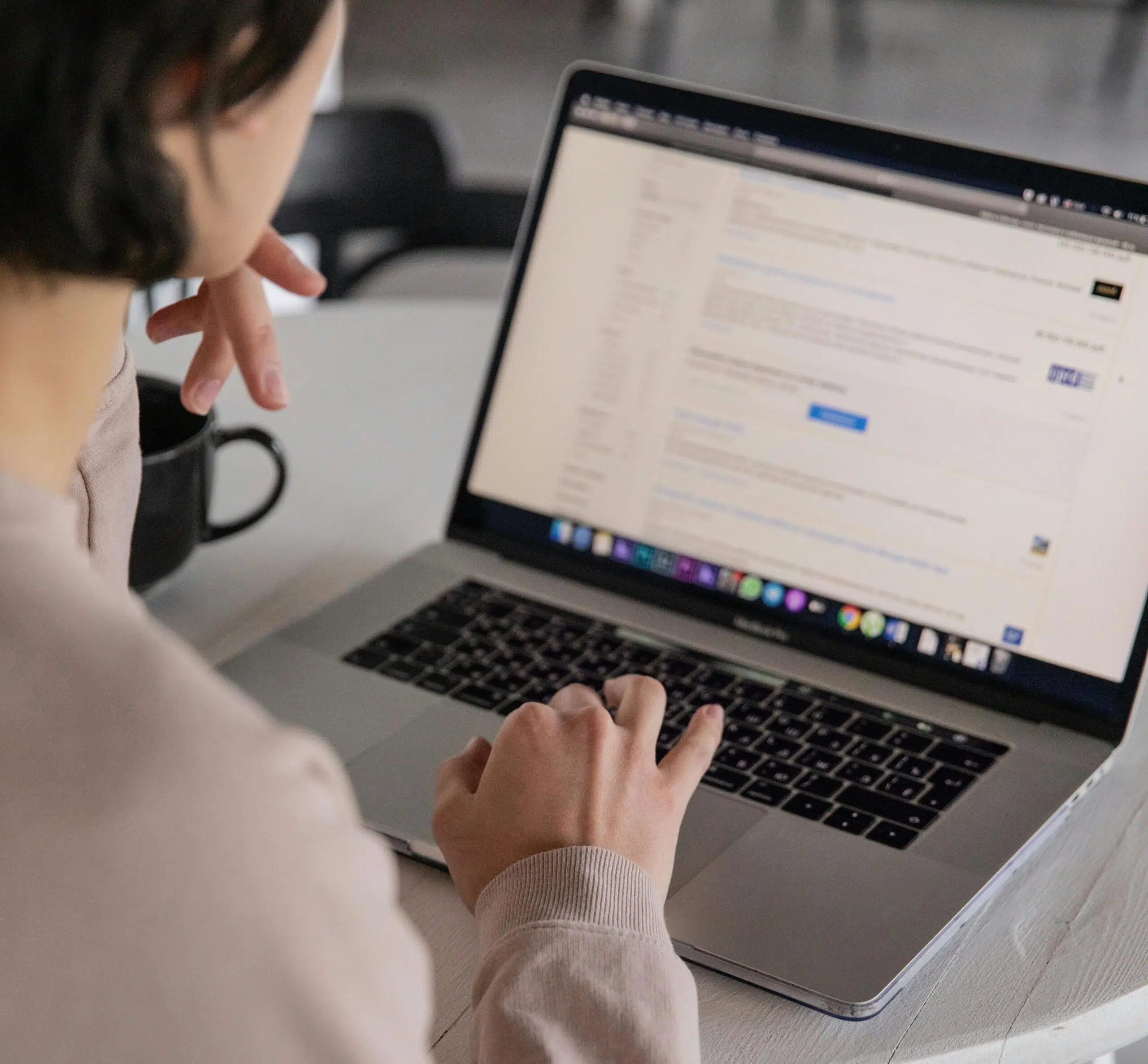
Me kalimin e kohës, është normale që një kompjuter me Windows të ngadalësohet gradualisht : duhet një kohë e gjatë për t'u nisur, hapja e programeve bëhet një makth dhe madje edhe detyrat e thjeshta duket se e çojnë sistemin në kufijtë e tij. Para se të supozojmë se është koha për ta nxjerrë nga përdorimi, ia vlen të kontrolloni disa pika kyçe, sepse në shumë raste mund ta riktheni pothuajse të gjithë shpejtësinë e tij origjinale pa shpenzuar shumë para.
Ideja është që ju mund t'i aplikoni përmirësimet gradualisht, nga më të thjeshtat tek më të avancuarat , duke i testuar ato një nga një dhe duke i ndaluar kur të shihni se kompjuteri po përgjigjet siç dëshironi. Do të fillojmë me pastrimin e programeve dhe skedarëve, do të vazhdojmë me cilësimet e Windows (nisja, ndezja e energjisë, efektet vizuale, memoria virtuale, përditësimet) dhe do të përfundojmë me zgjidhje harduerike siç është përmirësimi në një SSD , rritja e RAM-it ose pastrimi i brendshëm i kompjuterit për të parandaluar mbinxehjen . Gjithçka shpjegohet në gjuhë të qartë dhe duke përdorur shprehje spanjolle, kështu që kushdo mund ta bëjë në shtëpi pa shumë probleme.
Zakone themelore për të parandaluar ngadalësimin e kompjuterit tuaj
Para se të futemi në më shumë cilësime teknike, është e rëndësishme të kuptojmë se zakonet e përdorimit ndikojnë ndjeshëm në shpejtësinë e kompjuterit . Mund ta bëni të funksionojë në mënyrë perfekte sot, por nëse e abuzoni çdo ditë, do të ngadalësohet përsëri brenda vetëm disa javësh.
Rekomandohet që të bëhesh zakon t’i mbyllësh plotësisht programet që nuk i përdor, në vend që t’i minimizosh. Shfletuesit, paketat e zyrës, aplikacionet e bisedave dhe lojërat grumbullojnë procese në sfond që konsumojnë RAM dhe CPU edhe kur nuk bashkëvepron me to.
Gjithashtu ndihmon shumë ta fikni kompjuterin në fund të ditës në vend që ta lini në modalitetin e gjumit . Një mbyllje dhe nisje e pastër pastron memorien, mbyll shërbimet e bllokuara dhe parandalon grumbullimin e gabimeve të vogla, të cilat e bëjnë sistemin të paqëndrueshëm dhe të ngadaltë.
Një hap tjetër i thjeshtë është zbrazja e rregullt e Koshit të Riciklimit , veçanërisht nëse fshini shpesh skedarë të mëdhenj (video, imazhe me rezolucion të lartë, instalues, etj.). Edhe pse janë në Koshin e Riciklimit, ato prapë zënë hapësirë në disk dhe një hard disk shumë i mbushur bëhet veçanërisht i ngadaltë.
Në kompjuterët modernë që përdorin Windows 10 ose 11, instalimi i programeve antivirus të palëve të treta që kërkojnë shumë burime dhe që dyfishojnë veçoritë nuk është një ide e mirë . Windows Defender (tani Windows Security) është më se i mjaftueshëm për shumicën e përdoruesve dhe konsumon më pak burime sesa paketat e mëdha plot me shtesa që ofrojnë pak ose aspak përfitim.
Së fundmi, është një ide e mirë të pastroni fizikisht pluhurin nga brenda kullës së kompjuterit ose laptopit tuaj herë pas here . Ventilatorët dhe radiatorët e ndotur shkaktojnë mbinxehje të kompjuterit dhe, kur temperatura rritet ndjeshëm, procesori dhe karta grafike e ulin automatikisht frekuencën e tyre, duke rezultuar në një rënie të ndjeshme të performancës. Nëse dëshironi të mësoni më shumë rreth mirëmbajtjes dhe kujdesit që zgjat jetëgjatësinë e kompjuterit tuaj , ky është një plotësues i mirë për pastrimin.
Çinstaloni programet dhe aplikacionet që nuk i përdorni
Një nga arsyet më të zakonshme pse Windows ngadalësohet është grumbullimi i shumë programeve që nuk i përdorni më . Shumë prej tyre nisin shërbime në sfond, shtojnë detyra të planifikuara ose futen fshehurazi në nisjen e sistemit, duke konsumuar vazhdimisht burime.
Në Windows 10 dhe Windows 11, është shumë e lehtë të hiqni softuerët që nuk ju nevojiten më nga cilësimet moderne . Thjesht hapni menynë Start, shkoni te Cilësimet > Aplikacionet > Aplikacionet e instaluara (ose "Aplikacionet dhe veçoritë" në varësi të versionit) dhe rishikoni me kujdes listën.
Kur shihni një program që nuk ju nevojitet, klikoni mbi të dhe më pas klikoni Çinstaloni për ta hequr plotësisht nga sistemi juaj . Shmangni prekjen e aplikacioneve që nuk i njihni, veçanërisht nëse ato janë nga Microsoft ose prodhuesi i kompjuterit tuaj, pasi ato shpesh janë të nevojshme që disa komponentë të funksionojnë siç duhet.
Ky proces vlen edhe për lojërat, programet nisëse dhe programet ndihmëse të përdorura një herë që i keni instaluar "vetëm për t'i provuar" dhe më pas i keni lënë të çinstaluara. Çinstalimi i tyre do të lirojë hapësirë në disk dhe do të zvogëlojë proceset në sfond , gjë që është veçanërisht e dukshme në kompjuterët me RAM të kufizuar.
Mbajeni tavolinën tuaj sa më të pastër të jetë e mundur
Desktopi i Windows është shumë joshës për të lënë shkurtesa, dosje dhe skedarë të lirë, por nëse e mbushni deri në grykë, nisja e sistemit bëhet më e ngadaltë . Çdo ikonë është një element grafik që Windows duhet ta vizatojë dhe menaxhojë gjatë hyrjes.
Nuk ka të bëjë me fshirjen e gjithçkaje, por me organizimin e dokumenteve tuaja në dosje brenda bibliotekave të zakonshme (Dokumentet, Fotot, Shkarkimet…) dhe duke lënë në Desktop vetëm atë që ju nevojitet vërtet në dispozicion ato ditë.
Një truk i thjeshtë është të krijoni një dosje të vetme në desktopin tuaj, diçka si "Në pritje" ose "Në progres", dhe të vendosni të gjithë skedarët dhe shkurtoret që përdorni zakonisht në afat të shkurtër brenda saj . Në këtë mënyrë, do të shihni shumë pak ikona dhe nisja do të jetë disi më e shpejtë, veçanërisht në makinat e vjetra.
Kontrolloni se cilat programe fillojnë me Windows
Një burim tjetër i nisjes së ngadaltë të PC-së janë programet që hapen automatikisht sa herë që hyni . Klientët e mesazheve, platformat e lojërave, shërbimet muzikore, mjetet e sinkronizimit… nëse të gjitha funksionojnë në të njëjtën kohë, nisja mund të zgjasë disa minuta.
Për ta mbajtur nën kontroll, hapni Task Manager . Mund ta bëni këtë me shkurtoren e tastierës Ctrl + Shift + Esc ose Ctrl + Alt + Delete dhe më pas duke zgjedhur "Task Manager". Nëse shihni versionin e thjeshtuar, klikoni te Më shumë detaje për të parë të gjitha skedat.
Shko te skeda Startup (në Windows 11 mund të quhet "Aplikacionet e nisjes") dhe rishiko listën e programeve të konfiguruara për t'u nisur me sistemin tënd . Kushtoj vëmendje të veçantë kolonave Status (Aktivizuar/Çaktivizuar) dhe Startup Ndikimi (I Ulët, Mesatar, I Lartë) . Nëse dëshiron mjete të avancuara të kontrollit të nisjes, Autoruns është një opsion për përdoruesit me përvojë.
Zgjidhni të gjitha aplikacionet që nuk ju nevojiten kur e ndizni kompjuterin dhe klikoni Çaktivizo për të parandaluar që ato të funksionojnë automatikisht . Ju nuk po i çinstaloni ato; thjesht do t'i hapni manualisht kur të keni nevojë për to. Do ta vini re ndryshimin, veçanërisht në kompjuterët me procesorë modestë dhe disqe të forta mekanike.
Kontrolloni që kompjuteri të jetë i pastër nga viruset dhe programet keqdashëse
Një PC mund të ngadalësohet në mënyrë të padurueshme sepse ka programe keqdashëse në sfond që konsumojnë CPU-në, memorien ose bandwidth-in . Minatorët e kriptomonedhave, adware-ët, shiritat e veglave, zgjerimet e dyshimta të shfletuesit ose trojanët mund të jenë të gjithë duke funksionuar pa e vënë re.
Windows 10 dhe 11 përfshijnë Windows Security (më parë Windows Defender) , i cili ofron një nivel shumë të respektueshëm mbrojtjeje pa ndikuar ndjeshëm në performancë. Për ta hapur atë, shkoni te Cilësimet > Privatësia dhe siguria > Windows Security dhe klikoni Hap Windows Security.
Brenda, shkoni te Mbrojtja nga Viruset dhe Kërcënimet dhe klikoni te Skanimi i Shpejtë për të kryer një kontroll bazë të zonave më kritike të sistemit tuaj . Nëse doni të shkoni më thellë, shkoni te "Opsionet e Skanimit" dhe kryeni një skanim të plotë ose një skanim jashtë linje, i cili rinis PC-në tuaj dhe kontrollon sistemin para se të ngarkohet Windows.
Si një shtesë e rastit, mund të përdorni mjete të specializuara si Malwarebytes ose AdwCleaner për të gjetur programe reklamuese dhe programe potencialisht të padëshiruara . Ekzekutojini ato, hiqni atë që zbulojnë dhe hiqni qafe çdo zgjerim të dyshimtë të shfletuesit. Nëse programet keqdashëse po përvetësojnë burime, kompjuteri juaj do të funksionojë shumë më mirë.
Lironi hapësirë në hard diskun tuaj me mjete të sigurta
Kur një hard disk (HDD) është shumë i mbushur, Windows-it i duhet më shumë kohë për të lexuar dhe shkruar të dhëna dhe gjithçka bëhet më e ngadaltë: nga hapja e dosjeve deri te kopjimi i skedarëve. Kjo është arsyeja pse është një ide e mirë ta pastroni atë herë pas here.
Në vend që të merreni me programe agresive të palëve të treta, mund të përdorni mjetin e Pastrimit të Diskut të integruar në Windows . Shtypni Start dhe shkruani cleanmgr në shiritin e kërkimit; do të shfaqet ky mjet. Ekzekutojeni, mundësisht si administrator.
Së pari, do të duhet të zgjidhni diskun që dëshironi të pastroni (zakonisht C:). Pastaj, Windows do të analizojë se cilat lloje skedarësh mund të fshihen në mënyrë të sigurt: skedarë të përkohshëm, memorje të përkohshme, miniatura, skedarë të mbeturina në memorie, etj. Kjo llogaritje mund të zgjasë nga disa sekonda deri në disa minuta, varësisht nga sasia e mbeturinave të akumuluara.
Kur të përfundojë, do të shihni një listë të kategorive të disponueshme dhe hapësirën që do të kurseni duke zgjedhur secilën prej tyre . Kur të zgjidhni një kategori, sistemi do t'ju shpjegojë se çfarë do të fshihet. Zgjidhni artikujt që dëshironi, klikoni OK dhe konfirmoni kur të pyet nëse jeni të sigurt që doni t'i fshini ato skedarë.
Nëse dëshironi një pastrim më të avancuar dhe e dini çfarë po bëni, mjete si CCleaner mund t'ju ndihmojnë të fshini skedarët dhe mbeturinat e përkohshëm , por këshillohet të shmangni rregullimet agresive ose ngatërrimin e panevojshëm me Regjistrin e Windows, sepse mund të prishni gjërat pa fituar shumë performancë të vërtetë.
Defragmentoni hard diskun mekanik (nëse nuk është SSD)
Në disqet e forta tradicionale, skedarët ruhen në copa të vogla të shpërndara nëpër zona të ndryshme të pllakës magnetike. Me kalimin e kohës, kjo e bën leximin më pak efikas sepse koka e leximit/shkrimit duhet të kalojë nga një zonë në tjetrën . Ky fenomen quhet fragmentim.
Për të riorganizuar këto fragmente dhe për të shpejtuar aksesin në të dhëna, Windows përfshin një mjet për defragmentimin dhe optimizimin e diskut . Shkruani "defragment" në menynë Start dhe hapni "Defragment and Optimize Drives".
Zgjidhni hard diskun mekanik që dëshironi të përmirësoni dhe klikoni Analizo në mënyrë që Windows të mund t'ju tregojë statusin aktual të fragmentimit . Në varësi të përqindjes, mund të rekomandojë optimizimin e tij ose jo.
Nëse vendosni të vazhdoni, klikoni Optimizo dhe lëreni procesin të përfundojë . Mund të duhet pak kohë, veçanërisht nëse nuk është bërë për një kohë të gjatë ose nëse disku është shumë i madh, por do të vini re një konsum të caktuar burimesh gjatë kësaj kohe. SSD-të moderne nuk kanë nevojë të defragmentohen, pasi ato përdorin një lloj tjetër optimizimi automatik.
Konfiguroni më mirë memorien virtuale të Windows
Kur RAM-i mbaron, Windows përdor një zonë të hard disku të quajtur skedari i faqezimit ose memoria virtuale . Leximi dhe shkrimi në të është shumë më i ngadaltë sesa në RAM, por është e preferueshme që sistemi të mbetet pa memorje dhe të rrëzohet.
Në disa raste, veçanërisht nëse keni RAM fizik të kufizuar, rregullimi manual i madhësisë së memories virtuale mund të ndihmojë . Për ta bërë këtë, hapni Cilësimet, shkoni te Sistemi > Rreth dhe prekni Cilësimet e avancuara të sistemit (në panelin e djathtë ose të poshtëm).
Në dritaren klasike që hapet, shkoni te skeda "Të avancuara" dhe klikoni te "Cilësimet" brenda seksionit "Performanca" . Do të hapet një dritare tjetër e re me disa skeda; kthehuni te "Të avancuara".
Në seksionin Memoria Virtuale , klikoni Ndrysho për të modifikuar skedarin e faqezimit . Së pari, hiqni shenjën "Automatically paging file size for all disqet". Pastaj, zgjidhni diskun e dëshiruar dhe vendosni një madhësi fillestare dhe maksimale në MB, pak më të madhe se madhësia e parazgjedhur e Windows.
Si udhëzues, mund ta rrisni alokimin e RAM-it me 1000 ose 2000 MB krahasuar me vlerën automatike nëse keni RAM të kufizuar . Nuk është një zgjidhje magjike, por ndihmon që sistemi të ketë më shumë hapësirë kur hapni shumë aplikacione njëkohësisht.
Rregulloni planin e energjisë për të dhënë përparësi performancës
Windows zakonisht vjen i konfiguruar me një plan energjie që balancon konsumin e energjisë dhe performancën , gjë që është në rregull për shumicën e përdoruesve. Por nëse kompjuteri juaj është veçanërisht i ngadaltë dhe nuk ju shqetëson të përdorë pak më shumë energji, mund të detyroni një modalitet energjie më agresiv.
Në Panelin klasik të Kontrollit (e gjeni te Start), shkoni te Pajisjet dhe Zëri > Opsionet e Energjisë . Atje do të shihni planet e disponueshme. Nëse nuk i shihni të gjitha, klikoni Shfaq planet shtesë.
Shumë kompjuterë kanë një opsion me Performancë të Lartë . Zgjidheni atë në mënyrë që procesori dhe komponentët e tjerë të mos e ulin aq shumë frekuencën e tyre për të kursyer energji . Do ta vini re ndryshimin veçanërisht në laptopët e lidhur me një prizë elektrike.
Mbani mend se kjo do të rrisë konsumin e baterisë dhe do të bëjë që laptopi juaj të funksionojë pak më ngrohtë . Ky është një rregullim i dobishëm nëse kompjuteri juaj punon me gazra ose nëse e përdorni për detyra të vështira (redaktim, lojëra, punë me dritare të shumta) dhe e lini të lidhur shumicën e kohës.
Zvogëloni efektet vizuale dhe çaktivizoni animacionet
Për vite me radhë, Windows ka përfshirë tranzicione, hije, transparenca dhe animacione për ta bërë ndërfaqen më tërheqëse vizualisht. E gjithë kjo është shumë e mirë në kompjuterët modernë, por në makinat me burime të kufizuara, mund të bëhet pengesë.
Për të hequr këto dekorime, hapni dritaren Cilësimet e Avancuara të Sistemit > Opsione të Avancuara > Cilësimet (nën Performancë). Në skedën Efektet Vizuale , do të shihni një listë të të gjitha efekteve të aktivizuara.
Mënyra më e shpejtë për ta lehtësuar sistemin tuaj është të zgjidhni "Adjust for best performance ", e cila çaktivizon pothuajse të gjitha efektet. Nëse kjo ju duket shumë drastike, mund të hiqni vetëm ato që i konsideroni të panevojshme, siç janë minimizimi/maksimizimi i animacioneve të dritares, hijet nën menu ose efekti i zbehjes. Për udhëzues specifikë se si t'i çaktivizoni këto efekte dhe të përmirësoni nisjen, shihni këtë udhëzues.
Për më tepër, mund ta hiqni transparencën nga ndërfaqja duke shkuar te Cilësimet > Personalizimi > Ngjyrat dhe duke çaktivizuar opsionin "Efektet e transparencës". Është një ndryshim i vogël estetik, por ndihmon në zvogëlimin e ngarkesës në grafikën e integruar.
Hesht njoftimet dhe proceset e panevojshme
Njoftimet e vazhdueshme nga aplikacionet, email-i, mediat sociale dhe vetë sistemi nuk janë vetëm shpërqendruese: ato shpesh përfshijnë procese të banorëve që mbeten aktive për t'ju njoftuar menjëherë për çdo përditësim.
Për të shpejtuar gjërat, shkoni te Cilësimet > Sistemi > Njoftimet . Atje, nëse dëshironi, mund ta çaktivizoni drejtpërdrejt çelësin kryesor të Njoftimeve në mënyrë që Windows të ndalojë shfaqjen e njoftimeve.
Nëse preferoni t’i rregulloni gjërat në mënyrë të detajuar, shkoni pak më poshtë dhe konfiguroni secilin aplikacion individualisht për të specifikuar se cilat mund t’ju dërgojnë njoftime dhe cilat jo . Mos hezitoni të çaktivizoni çdo gjë që nuk është e rëndësishme për ju (lojëra, promovime, mjete që përdorni rrallë, etj.). Më pak gjëra që ekzekutohen do të thotë më shumë burime për ato që ju interesojnë vërtet.
Përditësoni drajverët e Windows dhe harduerit
Një arsye tjetër e mundshme pse kompjuteri ndihet i ngadaltë është se po përdorni një version më të vjetër të Windows ose drajverë të vjetëruar që kanë gabime të njohura, probleme me menaxhimin e energjisë ose probleme të pajtueshmërisë.
Për të kontrolluar sistemin tuaj, shkoni te Cilësimet > Përditësimi i Windows dhe klikoni Kontrollo për përditësime në mënyrë që Windows të mund të shkarkojë dhe instalojë versionet më të fundit të disponueshme . Këto shpesh përfshijnë përmirësime të stabilitetit dhe performancës, si dhe patch-e sigurie.
Në të njëjtin seksion, nëse shfaqen përditësime opsionale , hidhini një sy atyre, sepse disa korrespondojnë me drajverë të rinj për komponentë si karta grafike, karta e zërit ose çipseti . Ato kanë tendencë të jenë më pak kritike, por ndonjëherë rregullojnë probleme specifike të performancës.
Për të shkuar një hap më tej, rekomandohet të shkarkoni drajverë të përditësuar nga faqet zyrtare të internetit të prodhuesve (NVIDIA, AMD, Intel, etj.) për kartën grafike dhe nga faqja e internetit e prodhuesit të kompjuterit ose të motherboard-it tuaj për pjesën tjetër të komponentëve. Shumë marka ofrojnë mjete dhe softuerë nga prodhuesi që i centralizojnë këto përditësime.
Kufizoni shërbimet dhe proceset në sfond
Në një sistem Windows të instaluar vite më parë, është e zakonshme të gjesh shërbime që funksionojnë në sfond pa kujtuar pse i ke konfiguruar . Shumë prej tyre i përkasin programeve që nuk i përdor më ose komponentëve që nuk janë më të lidhur.
Nga Menaxheri i Detyrave , në skedën Proceset , mund të renditni sipas përdorimit të CPU-së, memories ose diskut dhe të identifikoni se cilat aplikacione po konsumojnë burime . Ndonjëherë, thjesht çinstalimi i aplikacionit problematik ose kontrollimi i cilësimeve të tij është i mjaftueshëm për ta ndaluar atë të funksionojë vazhdimisht. Nëse shihni procese të lidhura me sistemin që nuk i kuptoni, dokumentacioni si ai i Task Host mund t'ju ndihmojë të identifikoni dhe zgjidhni gabimet e zakonshme.
Në skedën Shërbime të Task Manager, do të shihni edhe shërbime aktive. Kini kujdes të veçantë këtu, sepse ndalimi i shërbimeve të sistemit ose drajverëve kritikë mund të shkaktojë probleme . Çaktivizoni vetëm shërbimet për të cilat dini saktësisht se çfarë janë, ose kërkoni emrat e tyre në internet para se të bëni ndonjë gjë.
Parandaloni mbinxehjen: pastroni ventilatorët dhe përmirësoni ftohjen
Një faktor që shumë njerëz e anashkalojnë është temperatura. Kur procesori ose karta grafike mbinxehet, vetë hardueri e ul automatikisht frekuencën e tij për të parandaluar mbinxehjen . Kjo njihet si "mbyllje" ose mbytje termike dhe shkakton rënie shumë të dukshme të performancës.
Nëse vini re se kompjuteri juaj po bën shumë zhurmë, laptopi po mbinxehet në pjesën e poshtme ose lojërat fillojnë pa probleme dhe pastaj ngadalësohen , ndoshta ka një problem me nxehtësinë. Është koha të kontrolloni pjesën e brendshme.
Fikeni kompjuterin, shkëputeni nga priza dhe, në rastin e një desktopi, hapni panelin anësor për të aksesuar ventilatorët dhe radiatorët . Përdorni ajër të kompresuar për të hequr pluhurin nga vrimat e ventilatorit, ventilatori i CPU-së, furnizimi me energji dhe, nëse keni një të tillë, karta grafike.
Me laptopët, gjërat janë pak më të komplikuara, sepse shpesh duhet të hiqni mbulesën e poshtme për të hyrë në sistemin e ftohjes . Nëse nuk ndiheni rehat ta hapni, është më mirë ta çoni në një punishte riparimi për të pastruar ventilatorët dhe madje për të zëvendësuar pastën termike nëse laptopi është më i vjetër.
Një pastrim i mirë, së bashku me përmirësimet në rrjedhën e ajrit të kullës (për shembull, duke shtuar një ventilator përpara dhe prapa) , mund të bëjë një ndryshim të madh në mënyrën se si funksionon kompjuteri nën ngarkesë.
Rivendosni Windows në gjendjen e tij të instalimit të ri.
Nëse, pas zbatimit të të gjitha këtyre optimizimeve, ende vini re se sistemi është i ngadaltë, mund t'ju duhet të merrni në konsideratë një riinstalim të pastër të Windows . Me kalimin e kohës, instalimi origjinal mbushet me programe të mbetura, cilësime të vjetra dhe defekte të vogla që ndonjëherë mund të rregullohen vetëm duke filluar nga e para.
Në Windows 11 (dhe gjithashtu në Windows 10) keni një opsion të integruar për ta bërë këtë pa pasur nevojë të shkarkoni asgjë shtesë. Shkoni te Cilësimet > Sistemi > Rimëkëmbja dhe klikoni te Rivendos këtë kompjuter.
Do të hapet një asistent që ofron dy opsione: të ruani skedarët tuaj personalë ose të fshini gjithçka . Nëse kompjuteri juaj po funksionon veçanërisht dobët, zgjedhja e "Hiq gjithçka" është zakonisht më efektive për të fshirë edhe programet dhe cilësimet e trashëguara.
Para se të filloni, sigurohuni që të keni bërë kopje rezervë të dokumenteve, fotove, videove dhe projekteve të punës të rëndësishme . Mund të përdorni një disk të jashtëm, cloud-in ose të dyja, por mos filloni derisa të jeni të sigurt se nuk do të humbni asgjë thelbësore.
Nëse doni të shkoni edhe më tej, gjithmonë mund të krijoni një disk USB instalimi duke përdorur mjetin zyrtar të Microsoft-it , ta nisni nga ai dhe ta formatoni diskun për një instalim plotësisht të pastër. Është një proces pak më i gjatë, por e lë vërtet sistemin "si i ri". Nëse përfundoni duke përmirësuar komponentët ose të gjithë kompjuterin tuaj, ky udhëzues për përmirësimin e performancës së PC-së do t'ju jetë i dobishëm pas instalimit.
Përmirësoni harduerin tuaj: SSD, RAM dhe më shumë
Ndonjëherë, pavarësisht se sa shumë e optimizoni Windows-in, problemi qëndron te vetë hardueri . Nëse kompjuteri juaj është disa vjeçar, mund të ketë një hard disk mekanik të vjetëruar ose shumë pak RAM, dhe në këto raste, përmirësimet e softuerit nuk janë të mjaftueshme.
Përmirësimi nga HDD në SSD: përmirësimi më i mahnitshëm
Përmirësimi nga një hard disk mekanik (HDD) në një disk SSD është, pa ekzagjerim, përmirësimi që transformon në mënyrë më të konsiderueshme shpejtësinë e perceptuar të një kompjuteri . Sistemi niset brenda sekondash, programet hapen pothuajse menjëherë dhe gjithçka ndihet shumë më e shpejtë.
Ekzistojnë dy lloje kryesore të SSD-ve: disqet SATA 2,5 inç , të cilat lidhen si një hard disk konvencional dhe ofrojnë shpejtësi prej rreth 500 MB/s, dhe disqet NVMe M.2 , të cilat lidhen me pllakën amë dhe mund të arrijnë disa mijëra MB/s nëse kompjuteri juaj i mbështet.
Edhe në kompjuterët e vjetër, zëvendësimi i HDD-së me një SSD SATA u jep atyre një jetë të dytë . Shumë kompjuterë që dukeshin të destinuar për në skrap fillojnë të punojnë në mënyrë perfekte me këtë përmirësim të thjeshtë, i cili shpesh është më i lirë se blerja e një PC-je të ri.
Zgjero RAM
RAM është vendi ku sistemi dhe aplikacionet ngarkojnë të dhënat që po përdorin aktualisht . Nëse mbaron, Windows fillon ta përdorë hard diskun si rezervë, gjë që shkakton vonesë dhe ngrirje të shpeshta.
Sot, për përdorim bazë me Windows 10/11 (shfletim, aplikacione zyre, video, media sociale), 8 GB RAM konsiderohet sasia minimale e arsyeshme . Për kryerjen intensive të shumë detyrave njëkohësisht, me shumë dokumente dhe dhjetëra skeda shfletuesi të hapura, 16 GB ofron një përvojë shumë më të rehatshme.
Nëse kompjuteri juaj ka vetëm 4 GB RAM, merrni seriozisht në konsideratë përmirësimin në të paktën 8 GB . Mund të kontrolloni se sa RAM keni dhe sa po përdorni në Task Manager, nën skedën Performance, seksioni Memory . Nëse përdorimi i RAM-it është pothuajse gjithmonë në limit, shtimi i më shumë do të jetë një ndihmë e madhe.
Laptopët zakonisht përdorin module SO-DIMM (DDR4 ose DDR5 në varësi të gjeneratës) , ndërsa desktopët përdorin module DIMM konvencionale. Para se të blini ndonjë gjë, kontrolloni sa vende të lira keni dhe çfarë lloji dhe shpejtësie memorieje mbështet motherboard-i juaj. Nëse nuk jeni i sigurt, është mirë të kërkoni ndihmë nga një punishte riparimi ose qendër shërbimi e besuar. Për të përcaktuar se kur është më mirë të përmirësoni kompjuterin ose komponentët tuaj, konsultohuni edhe me udhëzuesin tonë se si të identifikoni pengesat e sistemit.
Komponentë të tjerë dhe kur ia vlen të ndryshohen pajisjet
Nëse e përdorni kompjuterin tuaj për lojëra ose për video dhe përpunim 3D, karta grafike mund të jetë gjithashtu një faktor kyç në performancë . Përmirësimi në një model më modern dhe efikas bën një ndryshim të madh në këto raste, megjithëse përfaqëson një investim më të rëndësishëm.
Megjithatë, nëse kompjuteri juaj është më shumë se dhjetë vjeç dhe ishte një model shumë bazik në atë kohë , edhe një kombinim i përmirësimeve të SSD-së dhe RAM-it mund të mos e sjellë atë në standardet aktuale. Në atë pikë, ia vlen të analizoni shifrat dhe të merrni në konsideratë nëse do të ishte më mirë të kurseni për një makinë të re me një bazë moderne. Nëse qëllimi juaj është të ndërtoni një PC lojërash pa shpenzuar shumë, ky udhëzues për zgjedhjen e një PC lojërash me buxhet mund t'ju ndihmojë.
Cilësimet e avancuara dhe BIOS/UEFI
Në disa raste specifike, mund të kurseni disa sekonda shtesë të kohës së reagimit duke ndryshuar disa cilësime të BIOS-it ose UEFI-t . Këto përfshijnë konfigurime të tilla si modaliteti i nisjes së shpejtë, menaxhimi i energjisë së procesorit dhe parametrat e memories.
Për të hyrë në BIOS/UEFI, zakonisht duhet të shtypni një tast specifik (Delete, F2, F10, etj.) sapo të ndizni kompjuterin . Normalisht, në ekranin fillestar shfaqet një mesazh i shkurtër që e tregon këtë, megjithëse në laptopët modernë ndodh kaq shpejt sa duhet t'i kushtoni vëmendje.
Brenda asaj menyje, disa prodhues ofrojnë profile të performancës ose modalitete të optimizuara për sistemin . Aktivizimi i tyre zakonisht është i sigurt, por nuk këshillohet të ndryshoni parametrat e përparuar që nuk i kuptoni, pasi kjo mund të shkaktojë paqëndrueshmëri ose edhe të parandalojë nisjen e kompjuterit.
Nëse nuk jeni të njohur me këto cilësime, është më mirë të përqendroheni te ajo që ofron Windows për sa i përket fuqisë dhe performancës dhe t'ia lini BIOS-in një tekniku ose dikujt me përvojë.
Me të gjitha këto masa, nga zakonet themelore te rregullimet e memories, pastrimi i plotë, optimizimi i Windows dhe përmirësimet e mundshme të harduerit, është plotësisht e mundur që një kompjuter që dukej në prag të fundit të funksionojë përsëri pa probleme për punë, studim ose lojëra të arsyeshme ; dhe nëse ende nuk ia del mbanë, të paktën do të keni një ide të qartë se cilat pjesë duhet të përmirësoni ose nëse është koha për të bërë kalimin në një makinë të re.
