- Tkinter është biblioteka standarde Python për krijimin e ndërfaqeve grafike.
- Ai përfshin një gamë të gjerë widget-esh dhe është shumëplatformësh.
- Lehtësia e përdorimit e bën atë zgjedhjen ideale për fillestarët dhe ekspertët.

Tkinter është bërë mjeti kryesor për krijimin e ndërfaqeve grafike të përdoruesit (GUI) në botën e Python. Nëse ndonjëherë keni dashur t'i sillni programet tuaja në jetë vizualisht përtej një konsole të thjeshtë, ky është mjeti i përsosur për ju. Kjo bibliotekë është jashtëzakonisht popullore në mesin e atyre që kërkojnë të zhvillojnë aplikacione vizuale, intuitive dhe të lehta për t’u përdorur për Windows, Linux dhe macOS.
Pse Tkinter është kaq popullor me programuesit e të gjitha niveleve? Në thelb, ai e bën tepër të lehtë atë që në gjuhë të tjera mund të jetë një dhimbje koke e vërtetë: ndërtimin e dritareve, butonave, kutive të tekstit ose menuve interaktive . Nuk ka nevojë të futeni në rutina të nivelit të ulët ose të instaloni komponentë të veçantë: Python tashmë e përfshin Tkinter si pjesë të paketës së tij standarde, kështu që mund të filloni të punoni menjëherë në ndërfaqen tuaj grafike.
Çfarë është Tkinter dhe për çfarë përdoret?
Tkinter është biblioteka standarde e Python për krijimin e ndërfaqeve grafike të përdoruesit (GUI) . I ndërtuar mbi teknologjinë Tcl/Tk, ai ofron një shtresë të thjeshtë Pythonic për ndërtimin e dritareve, butonave, menuve, kutive të tekstit dhe të gjitha llojeve të elementeve vizuale . Ka qenë pjesë e Python që nga versionet e tij më të hershme, gjë që kontribuon në stabilitetin e tij të jashtëzakonshëm dhe përputhshmërinë ndërplatformore.
Tcl/Tk u krijua në vitin 1988 nga John Ousterhout me qëllimin e një dizajni të shpejtë dhe portativ të ndërfaqes grafike grafike (GUI). Tkinter u shfaq si një adaptim specifik për Python dhe ka evoluar për t'u bërë zgjedhja e preferuar për ata që kërkojnë të zhvillojnë aplikacione të thjeshta për desktop ose mjete produktiviteti të pakomplikuara.
Karakteristikat kryesore të Tkinter
- Thjeshtësia dhe kurba e ulët e të mësuarit: Mund të filloni të krijoni dritare dhe të shtoni elementë grafikë vetëm me disa rreshta kodi. Ideale nëse po mësoni Python ose dëshironi të zhvilloni mjete të shpejta pa investuar shumë në korniza komplekse.
- multiplatform: Aplikacioni juaj do të funksionojë po aq mirë në Windows, macOS dhe Linux nëse e keni instaluar saktë Python. Integrimi me kontrollet native të sistemit operativ siguron një pamje të qëndrueshme dhe profesionale.
- E lehtë dhe e shpejtë: Meqenëse është i integruar në Python dhe ka varësi minimale, ngarkimi dhe ekzekutimi i aplikacioneve Tkinter është i shpejtë edhe në kompjuterë modestë.
- Një larmi e gjerë widget-esh: Butona, etiketa, kuti teksti me një ose shumë rreshta, menu zbritëse, shirita lëvizjeje, skeda… dhe me modulin ttk (Themed Tk), mund të shijoni vegla me tematikë moderne dhe të konfiguroni pamjen e tyre sipas dëshirës tuaj.
- Model i fuqishëm i ngjarjeve: Funksionon me një lak kryesor (
mainloop()) që dëgjon çdo veprim të përdoruesit (klikime, taste, etj.) dhe përgjigjet në kohë reale. - I zgjerueshëm dhe i kombinueshëm: Mund të krijoni widget-et tuaja të personalizuara dhe të kombinoni Tkinter me biblioteka të tjera Python (si Pillow për imazhe ose Matplotlib për grafikë) për të zgjeruar aftësitë e programit tuaj.
Si ta përdorni Tkinter? Fillimi dhe struktura bazë
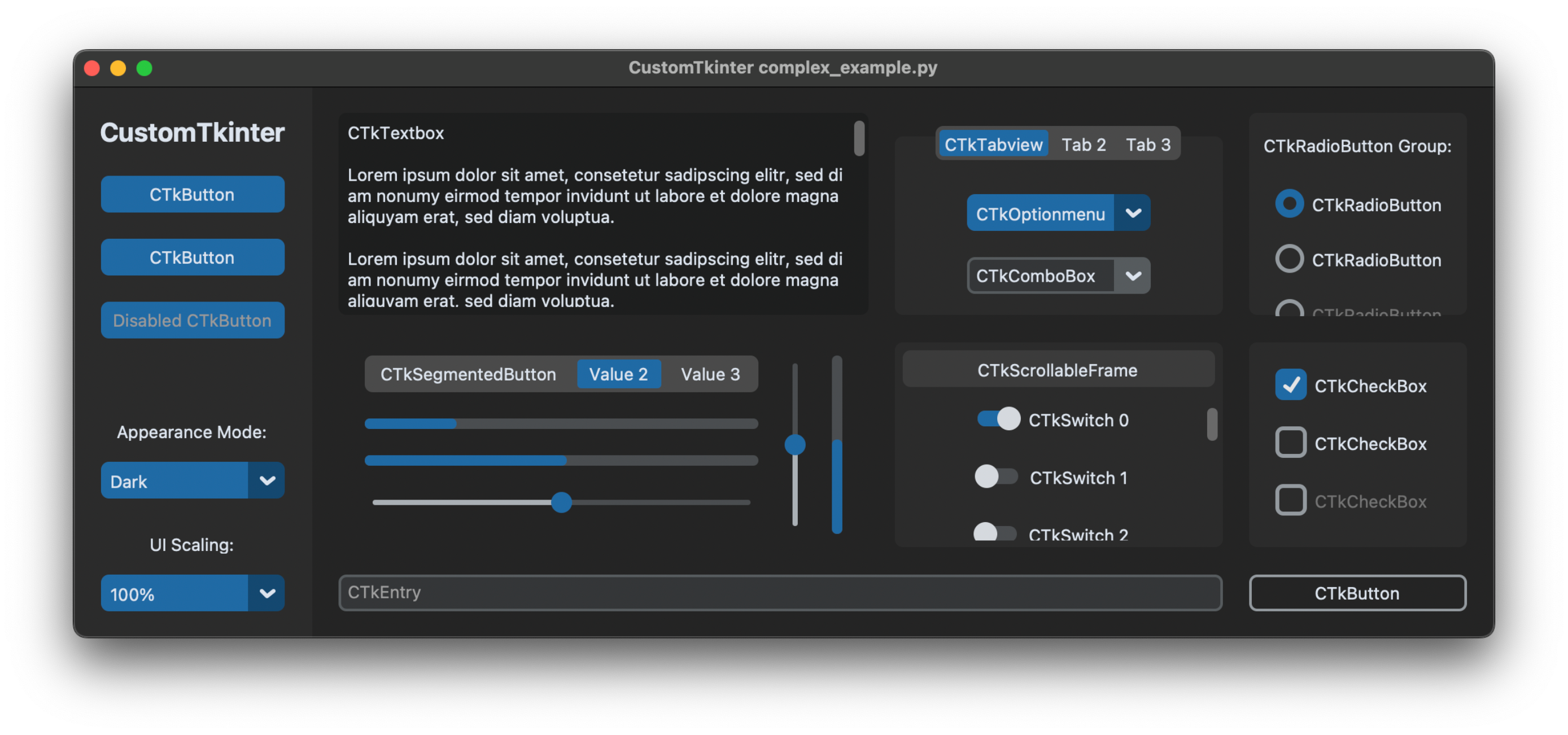
Fillimi me Tkinter është po aq i thjeshtë sa importimi i modulit dhe krijimi i një dritareje kryesore. Python lejon disa metoda importimi, më e zakonshmja është import tkinter as tk, gjë që e bën të lehtë referimin ndaj komponentëve me parashtesën tk. gjatë zhvillimit.
import tkinter as tk

# Crear la ventana principal
ventana = tk.Tk()
ventana.title("Mi primera aplicación con Tkinter")
ventana.geometry("300x200")

# Mostrar la ventana, manteniéndola abierta
ventana.mainloop()
Metoda mainloop() është kyç: Është cikli kryesor që e mban dritaren të hapur dhe e rifreskon vazhdimisht atë për të përballuar çdo ndërveprim.
Bazat e Tkinter: Widget-et dhe Hierarkia
Thelbi i çdo ndërfaqeje grafike të përdoruesit (GUI) të Tkinter janë widget-et . Një widget është çdo element vizual dhe interaktiv: butona, etiketa, kuti teksti, lista, menu, etj.
Hierarkia e widget-eve: Tkinter organizon widget-et në një strukturë peme. Dritarja kryesore (ose rrënja) është kontejneri që përmban pjesën tjetër të elementeve. Mund të keni korniza (Frame) që grupojnë widget-e të tjera dhe kështu e hartojnë ndërfaqen tuaj në një mënyrë hierarkike dhe të rregullt.
Shembull bazë: Etiketë dhe buton
import tkinter as tk

root = tk.Tk()
root.title("Ejemplo de widgets")

etiqueta = tk.Label(root, text="¡Hola, Tkinter!")
etiqueta.pack()

boton = tk.Button(root, text="Cerrar", command=root.destroy)
boton.pack()

root.mainloop()
Në këtë shembull, etiketë dhe buton shtohen në dritaren kryesore duke përdorur metodën pack(), një nga menaxherët e gjeometrisë nga Tkinter (së bashku me grid() y place()).
Menaxherët e gjeometrisë: pako, rrjetë dhe vend
Widgetet nuk shfaqen magjikisht kur i krijoni: duhet t'i tregoni Tkinter-it se si dhe ku t'i vendosë ato. Ekzistojnë tre menaxherë kryesorë të gjeometrisë për këtë:
- Pack: Vendos elementët në mënyrë sekuenciale (lart-poshtë ose majtas-djathtas) bazuar në rendin në të cilin shtohen. Opsionet:
side,fill,expand... - rrjetë: Organizon widget-et në rreshta dhe kolona, si një tabelë. Shumë i dobishëm për formularët ose paraqitjet e strukturuara.
- vendi: Lejon pozicione absolute duke përdorur koordinatat x dhe y. Rekomandohet vetëm për ndërfaqe shumë specifike.
Opsionet e menaxherit të paketave
- spirancë: Specifikon se ku duhet të ankorohet widget-i brenda hapësirës suaj (
n,s,e,w,center, Etj). - zgjero: Boolean (
0/1) në mënyrë që widget-i të zërë hapësirën e disponueshme. - mbush: Si të zgjerohet (
x,y,both,none). - ipadx/ipady, padx/pady: Mbushja e brendshme/e jashtme në piksel.
- ana: Pozicioni në lidhje me enën (
left,right,top,bottom).
Si funksionojnë ngjarjet dhe thirrjet e kthimit në Tkinter
Tkinter ndjek një model të drejtuar nga ngjarjet: Widgetet mund t'u përgjigjen veprimeve të përdoruesit (klikimeve, shtypjes së tasteve, etj.) duke përdorur funksione të quajtura kthim prapaJu mund të lidhni ngjarje specifike me metodën bind() dhe të kalojë funksionin që do të ekzekutohet kur të ndodhë ngjarja.
Shembull, për të ndryshuar ngjyrën e sfondit të një widget-i kur e mbani pezull:
def cambiar_color(evento):
    etiqueta.config(bg='yellow')

etiqueta.bind('', cambiar_color)
Objekti i ngjarjes që merr funksioni ka informacione të dobishme, siç është vegël që gjeneroi ngjarjen, pozicioni i miut, tastet e shtypura, etj.
Variablat e shoqëruara me widget-et: kontroll dypalësh
Disa widget-e ju lejojnë të lidhni vlerat e tyre me variabla të veçanta Tkinter, duke e bërë më të lehtë sinkronizimin e të dhënave midis ndërfaqes dhe logjikës së kodit tuaj. Këto variabla (StringVar, IntVar, DoubleVar, BooleanVar) lejojnë që çdo ndryshim i tyre të pasqyrohet automatikisht në vegël dhe anasjelltas.
texto_usuario = tk.StringVar()
entrada = tk.Entry(root, textvariable=texto_usuario)
Widgetet më të përdorura dhe opsionet e tyre kryesore
Etiketë
- Shfaq tekstin ose imazhet. Opsionet:tekst, bg, fg, font, imazh.
Buton
- Aktivizoni një veprim me opsionin komandëGjithashtu mund ta menaxhoni statusin me ishin (normal/me aftësi të kufizuara).
Hyrje (Hyrje teksti me një rresht)
- Për të futur tekst të thjeshtë. Opsionet: Tregoj (për fjalëkalimet), marr(), fshij ().
Tekst (Kuti Teksti me Shumë Rreshta)
- Ju lejon të shfaqni ose kapni rreshta të shumëfishta. Metodat: fut (), marr(), fshij ().
- Lejon përzgjedhjet binare. Ato normalisht trajtohen me
IntVaroBooleanVar.
Kutia e kombinuar (listë zbritëse me ttk)
- Zgjidh një opsion nga një listë. Është pjesë e modulit. ttk.
Opsione të Avancuara dhe Personalizim në Tkinter
Cilësimet e opsioneve
Pamja dhe sjellja e widget-eve mund të modifikohen si në kohën e krijimit të tyre ashtu edhe më vonë. Mund të kaloni argumente sipas fjalëve kyçe, t'i trajtoni emrat e opsioneve si indekse fjalori ose të përdorni metodën config()Për të zgjeruar njohuritë tuaja mbi ndërfaqet grafike, mund të shikoni se si funksionon. Çfarë është një ndërfaqe grafike përdoruesi dhe si funksionon?.
boton = tk.Button(root, text="Enviar", fg="white", bg="blue")
boton.config(state="disabled")
Shihni faqet manuale të Tk për opsionet standarde dhe specifike për vegël. Gjithashtu mund të zbuloni se cilat opsione mbështet një vegël. widget.config() o widget.keys().
Llojet e të dhënave për opsionet
Opsionet mund të jenë të tipit ngjyrë (sipas emrit ose vlerës heksadecimale), boolean (0/1, po/jo), font ({Arial 12 bold}), distancë (10 o 5c për centimetra), dhe shumë të tjera. Llojet ndryshojnë në varësi të funksionalitetit të widget-it dhe natyrës së opsionit. Për të kuptuar më mirë konceptet përkatëse, mund të vizitoni ndërfaqja e linjës së komandës dhe kontrolli i tekstit.
Windows dhe menaxhimi me shumë nivele
Tkinter e bën të lehtë krijimin e dritareve shtesë (fëmijë) për të shfaqur dialogë, formularë fëmijë ose mesazhe. Përdorni klasën Toplevel për të krijuar dritare të reja të pavarura nga ajo kryesore.
def abrir_secundaria():
    secundaria = tk.Toplevel(root)
    secundaria.title("Ventana secundaria")
    tk.Label(secundaria, text="¡Soy una ventana hija!").pack()
Imazhe dhe multimedia në Tkinter
Shikimi i imazheve është i mundur falë klasave PhotoImage y BitmapImageMund të ngarkoni PNG, GIF, PGM ose PPM (vetëm PNG që nga Tk 8.6). Për më shumë informacion të hollësishëm mbi ndërfaqen grafike, shihni gjithashtu Çfarë është Wazuh?.
img = tk.PhotoImage(file="ruta/a/imagen.png")
etiqueta = tk.Label(root, image=img)
etiqueta.pack()
E rëndësishme: Duhet të ruani një referencë për imazhin në një ndryshore Python ndërsa etiketa është në ekran, përndryshe ajo do të zhduket.
Administrimi dhe menaxhimi i dritareve
Përdorni metoda të tilla si title(), geometry(), iconphoto() y protocol() për të kontrolluar pamjen, titullin, ikonat dhe sjelljen gjatë mbylljes së dritares. Gjithashtu mund të vizitoni Si të kontrolloni temperaturën e CPU-së në Windows 11 për të kuptuar më mirë aspekte të performancës së kompjuterit tuaj gjatë zhvillimit të aplikacioneve grafike.
Komanda wm Tk-të përkthehen në metoda të klasës Wm në Tkinter, duke ju lejuar të kontrolloni thellësisht vetitë e dritares nga skripti juaj Python.
Opsione praktike për zhvillimet tuaja
Nëse doni të ndërtoni aplikacione funksionale nga e para, hapat bazë janë:
- Importo Tkinter
- Krijo dritaren kryesore
- Shtoni vegël si etiketa, butona, futje teksti…
- Organizoni widget-et me një menaxher gjeometrie (
pack,grid...) - Caktoni ngjarjet dhe thirrjet kthyese sipas nevojës
- Personalizoni pamjen dhe funksionalitetin e widget-eve
- Ekzekutoni ciklin kryesor
Shembull praktik: Kalkulator bazë
import tkinter as tk
from tkinter import messagebox

operacion = ""
def click_boton(valor):
    global operacion
    if valor == "=":
        try:
            resultado = eval(operacion)
            entrada.set(resultado)
            operacion = str(resultado)
        except Exception:
            messagebox.showerror("Error", "Operación inválida")
            operacion = ""
            entrada.set("")
    elif valor == "C":
        operacion = ""
        entrada.set("")
    else:
        operacion += str(valor)
        entrada.set(operacion)

ventana = tk.Tk()
ventana.title("Calculadora")
ventana.geometry("400x400")
ventana.resizable(False, False)
entrada = tk.StringVar()

campo_texto = tk.Entry(ventana, textvariable=entrada, font=("Arial", 20), justify="right", bd=10)
campo_texto.grid(row=0, column=0, columnspan=4, padx=10, pady=10)

botones =
fila = 1
columna = 0
for boton in botones:
    tk.Button(
        ventana,
        text=boton,
        font=("Arial", 18),
        width=5,
        height=2,
        command=lambda b=boton: click_boton(b)
    ).grid(row=fila, column=columna, padx=5, pady=5)
    columna += 1
    if columna > 3:
        columna = 0
        fila += 1

ventana.mainloop()
Ky shembull tregon se si të kombinohet një ndërfaqe vizuale me logjikën e biznesit në një mënyrë kompakte dhe funksionale. Çdo ngjarje e butonit menaxhohet, operacionet vlerësohen dhe përdoruesi informohet për gabimet.
Fijet, nënproceset dhe modeli i ngjarjeve në Tkinter
Python dhe Tcl/Tk kanë dallime të thella në mënyrën se si i trajtojnë fijet (thread-et). Nëse do të përdorni fije (thread-e) në aplikacionin tuaj, mbani mend se Çdo objekt Tkinter është i lidhur me një interpretues specifik Tcl, i cili duhet të menaxhohet nga fija që e krijoi atë.Edhe pse mund të krijoni fije të shumta dhe interpretues të shumtë, është e zakonshme dhe më e sigurt të mirëmbani një instancë të vetme të Tk() për çdo aplikacion dhe menaxhoni me kujdes logjikën paralele për të shmangur bllokimin e ciklit kryesor. Për më shumë detaje, mund të lexoni rreth Wazuh.
Nëse keni nevojë të kryeni detyra të gjata, merrni në konsideratë përdorimin e after() për të shtyrë detyrat ose për të nisur proceset në fije të ndara, duke dërguar rezultatet në ndërfaqe vetëm me after() për të shmangur konfliktet.
Praktikat e mira dhe burimet e dobishme
- Mbajeni logjikën e biznesit të ndarë nga ndërfaqja grafike për mirëmbajtje të lehtë.
- Nëse keni pyetje në lidhje me opsionet e një widget-i, përdorni
widget.config()për të kontrolluar konfigurimin e disponueshëm. - Ju lutemi referojuni dokumentacionit zyrtar të Python dhe faqeve manuale të Tk për detaje specifike.
- Konsideroni përdorimin e modulit ttk për ndërfaqe më moderne dhe mbështetje për tema.
Tkinter është mjeti perfekt nëse doni të krijoni ndërfaqe grafike përdoruesi në Python shpejt dhe lehtë. Nuk keni nevojë të instaloni asgjë shtesë; kontrollet që ofron janë më se të mjaftueshme për shumicën e projekteve dhe gjithmonë mund t'i zgjeroni mundësitë e tij duke e kombinuar atë me biblioteka të tjera. Pavarësisht nëse jeni fillestar apo doni të krijoni mjete funksionale për punën tuaj të përditshme, Tkinter ju lejon të kaloni nga konzola në botën vizuale brenda pak minutash. Eksploroni, testoni dhe zbuloni se sa larg mund të shkojë imagjinata juaj me këtë modul të fuqishëm standard Python.