- Nisja e Shpejtë përshpejton kohën e nisjes duke përdorur hibernimin hibrid dhe skedarin hiberfil.sys.
- Në PC-të me SSD, përfitimet janë të vogla dhe mund të ndodhin gabime, mbyllje ose përditësime të drajverëve.
- Çaktivizimi i tij zvogëlon rreziqet në konfigurimet e nisjes së dyfishtë, përmirëson stabilitetin dhe liron hapësirë në disk.
- Mund të menaxhohet nga Paneli i Kontrollit, me powercfg /h të çaktivizuar, ose duke redaktuar me kujdes Regjistrin.
Nëse keni një kompjuter me Windows 11 dhe një SSD i mirëMund të keni menduar nëse Ia vlen të çaktivizosh Fast Startup sepse po të shkakton probleme.Ekrane të zeza gjatë nisjes, rinisje të çuditshme, dështime të përditësimit ose edhe gabime të ekranit blu. Shumë përdorues vërejnë se një kompjuter i fuqishëm kërkon më shumë kohë se sa pritet për t'u nisur pas zgjedhjes së këtij opsioni.
Në raste të tjera, ndodh e kundërta: çaktivizimi i Nisjes së Shpejtë bën që kompjuteri të duket se funksionon më mirë. Ka më pak përplasje, disa gabime në lojëra zhduken dhe madje lirohet një sasi e mirë hapësire në disk. sepse skedari i letargjisë fshihet. E gjithë kjo çon në pyetjen e madhe: a është e këshillueshme që Fillimi i Shpejtë të lihet i aktivizuar ose i çaktivizuar në Windows 11?
Çfarë është saktësisht fillimi i shpejtë i Windows 11 dhe si funksionon?
Nisja e shpejtë është një veçori e prezantuar nga Microsoft duke filluar me Windows 8 që Ndryshon mënyrën se si sistemi fiket dhe riniset.Në vend që të kryejë një mbyllje të plotë klasike, Windows ruan një pjesë të gjendjes së brendshme të sistemit në një skedar të veçantë disku në mënyrë që të mund të nisë më shpejt në nisjen tjetër.
Ky mekanizëm bazohet në atë që njihet si Letargji hibride, një përzierje midis pezullimit dhe letargjisë tradicionaleNë vend që të ruhet e gjithë memoria e sistemit, në disk ruhen vetëm gjendja e kernelit (bërthama e sistemit operativ) dhe drajverët kryesorë që menaxhojnë harduerin.
Skedari ku Windows ruan këtë informacion quhet hiberfil.sys ndodhet në rrënjën e diskut të sistemit, zakonisht në C:\. Ky skedar mund të zërë disa gigabajt sepse rezervon hapësirë për të ruajtur gjendjen e sistemit gjatë hibernimit ose kur përdoret Nisja e Shpejtë.
Kur e fikni kompjuterin me aktivizimin e Fillimit të Shpejtë, Windows çaktivizon seancat e përdoruesit, por Nuk e mbyll plotësisht seancën e kernelit ose të drajveritKjo pjesë ruhet në skedarin e hibernimit, në mënyrë që kur ta ndizni përsëri kompjuterin, sistemi të mos fillojë nga e para, por të rikthejë atë gjendje "gjysmë".
Në fillim, Windows 11 ngarkon informacionin e ruajtur në hiberfil.sys dhe Ai rindërton shumë shpejt mjedisin bazë të sistemit.Kjo e bën desktopin të duket më i shpejtë krahasuar me një fikje tradicionale. Ky reduktim i kohës është veçanërisht i dukshëm në kompjuterët me disqe mekanike të forta (HDD), ku qasja në disk është shumë më e ngadaltë.
Pse Fast Start mezi ndihmon në një PC me SSD
Në një kompjuter modern me Windows 11, një procesor aktual dhe një SSD, efekti i Nisjes së Shpejtë është shumë më i vogël, sepse Shpejtësia e vetë SSD-së bën që sistemi të ngarkohet mjaft shpejt.Dallimi midis aktivizimit ose çaktivizimit të tij mund të jetë vetëm disa sekonda në shumë raste.
Në fakt, disa përdorues, pasi blejnë një PC të ri me SSD, raportojnë se me aktivizimin e Fast Startup, desktopi shfaqet pas rreth 15-20 sekondash, ndërsa Çaktivizimi i tij mund të vonojë nisjen deri në një minutë e gjysmë, me një ekran të gjatë të zi dhe vetëm kursorin e dukshëm para se të ngarkohet mjedisi i Windows.
Ekrani i zi i zgjatur nuk do të thotë domosdoshmërisht që pajisja është e prishur, por përkundrazi Windows po kryen një nisje klasike të plotë dhe po ngarkon të gjithë komponentët nga e para.Megjithatë, ky proces që zgjat kaq shumë nuk është normal për një SSD dhe zakonisht tregon se është përfshirë diçka tjetër: drajverët, shërbimet (për shembull, çaktivizimi i efekteve vizuale dhe programeve të nisjes), konfigurimi i BIOS/UEFI ose edhe konflikte me kontrolluesit e ruajtjes së të dhënave.
Përveç shpejtësisë, Microsoft pranon që Fast Startup mund të bashkëveprojë me procese të tjera të brendshme, kështu që Nuk është gjithmonë opsioni më i mirë nëse dëshironi një mbyllje plotësisht të pastër të sistemit.veçanërisht në mjedise ku instaloni shpesh pajisje, ndryshoni drajverët ose përdorni sisteme të tjera operative krahas Windows.
Avantazhet dhe disavantazhet e aktivizimit të Fillimit të Shpejtë
Avantazhi kryesor i Quick Start është i dukshëm: Zvogëlon kohën e fillimit pas një mbylljeje normale.Për një përdorues që dëshiron vetëm ta ndezë kompjuterin dhe të fillojë punën sa më shpejt të jetë e mundur, pa ndërlikime, kjo veçori është zakonisht mjaft e përshtatshme.
Një avantazh tjetër është se, nga pikëpamja e përdoruesit mesatar, Sjellja duket e ngjashme me një cikël të plotë të energjisë.I mbyll të gjitha aplikacionet, e fik kompjuterin, e harron atë dhe kur shtyp butonin e ndezjes e gjen desktopin gati për t’u përdorur përsëri pa pasur nevojë të përdorësh letargjinë tradicionale.
Megjithatë, ky operacion hibrid vjen me një numër të metash që nuk shpjegohen gjithmonë mirë. Njëra prej tyre është se, Nëse po përjetonit një problem specifik me drajverin ose kernelin, fikja dhe ndezja e kompjuterit nuk do ta zgjidhë atë.sepse thelbi i sistemit në fakt nuk është mbyllur plotësisht.
Në rastet kur faji qëndron në një drajver hardueri të dëmtuar, një gabim sistemi ose një konflikt të rrallë, ajo "gjysmë-gjendje" e bërthamës ripërdoret, kështu që Problemi mund të vazhdojë pavarësisht fikjes dhe ndezjes së pajisjes.Megjithatë, rinisja kryen një mbyllje të plotë të bërthamës, gjë që shpjegon pse shumë herë "rinisja e rregullon", por fikja dhe ndezja përsëri jo.
Për më tepër, Microsoft ka dokumentuar se Mund të ndodhin gabime gjatë instalimit të disa përditësimeve kritike kur aktivizohet Fillimi i Shpejtë.Nuk është e zakonshme, por mund të ndodhë me disa patch-e që ndikojnë në komponentët kryesorë të sistemit, veçanërisht në bërthamën ose në disa drajverë të sistemit operativ.
Probleme të zakonshme me nisjen e shpejtë në Windows 11
Një nga problemet më të diskutuara është ai i përdoruesve të cilët, pasi çaktivizojnë Fillimin e Shpejtë, Ata vërejnë një rritje shumë të madhe të kohës së nisjes së shoqëruar me një ekran të zi të zgjatur.Në shumë raste, logoja e prodhuesit të motherboard-it (për shembull, Gigabyte) shfaqet e para dhe më pas monitori nxirret. vetëm kursori i dukshëm për një kohë të gjatë derisa të shfaqet desktopi.
Kjo nuk duhet të ndodhë në një PC modern me një SSD, kështu që zakonisht është një simptomë e... Ka shërbime ose drajverë që po e ngadalësojnë të gjithë procesin e nisjes.Për shembull, drajverët e ruajtjes, softuerët e sigurisë ose mjetet që ngarkohen shumë herët. Përdorni Autoruns për të shpejtuar nisjen ose kontrolloni se cilat programe fillojnë me Windows.
Një grup tjetër incidentesh përfshin gabime të ekranit blu, siç është i famshmi DPC_WATCHDOG_VIOLATION (kodi i kontrollit të gabimit 0x133)Microsoft shpjegon se ky lloj pamjeje ekrani Kjo zakonisht lidhet me drajverë që nuk përgjigjen saktë ose që e lënë sistemin në një gjendje të paqëndrueshme, diçka që mund të përkeqësohet nga përdorimi i Fast Startup nëse ripërdoret një gjendje problematike e kernelit.
Ekziston gjithashtu një problem specifik i dokumentuar nga Microsoft në të cilin, Kur përpiqeni të fikni ose të kaloni në letargji një kompjuter me aktivizimin e Nisjes së Shpejtë, sistemi rrëzohet dhe kthehet në ekranin e kyçjes.Shikuesi i Ngjarjeve regjistron një ngjarje me të dhëna binare që përfshijnë kodet STATUS_OBJECT_NAME_NOT_FOUND (C0000034) dhe IO_DUMP_DRIVER_LOAD_FAILURE (C004002D), duke treguar se ka probleme me drajverët e deponimit të memories.
Në këtë skenar, shkaku zakonisht është se, kur fiket sistemi me Fast Startup, Windows përpiqet të inicializojë konfigurimin e deponisë së memories për letargji, por Disa drajverë që duhet të ngarkohen në atë proces nuk janë të disponueshëm ose nuk arrijnë të ngarkohen.Si rezultat, nuk mund ta përfundojë operacionin hibernacion hibrid dhe sistemi kthehet në ekranin e kyçjes.
Rreziqet në nisjen e dyfishtë dhe korruptimi i mundshëm i të dhënave
Një aspekt më pak i njohur, por shumë i rëndësishëm është ndikimi i Fillimit të Shpejtë në ekipet ku Disku ndahet me sisteme të tjera operative, siç është Linux, në një konfigurim me nisje të dyfishtë.Përdorimi i hiberfil.sys këtu mund të shkaktojë probleme serioze me ndarjet NTFS.
Kur Windows hyn në këtë modalitet hibrid të mbylljes, ndarjet NTFS shënohen nga brenda sikur sistemi Nuk do të ishte mbyllur plotësisht pastër.Për Windows kjo zakonisht nuk është problem, sepse e di që po përdor Fast Startup dhe se do të rivendosë të njëjtën gjendje.
Problemi lind kur, nga një sistem tjetër operativ, për shembull një shpërndarje Linux, përpiqeni të montoni ato ndarje NTFS. Për atë sistem, ndarja shfaqet si U mbyll në një mënyrë "të ndyrë", gjë që mund të shkaktojë gabime gjatë montimit ose edhe rreziqe korrupsioni nëse qasja bëhet me forcë..
Prandaj, në mjediset e nisjes së dyfishtë, shumë udhëzues rekomandojnë drejtpërdrejt Çaktivizo Fillimin e Shpejtë për të shmangur çdo konflikt me sistemin e skedarëveLënia e aktivizuar rrit mundësinë e dëmtimit të të dhënave nëse ndarja NTFS shkruhet nga një sistem tjetër, ndërsa Windows e konsideron atë në një gjendje hibernimi hibrid.
Këto lloje konfliktesh nuk vërehen në një PC ku funksionon vetëm Windows, por Për përdoruesit e përparuar që kalojnë nga një sistem në tjetrin ose punojnë me disqe të përbashkëta, Fast Startup mund të jetë më shumë bezdisës sesa ndihmës.Prandaj, zakonisht është një nga opsionet e para që çaktivizohet.
Rastet kur çaktivizimi i Nisjes së Shpejtë mund të jetë një ide e mirë
Në sistemet me SSD, përmirësimi i kohës së nisjes kur përdoret Fast Startup është, në praktikë, mjaft i kufizuar në krahasim me problemet e mundshme që mund të shkaktojëKjo i bën shumë përdorues të zgjedhin ta çaktivizojnë atë, veçanërisht nëse ata përshtaten në një nga këto profile.
Nëse përdorni nisje të dyfishtë me Linux ose një sistem tjetër operativ që akseson ndarjet NTFS, Çaktivizimi i Nisjes së Shpejtë është pothuajse i detyrueshëm për të parandaluar korruptimin e të dhënave.Në këtë mënyrë, çdo mbyllje do të jetë e plotë dhe ndarjet nuk do të shënohen si në gjendje letargjie.
Në mjedise ku instaloni ose përditësoni shpesh drajverë, ndryshoni komponentët e harduerit ose testoni softuerë të ndjeshëm ndaj sistemit, Ju dëshironi që çdo mbyllje të jetë një mbyllje e vërtetë., pa mbetjet e seancave të mëparshme të kernelit, për të minimizuar konfliktet dhe gabimet e çuditshme.
Nëse keni vënë re se me aktivizimin e Fillimit të Shpejtë, po përjetoni gabime të ekranit blu, probleme me performancën në lojëra, ndërprerje të funksionimit ose sjellje të çuditshme pas përditësimeve, Çaktivizimi i funksionit mund të ndihmojë në stabilizimin e pajisjes suajDisa përdorues raportojnë se çaktivizimi i letargjisë me komandën `powercfg /h off` zgjidh disa probleme. sistemi bëhet më i qëndrueshëm.
Një arsye tjetër praktike është hapësira e diskut: skedari hiberfil.sys mund të zërë dhjetëra gigabajt, kështu që Çaktivizimi i letargjisë (dhe për rrjedhojë i nisjes së shpejtë) e rikthen atë hapësirë në diskun e sistemit.Ka raste kur përdoruesi ka liruar më shumë se 20 GB vetëm me atë operacion.
Kur është e këshillueshme që të lihet aktivizuar Fast Startup?
Pavarësisht të gjithave sa më sipër, nuk është gjithmonë e nevojshme të çaktivizohet Fillimi i Shpejtë. Në shumë kompjuterë shtëpiakë bazë, ku funksionon vetëm Windows 11, Mund ta lini të aktivizuar pa probleme të mëdha nëse nuk vini re ndonjë gabim ose sjellje të çuditshme.Në fakt, për shumicën e përdoruesve mesatarë, kjo veçori kalon plotësisht pa u vënë re.
Nëse kompjuteri juaj ndizet shpejt, nuk përdorni boot të dyfishtë, nuk punoni me drajverë të ndjeshëm dhe nuk bëni shpesh ndryshime në harduer, Normalisht, Fillimi i Shpejtë thjesht do t'ju kursejë disa sekonda sa herë që e ndizni.Në këto raste, nuk ka asnjë detyrim real për ta çaktivizuar atë.
Çelësi është që ju të kuptoni se, me Nisjen e Shpejtë, mbyllja standarde nga menyja Start nuk është e njëjtë me një mbyllje të plotë. Kur keni nevojë të "pastroni" gjendjen e sistemit, është më mirë të përdorni opsionin e rinisjes.gjë që detyron një nisje të pastër pa përdorur skedarin e hibernimit.
Nëse në ndonjë moment filloni të shihni gabime mbylljeje, ekrane blu që lidhen me drajverët, dështime për të aplikuar përditësime ose probleme me aksesin në ndarje nga sisteme të tjera, Në atë rast, ka shumë kuptim të përpiqesh ta çaktivizosh atë për të përjashtuar mundësinë që është burimi i konfliktit..
Në sferën profesionale, veçanërisht në kompanitë që menaxhojnë shumë ekipe, ndonjëherë preferohet të lihet i aktivizuar Fast Startup dhe Kontrolloni konfliktet e mundshme të shoferëve përmes politikave dhe versioneve të çertifikuaraduke i dhënë përparësi kohës së fillimit dhe përvojës së përdoruesit jo-teknik.
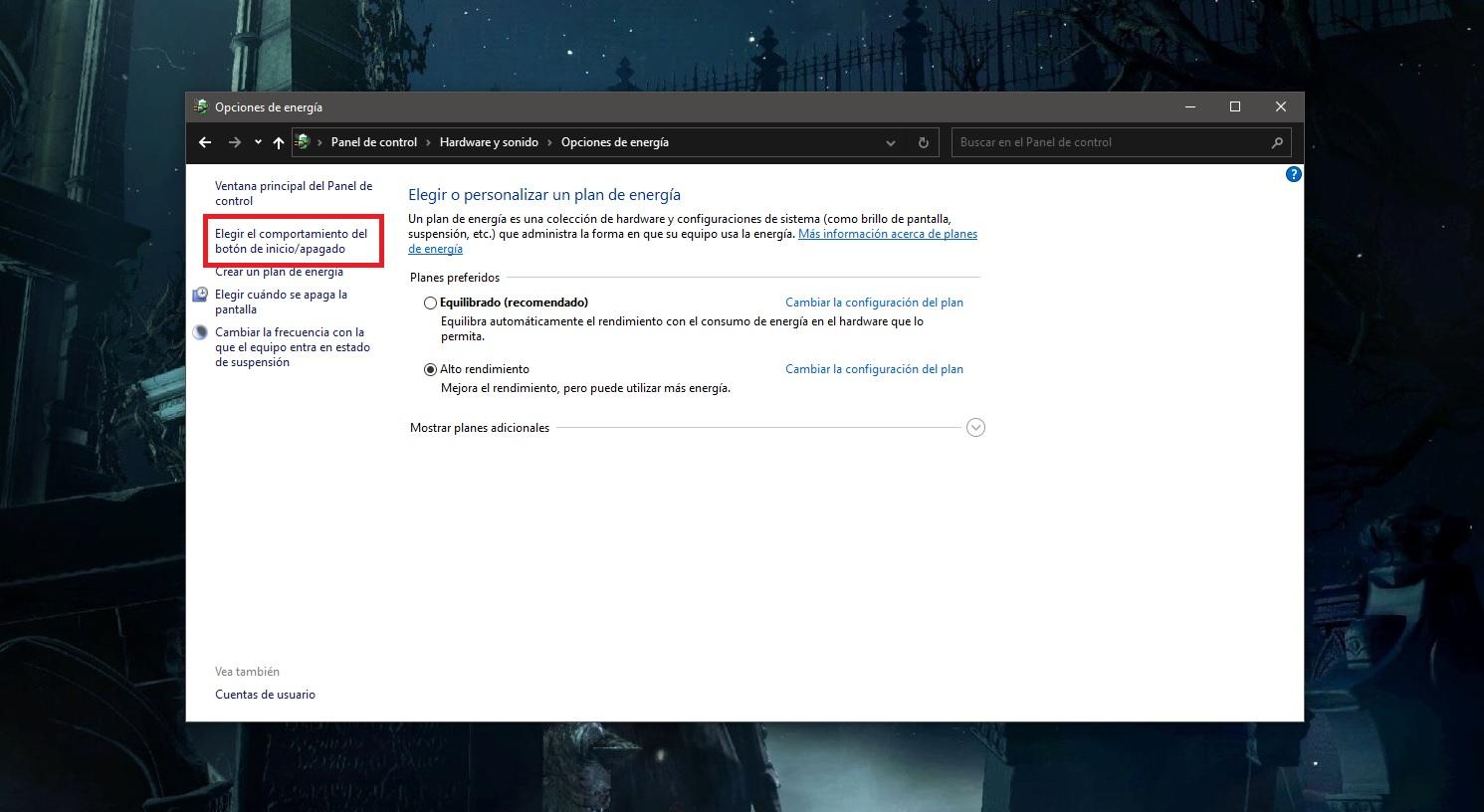
Si të çaktivizoni nisjen e shpejtë nga paneli i kontrollit
Mënyra klasike dhe më e sigurt për të kontrolluar Nisjen e Shpejtë është përmes Panelit tradicional të Kontrollit. Nga aty mundeni aktivizoni ose çaktivizoni funksionin pa prekur Regjistrin ose pa ekzekutuar komanda të përparuaraPrandaj, është rruga më e rekomanduar për shumicën e njerëzve.
Për ta bërë këtë, hapi i parë është të hapni Panelin e Kontrollit. Mund të shkruani Shkruani "Paneli i Kontrollit" në kutinë e kërkimit në shiritin e detyrave dhe klikoni mbi rezultatinPasi të hyni brenda, është mirë ta ndryshoni pamjen në "Ikona të vogla" në mënyrë që të gjitha seksionet të shfaqen qartë.
Pastaj hyni "Opsionet e energjisë", ku menaxhohet sjellja e butonave të ndezjes dhe fikja hibride.Brenda këtij seksioni, do të gjeni në anë opsionin e quajtur "Zgjidh veprimin e butonave të ndezjes".
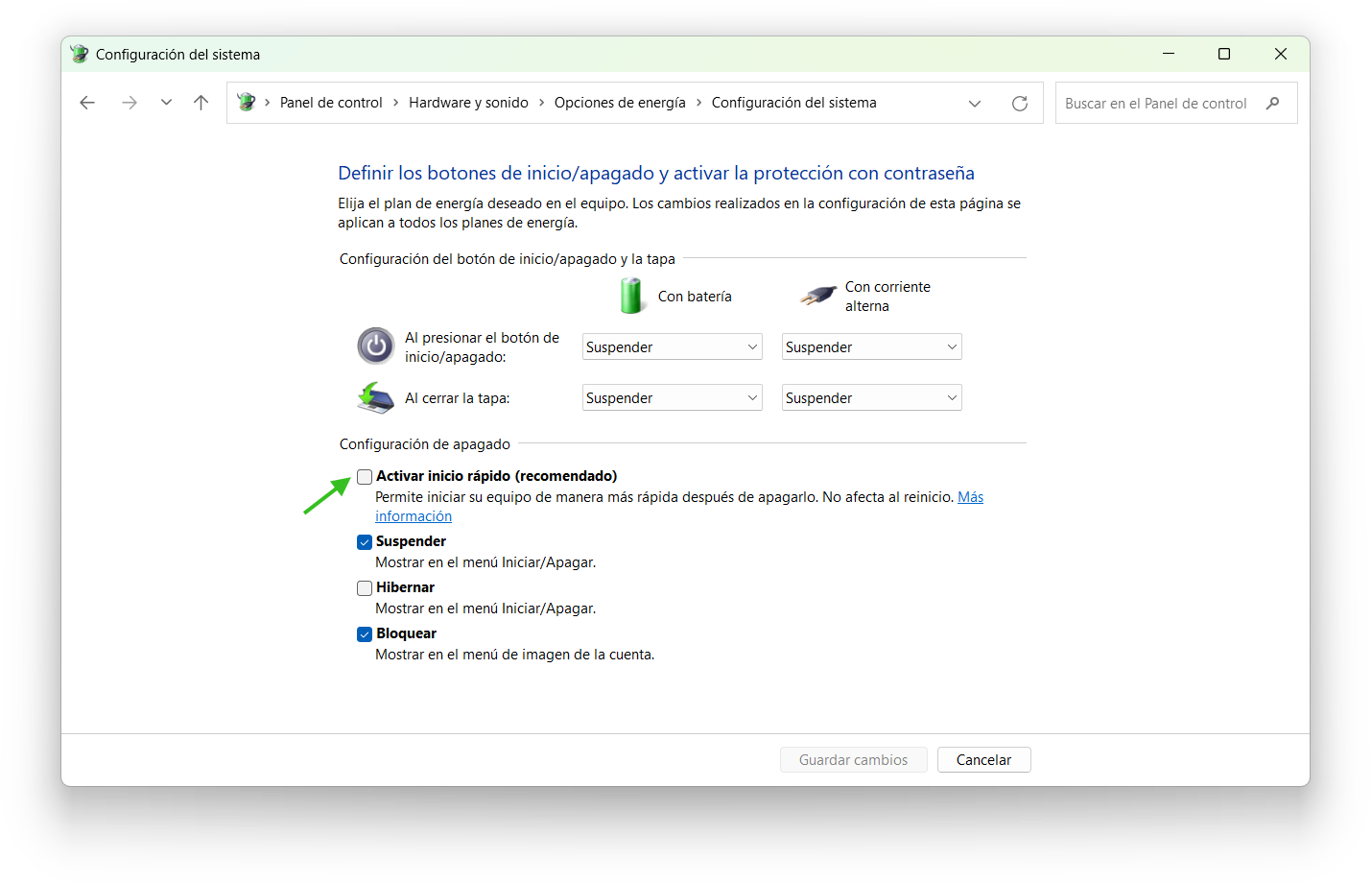
Në atë ekran do të shihni se çfarë bëjnë butonat e ndezjes dhe të gjumit, dhe më poshtë, në seksionin "Cilësimet e fikjes", do të shfaqet kutia e kontrollit. "Aktivizo nisjen e shpejtë (rekomandohet)" së bashku me opsione të tjera si letargjia ose bllokimiMe shumë mundësi është kontrolluar dhe, në fillim, nuk do të jeni në gjendje ta ç'kyçni.
Për ta modifikuar, klikoni mbi "Ndryshoni cilësimet aktualisht të padisponueshme"Do t'ju kërkohet konfirmimi i administratorit. Pas kësaj, mund të çaktivizoni opsionin "Aktivizo nisjen e shpejtë", të klikoni "Ruaj ndryshimet" dhe që nga ai moment, mbyllja do të përfundojë dhe kompjuteri nuk do të përdorë hiberfil.sys për nisje të shpejtë.
Çaktivizoni letargjinë dhe nisjen e shpejtë duke përdorur Command Prompt
Nëse preferoni të shkoni direkt në temë ose keni nevojë ta zbatoni shpejt ndryshimin në shumë pajisje, mund të përdorni Prompti i komandës me privilegje administratori dhe përdorni një komandë shumë të thjeshtë gjë që çaktivizon si letargjinë ashtu edhe nisjen e shpejtë njëkohësisht.
Hapni shiritin e kërkimit në Windows, shkruani Shkruani "cmd" ose "Command Prompt" dhe ekzekutoni atë si administrator. me klikimin me të djathtën. Është e rëndësishme që të ketë leje të rritura në mënyrë që komanda të mund të modifikojë cilësimet e sistemit pa kufizime.
Pasi të jeni në tastierë, futni komandën e mëposhtme dhe shtypni Enter: powercfg /h fikurMe këtë komandë, Windows e çaktivizon plotësisht funksionin e letargjisë dhe, si pasojë e drejtpërdrejtë, Fillimi i shpejtë është gjithashtu i çaktivizuar sepse varet nga skedari i letargjisë..
Kur komanda ekzekutohet, skedari hiberfil.sys fshihet nga disku, në mënyrë që Do të fitoni hapësirë ruajtjeje dhe do të siguroheni që sistemi nuk do ta përdorë më atë për të ruajtur gjendjen e bërthamës.Kjo është arsyeja pse disa përdorues papritmas shohin më shumë se 20 GB hapësirë ruajtjeje të liruar pas çaktivizimit të letargjisë.
Ju lutem vini re se, që nga ai moment, Opsioni i letargjisë do të zhduket gjithashtu nga menyja e mbylljes.Nëse në të ardhmen dëshironi të përdorni përsëri si letargjinë ashtu edhe nisjen e shpejtë, thjesht hapni Command Prompt si administrator dhe ekzekutoni powercfg /h.
Modifikoni nisjen e shpejtë nga Redaktori i Regjistrit
Metoda më e përparuar dhe delikate për të kontrolluar Fillimin e Shpejtë është përdorimi i Redaktorit të Regjistrit, pasi Ju lejon të ndryshoni drejtpërdrejt vlerën që Windows përdor për të vendosur nëse do ta aktivizoni apo jo funksionin.Nuk është opsioni më i rekomanduar për përdoruesit pa përvojë, sepse një gabim në Regjistër mund të shkaktojë probleme serioze.
Nëse ende doni ta shihni, shtypni kombinimin Shtypni Windows + R për të hapur kutinë "Run", shkruani regedit dhe shtypni Enter.Pranoni kërkesën e Kontrollit të Llogarisë së Përdoruesit për të hyrë në Redaktorin e Regjistrit me privilegje të larta.
Brenda Redaktorit, shkoni në rrugën e mëposhtme: HKEY_LOCAL_MACHINE\SYSTEM\CurrentControlSet\Control\Menaxher i Sesionit\PowerKy çelës kontrollon, ndër të tjera, se si menaxhohen aspekte të caktuara të nisjes dhe mbylljes së sistemit.
Në panelin e djathtë duhet të gjeni një vlerë DWORD të quajtur HiberbootEnabled, që tregon nëse Fast Boot është aktivizuar ose çaktivizuarKlikoni dy herë mbi të për ta modifikuar dhe ndryshoni vlerën në 0 nëse doni ta çaktivizoni. Një vlerë prej 1 do ta riaktivizojë atë.
Para se të prekni ndonjë gjë në Regjistër, rekomandohet fuqimisht Bëni një kopje rezervë të çelësit ose, të paktën, shkruani vlerat origjinaleKëshillohet kujdes i jashtëzakonshëm, pasi ndërrimi i tasteve të gabuara mund të shkaktojë paqëndrueshmëri ose edhe të parandalojë fillimin e saktë të sistemit.
Gabimet e mbylljes dhe ID-ja e ngjarjes 45 që lidhen me Nisjen e Shpejtë
Në disa kompjuterë që përdorin Windows 10 dhe Windows 8.1 (dhe si rrjedhojë, në skenarë të ngjashëm me Windows 11), është vërejtur një problem specifik: Kur përpiqeni të fikni ose të kaloni në letargji me aktivizimin e Nisjes së Shpejtë, sistemi dështon dhe kthehet në ekranin e kyçjes pa e përfunduar operacionin..
Në këto raste, nëse hapni Shikuesin e Ngjarjeve dhe shkoni te regjistri i sistemit, mund të gjeni një ngjarje të lidhur me identifikuesin 45. Në skedën e detajeve, në pamjen "fjalë", Të dhënat binare shfaqen me kode të tilla si C0000034 (STATUS_OBJECT_NAME_NOT_FOUND) dhe C004002D (IO_DUMP_DRIVER_LOAD_FAILURE)të cilat tregojnë për dështime gjatë ngarkimit të kontrolluesit të dump-it.
Sipas Microsoft, shkaku i kësaj sjelljeje është se kur aktivizohet Fast Startup, kur kompjuteri është i fikur... Windows përpiqet të inicializojë konfigurimin për shkarkimin e memories së sistemit si pjesë e procesit të hibernimit hibrid.Nëse ndonjë drajver i përfshirë në atë fazë nuk gjendet ose nuk ngarkohet siç duhet, procesi dështon.
Për ta zgjidhur këtë, Microsoft tregon se duhet të rishikoni përmbajtjen e vlerës së Regjistrit. DumpFilters të vendosura në HKEY_LOCAL_MACHINE\System\CurrentControlSet\Control\CrashControlNë panelin e djathtë, kjo vlerë duhet të përmbajë vetëm dumpfve.sys për të shmangur konfliktet me filtra të tjerë dump.
Procedura e rekomanduar përbëhet nga Hapni Redaktorin e Regjistrit, shkoni te shtegu i specifikuar, fshini çdo vlerë tjetër që shfaqet nën DumpFilters dhe lini vetëm dumpfve.sys.Mbylleni redaktuesin dhe rinisni kompjuterin. Pas kësaj, duhet të jeni në gjendje ta riaktivizoni Nisjen e Shpejtë pa ndodhur problemi.
Nëse preferoni t'i shmangni këto lloj incidentesh krejtësisht dhe nuk keni nevojë veçanërisht për letargji hibride, Çaktivizimi i Nisjes së Shpejtë përmes Panelit të Kontrollit ose me powercfg /h të fikur mbetet zgjidhja më e thjeshtë., pasi e detyron sistemin të kryejë gjithmonë një mbyllje klasike.
Mënyra alternative për të kryer një mbyllje të plotë
Edhe nëse e keni aktivizuar Fillimin e Shpejtë, prapëseprapë mund të detyroni një mbyllje të plotë duke përdorur mjetin e integruar Shutdown.exe. Kjo komandë Kjo ju lejon të specifikoni në mënyrë të qartë nëse dëshironi një mbyllje hibride apo tradicionale., me avantazhet dhe disavantazhet përkatëse.
Nëse doni ta fikni kompjuterin pa përdorur sjelljen hibride të Fast Startup, mund të përdorni komandën Mbyllje /s /t 0i cili kryen një mbyllje të menjëhershme të plotë. Kur ekzekutohet kjo komandë, sistemi nuk përdor hiberfil.sys për të ruajtur gjendjen e bërthamës.
Në mënyrë të ngjashme, nëse dëshironi të përfitoni nga metoda e re hibride, parametri është i disponueshëm. /hybrid, në mënyrë që Shutdown /s /hybrid /t 0 të fiket duke përdorur të njëjtin lloj mbylljeje si Fast Startup.Kjo mund të jetë e dobishme në skripte ose mjedise ku dëshironi të keni kontroll të detajuar mbi procesin e mbylljes.
Ky fleksibilitet është i dobishëm në rastet kur, për shembull, Zakonisht dëshironi një nisje të shpejtë, por në disa raste specifike keni nevojë për një mbyllje plotësisht të pastër.Për shembull, pasi të keni instaluar drajverë të ndjeshëm ose të keni bërë ndryshime në harduer. Me Shutdow.exe mund të zgjidhni se si dëshironi që sistemi të sillet në çdo kohë.
Sidoqoftë, pavarësisht metodës që përdorni për të fikur ose për të kaluar në letargji, Rinisja ende përfshin një cikël të plotë nisjeje pa optimizimet hibernuese hibride.Prandaj, kur bëhet fjalë për përfundimin e aplikimit të përditësimeve të rëndësishme ose ndryshimin e komponentëve të sistemit, gjithmonë rekomandohet të rifilloni dhe jo vetëm të fikni dhe ndizni.
Duke pasur parasysh të gjitha sa më sipër, është më e lehtë të kuptohet pse Fast Startup në Windows 11 mund të jetë ose një aleat ose një dhimbje koke në varësi të mënyrës se si e përdorni kompjuterin tuaj: Në makinat me SSD, sisteme të shumta operative ose ndryshime të shpeshta të drajverëve, zakonisht ia vlen ta çaktivizoni, ndërsa në kompjuterët e thjeshtë mund të lihet i aktivizuar për sa kohë që nuk shkakton probleme..
Përmbajtja
- Çfarë është saktësisht fillimi i shpejtë i Windows 11 dhe si funksionon?
- Pse Fast Start mezi ndihmon në një PC me SSD
- Avantazhet dhe disavantazhet e aktivizimit të Fillimit të Shpejtë
- Probleme të zakonshme me nisjen e shpejtë në Windows 11
- Rreziqet në nisjen e dyfishtë dhe korruptimi i mundshëm i të dhënave
- Rastet kur çaktivizimi i Nisjes së Shpejtë mund të jetë një ide e mirë
- Kur është e këshillueshme që të lihet aktivizuar Fast Startup?
- Si të çaktivizoni nisjen e shpejtë nga paneli i kontrollit
- Çaktivizoni letargjinë dhe nisjen e shpejtë duke përdorur Command Prompt
- Modifikoni nisjen e shpejtë nga Redaktori i Regjistrit
- Gabimet e mbylljes dhe ID-ja e ngjarjes 45 që lidhen me Nisjen e Shpejtë
- Mënyra alternative për të kryer një mbyllje të plotë