- QTTabBar integron skedat, pamjet shtesë dhe shkurtoret direkt në Explorer për t'ju ndihmuar të punoni më shpejt.
- Ju lejon të personalizoni ndërfaqen, të shtoni shirita komandash dhe të përdorni pamjet paraprake me vendosjen e miut mbi të.
- Është falas, me burim të hapur dhe i pajtueshëm me Windows 7, 8, 10 dhe 11.
- Ofron alternativa nëse kërkoni më shumë veçori, por dallohet për integrimin e tij vendas.

Nëse përdorni Windows Explorer çdo ditë, shtimi i skedave, pamjeve të dyfishta dhe shkurtesave është një ndryshim rrënjësor. Me QTTabBar, mund ta arrini këtë pa paguar ose pa i komplikuar gjërat, duke i integruar këto veçori direkt në dritaren e dosjeve të Windows. Është një program i hershëm që shumë përdorues të përparuar e kanë shfrytëzuar për vite me radhë për të punuar në mënyrë më efikase.
I zhvilluar nga QuizoApps dhe i ofruar si softuer falas dhe me burim të hapur , QTTabBar zgjeron aftësitë native të Explorer me veçori si shfletimi me skeda , parapamjet me miun, shkurtesat e tastierës dhe shiritat shtesë të komandave. Me fjalë të tjera, ai e transformon Explorer në një menaxher skedarësh shumë më fleksibël , duke ruajtur pamjen dhe ndjesinë e tij të njohur pa pasur nevojë të ndërroni programe.
Çfarë është QTTabBar dhe çfarë i sjell Windows Explorer?
QTTabBar është një zgjerim i shell-it që integrohet në dritaret e Windows Explorer për të shtuar skeda dhe programe të tjera. Duke aktivizuar shiritat e veglave, vetë Explorer përfshin një shirit skedash në krye dhe panele të ndryshme opsionale për të punuar me skedarë dhe dosje pa hapur dhjetëra dritare.
Magjia ndodh sepse QTTabBar instalon disa grepa në Explorer dhe modifikon në mënyrë të sigurt sjelljen e tij për të ofruar veçori si klikimi i mesit i dosjeve për t'i hapur ato në një skedë të re ose për të parë paraprakisht këshillat e mjeteve kur mbani kursorin mbi imazhe, tekst ose video. Gjithçka është e integruar dhe e kontrolluar pa probleme me kontrolle të njohura.
Ky mjet nuk duhet të ngatërrohet me një shfletues interneti: skedat i përkasin File Explorer , jo Internet Explorer ose Edge. Avantazhi është se ai bashkon disa vendndodhje të sistemit në një dritare të vetme, duke zvogëluar rrëmujën e dritareve të shumta dhe duke përshpejtuar ndjeshëm operacionet si kopjimi, renditja ose krahasimi i përmbajtjes.
Përveç skedave, QTTabBar shton detaje që bëjnë një ndryshim të vërtetë: për shembull, mund të ndryshoni ngjyrën e emrit të një skedari për ta nxjerrë në pah atë, ose të vendosni kursorin mbi ikonën e një dosjeje për të parë një katror të vogël me një shigjetë blu për të hapur menjëherë përmbajtjen e tij pa e hapur dosjen. Këto janë shkurtore të vogla që kursejnë vazhdimisht kohë.
Vlen të përmendet se, ndërsa ekzistojnë edhe mjete me pagesë si Groupy që imitojnë konceptin e skedave në stilin e shfletuesit, QTTabBar ofron një alternativë falas dhe shumë të pjekur të fokusuar në Explorer, me opsione që Windows nuk i përfshin si parazgjedhje dhe që shumë përdorues i kanë humbur për vite me radhë.
Karakteristikat kryesore dhe këshilla praktike
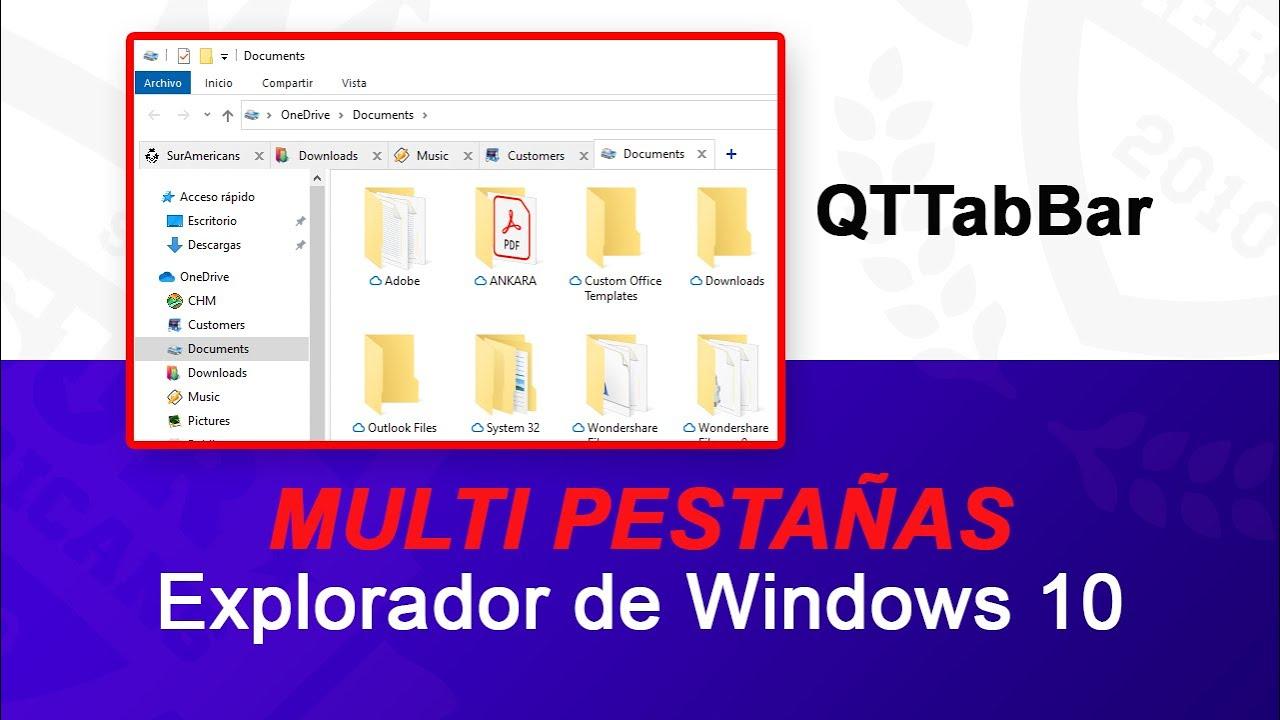
Ylli i shfaqjes është shfletimi me skeda . Mund të hapni dosje të shumta në një dritare të vetme dhe të kaloni midis tyre me një klikim, njësoj si në shfletuesin tuaj. Kjo i bën detyrat e përsëritura, të tilla si krahasimi i shtigjeve ose zvarritja e skedarëve, shumë më të shpejta dhe më të pastra.
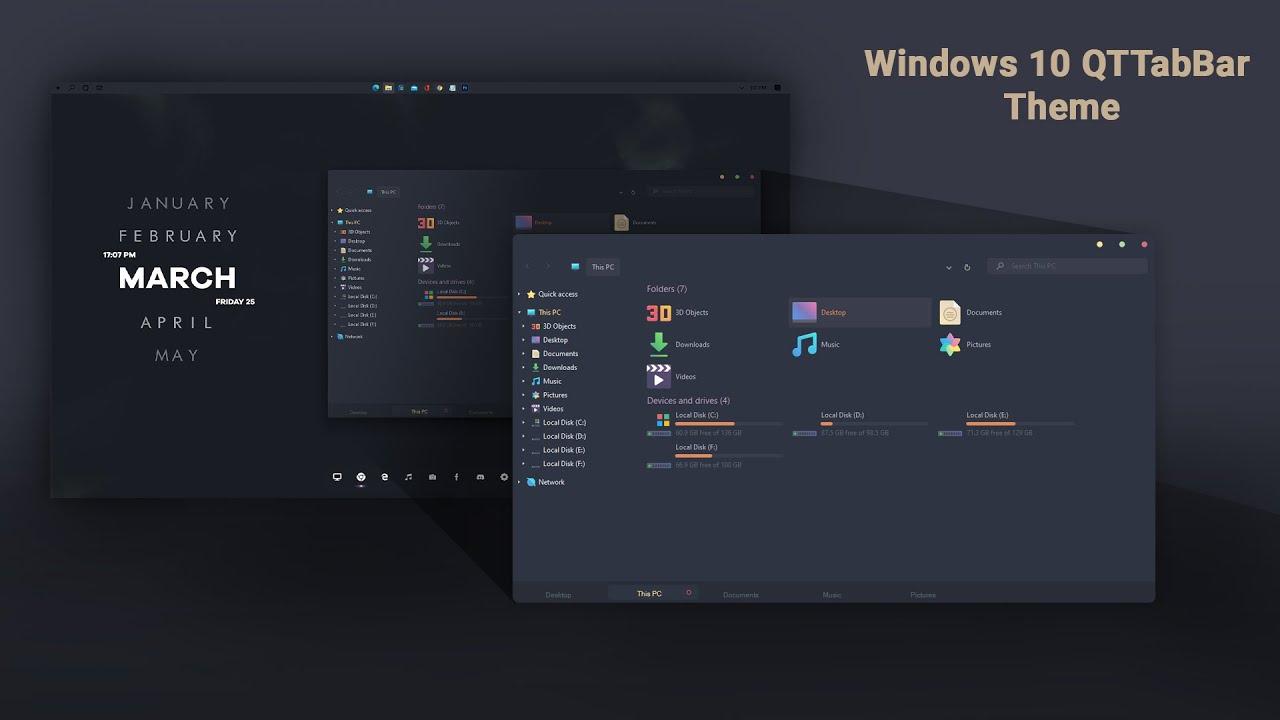
Një tjetër avantazh kyç është ndërfaqja e saj e personalizueshme . Mund të rregulloni ngjyrat, madhësinë dhe vendndodhjen e skedave, si dhe të vendosni se si shfaqen dhe grupohen ato. Funksioni i grupimit të dosjeve shkëlqen këtu , ideal për të mbajtur grupe vendndodhjesh të lidhura lehtësisht të disponueshme dhe të organizuara.
Shkurtoret e tastierës dhe të mausit janë një minierë ari. Një shembull shumë praktik: klikimi me mesi i miut mbi ikonën e një dosjeje e hap atë në një skedë të re; klikimi i dyfishtë në një hapësirë bosh brenda dritares ju kthen në dosjen e mëparshme (sikur të ishit duke shtypur butonin Prapa). Këto janë ndihma të vogla që përshpejtojnë navigimin pa ndryshuar zakonet tuaja.
Për ata që shqyrtojnë shumë skedarë, paneli i pamjes paraprake dhe këshillat dinamike janë jashtëzakonisht të përshtatshme. Duke mbajtur miun mbi to, mund të shihni pamje paraprake të imazheve, tekstit ose videove pa i hapur ato, duke shmangur ndërprerjet dhe duke ju kursyer nga klikimet e vazhdueshme.
Gjithashtu mund të krijoni dosje të preferuara për akses të shpejtë në vendndodhjet e përdorura shpesh, të shikoni historikun tuaj të fundit të vendndodhjeve ose të gruponi dhe të ndani skedat me ndarës. Ky kombinim veçorish mbulon shumicën e nevojave të avancuara pa pasur nevojë për një menaxher të veçantë skedarësh.
Ndërfaqja, personalizimi, pamjet shtesë dhe shiritat e komandave
Pasi aktivizohet, QTTabBar integrohet pa probleme në Explorer . Do ta shihni shiritin e skedave në krye dhe, nëse dëshironi, mund ta zhvendosni ose ta vendosni në fund të dritares për t'iu përshtatur më mirë preferencave ose paraqitjes së ekranit tuaj.
Sistemi Extra View është një tjetër pikë e fortë e tij. Ai ju lejon të hapni një pamje të dytë të dosjeve brenda të njëjtës dritare, ose në të majtë ose në fund. Kjo ju lejon të punoni me dy dosje njëkohësisht, secila me skedat e veta, dhe të zhvendosni skedarët midis tyre pa probleme.
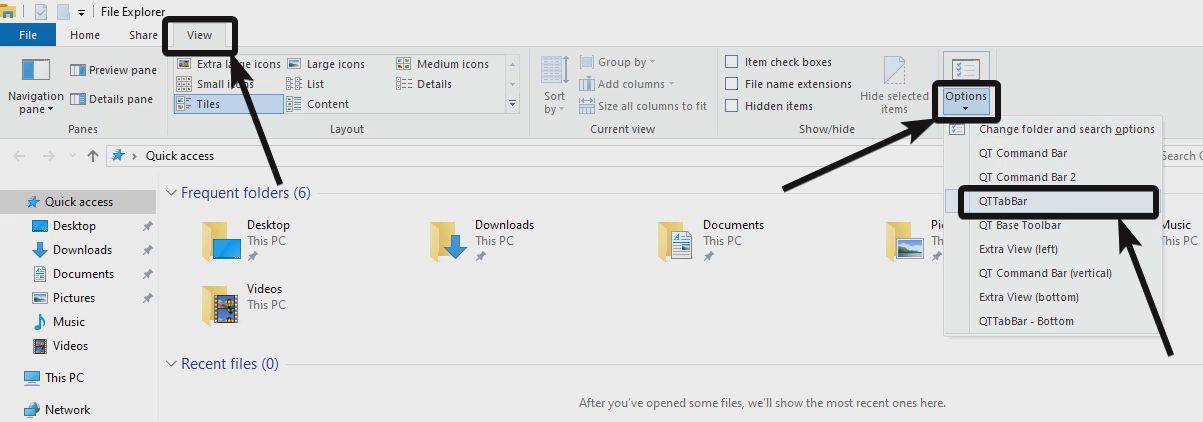
Nëse ju duhen butona në majë të gishtave, aktivizoni QT Command Shirit 1/2 . Këto janë dy shirita komandash plotësisht të personalizueshëm ku mund të shtoni butona veprimi dhe shtesa , shkurtore ose funksione të përdorura shpesh, të gjitha pa e mbingarkuar pamjen kryesore. Është ideale për të ndërtuar një panel mikro-produktiviteti të përshtatur për rrjedhën tuaj të punës.
Përshtatja është e gjerë: nga sjellja e skedave te panelet, shkurtoret dhe pamja e përgjithshme. Në menynë e opsioneve, mund të rregulloni praktikisht çdo detaj, siç janë veprimet e klikimit të mesëm, shkurtoret e tastierës, ngjyrat ose rregullat vizuale për të nxjerrë në pah emrat përkatës të skedarëve.
Një shënim praktik: disa përmbajtje që gjenden në wiki përfshijnë blloqe redaktimi nga vetë faqja (lidhje për të redaktuar faqen, për të parë bashkëngjitjet, etj.). Këta elementë janë të jashtëm ndaj QTTabBar dhe duhen injoruar, pasi nuk janë pjesë e funksionalitetit të programit.
Instalimi, aktivizimi dhe përdorimi bazë hap pas hapi
Instalimi është i thjeshtë: shkarkoni instaluesin nga faqja zyrtare e internetit ose FileHorse dhe ndiqni udhëzimet në ekran. Pas instalimit, rinisni Windows-in në mënyrë që Explorer të ngarkojë komponentët. Disa paketa kërkojnë që të klikoni dy herë mbi RegisterQTTabBar.exe për të regjistruar shtesën ; ky hap i shpejtë i përgatit të gjitha.
Për të aktivizuar skedat, hapni çdo dritare të Eksploruesit dhe zgjeroni Shiritin. Në skedën Pamje , zgjidhni opsionin QTTabBar ; do ta shihni shiritin e skedave të shfaqet në krye. Nëse preferoni, mund ta zhvendosni edhe në fund për të ruajtur pamjen klasike të desktopit tuaj.
Përdorimi i skedave është i shpejtë dhe i lehtë: klikoni me të djathtën mbi një dosje dhe zgjidhni Hap në skedë të re ose përdorni shkurtoren Ctrl + T. Nëse preferoni miun, thjesht klikoni butonin e mesëm të miut mbi ikonën e dosjes për ta hapur atë menjëherë në një skedë tjetër.
Për Pamje Shtesë, shkoni te opsionet e Eksploruesit dhe aktivizoni Pamjen Shtesë duke zgjedhur pozicionin e saj: majtas ose poshtë. Çdo pamje funksionon në mënyrë të pavarur me skedat e veta , si dy dritare brenda njërës, ideale për kopjim ose krahasim pa ndryshuar kontekstin.
Këto janë disa truke të zgjuara: kur vendosni miun mbi një dosje, do të shihni një kuti me një shigjetë blu për të aksesuar përmbajtjen e saj pa e hapur atë. Vendosja e miut mbi një skedar shfaq pamje paraprake të menjëhershme (imazhe, tekst, video) dhe klikimi i dyfishtë në një hapësirë bosh në dosje ju kthen prapa. Për të nxjerrë në pah dokumentet e rëndësishme, mund të ndryshoni ngjyrën e emrave të tyre dhe t'i gjeni ato lehtësisht.
Nëse ndërhyni me cilësimet dhe diçka shkon keq, duke bërë që Explorer-i juaj të bëhet i paqëndrueshëm, QTTabBar krijon një shkurtore në menynë Start për të hapur Explorer-in në "modalitetin e sigurt" (pa shtesa). Është një rrjet sigurie që ju lejon të riktheheni ose të rishikoni konfigurimin pa asnjë problem.
Pajtueshmëria, kërkesat, licencimi, avantazhet, disavantazhet, alternativat dhe statusi i projektit
QTTabBar funksionon në Windows 32-bit dhe 64-bit dhe është i pajtueshëm me Windows 7, 8, 10 dhe 11. Instaluesi i tij është i thjeshtë dhe integrimi është i përsosur: pas instalimit, Explorer zbulon zgjerimin dhe mund ta përdorni menjëherë me opsionet e aktivizuara.
Sa i përket burimeve, një kompjuter modest do të ketë më shumë se mjaftueshëm: një CPU 1 GHz , 1 GB RAM për 32-bit (2 GB për 64-bit) dhe hapësira e diskut e kërkuar nga Windows (16 GB për 32-bit, 20 GB për 64-bit) janë udhëzime të përgjithshme për përputhshmërinë. Në terma praktikë, çdo PC modern do të jetë në gjendje ta përdorë atë pa u lodhur shumë.
Projekti shpërndahet si softuer falas dhe me burim të hapur , kështu që mund ta përdorni pa pagesë. Shumë faqe shkarkimi dhe përshkrime në portale si FileHorse janë përkthyer nga ekipi i tij , duke e bërë më të lehtë kuptimin e veçorive të tij edhe nëse nuk flisni anglisht.
Avantazhe të qarta: shton skeda në Explorer, ofron një ndërfaqe shumë të personalizueshme , mbështet shkurtoret e tastierës dhe të mausit, është falas dhe funksionon në versione të ndryshme të Windows. Nga ana negative, aftësitë e tij të avancuara të menaxhimit nuk shtrihen aq larg sa disa menaxherë profesionistë të skedarëve, megjithëse kjo nuk do të jetë problem për shumicën e përdoruesve.
Ndër alternativat, keni disa opsione: Directory Opus (një suitë profesionale me skeda dhe një arsenal veçorish), Total Commander (një klasik me një panel të dyfishtë dhe personalizim të lartë), XYplorer (shumë skeda dhe cilësime), FreeCommander (i thjeshtë dhe i përshtatshëm) dhe Multi Commander (një shfletues me shumë skeda dhe zëvendësim për Explorer). Të gjitha ofrojnë zgjidhje të ngjashme, por QTTabBar dallohet për integrimin e të gjitha këtyre në Explorer pa ju detyruar të ndërroni mjete.
Lidhur me mirëmbajtjen aktuale , historikisht ka pasur periudha me përditësime të shpeshta dhe të tjera me më pak aktivitet, gjë që është e zakonshme në projektet specifike. Nëse e keni instaluar tashmë dhe dëshironi një version më të qëndrueshëm ose më të fundit, opsioni më i sigurt është të kontrolloni faqen zyrtare të zhvilluesit ose depo dhe portale të besueshme si FileHorse, duke shmangur shkarkimet nga burime të dyshimta. Sa i përket Clover , ai ishte gjithashtu i njohur për shtimin e skedave, megjithëse ritmi i zhvillimit të tij ka qenë i pabarabartë; nëse funksionoi mirë për ju, mund ta vlerësoni statusin e tij aktual duke vizituar kanalet e tij zyrtare.
Së fundmi, mos harroni se QTTabBar përfshin opsione skedash të arritshme duke klikuar me të djathtën mbi secilën skedë për të rregulluar sjelljen dhe pamjen vizuale të saj. Me pak konfigurim fillestar, mund ta personalizoni sipas dëshirës tuaj dhe të punoni me Explorer në një nivel krejt të ri.
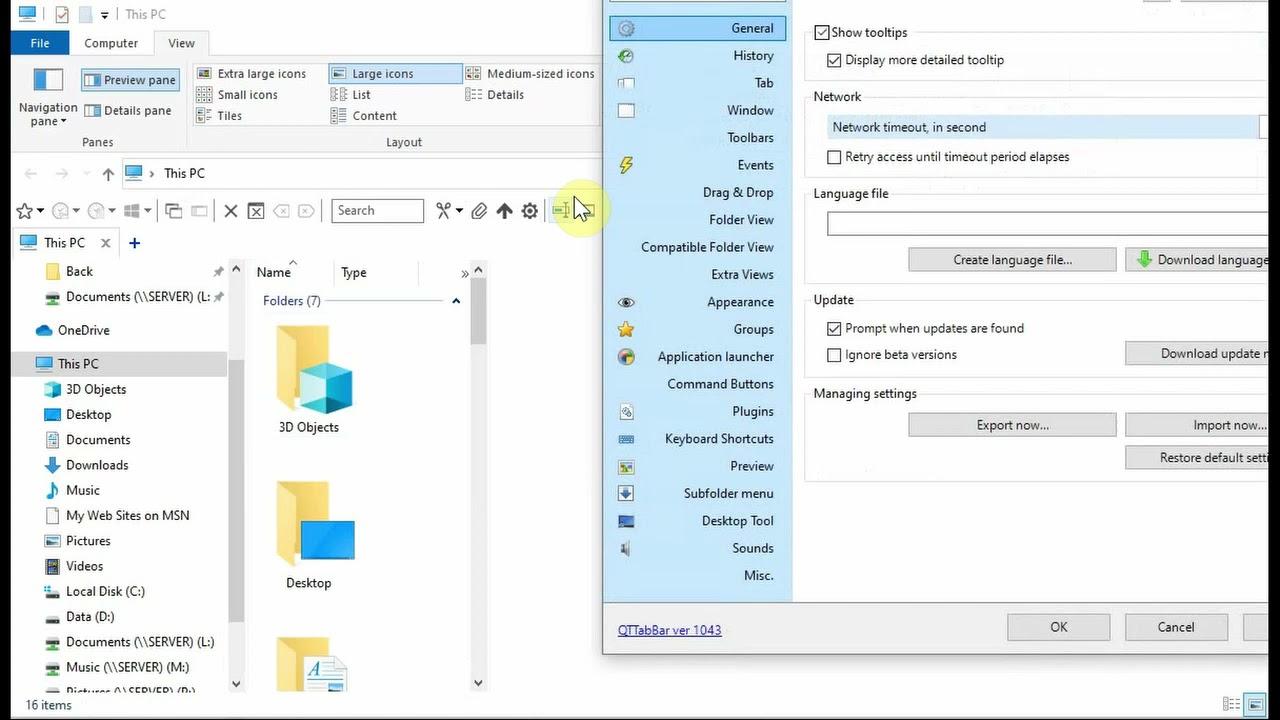
QTTabBar është një zgjedhje e sigurt nëse po kërkoni skeda, pamje shtesë dhe shkurtore direkt brenda Windows Explorer, me veçori si parapamje mbi të, grupim dosjesh, të preferuara, historik dhe shirita komandash të aktivizuara nga shtojca. E gjithë kjo vjen në një mjet falas, fleksibël dhe të integruar mirë që, vetëm me disa ndryshime, e bën rrjedhën tuaj të përditshme të punës më të lehtë dhe më të organizuar pa ndryshuar zakonet tuaja.

Indeks
- 1 Çfarë është QTTabBar dhe çfarë i sjell Windows Explorer?
- 2 Karakteristikat kryesore dhe këshilla praktike
- 3 Ndërfaqja, personalizimi, pamjet shtesë dhe shiritat e komandave
- 4 Instalimi, aktivizimi dhe përdorimi bazë hap pas hapi
- 5 Pajtueshmëria, kërkesat, licencimi, avantazhet, disavantazhet, alternativat dhe statusi i projektit
