- Избегавање прегревања и одржавање правилне вентилације је кључно за продужење века трајања вашег рачунара.
- Редовно физичко и софтверско одржавање спречава озбиљне кварове и губитак перформанси.
- Правилна употреба батерије и електричне струје смањује прерано хабање хардвера.
- Брига о дигиталној безбедности, прављењу резервних копија и руковању опремом штити податке и компоненте.
Ако свакодневно користите рачунар за посао, учење или једноставно за забаву, вероватно правите мале грешке које скраћују век трајања вашег рачунара, а да тога нисте ни свесни . Не морате бити техничар да бисте добро бринули о свом рачунару, али је свакако корисно знати које су навике најштетније.
Многи проблеми које приписујемо „старости“ рачунара више имају везе са лошим навикама коришћења , недостатком одржавања и безбедносним пропустима него са стварном старошћу хардвера. Промена неколико навика може направити разлику између рачунара који добро ради годинама и оног који треба прерано да се пензионише.
Физичке грешке и грешке у руковању које скраћују век трајања рачунара
Велики део озбиљних кварова настаје услед удараца, лошег позиционирања лаптопа, падова или незаштићеног транспорта . Чак и ако делује робусно, рачунар је и даље осетљив електронски уређај.
Када носите лаптоп без футроле у ранцу, хватате га за екран да бисте га померили или га остављате да лежи на софи, знатно повећавате шансе да оштетите шарку, напукне кућиште или изазовете отпуштање унутрашњих компоненти . Механички чврсти дискови (HDD) су посебно прилично подложни ударцима.
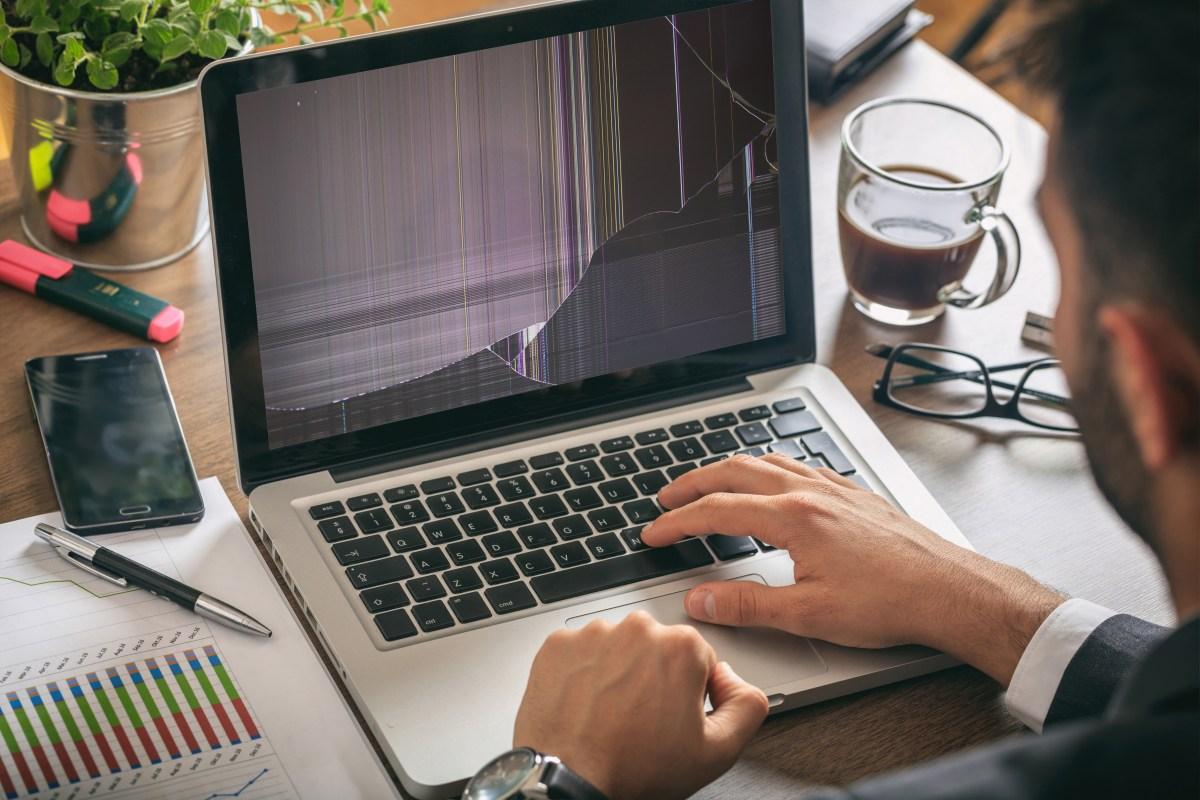
Идеално би било да лаптоп увек носите у подстављеној футроли , избегавате нагле покрете док је укључен и никада га не подижете држећи само за екран. Временом, тај уобичајени гест може се завршити страшном сценом: екран у руци и тастатура на поду.
Каблови такође трпе оштећења. Ненамерно увијање пуњача, савијање под незгодним угловима или повлачење кабла ради искључивања може олабавити везе, изазвати повремене нестанке струје и оштетити сам порт . Најбоље је увек искључивати пуњач држећи утикач и нежно увијајући каблове.
Такође је важно бити опрезан при руковању CD/DVD фиоком на рачунарима који је још увек имају. Притискање прстом уместо коришћења дугмета може оптеретити унутрашњи механизам и трајно га покварити . Не кошта ништа да само притиснете дугме и пустите систем да ради свој посао.
Вентилација, прашина и прегревање: тихи непријатељ
Топлота је један од највећих непријатеља електронике, а рачунар није изузетак: држање опреме на високим температурама током дужег периода драстично смањује век трајања њених компоненти , посебно процесора, графичке картице и батерије.
Једна од најчешћих грешака је коришћење лаптопа на кревету, софи, јастуцима или чак у крилу сатима. Ове меке површине блокирају вентилационе решетке и вентилаторе , спречавајући правилан проток ваздуха. Резултат је континуирано прегревање које на крају узима свој данак.
И за лаптопове и за десктоп рачунаре, важно је осигурати да су отвори за вентилацију увек чисти . Никада не постављајте кућиште уз зид, унутар ормарића без вентилације или не постављајте лаптоп уз наслон који блокира отворе за вентилацију.
Временом се прашина, влакна и длаке кућних љубимаца накупљају унутра. Ова прашина се лепи за хладњаке и вентилаторе, смањујући проток ваздуха и приморавајући систем да ради јаче на хлађењу, што резултира повећаном буком. Ако се не очисти, може достићи температуре које оштећују лемне спојеве и исушују термалну пасту процесора.
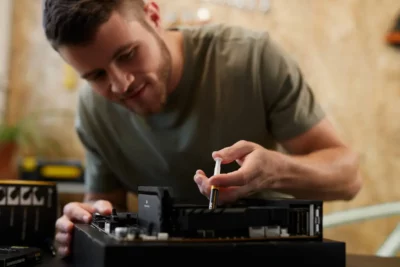
Зато је успостављање рутине чишћења неопходно: с времена на време, идеално би било да отворите кућиште (на десктоп рачунарима) и издувате прашину компримованим ваздухом . За лаптопове је најбоље да то урадите у сервису ако нисте искусни. Поред тога, софтвер попут HWMonitor-а или Core Temp-а вам омогућава да пратите температуре компоненти како бисте открили проблеме пре него што се појаве.
Неодговарајуће површине и блокирани вентилатори
У вези са горе наведеним, многи људи нису свесни последица постављања лаптопа било где. Стални рад на кревету или софи олакшава влакнима тканине, прашини и коси да директно уђу у вентилаторе , убрзавајући њихово зачепљење.
Да би систем хлађења радио ефикасно, најбоља опција је коришћење тврдих, равних површина: стола, стола или посебне подлоге за хлађење . Подлоге за хлађење са интегрисаним вентилаторима помажу у побољшању протока ваздуха и благом снижавању температуре.
Штавише, није препоручљиво остављати лаптоп у крилу дуже време. То није само због ваше удобности и термичких разлога, већ и зато што се на доњој страни често налазе вентилационе решетке , које се лако могу зачепити.
Када користите десктоп јединицу, такође је важно да се уверите да није скучена. Ако је поставите у веома узак простор унутар ормарића, са зидовима удаљеним само неколико центиметара, довешћете до тога да врућ ваздух више пута излази и поново улази , прегревајући цео систем.
Јасан знак да нешто није у реду је када рачунар почне да звучи као авион који ће ускоро полетети. У многим случајевима, то се дешава зато што је преоптерећен са лошим хлађењем или једноставно зато што су вентилациони отвори блокирани.
Екстремне температуре, изненадне промене климе и кондензација
Поред свакодневне употребе, услови околине у којима користите опрему такође имају значајан утицај . Стални рад на веома високим или веома ниским температурама, или прелазак са јаке хладноће на врућину за неколико секунди, може бити смртоносан за хардвер.
Када преместите лаптоп из веома хладног окружења (на пример, аутомобила зими) у веома топлу просторију, може доћи до кондензације унутар уређаја . То је иста појава коју видите на наочарима када уђете у топло место. Ова унутрашња влага може изазвати кратке спојеве и неповратно оштетити матичну плочу.
Најбоља стратегија је једноставна: ако долазите из хладног окружења, оставите лаптоп искључен неко време док се не аклиматизује пре него што га укључите. Чување у ранцу или торби током путовања помаже у ублажавању промене температуре.
Такође није добра идеја користити га или пунити на изузетно хладним местима. Батерије су посебно осетљиве на ове услове, а пуњење веома хладне батерије може оштетити њен унутрашњи хемијски састав и драстично смањити њен капацитет.
С друге стране, остављање рачунара на сунцу, у затвореном аутомобилу или у непроветреној просторији сатима ће проузроковати брзо пражњење и батерије и унутрашње електронике . Кад год је то могуће, држите рачунар у окружењима са умереним температурама.
Управљање електричном струјом и заштита од напонских скокова
Флуктуације напона и нестанци струје су још један често занемарен фактор који директно утиче на здравље рачунара. Пренапон струје може у тренутку да спржи напајање, матичну плочу или чврсти диск.
Да би се смањио овај ризик, топло се препоручује употреба продужних каблова са заштитом од пренапона или UPS система . Ови уређаји стабилизују струју и апсорбују значајан део пренапона, пружајући сигурносну маргину коју директно повезивање са зидном утичницом не нуди.
Такође треба пазити да не прикључите превише снажних уређаја на исти продужни кабл . Преоптерећење не само да може да искључи осигурач, већ и да изазове прегревање каблова и смањи век трајања повезане опреме.
Модеми и рутери, као и мрежне картице, такође су осетљиви на пренапоне, посебно оне који долазе преко телефонских или преносних линија. Коришћење наменских заштитника од пренапона за вашу мрежну везу помаже у спречавању оштећења ваше опреме од неочекиваних извора током олује или пренапона.
Генерално, улагање у добру заштиту од пренапона или једноставан УПС је много јефтиније него замена напајања, матичне плоче или чврстог диска због пренапона.
Употреба и злоупотреба батерије: како је не злоупотребљавати
Код лаптопова, батерија је једна од првих компоненти која показује знаке хабања. Упркос томе, одређене навике могу значајно убрзати њену деградацију ако се не исправе на време.
Остављање уређаја укљученог у струју 24/7, увек са 100% напуњености, није најздравија ствар за батерију. Нити је стално остављање да се испразни до 0%, чекање да се искључи пре него што се поново укључи. Ови екстремни циклуси доводе до тога да батерија брже губи употребљив капацитет.
Стручњаци препоручују да ниво напуњености лаптопа држите између 20% и 80%. Нема потребе за опсесивним пуњењем, али је добра идеја избегавати и потпуно пражњење батерије и стално пуњење до максималног капацитета . Неки лаптопови чак имају и режиме „паметног пуњења“ који аутоматски ограничавају максимално пуњење на 80-85% када открију да радите док сте прикључени на струју.
Ако ћете неко време складиштити лаптоп без коришћења, идеално би било да оставите батерију делимично напуњену, око 40-50% , и да је чувате на хладном и сувом месту. Остављање батерије месецима са 0% напуњености може спречити њен правилан опоравак.
Када приметите да се батерија неуобичајено брзо празни, да проценат напуњености неправилно опада или да се уређај неочекивано искључује, то је знак да је време да размислите о њеној замени оригиналном или висококвалитетном батеријом . Јефтине копије могу бити веома скупе ако изазову кварове матичне плоче или чак безбедносне ризике.
Укључивање, искључивање и континуирана употреба: лоше свакодневне навике коришћења
Начин на који укључујемо и искључујемо рачунаре такође утиче на њихов век трајања. Многи људи имају навику да присилно искључују рачунар држећи притиснуто дугме за напајање сваки пут када се нешто замрзне или да га уопште не искључују.
Присилно искључивање би требало да буде последња опција. Када то урадите, нагло прекидате процесе који можда пишу на диск, ажурирају системске датотеке или управљају критичним подацима . На дужи рок, ово може оштетити оперативни систем или проузроковати лоше секторе на диску.
С друге стране, непотребно остављање рачунара укљученим 24/7 значи да чврсти дискови, вентилатори и друге механичке компоненте раде непрекидно . У неким случајевима, ово има смисла (на пример, сервери или опрема која обавља континуиране задатке), али за кућну или канцеларијску употребу, то је апсурдно.
Најбољи приступ је коришћење комбинације функција спавања, хибернације и искључивања у зависности од ваших потреба. Ако ћете престати да га користите само неколико сати, режим спавања може бити довољан; ако га нећете користити до следећег дана, најбоље је да га потпуно искључите.
Међутим, ако приметите да се ваш рачунар често поново покреће сам од себе или му треба предуго да се покрене или искључи, то би могао бити знак проблема са хардвером, диском или софтвером . У тим случајевима, вреди ангажовати техничара да га провери пре него што се проблем погорша.
Храна, пиће и кућни љубимци у близини рачунара
Рад са кафом поред тастатуре или пуштање мачке да лежи на лаптопу може деловати симпатично, али са техничке тачке гледишта, то је ужасна идеја. Просута течност је један од најчешћих узрока изненадног квара лаптопа.
Обична шољица кафе стављена на тастатуру може да процури унутра и изазове директан кратак спој на матичној плочи, тастатури или тачпеду . Чак и ако уређај изгледа исправно, унутрашња корозија може временом да изазове хаос.
Мрвице хране, шећер из пића, масноћа и други остаци који падну на тастатуру завршавају се заробљени између тастера, чинећи их лепљивим, неодзивним или оштећујући контакте . Штавише, прљава тастатура је често легло нежељених инсеката.
Нешто слично се дешава и са кућним љубимцима. Топлота лаптопа је магнет за мачке и мале псе, али њихово крзно доспева свуда: на крају зачепљује вентилаторе, прекрива хладњаке и значајно погоршава хлађење . Ако уз то ходају или леже на тастатури, могу оштетити шарке или сам екран.
Најмудрије је држати опрему у релативно чистом радном простору, даље од нестабилних пића и хране, и спречити кућне љубимце да се пењу на рачунар , без обзира колико нам се свиђа фотографија за друштвене мреже.
Неправилно чишћење екрана и тастатуре
Још једна уобичајена грешка је чишћење рачунарских екрана средствима за чишћење у домаћинству која садрже алкохол, амонијак или ацетон . Ове хемикалије могу оштетити премаз на модерним екранима, остављајући на њима трајне мрље или беличасте површине.
За чишћење екрана користите меку микрофибер крпу, благо навлажену водом или средством за чишћење екрана. Никада не прскајте течност директно на екран; најбоље је да је прво нанесете на крпу.
На тастатури је такође најбоље да је не прскате течним средствима за чишћење без разлике. Најбезбеднији приступ је да нежно окренете уређај наопачке, нежно га протресете да бисте уклонили све растресите остатке и користите компримовани ваздух за тешко доступна места. За тврдокорну прљавштину, може помоћи памучни штапић са малом количином одговарајућег средства за чишћење.
Ако сте забринути због дезинфекције (честа брига од почетка пандемије), постоје посебне марамице за електронику и екране које неће оштетити премазе или пластику. Употреба избељивача, јаких универзалних средстава за чишћење или сличних производа је ризична.
Правилно и редовно чишћење не само да одржава ваш рачунар лепшим, већ и помаже у спречавању кварова изазваних прашином, влагом или неодговарајућим хемикалијама.
Софтверске грешке које смањују перформансе и стабилност
Иако је хардвер физичка компонента, неправилно управљање софтвером може довести до екстремне спорости, сталних падова система и на крају, оштећења система . Многи корисници се фокусирају искључиво на спољашње аспекте и занемарују унутрашње одржавање.
Једна од најчешћих грешака је дозволити да се превише програма аутоматски покрене када се рачунар покрене . Свака апликација која се отвори при покретању троши RAM и CPU ресурсе, па се систем покреће споро и потребно му је дуго да постане оперативан.
Још једна уобичајена грешка је рад са десетинама или чак стотинама отворених картица прегледача . Свака картица троши меморију и иако су неке суспендоване, многе остају активне у позадини. Ако имате отворено и неколико апликација које захтевају много ресурса, ваш рачунар ће бити преоптерећен.
Усвајање добрих дигиталних навика, као што је затварање картица које више не користите, ограничавање истовремених апликација и повремено поновно покретање рачунара, помаже у ослобађању меморије и одржавању система у глађем раду . Такође је добра идеја да периодично прегледате екстензије прегледача и деинсталирате све које не додају вредност.
Одржавање диска, датотеке и инсталирани програми
Временом се ваш чврсти диск (или SSD ) пуни привременим датотекама, кеш меморијом, старим инсталатерима и остацима неинсталираних програма . Све ово заузима простор и може успорити приступ подацима, посебно на механичким дисковима.
У оперативном систему Windows, алати попут чишћења диска, дефрагментације диска (само за HDD) и услужних програма за одржавање помажу у уклањању дигиталног смећа и оптимизацији складиштења . SSD дискови не морају бити дефрагментирани, али је важно да их не напуните потпуно како би се одржале њихове перформансе.
Многи корисници, у очајничком покушају да ослободе простор, праве грешку бришући системске датотеке које не препознају . Брисање DLL, SYS, EXE или других датотека без познавања њиховог карактера може довести до престанка рада система Windows или одређених програма.
Најбоље је користити поуздане алате за чишћење или пратити јасна упутства пре него што додирнете системске датотеке . А ако вам нешто делује непознато, најбоље је да то не бришете. Неколико гигабајта које добијете неће надокнадити оштећену инсталацију оперативног система.
Приликом инсталирања нових програма, такође морате бити опрезни. Многи „бесплатни“ инсталатери укључују нежељене додатке: траке за претрагу, адвер и резидуалне апликације које раде у позадини и троше ресурсе. Читање инсталационих екрана и уклањање ознака из поља за оно што вам није потребно избегава многе од ових проблема.
Ажурирања, антивирус и дигитална безбедност
Још један скуп грешака односи се на безбедност и одржавање софтвера. Остављање оперативног система и програма неажурираним годинама значи да је рачунар изложен рањивостима, злонамерном софтверу и грешкама које су произвођачи већ исправили .
Ажурирања не доносе само безбедносне закрпе, већ и побољшања стабилности и перформанси . Омогућавање аутоматских ажурирања или њихова редовна провера је једноставан начин да ваш рачунар буде ажуриран без икаквих проблема.
Што се тиче антивирусног софтвера, постоје две проблематичне крајности: немање икаквог или инсталирање више њих истовремено. Рад без заштите, посебно ако често претражујете интернет, преузимате датотеке или повезујете USB дискове трећих страна, рецепт је за катастрофу. Један малициозни софтвер може украсти податке, шифровати датотеке (ransomware) или успорити ваш рачунар до тачке готово неупотребљивости.
На другој страни, инсталирање више антивирусних програма који су у међусобном сукобу често доводи до грешака, прекомерне потрошње ресурса и лажно позитивних резултата. Најбоље је користити један, поуздан антивирусни програм и редовно га ажурирати , допуњујући га, ако је потребно, повременим скенирањем помоћу специјализованих алата.
Такође је опасно инсталирати програме или крекове са сумњивих веб локација. Многи од њих садрже скривени шпијунски софтвер или програме за копирање криптовалута који раде у позадини, трошећи процесор и угрожавајући ваше лозинке и банкарске податке . Кад год је то могуће, бирајте званични софтвер или софтвер из проверених извора.
Лозинке, подаци и резервне копије
Животни век рачунара не мери се само годинама рада, већ и његовом способношћу да заштити ваше личне и професионалне податке . Ту долазе до изражаја лозинке, политике прављења резервних копија и целокупно управљање информацијама.
Поновно коришћење исте лозинке за све (е-пошту, друштвене мреже, онлајн банкарство, приступ рачунару) је темпирана бомба. Ако само једна веб локација претрпи кршење података, сви ваши налози су угрожени . А ако немате лозинку за закључавање рачунара, свако ко додирне ваш рачунар може приступити вашим подацима.
Важно је користити јаке и различите лозинке за кључне услуге , а менаџер лозинки вам може помоћи да избегнете фрустрацију памћења свих лозинки. На самом рачунару, омогућавање закључавања екрана и пријављивања помоћу акредитива је неопходно ако често користите лаптоп на јавним местима.
С друге стране, многи људи заборављају да хард дискови, SSD дискови и екстерни уређаји за складиштење података могу да откажу у било ком тренутку, без упозорења . Када се то деси, опоравак фотографија, радних докумената или пројеката може бити изузетно скуп или једноставно немогућ.
Да бисте избегли ризике, препоручљиво је успоставити рутину прављења резервних копија: користите екстерне чврсте дискове, мрежне дискове или клауд сервисе за дуплирање важних информација и не ослањајте се на један уређај . На тај начин, ако ваш рачунар претрпи озбиљан квар, барем ће ваши подаци остати безбедни.
Превентивно одржавање и када позвати техничара
Многи људи носе своје рачунаре у сервис само када се више не укључују или су толико спори да су неупотребљиви. Међутим, редован приступ превентивног одржавања може избећи скупе кварове и продужити век трајања опреме за неколико година.
Сваких 6-12 месеци добра је идеја заказати комплетну проверу : чишћење унутрашње прашине, провера температуре, тест чврстог диска (за откривање лоших сектора), ажурирање BIOS-а/фирмвера када је то потребно и провера термалне пасте на процесору и графичкој картици код старије опреме.
Неке задатке можете сами обавити ако сте спремни за то: управљање програмима за покретање система, чишћење привремених датотека, покретање алата за проверу диска, провера ажурирања и прављење резервних копија. Друге, попут отварања осетљивог лаптопа или замене термалне пасте, најбоље је препустити професионалцу ако немате искуства.
Постоје јасни знаци да вашем рачунару треба хитна пажња: чудни звуци са чврстог диска, кликтави звуци, вентилатори који раде пуном брзином без очигледног разлога, често замрзавање, падови система, спонтана поновна покретања или чудни мириси паљевине или вруће пластике . У овим ситуацијама, наставак коришћења рачунара може погоршати проблем.
Тражење техничке подршке пре него што се проблем погорша обично значи јефтиније поправке и, пре свега, мањи ризик од губитка података . Игнорисање знакова упозорења из лењости или да би се уштедео новац на краћи рок готово увек на крају кошта више.
Промена неколико навика и посвећивање времена одржавању се свакако исплати: чист, добро проветрен рачунар са добро одржаваним софтвером, пажљиво одржаваном батеријом и заштитом од пренапона и злонамерног софтвера не само да дуже траје, већ и ради глатко, без изненађења и без остављања на цедилу у најгорем могућем тренутку.