- QR код за Wi-Fi кодира назив мреже, тип безбедности и лозинку у стандардни формат који мобилни телефони разумеју када га скенирају.
- Алати попут QiFi-ја или наменских апликација вам омогућавају да генеришете ове кодове локално и безбедно, без слања ваших акредитива на екстерне сервере.
- Дељење мреже путем QR кодова поједностављује приступ у домовима, предузећима, туристичким смештајима, болницама и јавним канцеларијама, спречавајући грешке и побољшавајући искуство.
- Да би QR код увек радио, неопходно је да се SSID, енкрипција и кључни подаци ажурирају када се промене на рутеру.
Ако сте уморни од писања лозинке за WiFi сваки пут када неко дође у вашу кућу или од лепљења на папир иза вашег пословног пулта, време је за модернизацију: QR кодови за WiFi вам омогућавају да се повежете на мрежу једноставним скенирањем мобилним телефоном, без куцања иједног карактера.
Овај систем је брз, практичан и много безбеднији од дељења лозинке са свима. Са једним QR кодом можете дозволити посетиоцима, клијентима или пацијентима да се повежу на вашу мрежу без експлицитног виђења лозинке и без потребе да пружате техничку подршку сваких пет минута.
Шта је QR код за Wi-Fi и како функционише?
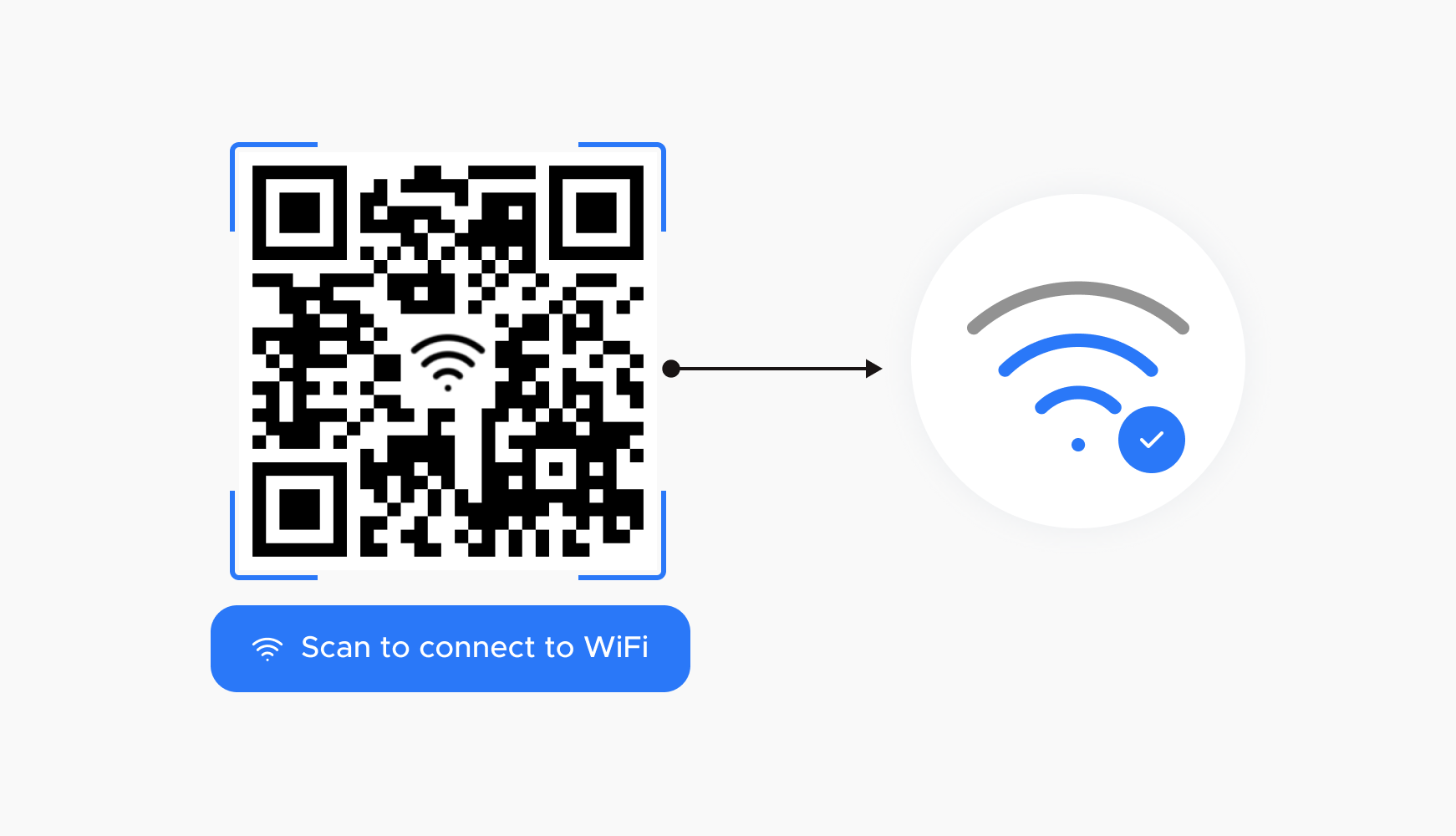
QR код за Wi-Fi је у суштини дводимензионални баркод који чува информације о вашој бежичној мрежи у формату који мобилни телефони могу да тумаче. Када се скенира, телефон је препознаје као Wi-Fi мрежу и нуди аутоматско повезивање користећи те информације.
Информације се чувају у стандардном формату који већина читалаца обично разуме: посебан текстуални низ који почиње са WIFI: и укључује тип безбедности, назив мреже, лозинку и да ли је мрежа скривена или не.
Типичан пример низа би био нешто попут овог: WIFI:T:WPA;S:MyNetworkName;P:ThisIsMyPassword;; . Не морате да памтите ову структуру, али је корисно да разумете шта сваки део значи у случају да икада желите да је генеришете ручно или проверите да ли постоје грешке.
Које податке тачно чува Wi-Fi QR код?
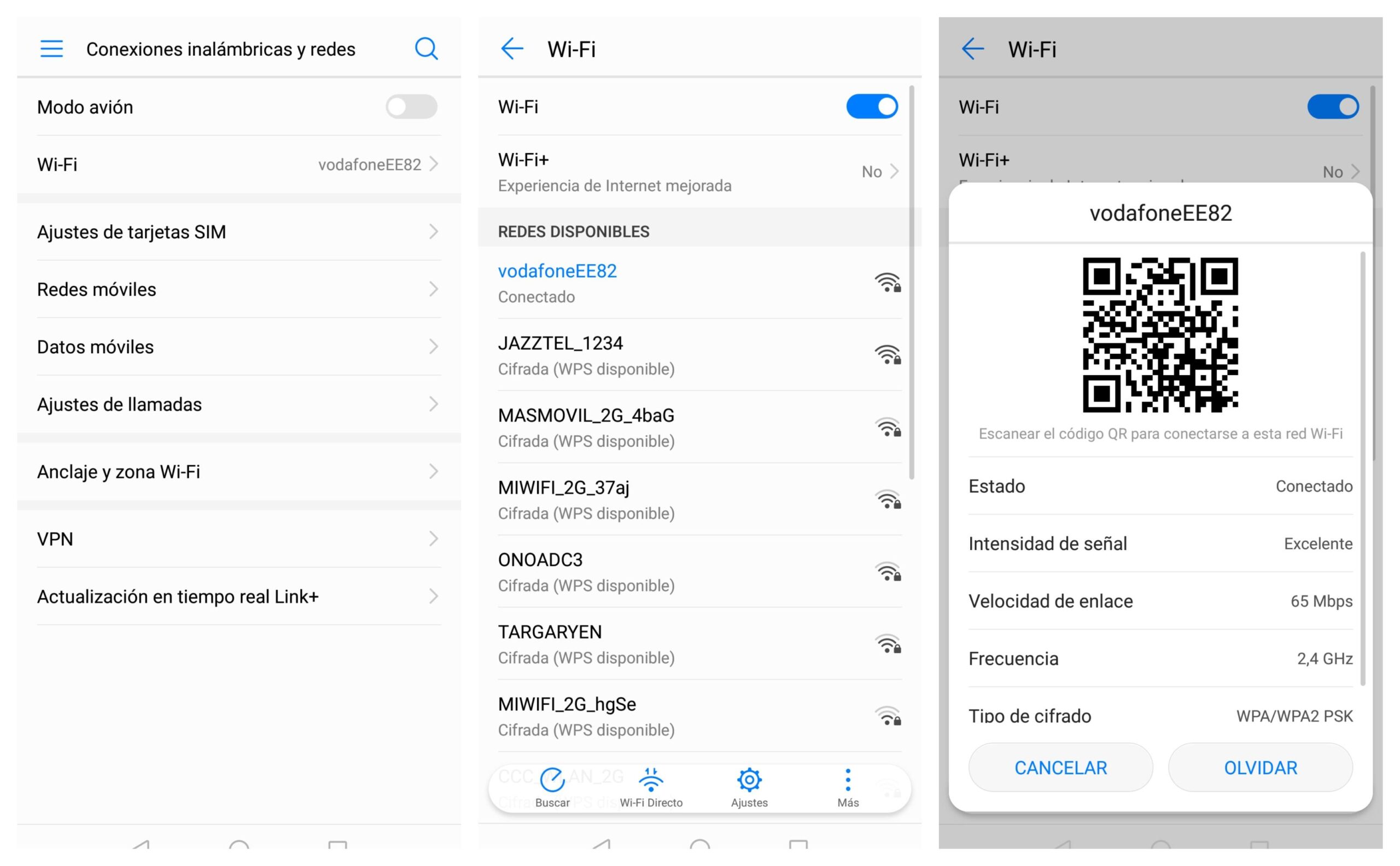
Унутар QR кода је сакривен низ текста који садржи неколико кључних параметара који дефинишу како се повезати са вашом мрежом . Иако се могу појавити било којим редоследом, морају бити правилно конфигурисани да би све функционисало.
Најважнији параметри које може да садржи Wi-Fi QR код су следећи, увек користећи WIFI префикс на почетку:
| Параметар | пример | опис |
| T | ВПА | Тип аутентификације; може бити WEP или WPAили оставите празно ако је мрежа отворена и нема лозинку. |
| S | МиНетворкНаме | SSID или назив WiFi мрежеОбавезно је; без ових информација, не постоји начин да се утврди на коју мрежу се треба повезати. |
| P | ОвоЈеМојаЛозинка | Лозинка за WiFi мрежуМоже бити празно ако параметар Т указује да нема шифровања. |
| H | прави | Означава да ли је SSID сакривенОпционо је; поставља се на вредност „тачно“ када назив мреже није приказан на листи доступних мрежа. |
У пракси, све док поштујете основне информације (тип безбедности, корисничко име и лозинку), QR код ће бити препознат без проблема на већини мобилних телефона . Редослед параметара није критичан, све док су правилно написани и стринг се завршава са двоструком тачком-зарезом (;;).
Многи онлајн генератори користе овај формат: WIFI:S:;T:<WPA|WEP|>;P:;; . Ово замењујете називом мреже, типом шифровања (WPA/WEP или празно ако нема безбедности) и кључем. Овај стринг се затим конвертује у QR код, који ћете на крају одштампати или приказати на екрану.
Како се повезати на Wi-Fi мрежу скенирањем QR кода
Скенирање QR кода за Wi-Fi је веома једноставно и на већини тренутних мобилних телефона не морате да инсталирате никакву посебну апликацију . Општи поступак је сличан на Android-у и iOS-у, мада се може мало разликовати у зависности од модела.
Да бисте проверили да ли код ради, отворите апликацију камере на телефону или уграђени читач QR кодова , усмерите га ка коду и сачекајте неколико секунди. Ако све исправно функционише, на екрану ће се појавити обавештење или искачући прозор који вас позива да се повежете на одговарајућу Wi-Fi мрежу.
Ако не видите никакве поруке, проверите подешавања телефона да бисте видели да ли је опција скенирања QR кода омогућена за камеру. Многи произвођачи је укључују, али може бити онемогућена или скривена у менију напредних функција.
Ако ваш телефон не детектује QR кодове помоћу уграђене камере, можете преузети посебну апликацију за читање QR кодова из продавнице апликација. Постоји много бесплатних опција које аутоматски препознају Wi-Fi QR кодове и воде вас до екрана за повезивање.
Када се код исправно прочита, телефон аутоматски попуњава назив мреже и лозинку , а ви само треба да потврдите везу додиром на дугме „Повежи се“ или слично, без потребе да уносите и један знак кључа.
Предности дељења вашег WiFi-ја помоћу QR кода
Коришћење Wi-Fi QR кода за дељење ваше везе има предности и код куће и у свим врстама предузећа и јавних простора . Не ради се само о практичности; такође помаже у пројектовању професионалне слике и смањењу грешака при повезивању.
Код куће са пријатељима и породицом
Када дођу гости, класичан тренутак „дај ми лозинку за Wi-Fi“ је обавезан. Морате рећи која је мрежа у питању, написати веома дугачку лозинку, па чак и тада, неко увек погреши . Са QR кодом за Wi-Fi, једноставно покажете код (на налепници, папиру или на екрану) и свака особа може да га скенира својим телефоном.
На овај начин, сви се повезују из првог покушаја , а ви престајете да глумите импровизовану техничку подршку. Поред тога, не морате да изговарате лозинку наглас или да је записујете на папир који би могао да се заврши негде.
Туристички апартмани, Airbnb-и и смештај за изнајмљивање
Ако управљате туристичким смештајем, нуђење Wi-Fi-ја и поседовање Wi-Fi мреже за госте је практично обавезно, али објашњавање лозинке сваком госту је мука . QR код за Wi-Fi одштампан на знаку или у фасцикли добродошлице омогућава сваком госту да се повеже за неколико секунди скенирањем мобилним телефоном.
Ово чини госту искуство много лакшим: не морају да траже лозинку на папирима или на полеђини рутера , а смањује се и број порука и позива са питањем „која је била лозинка?“. То је детаљ који доноси поене у оценама.
Ресторани, барови и кафићи
У многим ресторанима и баровима, једно од најчешће постављаних питања је лозинка за Wi-Fi. Уместо да особље мора да понавља лозинку цео дан, можете поставити QR кодове за Wi-Fi на столове, шанк или видљиви знак . Муштерије их једноставно скенирају да би се повезали.
Ово штеди време особља, спречава грешке приликом писања лозинки и побољшава корисничко искуство , омогућавајући им да се брзо повежу на интернет док чекају поруџбину или раде из просторија.
Јавна тела и канцеларије за корисничку подршку
У владиним канцеларијама и јавним службама, дуги редови и времена чекања су уобичајени. Нуђење бесплатног Wi-Fi-ја путем QR кода може учинити то време много подношљивијим , омогућавајући људима да претражују интернет, обављају онлајн трансакције или једноставно убију време.
Постављањем QR кода за Wi-Fi у чекаоницу, корисници се могу повезати без потребе да траже лозинку или узнемиравају особље питањима о мрежи. То је мало побољшање које институцији даје модернији и приступачнији имиџ .
Болнице, клинике и здравствени центри
Чекаонице у болницама и клиникама су често места где се чини да време вуче и где често постоји извесна количина стреса. Доступност Wi-Fi-ја путем QR кода помаже пацијентима и њиховим пратиоцима да се опусте и одморе док чекају.
Постављање QR кода на зидове, пулте или столове омогућава свима да се повежу без ометања здравственог особља , које је често у временској стисци. Штавише, елиминисањем потребе за диктирањем лозинке, спречава се њено неконтролисано ширење.
Туризам, паркинг и јавни простори
На туристичким местима, јавним паркинзима или просторима за састанке, нуђење Wi-Fi-ја са QR кодом је прави плус. Посетиоци могу да консултују мапе, претражују информације, деле фотографије или раде у покрету једноставним скенирањем кода.
Постављање ових кодова на информативне стубове, клупе или панеле чини мрежу много приступачнијом и претвара јавне просторе у повезанија и атрактивнија места и за туристе и за становнике.
Како креирати QR код за ваш WiFi помоћу QiFi-ја
Један од најлакших начина за генерисање QR кода за вашу мрежу је коришћење QiFi-ја, веб апликације дизајниране посебно за креирање Wi-Fi QR кодова . Не морате ништа да инсталирате: користи се директно из вашег прегледача.
Први корак је да одете на QiFi веб страницу. Када се тамо нађете, видећете образац са неколико поља: SSID, Encryption и Key . Ово су поља која треба да попуните како би веб страница могла да направи WiFi стринг и трансформише га у одговарајући QR код.
У поље SSID , потребно је да унесете назив ваше Wi-Fi мреже, тачно онако како се појављује када претражујете доступне мреже на мобилном телефону или рачунару. Важно је поштовати велика и мала слова и размаке како би се тачно подударало са стварним називом.
У одељку „Шифровање“ морате да изаберете врсту шифровања или безбедности коју ваша мрежа користи. Данас је WPA/WPA2 најчешћи, тако да обично нећете морати ништа да мењате у том падајућем менију осим ако нисте сигурни да користите други систем.
На крају, у поље Кључ унесите лозинку за WiFi. Ове информације ће омогућити QR коду да аутоматски унесе лозинку на мобилном уређају госта , елиминишући потребу да је било ко уноси.
Када све завршите, кликните на дугме „Генериши!“ . За неколико секунди, веб-сајт ће генерисати QR код са информацијама о вашој мрежи. Затим можете кликнути на „Извези!“ да бисте преузели слику кода у PNG формату и сачували је, одштампали или делили како желите.
Ову слику ћете показати својим пријатељима или је изложити у свом предузећу како би је свако могао скенирати и аутоматски и безбедно се повезати на мрежу.
Безбедност и приватност приликом генерисања QR кодова за Wi-Fi
Када је у питању дељење ваше Wi-Fi везе, безбедност је природна брига. Са QiFi-јем, веб локација је дизајнирана тако да се подаци које унесете не шаљу ни на један удаљени сервер . Читав процес генерисања QR кода одвија се директно у вашем прегледачу.
То значи да се SSID, тип шифровања и лозинка не чувају на страници . Они се једноставно користе на вашем уређају за креирање текстуалног стринга типа WIFI:S:;T:<WPA|WEP|>;P:;; и одатле се конструише QR код.
Ако и даље желите да имате потпуну контролу, структура кода је објављена у репозиторијумима попут GitHub-а , где можете прегледати како функционише интерно. Чак можете копирати генерисани стринг и налепити га у било који други генерички генератор QR кода којем верујете.
У случају одређених мобилних апликација, као што су неке апликације „QR Code Wi-Fi Share“, информације се обично обрађују локално на самом уређају . У многим случајевима, оне експлицитно наводе да не прикупљају нити деле ваше мрежне податке и да све остаје на вашем мобилном уређају.
Ове врсте апликација вам омогућавају да креирате QR кодове за Wi-Fi, као и за текст и линкове , да сачувате своје кодове за каснију употребу и да их делите са другима. Неки нуде веома приступачне плаћене планове за уклањање огласа, иако је функционалност креирања QR кодова обично бесплатна.
Како прочитати и верификовати QR код помоћу онлајн алата
Ако желите да будете сигурни да QR код који сте генерисали садржи тачно оно што би требало, можете користити онлајн QR читач да бисте декодирали слику у вашем прегледачу . Ови алати вам омогућавају да отпремите фотографију QR кода и видите текст иза њега.
Онлајн читачи QR кодова обично раде на три главна начина: путем веб камере, отпремањем слике или лепљењем QR кода из међуспремника . Процес је прилично интуитиван и не захтева додатну инсталацију.
Ако изаберете опцију за читање помоћу камере, мораћете да додирнете дугме „Користи камеру“ , дате дозволе прегледачу и изаберете камеру коју желите да користите. Ако ваш уређај има више камера (на пример, предњу и задњу на мобилном телефону), задња камера је обично боља јер боље фокусира на малој удаљености.
Затим, једноставно центрирајте код на слици. Када читач препозна QR код, приказаће садржај на екрану. Ако је у питању URL, обично ћете имати дугмад за копирање линка или његово директно отварање у новој картици.
Такође можете прочитати код отпремањем слике помоћу дугмета „Отпреми датотеку“ или превлачењем фотографије QR кода на одређено подручје. Читач ће поново декодирати податке и приказати цео текст. Ово вам омогућава да проверите да ли Wi-Fi стринг садржи исправан SSID, одговарајуће шифровање и да ли је лозинка правилно унета.
Повежите се на WiFi помоћу QR кода рутера
Да бисте га користили, једноставно отворите камеру телефона или апликацију за читање QR кодова и усмерите је ка коду на налепници. За неколико секунди, ваш уређај би требало да детектује да је у питању Wi-Fi веза и да прикаже поруку у којој се тражи да потврдите везу са мрежом рутера.
Процес се обично састоји од три веома једноставна корака: прво, фокусирате се на код; затим, прихватате обавештење о повезивању које се појављује; и коначно, мобилни телефон успоставља везу са мрежом без тражења лозинке , јер је она кодирана унутар QR кода.
Ова опција је веома корисна када сте управо добили нови рутер или када имате госте и не желите да диктирате лозинку по кући. Међутим, ако промените назив мреже или лозинку у подешавањима рутера, QR код на налепници више неће одговарати новим информацијама.
Где пронаћи своје WiFi податке ако их се не сећате
Да бисте генерисали сопствени QR код за Wi-Fi, потребно је да знате три ствари: назив ваше мреже, тип шифровања и лозинку . Ако се не сећате ниједног од ових података, можете их лако преузети са рутера.
Отворите веб прегледач на уређају повезаном са рутером и унесите 192.168.1.1 или 192.168.0.1 у адресну траку , што су најчешће адресе за приступ конфигурационом панелу уређаја.
Када се отвори екран за пријаву, унесите своје администраторско корисничко име и лозинку. Ако их нисте променили и техничар вам их није дао, обично су одштампани на налепници на самом рутеру , заједно са приступном IP адресом, а понекад и SSID-ом и лозинком за Wi-Fi.
У контролној табли потражите одељак који се односи на WiFi, WLAN или Interface . Тамо би требало да пронађете SSID (назив ваше мреже) и тип безбедности који користи (на пример, WPA2-PSK). То су две информације које ћете морати да унесете у генератор QR кодова.
Лозинка се обично налази у истом одељку или у другом одељку који се односи на бежичну безбедност. Може бити директно видљива или скривена иза звездица, у зависности од модела рутера. У сваком случају, лозинка је обично одштампана и на налепници на уређају , барем оном који је фабрички инсталиран.
Ако икада одлучите да промените име мреже или лозинку, имајте на уму да ћете морати да ажурирате или поново генеришете свој Wi-Fi QR код са новим информацијама да би наставио да исправно ради.
Овај цео Wi-Fi QR код систем вам омогућава да лако, брзо и прилично безбедно делите приступ интернету, избегавајући грешке приликом писања лозинки, побољшавајући искуство ваших гостију или купаца и смањујући време које проводите објашњавајући исту ствар сваки пут када неко затражи да се повеже на вашу мрежу.

Индекс
- 1 Шта је QR код за Wi-Fi и како функционише?
- 2 Које податке тачно чува Wi-Fi QR код?
- 3 Како се повезати на Wi-Fi мрежу скенирањем QR кода
- 4 Предности дељења вашег WiFi-ја помоћу QR кода
- 5 Како креирати QR код за ваш WiFi помоћу QiFi-ја
- 6 Безбедност и приватност приликом генерисања QR кодова за Wi-Fi
- 7 Како прочитати и верификовати QR код помоћу онлајн алата
- 8 Повежите се на WiFi помоћу QR кода рутера
- 9 Где пронаћи своје WiFi податке ако их се не сећате