- Гостинска WiFi мрежа ствара посебан приступ интернету који изолује посетиоце од ваше локалне мреже и штити ваше уређаје.
- Већина рутера и оператера вам омогућава да активирате ову мрежу са веб интерфејса или мобилних апликација са подешавањима за име, лозинку, безбедност и трајање.
- Постављање различитих лозинки, блокирање приступа интранету и, ако је могуће, временска и пропусна ограничења значајно јачају безбедност.
- Произвођачи и оператери као што су D-Link, Google, Huawei, Orange или Movistar интегришу специфичне функције за лако управљање гостујућим WiFi-јем.
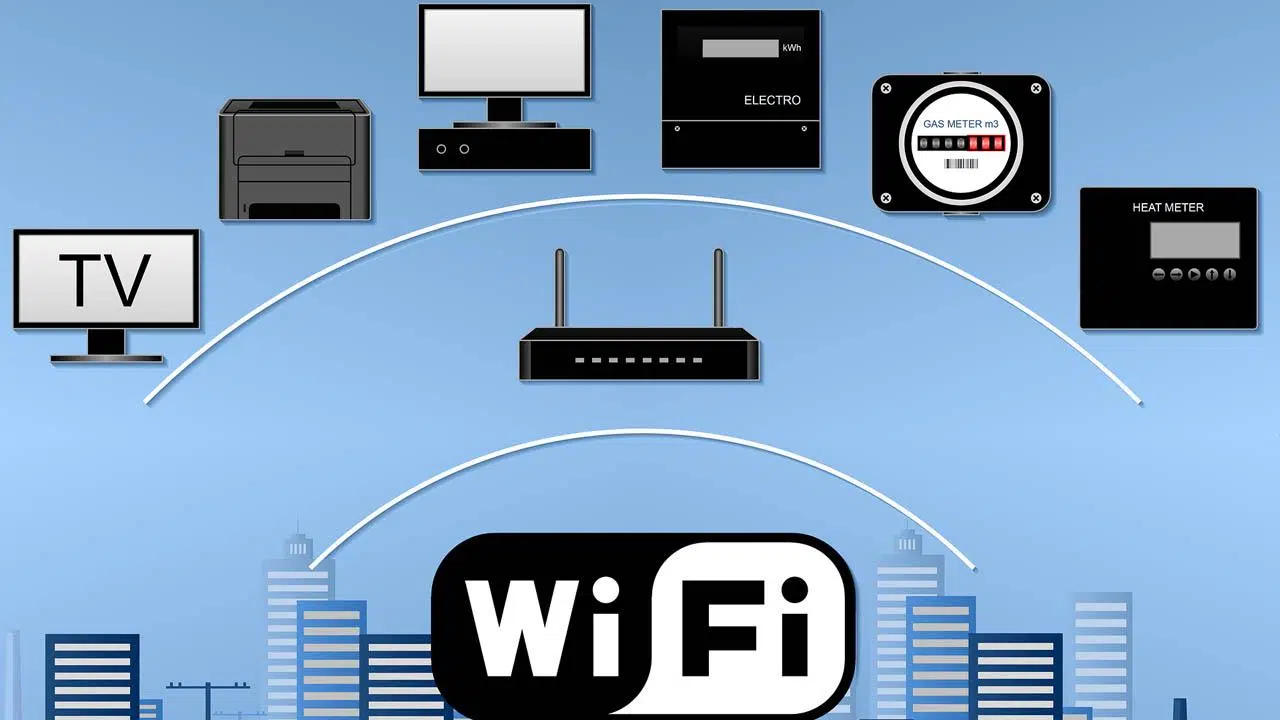
Ако сваки пут када неко дође у вашу кућу, прво што вас пита јесте лозинка за Wi-Fi, време је да размислите о практичнијем и безбеднијем решењу. Добро конфигурисана Wi-Fi мрежа за госте вам омогућава да наставите да будете добар домаћин без угрожавања безбедности ваше кућне мреже.
Са одвојеном мрежом за госте, ваши пријатељи, породица или чак клијенти у канцеларији могу се повезати на интернет док ваши рачунари, NAS, штампачи и други уређаји остају безбедни. Овај чланак ће вам показати како да подесите Wi-Fi мрежу за госте на било ком рутеру , које опције да омогућите, шта нуди сваки интернет провајдер и које занимљиве додатке нуде произвођачи попут Google-а, Huawei-а, D-Link-а и Orange-а.
Шта је тачно гостујућа WiFi мрежа и зашто би вас то требало занимати?
Гостинска Wi-Fi мрежа је у суштини друга бежична мрежа одвојена од ваше главне Wi-Fi мреже , са сопственим именом (SSID) и лозинком. Креира је рутер и обично се појављује са суфиксом као што је „_guest“ или „_invitados“, мада је можете назвати како год желите.
Кључ овог система је у томе што уређаји који се повезују на гостујући WiFi имају приступ само интернету , али не могу да виде или комуницирају са опремом на вашој интерној мрежи: рачунарима, мрежним чврстим дисковима, штампачима, паметним телевизорима, IP камерама итд.
Без ове изолације, сваки пут када делите лозинку за кућни Wi-Fi, отварате врата потенцијалним претњама које долазе са телефона или лаптопова ваших посетилаца . Та особа можда нема злонамерне намере, али би могла имати тројанског коња, малвер или другу злонамерну апликацију на свом уређају која се може кретати по локалној мрежи.
Раздвајањем саобраћаја гостију, претварате свој рутер у „дигитални избацивач“: пуштате људе на интернет, али им не дозвољавате да уђу „иза кулиса“ ваше мреже . Овај додатни слој безбедности је посебно важан у домовима са много IoT уређаја (телевизори, паметни звучници, паметни утикачи итд.) и у малим канцеларијама.
Још једна веома практична предност је то што се гостујућа мрежа може активирати и деактивирати по жељи . Многи рутери вам чак омогућавају да је програмирате да се аутоматски искључи након неколико сати, што је идеално за забаву, пословни састанак или повремене посетиоце.
Предности коришћења гостујуће WiFi мреже у односу на дељење ваше главне лозинке
Када вас неко пита за лозинку, можете да изаберете да делите своју главну лозинку за Wi-Fi, генеришете QR код, користите WPS или креирате гостеву мрежу. Ово последње је убедљиво најпрепорученија опција ако вам је безбедност важна.
Ако дате своју уобичајену лозинку, тој особи дајете потпун приступ вашој локалној мрежи : дељеним фасциклама, NAS дисковима са приватним или корпоративним подацима, штампачима, паметним кућним уређајима итд. Чак и ако верујете тој особи, не можете пратити статус њеног мобилног телефона или лаптопа.
Коришћење QR кода или WPS дугмета може олакшати повезивање без изговарања кључа наглас, али не решава основни проблем : једном када је унутра, гостујући уређај остаје на вашој интерној мрежи, са истим дозволама као и ваши уређаји.
С друге стране, код гостујућег Wi-Fi-ја, екстерни уређаји виде само „тунел“ до интернета. Не могу да прегледају вашу локалну мрежу, приступе вашем рутеру или шпијунирају ваш лаптоп док је укључен. То значи да потенцијални вирус или злонамерни софтвер неће моћи да се прошири на ваше кућне уређаје.
Поред тога, многи рутери вам омогућавају да ограничите пропусни опсег или број корисника на гостујућој мрежи, као и максимално време везе. Ово је савршено за спречавање посетилаца да преоптерете вашу везу , посебно у канцеларијама или просторима са великим прометом људи.
Како гостујућа WiFi мрежа функционише у пракси
На техничком нивоу, већина модерних рутера (укључујући и оне које обезбеђују интернет провајдери) интегрише бежичну приступну тачку способну да креира више од једне истовремене Wi-Fi мреже . Свака мрежа има свој SSID и своја безбедносна подешавања.
Када активирате гостеву мрежу, рутер креира „одвојено окружење“ или VLAN где је сав гостујући саобраћај изолован од остатка . Одатле је дозвољен само приступ интернету, али без директне руте до интерне мреже.
Из перспективе корисника, процес је веома једноставан: ваши гости ће видети другу WiFi мрежу на листи доступних на свом мобилном телефону или рачунару, унети специфичну лозинку за ту мрежу и нормално претраживати, као да је у питању било која друга бежична веза.
Код већине модела можете изабрати и који WiFi опсег ће користити мрежа за госте: 2,4 GHz или 5 GHz . 2,4 GHz је најчешћи избор јер нуди већу компатибилност са свим врстама уређаја и већи домет, иако је мрежа нешто спорија него на 5 GHz.
Неки рутери средње и високе класе вам такође омогућавају контролу напредних параметара ове гостујуће зоне: филтрирање MAC адреса, управљање пропусним опсегом, максималан број клијената или чак подешавање одређених радних сати.
Основни кораци за подешавање гостујуће WiFi мреже на било ком рутеру
Иако сваки произвођач и провајдер има свој интерфејс, општа процедура је веома слична. Пратећи овај водич, можете активирати гостујући Wi-Fi на већини кућних рутера на тржишту.
Први корак је приступ подешавањима рутера. То се обично ради уношењем IP адресе уређаја у ваш веб прегледач , која је подразумевано 192.168.1.1 или 192.168.0.1. Ове информације се обично налазе на налепници испод уређаја или у упутству.
Када приступите страници, мораћете да унесете корисничко име и лозинку администратора рутера . Многи рутери долазе са генеричким акредитивима (admin/admin, admin/1234 или чак празном лозинком), тако да је неопходно да што пре промените ову лозинку како бисте спречили неовлашћени приступ.
Након што се пријавите, идите на одељак за подешавања бежичне мреже или Wi-Fi мреже . Тамо би требало да пронађете одељак под називом „Мрежа за госте“, „Зона за госте“ или „Wi-Fi за госте“. Неки рутери га приказују директно у главном менију.
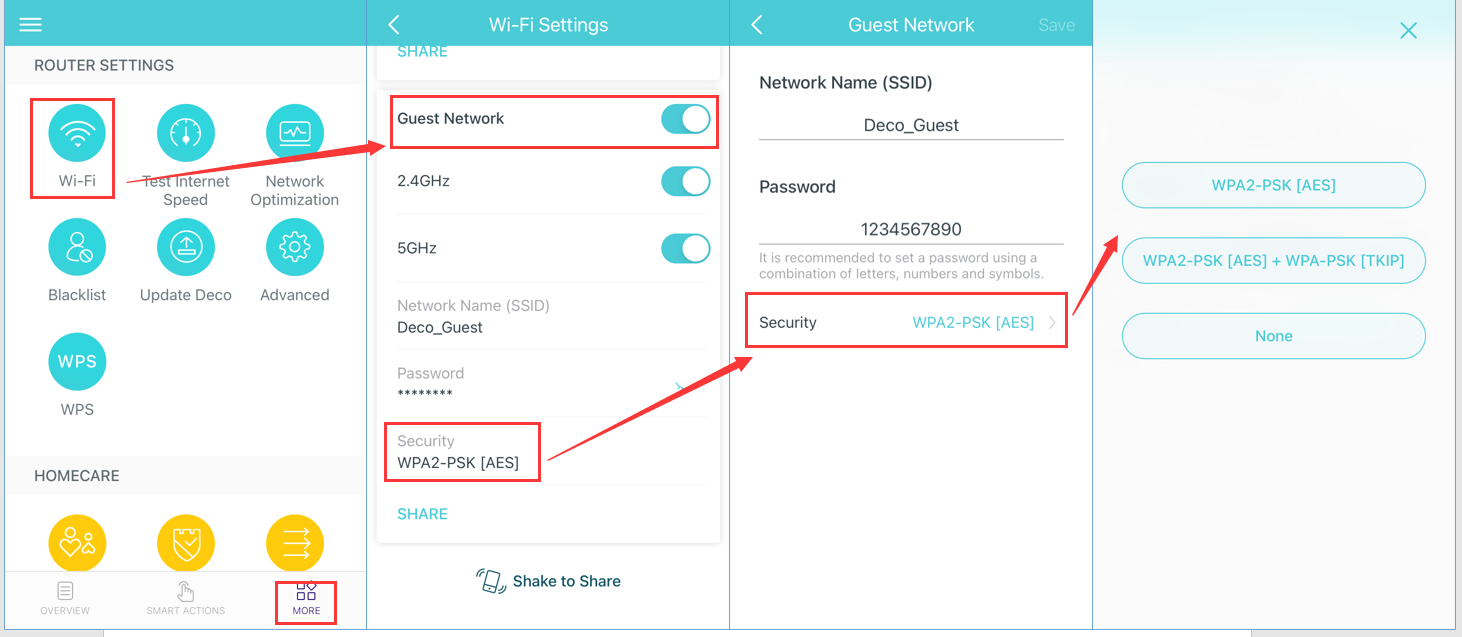
Активирајте одговарајућу кућицу или прекидач да бисте омогућили гостујућу мрежу. Одатле можете подесити неколико основних параметара: назив мреже (SSID), лозинку, тип безбедности и да ли желите да гости имају приступ интерној мрежи. Увек је препоручљиво блокирати приступ интранету или локалној мрежи избором одговарајуће опције.
Препоручена подешавања: име, лозинка и безбедност
Када ваш рутер пита за име мреже (SSID), можете користити нешто препознатљиво вашим гостима, а да не откријете превише о вашој главној мрежи. На пример, можете користити нешто попут „Pepe's_House_Guests“ или „Office_WiFi_Guest“. Избегавајте укључивање превише личних података у име.
Што се тиче лозинке, идеално би било да се разликује од ваше главне лозинке за Wi-Fi и да одржава минимални ниво сложености. Прихватљиво је да гостујућа мрежа има мало једноставнију лозинку за дељење без проблема, али никада не остављајте поље празно осим у веома специфичним и контролисаним ситуацијама.
Што се тиче безбедности, препоручени стандард остаје WPA2 (идеално WPA2-PSK) . Ако ваш рутер нуди WPA3 и сви ваши уређаји су релативно новији, можете га користити на главној мрежи; на гостујућој мрежи је понекад препоручљиво задржати WPA2 како бисте осигурали компатибилност са старијим мобилним телефонима и лаптоповима.
Веома важно: Ако видите опцију попут „дозволи приступ локалној мрежи“ или „дозволи приступ интранету“, увек је оставите онемогућену за гостујућу мрежу. Ово осигурава да сви повезани уређаји остану изоловани и да могу приступити само интернету.
Што се тиче фреквентног опсега, већина стручњака препоручује да гостујући Wi-Fi ради на 2,4 GHz ради компатибилности . Ова фреквенција је спорија од 5 GHz, али пружа бољу покривеност у свим просторијама и практично сваки уређај може да се повеже без проблема.
Управљање временом и пропусним опсегом за ваше госте
Неки модели рутера укључују опције за ограничавање трајања везе са гостујућом мрежом . Можете подесити период активности (на пример, 1, 2 или 4 сата), а након тог времена мрежа ће се аутоматски деактивирати.
Ова функција је веома корисна у многим окружењима: код куће када организујете забаву, у малом предузећу да бисте спречили посетиоце да наставе да користе WiFi након што оду или у собама за одмор запослених где желите да спречите преоптерећење мреже током дана.
У канцеларијама и коворкинг просторима, чак су предложена решења попут постављања QR кода у просторији за паузу који омогућава брз приступ мрежи за госте уз једносатни закуп. На овај начин, корисници имају везу током паузе, али се она аутоматски прекида након тога како би се спречила злоупотреба.
Поред временских ограничења, многи рутери вам такође омогућавају управљање пропусним опсегом доступним гостујућој мрежи. Ово спречава некога да преузима огромне датотеке или стримује у 4K резолуцији и оставља све остале без довољног пропусног опсега.
Остала уобичајена подешавања укључују ограничавање броја уређаја повезаних истовремено и могућност заказивања времена када ће гостујућа мрежа бити активна или искључена, што је веома погодно за одржавање одређене контроле без потребе за сталним приступом рутеру.
Специфичне опције рутера познатих оператера и произвођача
Поред генеричке конфигурације са веб интерфејса рутера, многи оператери и произвођачи су креирали сопствене апликације како би процес подешавања, управљања и искључивања гостујуће мреже учинили што једноставнијим.
У случају компаније Orange, њихов Livebox Fiber рутер укључује посебно једноставну WiFi услугу за госте . Овај систем креира додатну мрежу поред ваше главне мреже како би посетиоцима обезбедио приступ интернету без откривања уређаја на вашој интерној мрежи.
Из апликације „My Orange“ можете да видите статус везе, повезане уређаје и да управљате ко и када приступа Wi-Fi мрежи. У одељку „Подешавања“ можете да промените име и лозинку за Wi-Fi , поново покренете рутер, закажете време искључивања, па чак и да делите лозинку путем е-поште, WhatsApp-а или Bluetooth-а.
Ако више волите да то урадите из прегледача, једноставно приступите веб-сајту за конфигурацију Livebox Fiber-а, идите на картицу „Wi-Fi“, а затим на „Guest Wi-Fi“. Тамо ћете пронаћи дугме за активацију, поље за име (SSID), тајмер за заказивање колико дуго ће мрежа бити укључена и лозинку за Wi-Fi коју ћете морати дати својим гостима. Када сачувате измене, мрежа ће остати активна док је тајмер не искључи или је ручно не деактивирате.
Имајте на уму да се у овом конкретном случају гостујући WiFi не реплицира преко Orange Wi-Fi Premium или Wi-Fi 6 репетитора, тако да ће покривеност те мреже бити иста као и код главног рутера.
Подешавање мрежа за госте у апликацијама оператера и Smart WiFi-ју
Друге компаније, попут Мовистара, такође су интегрисале управљање мрежом за госте у своју мобилну апликацију. Са апликацијом Ми Мовистар, а тачније апликацијом Смарт WiFi , можете контролисати своју кућну мрежу са свог мобилног уређаја без потребе за коришћењем веб прегледача.
У овом случају, процес је једноставан као преузимање апликације, одлазак на одељак „Моја мрежа“ и активирање гостујућег Wi-Fi-ја са вашим жељеним именом и лозинком . Од тог тренутка можете делити ту мрежу са ким год желите и деактивирати је када вам више није потребна.
Паметни WiFi вам такође омогућава да оптимизујете брзину везе , промените WiFi име и лозинку, видите повезане уређаје и блокирате све уљезе који краду пропусни опсег. Ова комбинација контроле и мреже за госте помаже вам да одржавате много чистију и лакшу мрежу.
У већини планова за оптичке каблове овог оператера, апликација Smart WiFi је укључена без додатних трошкова, тако да је добра идеја да је искористите ако желите да управљате својим WiFi-јем без компликовања ствари напредним менијима рутера.
Укратко, код компанија Orange, Movistar и других сличних, тренд је јасан: централизовати управљање гостујућим WiFi-јем у једноставну апликацију , доступну сваком кориснику без техничког знања.
Пример конфигурације на D-Link рутерима: Зона за госте
D-Link рутери обично укључују функцију под називом „ Гост зона“ , што је једноставно Wi-Fi мрежа за госте. Да бисте је конфигурисали, потребно је да приступите и веб интерфејсу рутера уношењем његове IP адресе у прегледач, обично 192.168.0.1.
Када се пријавите, користећи администраторску лозинку (коју би требало да промените ако је и даље подразумевана), идите на мени „Подешавања“, а затим на одељак „Бежична мрежа“, где ћете пронаћи напредне Wi-Fi опције. Тамо ћете пронаћи опцију „Гост зона“, помоћу које можете активирати наменску мрежу за госте.
У том одељку, потребно је да означите статус као активан, изаберете на којим опсезима ће мрежа емитовати (2,4 GHz, 5 GHz или оба) и дефинишете SSID и лозинку . Као и код других рутера, креирање гостујуће мреже на 2,4 GHz је обично довољно да се осигура компатибилност са скоро свим уређајима.
Јединствена карактеристика неких D-Link модела је да, ако су компатибилни са гласовном контролом путем Amazon Alexa или Google Assistant-а , можете користити паметне звучнике да бисте гостима објавили или приказали лозинку. Такође можете користити D-Link WiFi апликацију да бисте брзо проверили име и лозинку зоне за госте без приступа веб интерфејсу.
Ови рутери такође одржавају исти принцип безбедности: гостујућа зона омогућава приступ само интернету, а не локалној мрежи, чиме се драстично смањује ризик да угрожени уређај може утицати на остатак ваше мреже.
Гостински WiFi у мрежним екосистемима као што је Google Nest WiFi
У мрежним системима попут Google Nest Wifi-ја, мрежа за госте је такође веома честа. Идеја је да се направи посебна мрежа коју гости могу да користе широм куће захваљујући мрежним тачкама, али са ограниченим приступом интернету и приступом неколико дељених уређаја које ви изаберете.
Из апликације Google Home можете активирати или деактивирати гостеву WiFi мрежу, променити јој име, лозинку и одлучити који паметни кућни уређаји могу бити видљиви посетиоцима (на пример, Chromecast, паметни телевизор или одређени звучници).
Поред укључивања и искључивања мреже, систем вам омогућава да лако делите лозинку са гостима путем СМС-а, имејла или других апликација. Можете чак и директно приказати лозинку на уређајима попут Google Nest дисплеја.
Још једна предност је интеграција са функцијама приватности које нуди Google Nest Wifi, која детаљно описује који се подаци прикупљају и како се њима управља, пружајући додатну транспарентност корисницима који су више забринути за своју приватност.
Ако користите мрежни систем , вреди проверити његову званичну апликацију да бисте видели да ли укључује гостујући режим, јер га готово сви модерни модели имају уграђен као стандардну функцију.
Контролишите гостујућу мрежу помоћу апликација као што је Huawei AI Life
У случају рутера произвођача попут Huawei-ја, конфигурација гостујуће мреже може се обавити и са веб странице за администрацију рутера и из његове сопствене апликације, Huawei AI Life , доступне за мобилне телефоне.
Са странице са подешавањима рутера, уобичајени начин је да одете на „Више функција > Подешавања Wi-Fi мреже > Wi-Fi за госте“ и омогућите опцију. Одатле можете подесити трајање приступа, тип безбедности и лозинку коју ће ваши гости користити.
Апликација Huawei AI Life знатно поједностављује овај процес: прво, повежите телефон са Wi-Fi мрежом рутера, отворите апликацију, изаберите рутер и идите на одељак „Guest Wi-Fi“. Одатле можете укључити или искључити мрежу, изабрати име, лозинку и колико дуго ће остати активна.
Занимљива карактеристика је функција „одлагања од 30 минута“, која вам омогућава да продужите време коришћења мреже за госте у корацима од пола сата онолико пута колико желите, што је веома корисно ако посета траје дуже него што се очекивало.
Важно је напоменути да су уређаји повезани на гостујући Wi-Fi на овим рутерима изоловани један од другог, тако да дељење између гостију није подржано . Штавише, у подешавањима са више рутера, само главни рутер обично подржава ову врсту гостујућег Wi-Fi-ја.
Најбоље праксе за безбедност и управљање повезаним уређајима
Када подесите гостеву мрежу, добра је идеја да повремено проверите који су уређаји повезани на вашу Wi-Fi мрежу . То можете учинити преко веб интерфејса рутера или званичне апликације, у зависности од модела.
Ако видите непозната имена уређаја на вашој главној мрежи, најбољи начин деловања је да промените лозинку за Wi-Fi како бисте приморали све уређаје да се поново аутентификују. Ово ће прекинути приступ свим уљезима који можда користе вашу везу без дозволе.
Слично томе, ако приметите да неко прекомерно користи гостујућу мрежу, можете га искључити из контролне табле рутера или привремено онемогућити мрежу . Због тога је толико корисно што многи рутери укључују тајмере или аутоматске распореде.
Још један основни савет је да редовно ажурирате фирмвер рутера , јер ажурирања обично доносе безбедносне закрпе, а понекад и побољшања или нове функције за управљање гостујућом WiFi мрежом.
Комбиновањем ових најбољих пракси са добро конфигурисаном мрежом за госте, имаћете много безбедније окружење од злонамерног софтвера, неовлашћеног приступа или проблема са приватношћу посетилаца.
Добро осмишљена гостујућа Wi-Fi мрежа вам омогућава да наставите да делите везу без главобоље, чувајући ваше уређаје безбедним, а вашу мрежу организованом. Коришћење опција које нуди већина рутера (или апликација вашег интернет провајдера) за креирање, ограничавање и онемогућавање ове секундарне мреже један је од најлакших начина да значајно побољшате безбедност вашег кућног или канцеларијског Wi-Fi-ја без икаквих проблема.
