- 25H2 се активира у 24H2 помоћу eKB-а (нпр. KB5054156) и захтева само поновно покретање система.
- Сада постоје званични начини за његову инсталацију: Windows Update, чаробњак за инсталацију и алат за креирање ISO/медија.
- Постепено распоређивање са документованим инцидентима и мерама за ублажавање; препоручљиво је прегледати познате проблеме.
- Побољшања у безбедности, вештачкој интелигенцији и интерфејсу; без промена у захтевима у поређењу са 24H2 и проширеном подршком.
Ажурирање познато као Windows 11 25H2 сада је доступно у постепеном увођењу, што представља следећи велики корак за систем. Мајкрософт је почео да га објављује 30. септембра 2025. године, али се не појављује истовремено за све: произвођач даје предност системима који су показали стабилност у претходним издањима. Ако не желите да чекате, постоји неколико званичних начина да га инсталирате сада, са јасним разликама у зависности од ваше тренутне верзије и начина ажурирања који изаберете.
Кључна разлика је у томе што Windows 11 24H2 и 25H2 деле исту основу оперативног система. У пракси, функције 25H2 су укључене као део месечних ажурирања квалитета за 24H2, али остају неактивне док се не активира такозвани пакет за омогућавање (eKB). Овај пакет делује као мали „прекидач“ који се брзо инсталира и активира нове функције једним поновним покретањем, без обзира да ли ажурирате путем Windows Update-а или ако ваше окружење користи WSUS. Постоји један неопходан предуслов за коришћење овог eKB-а: већ морате да користите 24H2 , а након примене ажурирања, мораћете да поново покренете рачунар.
Шта је 25H2, како се омогућава и шта нуди?
Најзанимљивији аспект овог издања је његов модел активације: на системима који већ раде 24H2, надоградња на 25H2 није потпуна поновна инсталација , већ активација компоненти које су већ биле присутне. Ово смањује време инсталације, минимизира ризике и скраћује време застоја система на једно поновно покретање. Штавише, Мајкрософт не наводи да ова еББ замењује било које претходно ажурирање: то је специфичан додатак који омогућава нове и побољшане системске функције.
За референцу, неколико Мајкрософтових портала и документације наводи eKB као препоручену путању приликом надоградње са 24H2, и посебно помиње пакет KB5054156 као активатор 25H2 у тим сценаријима. Ако долазите са 23H2 или Windows 10, процес се мења; ако вам је потребна помоћ при миграцији са Windows 10 на Windows 11, инсталација ће бити завршена помоћу чаробњака за подешавање, алатке за креирање медија или званичне ISO слике.
Што се тиче нових функција, 25H2 усавршава безбедност и перформансе са фокусом на смањење застарелих компоненти и јачање откривања рањивости. Визуелно и у погледу корисничког искуства, постоје побољшања Центра за обавештења (видљивост на секундарним екранима), подешавања менија „Старт“ са новим опцијама распореда и дугметом за скраћивање, као и додатак једноставног уређивача текста командне линије под називом „Уреди“. Интегрисане могућности вештачке интелигенције система се такође проширују , са интелигентним радњама у „File Explorer“-у (на пример, за брзу манипулацију сликама) и истакнутијом функцијом Copilot. Међутим, неке могућности вештачке интелигенције остају ексклузивне за Copilot+ рачунаре.
У професионалном и ИТ сектору, постоји подршка за Wi-Fi 7 и нове опције за уклањање унапред инсталираних апликација из Microsoft продавнице у корпоративним окружењима. Све ово се испоручује без промена хардверских захтева у поређењу са 24H2, што поједностављује надоградњу за већ компатибилне системе и смањује проблеме везане за драјвере и периферне уређаје.
Предуслови и разматрања пре ажурирања
Ако ваш рачунар већ користи Windows 11 24H2, можете надоградити на 25H2 користећи пречицу: пакет за омогућавање и поновно покретање система . Коришћење 24H2 верзије је неопходно за активирање 25H2 помоћу eKB-а, а Microsoft потврђује да се уређај мора поново покренути након примене ажурирања. У окружењима којима се управља помоћу WSUS-а, рачунари аутоматски добијају eKB приликом инсталирања ажурирања функције 25H2 из корпоративне услуге ажурирања.
Увођење је и даље постепено и у таласима , што значи да чак и ако испуњавате захтеве, обавештења могу потрајати неко време. Можете убрзати процес тако што ћете омогућити опцију „Преузми најновија ажурирања чим буду доступна“ у Подешавањима. Мајкрософтова логика у постепеном распоређивању таласа има смисла: ово им омогућава да открију сукобе са драјверима, осетљивим софтвером или одређеним хардвером пре него што стигну до свих корисника.
Пре него што покушате било коју ручну методу, препоручљиво је да направите потпуну резервну копију ваших података и драјвера. Ако не знате како да то урадите, можете научити како да направите резервну копију драјвера . Иако је ажурирање са 25H2 на 24H2 релативно мала надоградња , увек постоји могућност да наиђете на проблеме са осетљивим драјвером или апликацијом. Ако надограђујете са 23H2 или Windows 10 и потребна вам је потпуна поновна инсталација, препорука за прављење резервне копије је још важнија.
Мало позадине: Безбедносна подршка за Windows 10 престаје да важи 14. октобра 2025. (осим за LTSC, која се продужава), тако да надоградња на Windows 11 постаје све неопходнија. Ако долазите са веома старих верзија или ваш рачунар не испуњава захтеве, у наставку ћемо прегледати алтернативе и упозорења за те посебне случајеве.
Метод 1: Windows Update из подешавања (идеално ако већ користите 24H2)
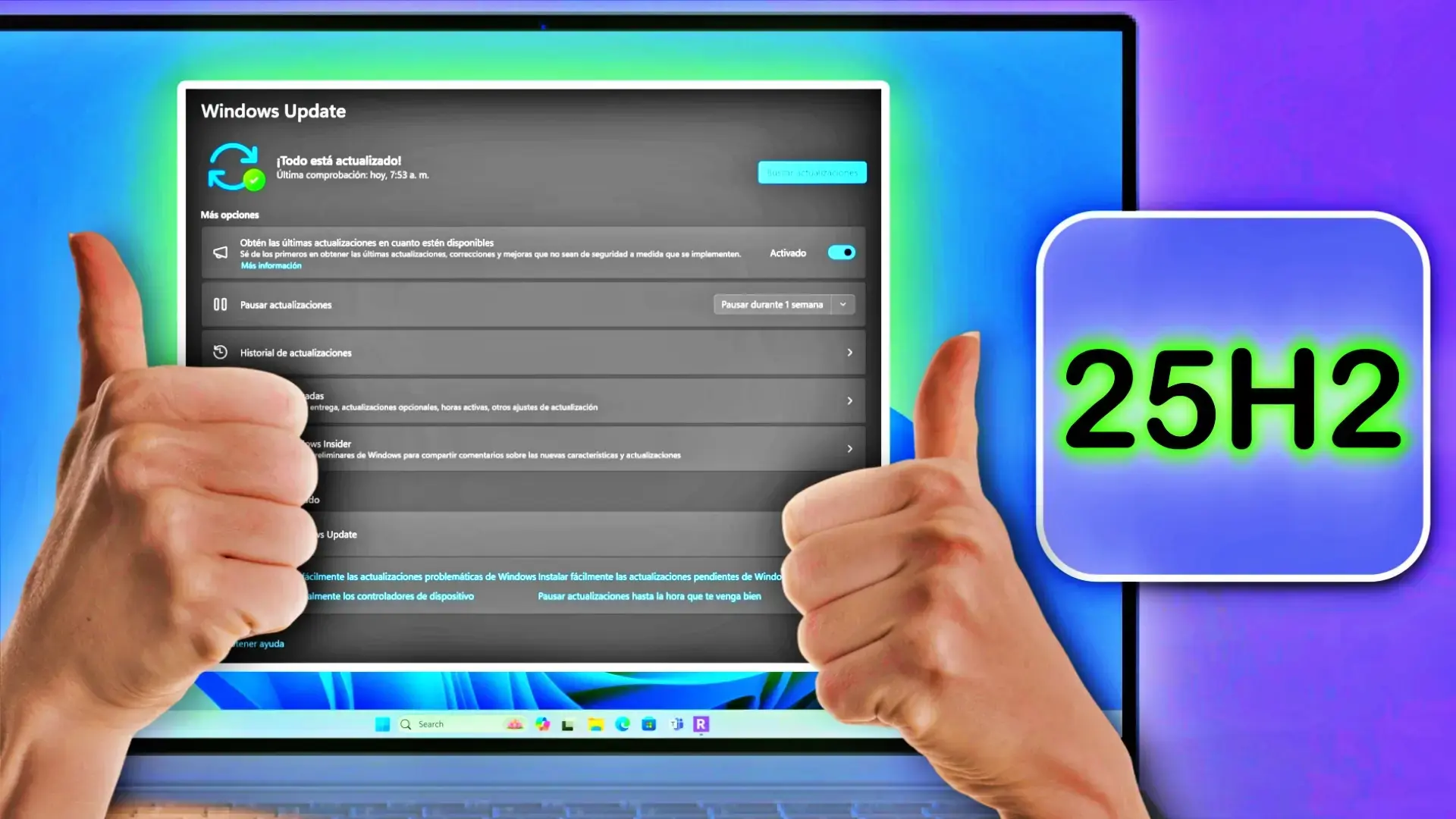
Ова метода је најдиректнија и она коју Мајкрософт препоручује за 24H2 . Отворите Подешавања, идите на Windows Update и омогућите прекидач „Преузми најновија ажурирања чим буду доступна“. Затим кликните на „Провери ажурирања“. Ако је ваш рачунар већ део таласа ажурирања, видећете обавештење 25H2 са дугметом „Преузми и инсталирај сада“. Након преузимања, систем ће вас замолити да поново покренете систем да би се завршила активација.
Искуство је веома слично било ком месечном кумулативном ажурирању: није потребна чиста инсталација , а датотеке, апликације и подешавања су сачувани. У организацијама које користе WSUS, након одобрења функције 25H2, корисници ће аутоматски добити eKB и биће им потребно само да поново покрену систем.
Ако се ништа не појави, не очајавајте: постепено увођење може потрајати недељама док не стигне до вашег региона или модела рачунара. Међутим, преласком на раније примање ажурирања, чекање се често скраћује јер ћете бити укључени у ране прстенове дистрибуције.
Метод 2: Чаробњак за инсталацију за велике скокове (23H2 и Windows 10)
За системе који користе Windows 10 или новији (23H2), природни пут је Windows 11 Installation Assistant , доступан на Microsoft веб-сајту. Овај услужни програм преузима комплетну слику 25H2 и води вас кроз цео процес. Дизајниран да сачува ваше податке, апликације и подешавања, ефикасно се понаша као потпуна поновна инсталација и траје дуже од eKB алата; поновно покретање и завршна фаза су такође дужи.
Чаробњак је користан ако 24H2 није доступан, ако сте имали проблема са Windows Update-ом или ако више волите вођени процес . Иако је то сложенији процес, обично је поуздан и избегава ручно креирање USB медија, осим ако не изводите чисту инсталацију од нуле.
Метод 3: Званични ISO и алат за креирање медија (локална или USB инсталација)
Ако желите потпуну контролу или вам је потребно да креирате диск за опоравак, можете користити алатку Media Creation Tool или преузети званични 25H2 ISO. Алат креира USB диск за покретање система за надоградњу или поновну инсталацију. Са ISO-ом, једноставно га монтирајте на тренутни систем и покрените „setup.exe“ да бисте покренули локалну надоградњу. Ако треба да поправите слику, сазнајте како да поправите Windows помоћу DISM-а.
Обе методе добро функционишу и посебно су корисне ако долазите са Windows 23H2 или Windows 10. У том контексту, операција је еквивалентна потпуној поновној инсталацији, а не једноставној закрпи. Ако вам је циљ чиста инсталација, покрените систем са USB диска који сте креирали и пратите чаробњака; ако желите да сачувате своје податке и апликације, покрените „setup.exe“ из ISO датотеке унутар ваше тренутне Windows инсталације.
Практични савет: Означите поље за преузимање ажурирања, драјвера и опционих функција током процеса. Ово смањује број чекајућих закрпа након првог покретања и осигурава да критични драјвери стигну што је пре могуће.
Заобилажење захтева помоћу Руфуса (само ако ваш рачунар не испуњава захтеве)
Постоје начини за инсталирање Windows 11 на неподржане рачунаре, а најпогоднији је обично Rufus , који вам омогућава да креирате инсталациони USB диск са опцијама за заобилажење провера као што су TPM 2.0, Secure Boot и други захтеви. Ово може бити корисно ако је ваш рачунар некомпатибилан због ограничења матичне плоче или процесора или ако је потребно да инсталирате офлајн и креирате локални налог без проласка кроз процес онлајн пријављивања.
Укратко, поступак је следећи: преузмите Руфус са његове званичне веб странице, користите уграђену опцију за преузимање да бисте добили Windows 11 ISO (изаберите издање 25H2, x64 издање и архитектуру), а затим креирајте УСБ диск са означеним пољима за заобилажење. У напредним опцијама , Руфус вам омогућава да омогућите уклањање TPM 2.0, Безбедно покретање и, у зависности од шаблона, онемогућите захтев за 4 GB VRAM-а, као и да заобиђете интернет везу током инсталације и присилите креирање локалног корисничког налога.
Након креирања УСБ диска, покрените рачунар са њега и завршите чаробњака. Важно је напоменути да овај приступ, иако практичан, није званична метода и може довести до некомпатибилности драјвера или безбедносних функција. Користите га само као последње средство и увек уз резервну копију пре тога; ако касније желите да вратите потпуну безбедност, пратите водич да бисте омогућили Secure Boot (Безбедно покретање).
Познати проблеми у 25H2 (и 24H2) и њихов статус
Са сваким већим издањем, Мајкрософт документује отворене проблеме и њихов напредак. У наставку је резиме најрелевантнијих грешака недавно описаних у верзијама 25H2 и 24H2, заједно са решењима и закрпама где су доступне.
Менаџер задатака остаје да ради у позадини након затварања
Након инсталирања ажурирања за преглед од 28. октобра 2025. ( KB5067036 ), на неким рачунарима се јавља проблем где затварање Менаџера задатака са „X“ не прекида процес, остављајући једну инстанцу датотеке taskmgr.exe која се покреће у позадини. Отварање и затварање више пута може акумулирати инстанце и смањити перформансе.
Ублажавање: Затворите сам Менаџер задатака са картице Процеси користећи „Заврши задатак“ или користите командну линију (као администратор) да бисте покренули taskkill.exe /im taskmgr.exe /f и затворили све инстанце. Мајкрософт наводи да ради на решењу; проблем утиче на Windows 11 25H2 и 24H2 . Више детаља о грешци множитеља Менаџера задатака.
IIS веб странице се не учитавају због проблема са HTTP.sys
Након ажурирања од 29. септембра 2025. ( KB5065789 ), неке серверске апликације које се ослањају на HTTP.sys могу искусити прекиде долазне везе, што доводи до грешака као што је „ERR_CONNECTION_RESET“ чак и на локалним сајтовима. Мајкрософт је препоручио проверу ажурирања, њихово инсталирање и поновно покретање уређаја (чак и без преузимања нових) како би се решио проблем.
Статус: Проблем је решен у октобарском ажурирању које није безбедносно ( KB5067036 ) и новијим. Ако управљате пословним окружењима, можете користити KIR (враћање познатих проблема) или документоване групне смернице да бисте вратили погођени део на верзије пре тог датума.
Аутентификација помоћу паметне картице и RSA сертификата (CVE-2024-30098)
Безбедносно ажурирање од 14. октобра 2025. ( KB5066835 ) и касније верзије ојачали су Windows криптографију, захтевајући да сертификати паметних картица засновани на RSA користе KSP уместо CSP-а . Као резултат тога, одређене 32-битне апликације или токови посла потписивања могу да не успеју ако се ослањају на CSP, приказујући поруке као што су „неважећи тип провајдера“ или „CryptAcquireCertificatePrivateKey“.
Решења: Трајно решење захтева од програмера да усвоје Key Storage API . Као привремену меру, Microsoft документује подешавање вредности регистра DisableCapiOverrideForRSA=0 у HKEY_LOCAL_MACHINE\SOFTWARE\Microsoft\Cryptography\Calais (након поновног покретања) ради враћања компатибилности, иако ће ово заобилазно решење бити уклоњено у ажурирањима за април 2026. Уређивање регистра носи ризике, па направите резервну копију пре него што направите било какве измене.
УСБ миш и тастатура не раде у ВинРЕ-у
Након безбедносне закрпе од 14. октобра 2025. ( KB5066835 ), неки корисници су пријавили да USB уређаји попут тастатура и мишева нису реаговали у Windows Recovery Environment (WinRE), упркос томе што су нормално функционисали у Windows-у. Microsoft је објавио ванредну исправку 20. октобра 2025. ( KB5070773 ), а исправка је укључена у наредна ажурирања.
Репродукција заштићеног садржаја у ТВ/Блу-реј/ДВД апликацијама
Одређене апликације које користе побољшани видео рендерер са HDCP компатибилношћу или аудио DRM-ом доживљавале су падове система, црне екране или грешке у заштити. Овај проблем није утицао на сервисе за стримовање . Ситуација је побољшана у прегледном ажурирању из септембра 2025. (KB5065789) и додатно је појачана у октобарском ажурирању (KB5067036) и наредним ажурирањима.
Грешка ERROR_BAD_PATHNAME при инсталирању .msu датотеке помоћу WUSA-е са дељене путање
Инсталирање ажурирања помоћу WUSA-е или отварање .msu датотеке која се налази на дељеном ресурсу са више .msu датотека може довести до грешке ERROR_BAD_PATHNAME . Ово се не дешава ако постоји само једна датотека у фасцикли или ако се .msu датотеке налазе на локалном диску. Поред тога, након поновног покретања, историји ажурирања може бити потребно неколико минута да тачно прикаже статус ажурирања.
Ублажавање: Сачувајте .msu датотеке локално пре него што их инсталирате . Мајкрософт је омогућио враћање KIR-а за потрошаче и неуправљане уређаје; у предузећима, администратори могу да имплементирају одређену групну политику која враћа промену док се не пронађе коначно решење у будућем ажурирању.
Да бисте били у току са статусом издања и проблемима, Microsoft препоручује да пратите @WindowsUpdate , проверите страницу „Стање издања“ и, ако сте администратор, користите Windows Release Health API у Microsoft Graph-у. За директну помоћ са Windows рачунара, отворите апликацију „Помоћ“ или посетите support.microsoft.com.
Подршка, животни циклус и путеви за предузећа
Надоградња са 24H2 на 25H2 коришћењем eKB-а продужава период подршке за вашу тренутну верзију: Microsoft наводи 24 месеца за потрошачка издања и 36 месеци за пословна/образовна издања. У управљаним окружењима, ажурирање функција може бити одобрено из WSUS-а или Microsoft Endpoint Manager-а, а уређаји ће аутоматски преузети одговарајући пакет за омогућавање; можете користити групне смернице за контролу опција.
Важно: Овај пакет за омогућавање не замењује претходна ажурирања ; његова сврха је да активира функције које су већ присутне у систему. Инсталација захтева обавезно поновно покретање и нема промена у хардверским захтевима у поређењу са 24H2, што поједностављује планирање флоте и смањује ризик од некомпатибилности.
брза питања
Могу ли да активирам 25H2 без поновне инсталације? Да, ако користите 24H2. eKB (на пример, KB5054156) активира нове функције једним поновним покретањем система. Од 23H2/Windows 10 па надаље, биће вам потребна потпуна инсталација помоћу чаробњака, ISO датотеке или алатке за креирање медија.
Шта да радим ако се 25H2 не појављује у Windows Update-у ? Омогућите „Преузми најновија ажурирања чим буду доступна“ и кликните на „Провери ажурирања“. Ако сте и даље заглављени у реду, можете присилно инсталирати ажурирање помоћу чаробњака за инсталацију или званичне ISO датотеке. Запамтите препоруку да претходно направите резервну копију података.
Да ли је препоручљиво форсирати инсталацију ? Мајкрософт користи таласе за откривање сукоба пре него што стигне до свих. Можете је форсирати, али вреди размотрити стабилност (неки корисници су пријавили проблеме са перформансама и почетне визуелне артефакте) и, ако имате било каквих недоумица, прво испробајте у виртуелној машини или сачекајте кумулативне закрпе.
Која значајна побољшања доноси 25H2 ? Безбедносна побољшања (мање старих компоненти попут PowerShell 2.0 и WMIC), побољшања интерфејса (обавештења на секундарним екранима, подешавања „Старт“), вештачка интелигенција боље интегрисана у свакодневне задатке и подршка за Wi-Fi 7 у модерним окружењима.
Све горе наведено се преводи у флексибилан пут надоградње: ако већ користите 24H2, 25H2 се активира лаганим пакетом и једним поновним покретањем; ако долазите са 23H2 или Windows 10, изаберите између чаробњака, ISO-а или алатке за креирање медија за загарантовану поновну инсталацију. Запамтите упозорења о постепеном увођењу , проверите познате проблеме у случају да вас утичу, а ако ваш рачунар не испуњава захтеве, размотрите Rufus као последње средство, имајући у виду да то није званична метода. Са резервном копијом и правом путањом за вашу почетну тачку, прелазак на 25H2 постаје добро организован процес.
