- Брисање кеш меморије и података Play продавнице елиминише грешке компатибилности.
- Поновно покретање апликације приморава проверу чекајућих ажурирања на серверу.
- Процес ажурирања Google услуга се обично одвија аутоматски у позадини.
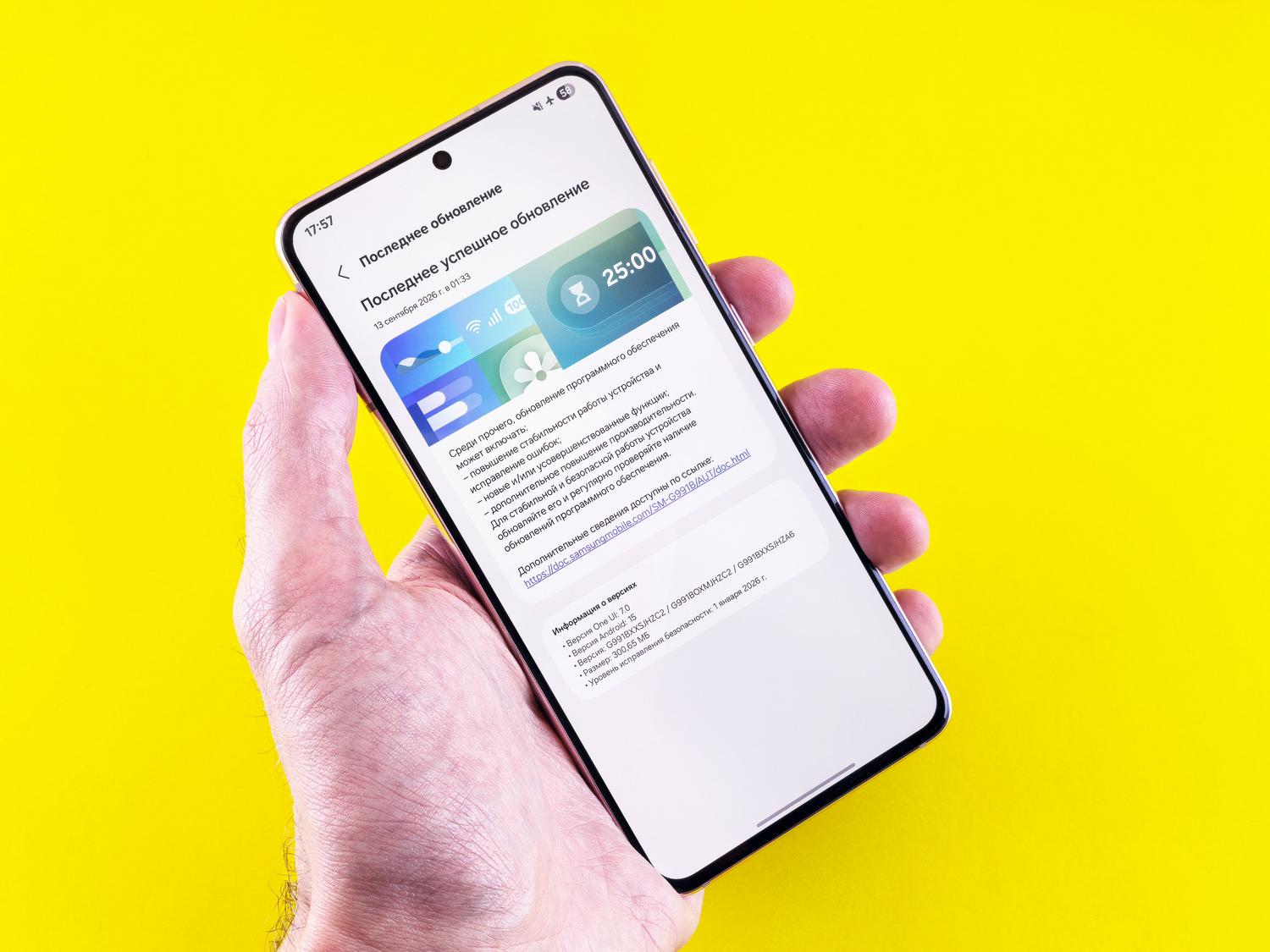
Понекад нам Андроид приказује досадна упозорења која говоре да ће неке од наших омиљених апликација престати да раде ако не ажурирамо Google Play сервисе . Најфрустрирајуће је то што понекад тражимо дугме за ажурирање у продавници, а оно једноставно нигде не можемо да пронађемо, остављајући нас на цедилу.
Ако сте икада искусили систем који, упркос томе што имате модеран уређај, постаје тврдоглав и не дозвољава вам да напредујете, не брините. Постоји низ техничких трикова које можете применити у подешавањима телефона да бисте све вратили у нормалу и да бисте апликације ажурирали без даљих проблема.
Како ресетовати Google Play продавницу да бисте исправили грешке

Када се продавница апликација замрзне или не препозна нову верзију услуга, најефикасније решење је темељно чишћење. Брисање кеш меморије и података приморава апликацију да се потпуно поново покрене, елиминишући све оштећене датотеке које би могле да блокирају процес ажурирања.
Да бисте извршили овај поступак на телефону или таблету, пратите ове детаљне кораке:
- Уђите у мени Подешавања или Конфигурација са Андроид уређаја.
- Potražite odeljak Пријаве и обавештења и изаберите опцију за преглед свих инсталираних апликација.
- Померите се надоле по листи док не пронађете У Гоогле Плаи продавници и кликните на њега.
- Приступите одељку Складиштење и притисните дугме да бисте обрисали кеш меморију.
- Одмах након тога, изаберите опцију за Избришите податке да оставите апликацију као да је управо изашла из фабрике.
- Затворите све, поново отворите Play продавницу и Покушајте поново да преузмете или ажурирање које вам је стварало проблеме.
Важно је знати да је свако управљање подацима које обављају Google Play услуге строго регулисано Google-овом Политиком приватности , тако да ваше личне датотеке нису угрожене када извршите ово ресетовање.
Шта урадити ако се опција ажурирања не појави?

Неки корисници, чак и они са новијим моделима попут Moto G 5G, сматрају да нема јасног дугмета за ажурирање услуга. То се обично дешава зато што се Google Play услуге аутоматски ажурирају у позадини, али понекад се систем обавештавања заглави и стално пријављује грешку која више не постоји.
Ако сте већ покушали ручно да проверите ажурирања и у менаџеру апликација и у Play продавници и још увек нисте имали среће, дефинитивно решење је брисање меморије које је раније поменуто. Ово приморава систем да провери тренутну верзију са Google серверима и да невидљиво инсталира исправну верзију.
Привремено чишћење меморије и поновно покретање продавнице је обично кључ за нестанак обавештења о грешкама и осигуравање да су сви ваши алати поново компатибилни са оперативним системом.