- Детаљно управљање приступом личним подацима као што су камера, микрофон и локација на Андроид уређајима.
- Напредне безбедносне и OAuth контроле за администраторе и организације Google Workspace-а.
- Процеси ауторизације и опозива дозвола у развоју Google Apps Script-а.
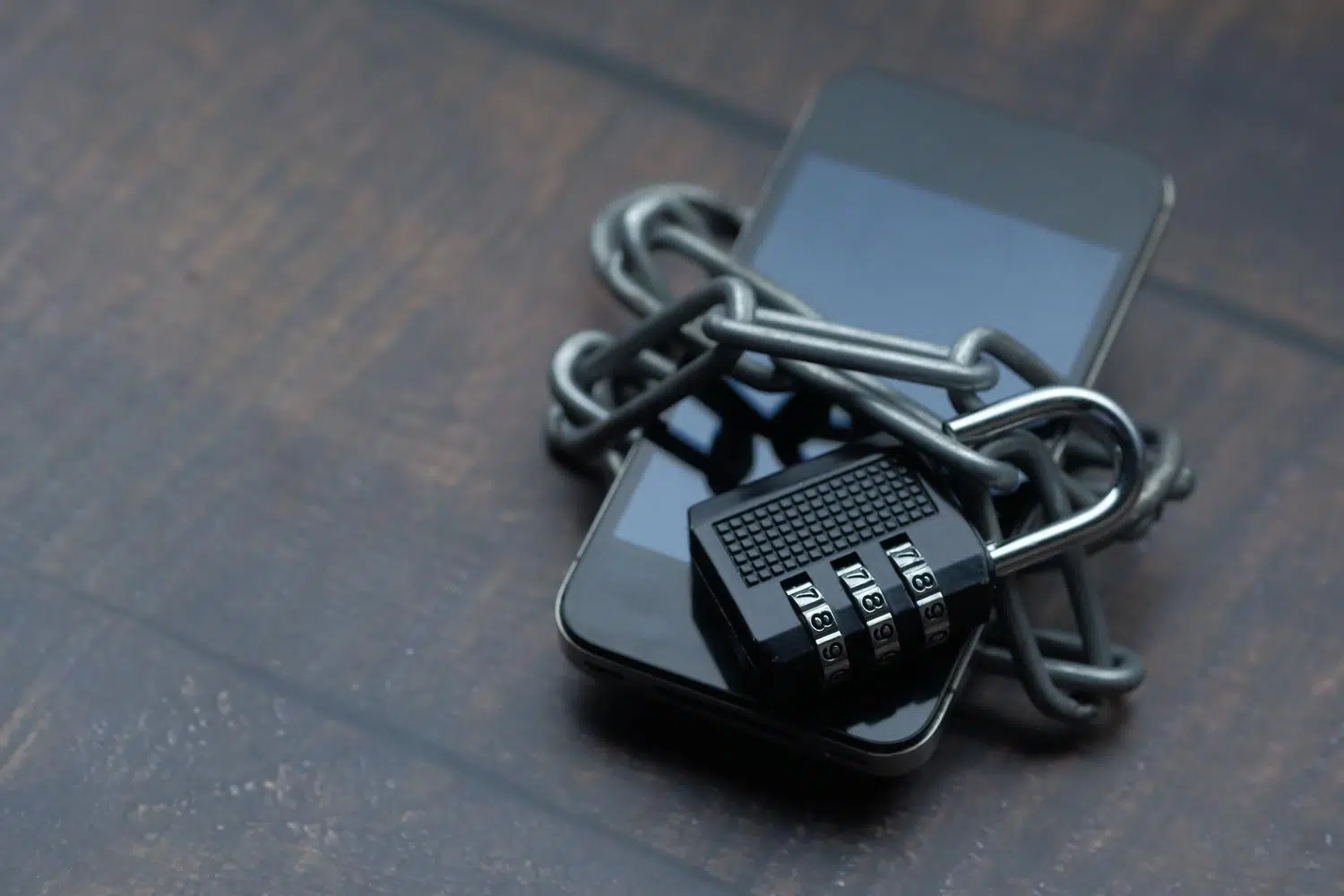
Вероватно сте приметили да када инсталирате било коју апликацију на телефон, почињу да се појављују искачући прозори који траже приступ свим врстама ствари. У Гугловом екосистему, ово је једноставно мера која омогућава алатима попут Асистента или Објектива да функционишу најбоље што могу и да вам дају одговоре који су заправо корисни у зависности од тога где се налазите или шта радите.
Проблем је што не разумемо увек зашто апликација треба да чита наше контакте или приступа нашем календару. Стога је разумевање како ове дозволе током извршавања функционишу кључно како бисмо избегли отварање врата већем броју података него што је строго потребно и како бисмо одржали контролу над нашом приватношћу, без обзира да ли смо обичан корисник, програмер или администратор компаније.

Контрола приступа на вашем Андроид уређају

Када користите Google апликацију на таблету или паметном телефону, систем тражи дозволу за приступ одређеним подацима. На пример, ако желите да Google асистент закаже састанак, логично је да му је потребна дозвола за коришћење Календара . Слично томе, коришћење објектива захтева приступ камери за превођење текста у реалном времену или идентификацију објеката, аутоматски делећи овај приступ са Google претрагом.
Што се тиче датотека, Ленс ће затражити приступ вашој галерији како бисте могли да претражујете информације о снимцима екрана или сачуваним фотографијама. Што се тиче контаката, ова дозвола омогућава Асистенту да обавља позиве или Ленсу да креира контакт картицу када фотографишете визиткарту. Кључна тачка је локација: да би вам претраживач рекао где се налази најближи банкомат, потребна му је ваша тачна локација , иако понекад користи последњу забележену позицију за брзину.
Микрофон је још једна кључна компонента, неопходна за рад команде „Хеј Гугл“ у позадини. Дозволе за телефон и СМС омогућавају Асистенту да управља позивима и порукама, користећи вашу историју позива да би предложио људе са којима највише комуницирате. Коначно, Блутут повезује Асистент са вашим слушалицама, Wear OS сатовима или Android Auto системом у вашем аутомобилу.

Како ручно управљати и ограничавати дозволе

Ако имате осећај да превише апликација шпијунира ваше податке, Андроид нуди веома интуитиван менаџер дозвола . Само идите на Подешавања, затим Безбедност и приватност, а затим Приватност да бисте видели тачно које апликације имају приступ сваком сензору или делу података. Одатле можете променити подешавања за сваку апликацију појединачно.
Веома корисна функција је могућност аутоматског опозива дозвола за апликације које нисте отварали неко време. Да бисте је активирали, идите у одељак Апликације, изаберите жељену апликацију и омогућите опцију „Паузирај активност“. Поред тога, ако желите да будете додатно безбедни, можете онемогућити глобални приступ камери или микрофону из контрола приватности, блокирајући све покушаје снимања без обзира на апликацију.

Управљање дозволама у организационим и радним окружењима

За оне који управљају пословним налозима, ствари постају озбиљније. Преко Администраторске конзоле, приступ се може контролисати коришћењем OAuth 2.0 протокола . Постоје три врсте апликација: у власништву компаније Google, интерне (креиране од стране саме организације) и екстерне. Администратори могу класификовати ове апликације као Поуздане, Ограничене, Блокиране или са приступом одређеним подацима.
Могуће је ограничити приступ осетљивим услугама као што су Gmail, Диск или Ћаскање. На пример, ако подесите Календар на „Ограничено“, само поуздане апликације ће моћи да читају те податке. Google такође идентификује високоризичне OAuth могућности , као што је могућност брисања датотека на Диску или слања имејлова у име корисника, омогућавајући администраторима да блокирају ове радње посебно како би спречили цурење података.
У случају образовних институција, могу се применити различита правила у зависности од узраста ученика, омогућавајући корисницима млађим од 18 година да затраже приступ блокираним апликацијама под надзором наставника или администратора, који могу одобрити или одбити захтев након прегледа функција Google учионице и тражене апликације.

Дозволе за програмере и Google Apps Script
Ако сте програмер који ради са Apps Script-ом, знаћете да систем анализира код како би открио које се услуге користе (као што је SpreadsheetApp) и утврдио који су OAuth опсези потребни. Ако корисник није дао свој пристанак, појавиће се дијалог за ауторизацију пре него што се скрипта може покренути.
Један трик за побољшање приватности у додацима је коришћење анотација. @OnlyCurrentDocТо значи да апликација захтева приступ само датотека која се уређује а не целој библиотеци докумената корисника. Ако икада желите да онемогућите приступ, то можете учинити у одељку Безбедност на вашем Google налогу, уклањањем везе са одређеном апликацијом.
Важно је запамтити да апликације које користе осетљиве или ограничене домете морају да прођу кроз процес верификације од стране Google-а. У супротном, корисници ће видети упозорење које указује да апликација није верификована, што може створити неповерење ако намена алата није јасно саопштена.
Управљање приватношћу у компанији Google је вишеслојни процес који се креће од једноставног укључивања камере на телефону до конфигурисања сложених API-ја у пословној конзоли. Одржавање активне контроле над тим које услуге имају приступ вашим подацима – било прегледом Android менаџера приватности или ревизијом OAuth токена у Workspace-у – једини је начин да уживате у аутоматизацији без угрожавања личне или корпоративне безбедности.
