- Претходно проверите повезивање на другим уређајима да бисте изоловали квар.
- Примена електричних ресетовања и чишћења мрежа сачуваних у конфигурацији.
- Оптимизација сигнала променом фреквентних опсега или коришћењем Етернет кабла.
- Преглед ажурирања система и валидација законске гаранције произвођача.
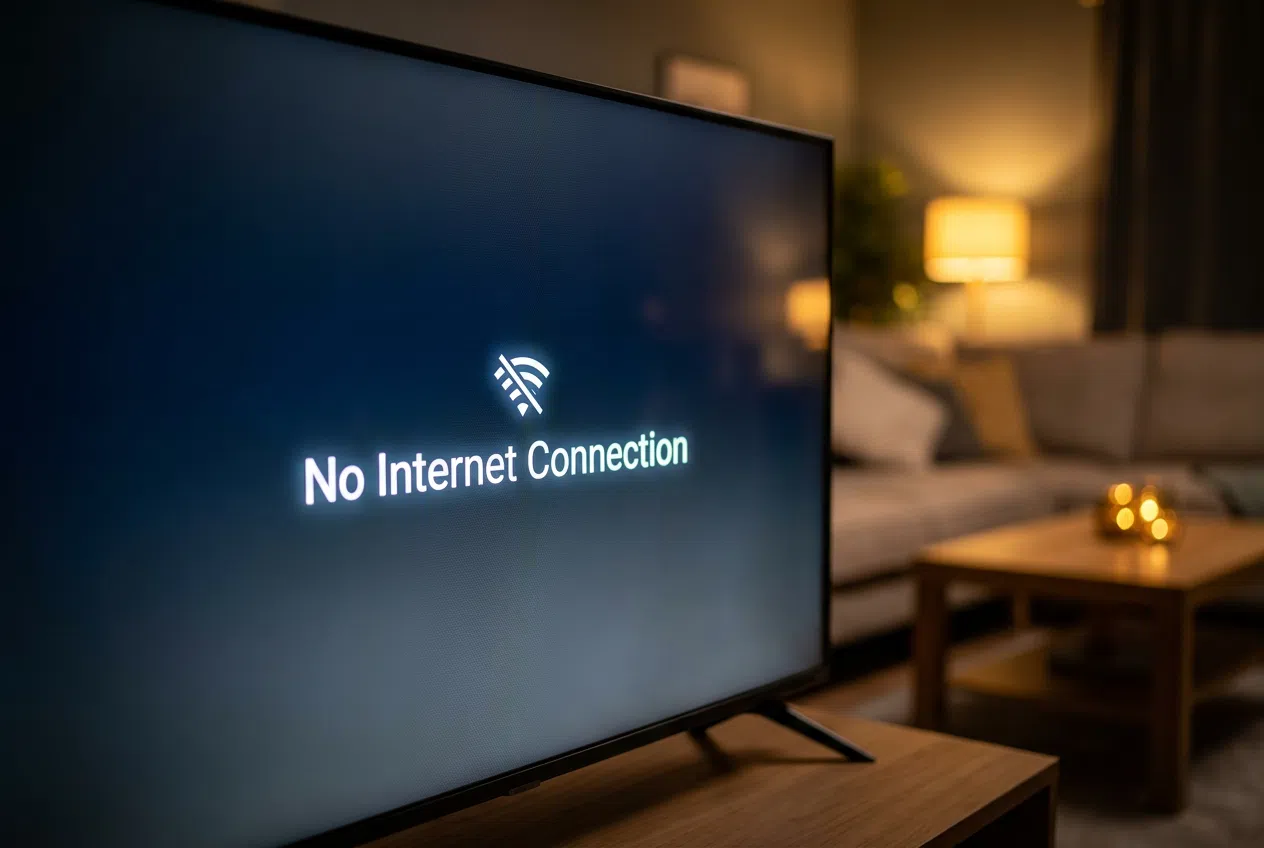
Нема ништа фрустрирајуће него сести на софу после дугог дана, укључити телевизор да гледаш своју омиљену емисију и открити да нема интернет везе . То је веома чест проблем који се може десити било коме, било да је то зато што је телевизор одлучио да се сам себи допадне и престане да се повезује, или зато што рутер не ради како треба.
Понекад се чини као да је ваш уређај полудео, али већину времена су то само грешке у конфигурацији , сметње сигнала или мањи привремени квар који се може поправити уз неколико трикова. У овом водичу ћемо корак по корак објаснити како да решите ове проблеме како бисте могли да вратите свој садржај на екран без даљих проблема.

Идентификујте где је проблем.
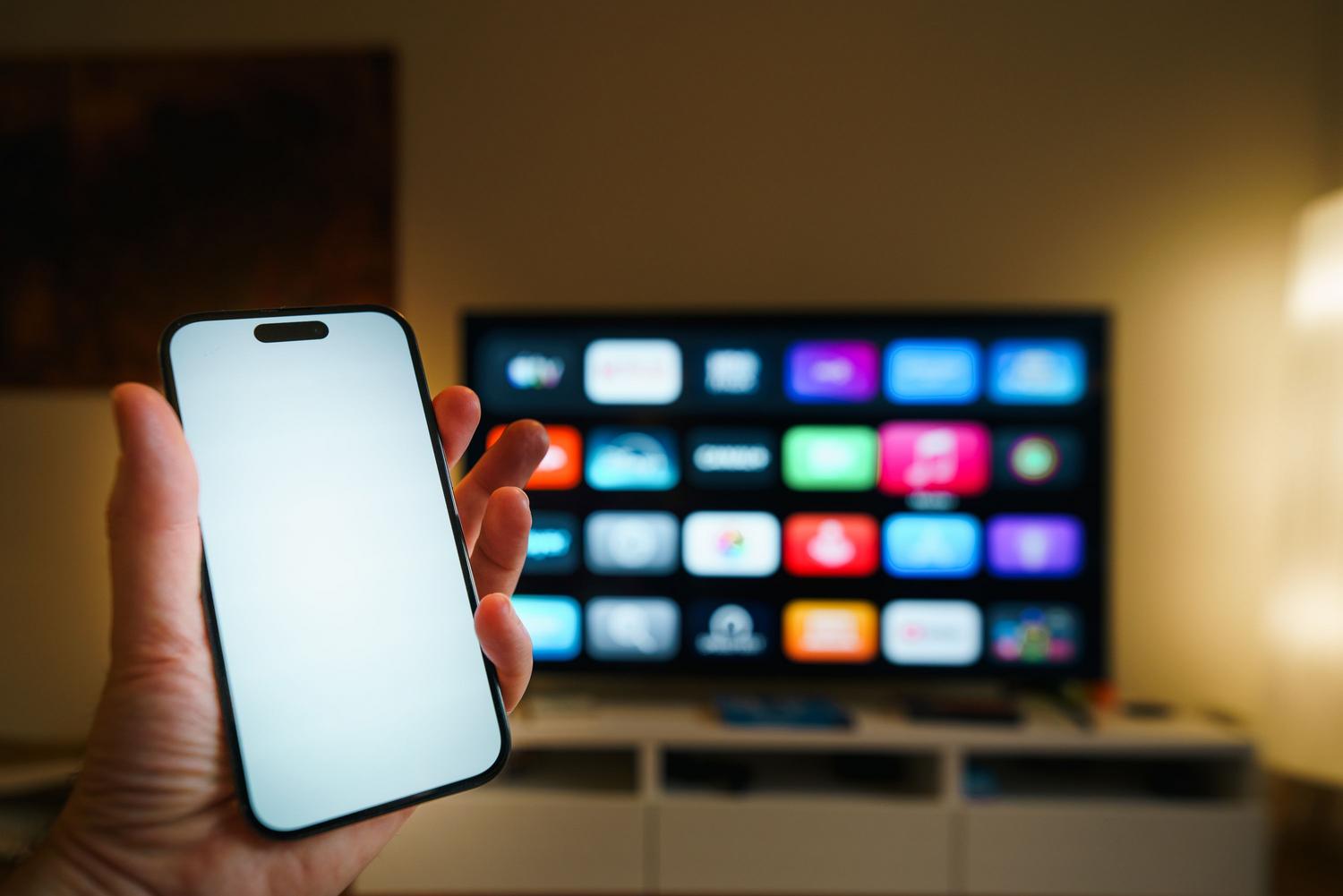
Пре него што се излудите петљајући се са подешавањима која не знате, прво што треба да урадите је да схватите да ли је проблем са вашим телевизором или кућним интернетом. Једноставан трик је да проверите друге уређаје попут телефона или таблета; ако претражују интернет без проблема, онда знате да је проблем са телевизором. Али ако ништа у вашој кући нема приступ интернету, проблем је са рутером.
Основни кораци за обнављање везе
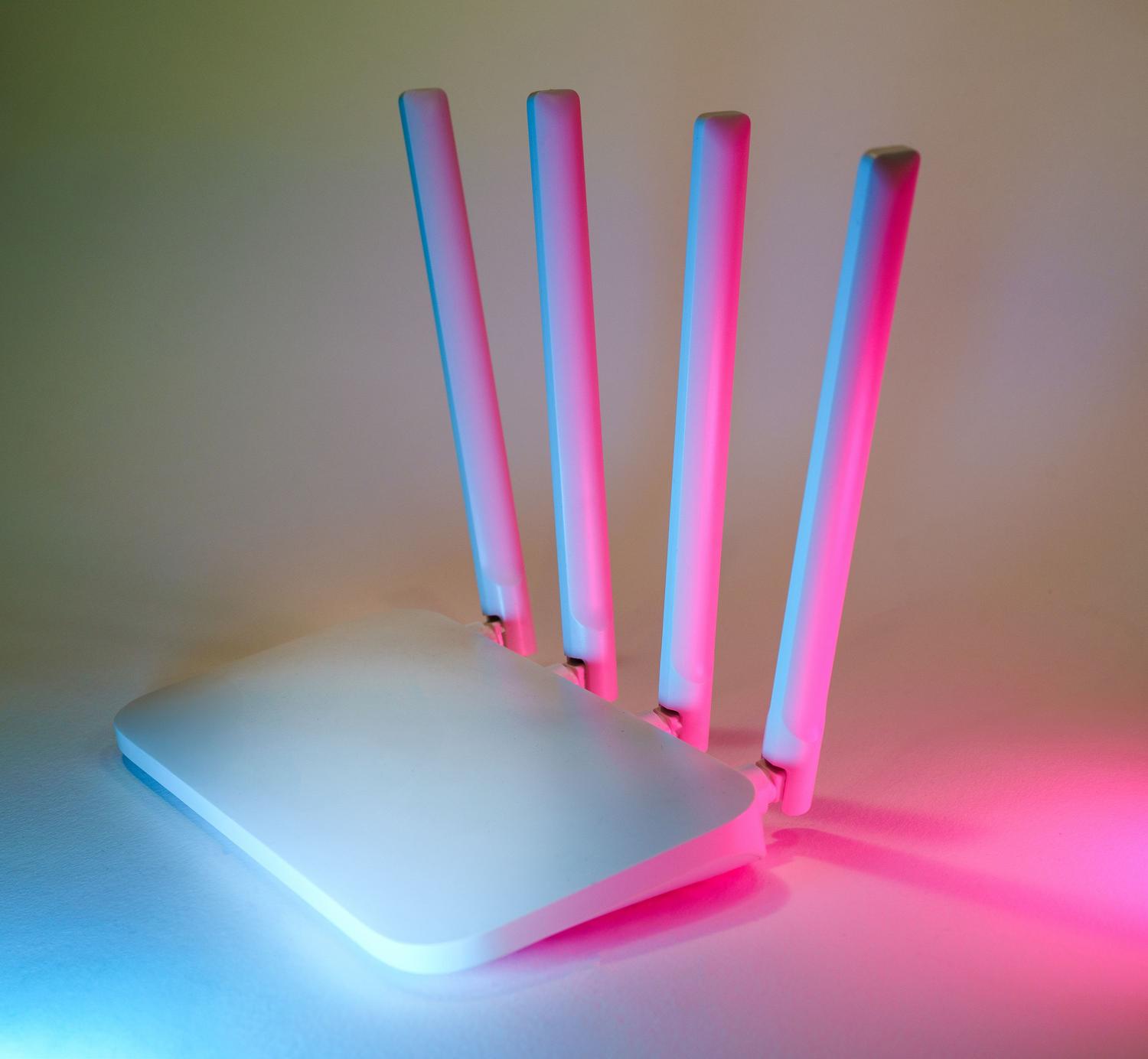
Ако први пут повезујете уређај, уверите се да нема тешког намештаја или препрека које блокирају сигнал између рутера и екрана. Такође, будите стрпљиви: неким паметним телевизорима је потребно око 30 секунди да препознају мрежу након укључивања.

- Енергетски циклус: Потпуно искључите телевизор и искључите рутер из струје на пола минута. Када га поново укључите, сачекајте да се сва светла стабилизују пре него што покушате да повежете телевизор.
- Преглед одабране мреже: Обришите сачуване мреже у менију подешавања мреже и поново потражите своју. Будите веома опрезни са шифрада додатни размак или погрешно постављено велико слово могу блокирати приступ.
- Опсег од 2.4 GHz у односу на опсег од 5 GHz: Имајте на уму да неки телевизори подржавају само опсег од 2.4 GHz. Ако је ваш рутер двопојасни, покушајте да прелазите између оба опсега да бисте видели који најбоље функционише.
Напредна решења и техничка прилагођавања
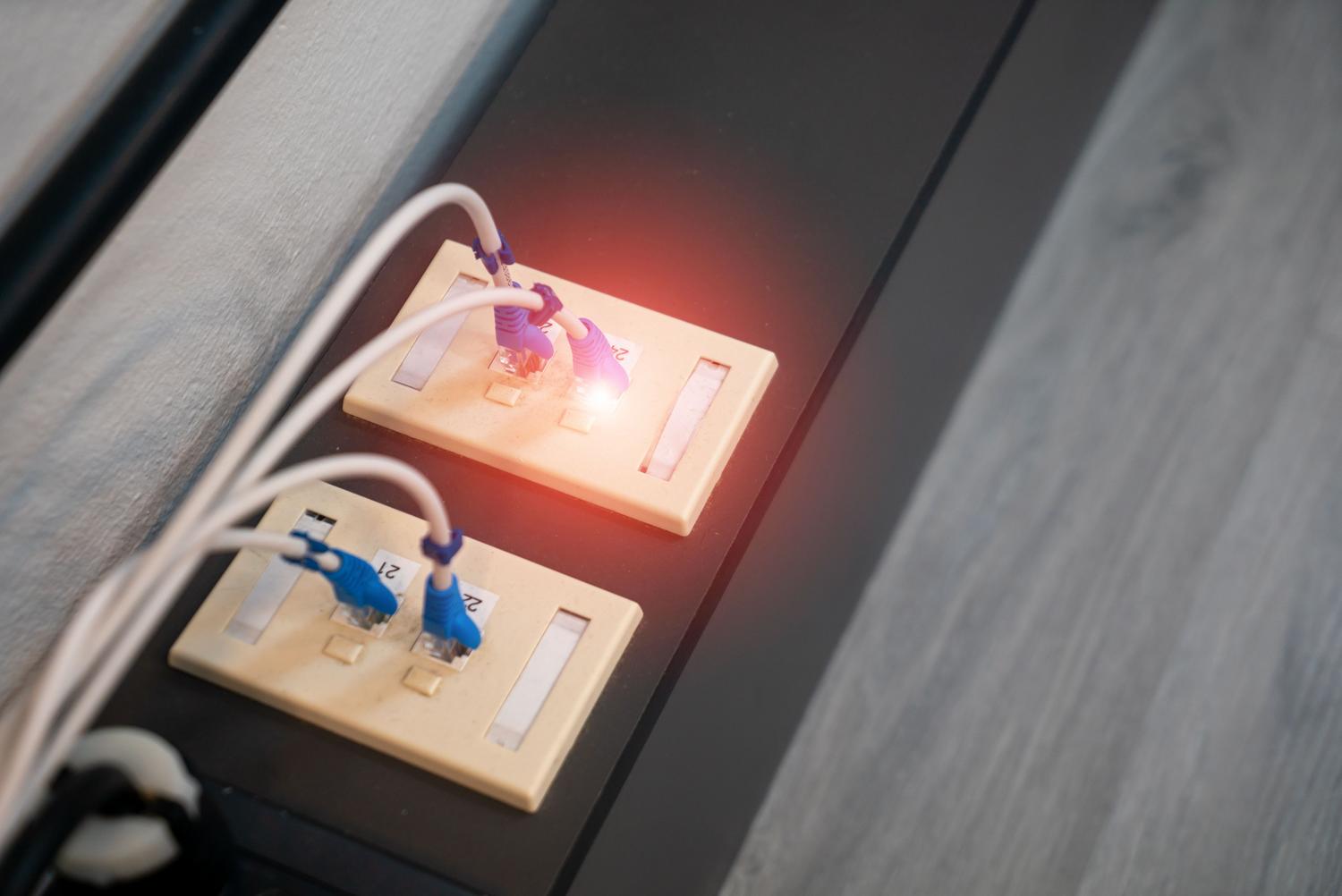
Ако горе наведено није успело, проблем би могао бити озбиљнији. Понекад се опција Wi-Fi појављује сиво или онемогућено , што обично указује на проблем са софтвером или чак интерним хардвером.

У тим случајевима, можете покушати да промените подешавања DNS-а или проверите да ли постоје сукоби IP адреса у конфигурацији ваше мреже. Ако имате Ethernet кабл при руци, покушајте да га директно повежете са рутером. Ако ради, онда је проблем управо са Wi-Fi картицом телевизора, а не са оперативним системом.
Одржавање и техничка подршка
Не занемарујте ажурирања. Застарели софтвер може изазвати необјашњиве проблеме са повезивањем . Проверите мени за подршку за новије верзије; ако немате приступ интернету, неки произвођачи дозвољавају ажурирања путем УСБ флеш диска.
Ако све остало не успе, можете извршити фабричко ресетовање мрежних подешавања или потпуно ресетовање система. Ако, након свега овога, екран и даље не детектује ниједну мрежу (чак ни комшијину), веома је вероватно да је интерни Wi-Fi модул отказао.
Питање гаранција и поправки
Пре него што платите и пени за поправку, проверите да ли је ваш уређај још увек под гаранцијом. Имајте на уму да је за производе купљене од 1. јануара 2022. године па надаље, законски гарантни рок три године (раније је био две). Ако је ваш производ у овом року, продавац мора да обави поправку или замену без икаквих трошкова за вас.
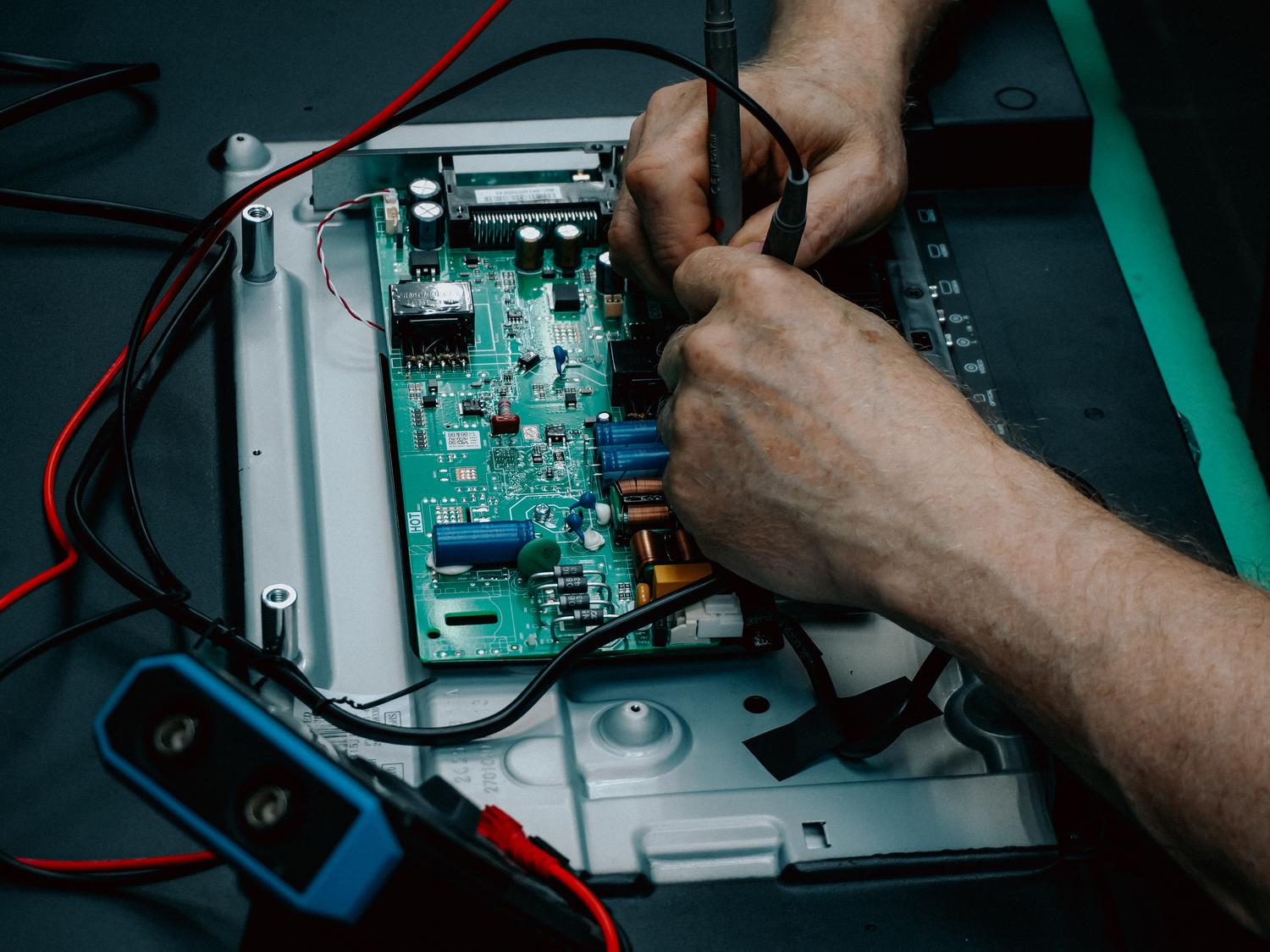
Ако је гаранција истекла или штета није покривена, најбоље је да се обратите специјализованом техничком сервису , јер руковање унутрашњом електроником Самсунга, ЛГ-ја или Сонија без знања може погоршати ситуацију.
Да бисте решили проблеме са мрежом, најбоље је почети са најједноставнијим стварима попут ресетовања напајања и провере сигнала, затим прећи на подешавања ДНС-а и ажурирања софтвера, и на крају ресетовање на фабричка подешавања или професионалну поправку ако је хардвер отказао, увек имајући у виду статус законске гаранције уређаја.
