- Заштита од рансомвера у систему Windows заснована је на контролисаном приступу фасциклама, који само поузданим апликацијама дозвољава да мењају датотеке на осетљивим локацијама.
- Windows 11 и Windows 10 стандардно укључују заштићене фасцикле и омогућавају вам да додате додатне поуздане путање и апликације како бисте прилагодили безбедност сваком кориснику.
- Допуњавање ове функције резервним копијама, редовним ажурирањима и добрим праксама приликом прегледања и отварања датотека је кључно за минимизирање ризика од отмице података.

Рансомвер је постао једна од најозбиљнијих главобоља за сваког корисника Windows-а: шифрује ваше датотеке, закључава рачунар и, поврх свега, захтева плаћање за поновно добијање приступа – плаћање које готово никада ништа не гарантује. Windows 11 (а такође и Windows 10) има посебну функцију за борбу против овог проблема, али је подразумевано онемогућена и морате знати где да кликнете да бисте је искористили у своју корист.
У овом чланку ћете видети шта је тачно Windows заштита од ransomware-а, како функционише „Контролисани приступ фасциклама“ , како га активирати корак по корак у Windows-у 11 и Windows-у 10, које фасцикле су подразумевано заштићене, како да додате своје, како да дозволите одређене апликације и које друге мере треба да предузмете (резервне копије, ажурирања, здрав разум итд.) како вам кршење података не би уништило дан.
Шта је ransomware и зашто је толико опасан?
Рансомвер је врста злонамерног софтвера дизајнираног да вас блокира од рачунара или датотека док не платите откупнину. Обично шифрује документе, фотографије, видео записе, а понекад чак и сам оперативни систем, спречавајући вас да било шта нормално отворите.
Ова врста претње може стићи путем лажних или непоузданих веб локација, пиратских преузимања, сумњивих прилога у имејловима , линкова на друштвеним мрежама или порукама у ћаскању, па чак и путем заражених УСБ дискова. Често се злонамерне веб локације или имејлови откривају по детаљима као што су правописне грешке, лоше копирани логотипи или благо измењени називи компанија (на пример, „PayePal“ уместо „PayPal“ ).
Једном када уђе унутра, ransomware се може проширити преко мреже на друге рачунаре или дељене дискове, тако да не утиче само на ваш кућни рачунар: може утицати и на рачунаре компаније, сервере или чак јавну инфраструктуру, користећи безбедносне пропусте у оперативном систему Windows.
Проблем је отежан јер многе варијанте ransomware-а краду поверљиве информације пре него што их шифрују, а затим вас уцењују претећи да ће их открити ако не платите. Због тога је ова врста напада једна од највећих претњи по сајбер безбедност данас, како за појединце, тако и за организације.
Шта је Windows ransomware заштита?
Windows 10 и Windows 11 укључују Microsoft Defender Antivirus и уграђени заштитни зид , који скенира датотеке, процесе и мрежни саобраћај у позадини. На основу овога, Microsoft је додао додатни слој назван заштита од ransomware-а , чија је језгра функција „Контролисани приступ фасциклама“.
Сврха ове функције је да заштити одређене системске и фасцикле корисничких профила како би их само поуздане апликације могле мењати. На овај начин, ако ransomware или други злонамерни софтвер покуша да шифрује или обрише датотеке, Windows блокира промену и приказује обавештење.
У пракси, ова заштита спречава непознате или сумњиве апликације да врше неовлашћене измене датотека које се налазе у овим фасциклама. Стога, чак и ако претња успе да се изврши, биће вам много теже да изгубите важне документе, фотографије или пројекте.
Штавише, ова функција се посебно добро интегрише са Microsoft Defender-ом за крајње тачке и алатима за управљање предузећима (Intune, Configuration Manager, итд.), који омогућавају распоређивање и ревизију конфигурације великих размера и централизовани преглед блокирајућих догађаја.
Како функционише контролисани приступ фасциклама
„Контролисани приступ фасциклама“ се заснива на једноставној идеји: само поуздане апликације могу да мењају датотеке на одређеним заштићеним локацијама . Све остало је блокирано или евидентирано у режиму ревизије, у зависности од ваше конфигурације.
Windows одржава листу поузданих апликација на основу њихове распрострањености и репутације. Ако се програм широко користи, ради дуго времена без злонамерног понашања и Microsoft није открио никакве проблеме са њим, сматра се поузданим и дозвољено му је да нормално ради у заштићеним фасциклама.
Када апликација није на тој листи, њени покушаји писања, брисања или измене датотека у заштићеним фасциклама су блокирани (или ревидирани, ако користите режим само евидентирања). Такође можете ручно додати изузетке за одређене апликације за које знате да су безбедне.
Ова функција је посебно корисна против ransomware-а јер се напади обично фокусирају на шифровање докумената, фотографија, видео записа или пројеката . Пошто ови фолдери имају ограниченији приступ, злонамерни софтвер наилази на баријеру која спречава или значајно отежава његов циљ.
За корпоративна окружења, контролисани приступ фасциклама може се конфигурисати из програма Microsoft Intune , Configuration Manager или Microsoft Defender for Endpoint. У тим случајевима, администратори могу централно прегледати генерисане догађаје и прилагодити политику према стварним потребама организације.
Фасцикле заштићене подразумевано у оперативном систему Windows
Када укључите контролисани приступ фасциклама, Windows аутоматски штити бројне фасцикле корисничких профила и системских фасцикли , где обично чувате документе и лични садржај.
Руте које су подразумевано заштићене укључују, на пример:
- c:\Корисници\ Документи
- c:\Корисници\Јавни\Документи
- c:\Корисници\ Слике
- c:\Корисници\Јавно\Слике
- c:\Корисници\ Видео снимци
- c:\Корисници\Јавни\Видео снимци
- c:\Корисници\ Музика
- c:\Корисници\Јавно\Музика
- c:\Корисници\ Омиљени
Ове локације су оне које обично видите под „Овај рачунар“ у програму „File Explorer“ и оне су обично прва мета нападача, тако да је логично да их Windows подразумевано штити.
Поред тога, одређени системски профили као LocalService, NetworkService o systemprofile Такође имају своје заштићене фасцикле (на пример, C:\Windows\System32\config\systemprofile\Documents(ако постоји). Ово помаже у заштити интерних процеса и услуга самог оперативног система.
Системске фасцикле које су заштићене не могу се уклонити са листе , управо да би се осигурало да овај основни слој безбедности не буде случајно онемогућен. Међутим, можете додати сопствене путање да бисте проширили заштиту на друге директоријуме или дискове.
Како омогућити заштиту од ransomware-а у систему Windows 11
У оперативном систему Windows 11, подешавањима је прилично лако приступити, али нису увек одмах очигледна . Праћењем ових корака биће омогућена у кратком року.
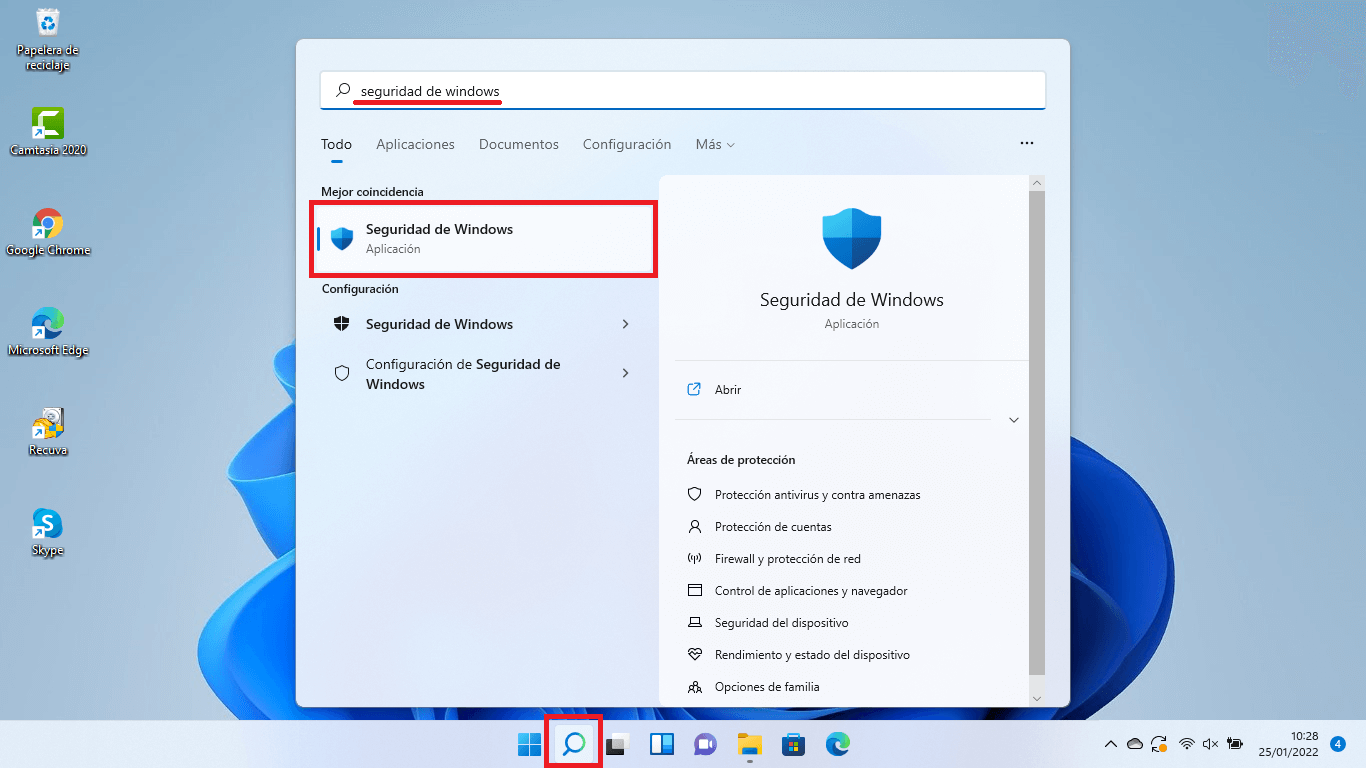
1. Отворите Windows безбедност
Најбржи начин је да притиснете тастер Windows, откуцате „Безбедност система Windows“ и отворите апликацију. Такође можете да одете на Почетна > Подешавања > Приватност и безбедност > Безбедност система Windows и уђите одатле.
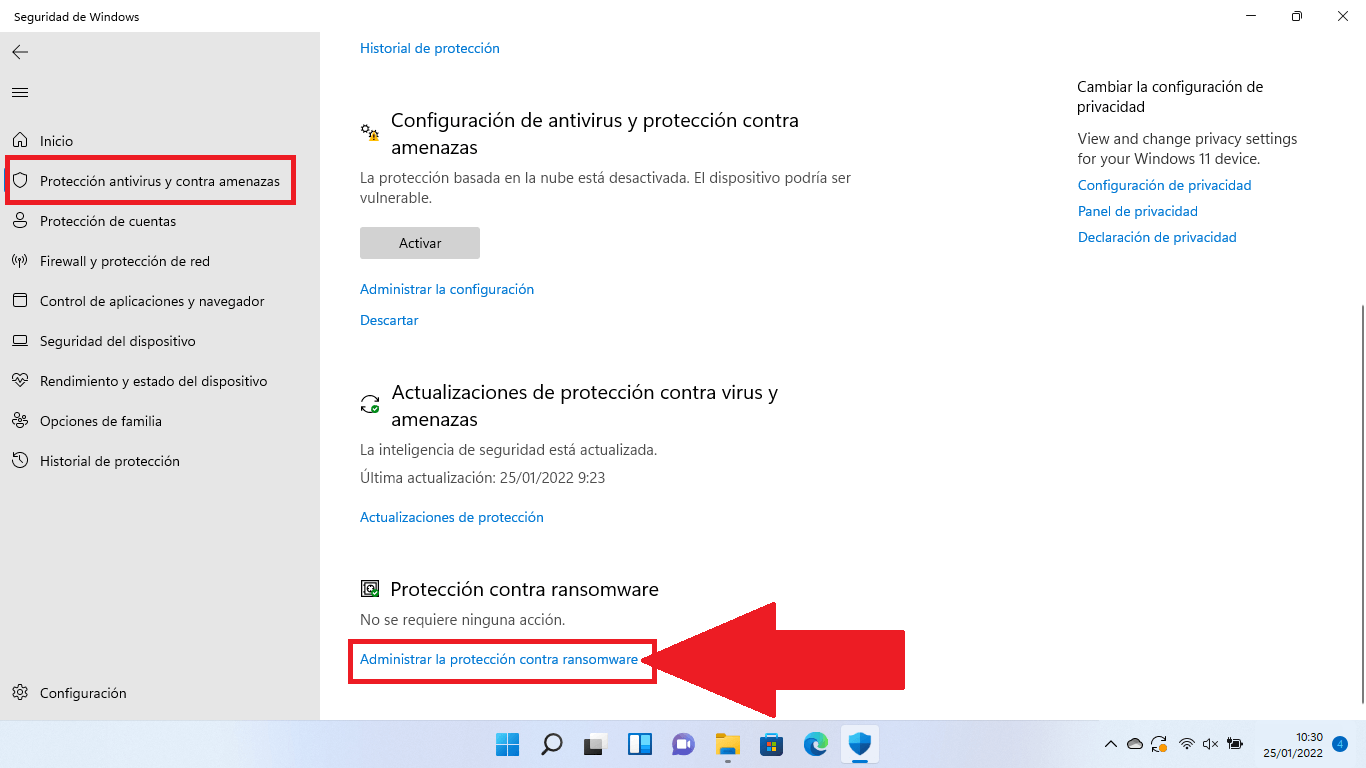
2. Идите на „Антивирус и заштита од претњи“
Унутар апликације видећете неколико одељака. Онај који вас занима је... „Антивирусна и заштита од претњи“Кликните и отвориће се нови прозор са статусом програма Microsoft Defender и различитим опцијама.
3. Пронађите „Заштита од рансомвера“
Померите се до дна тог екрана док не пронађете блок „Заштита од ransomware-а“Испод ћете видети линк који каже нешто попут „Управљање заштитом од ransomware-а“. Кликните тамо.
4. Активирајте „Контролисани приступ фасциклама“
На новом екрану видећете прекидач за „Контролиши приступ фасцикли“ (или „Контролисани приступ фасциклама“ у зависности од верзије/језика). Обично је подразумевано онемогућено. Омогућите га: појавиће се прозор Контрола корисничких налога са захтевом за потврду; прихватите да би промене ступиле на снагу.
Од тог тренутка, ваше датотеке, фасцикле и одређена подручја меморије биће заштићени од неовлашћених измена од стране непознатих или злонамерних апликација.
Конфигуришите заштићене фасцикле и дозвољене апликације
Када се активира контролисани приступ фасциклама, добра је идеја да погледате листу фасцикли и дозвољених апликација како бисте је прилагодили свом стварном начину рада.
У истом одељку за заштиту од ransomware-а наћи ћете:
- Историја блокирања: да бисте видели које су апликације покушале да измене датотеке и које су блокиране.
- Заштићени директоријумиОвде можете прегледати фасцикле које су већ заштићене и додати нове.
- Дозволите апликацији приступ једној од контролисаних фасцикли: да бисте дали дозволу одређеном програму који је блокиран, али који сматрате безбедним.
Ако обично чувате пројекте у прилагођеној фасцикли (на пример, D:\Projects или екстерном диску), топло се препоручује да је додате као заштићену фасциклу . Имајте на уму да ће и све подфасцикле у њој бити заштићене.
Што се тиче апликација, ако откријете да легитиман програм (на пример, ваш видео едитор или алтернативни канцеларијски пакет) не може да сачува измене у заштићеним фасциклама, можете га ручно додати на листу дозвољених апликација користећи одговарајућу опцију. Међутим, уверите се да је у питању поуздан софтвер, увек преузет из званичних извора.
Како омогућити заштиту од ransomware-а у систему Windows 10
У оперативном систему Windows 10, идеја је иста, иако се путања унутар подешавања мало разликује. Упркос томе, процес је подједнако једноставан и траје само неколико минута.
1. Приступите безбедности система Windows
Кликните на Почетна> Подешавања, ући „Ажурирање и безбедност“ и, у левом панелу, изаберите „Безбедност система Windows“Такође можете директно укуцати „Windows безбедност“ у мени „Старт“.
2. Идите на „Заштита од вируса и претњи“
Када сте у Windows безбедности, кликните на „Заштита од вируса и претњи“ да бисте отворили прозор са уграђеним антивирусним опцијама.
3. Управљајте заштитом од ransomware-а
Унутар тог одељка потражите везу „Управљање заштитом од ransomware-а“Обично се појављује на дну екрана. Кликните да бисте приступили одређеним опцијама.
4. Омогућите контролисани приступ фасциклама
Баш као у оперативном систему Windows 11, видећете опцију за омогући контролу приступа фасцикламаПомерите прекидач на „Укључено“ и потврдите у искачућем прозору за безбедност. Од тог тренутка, функција ће почети да штити ваше критичне фасцикле.
Одатле можете додати додатне заштићене фасцикле, прегледати историју закључавања и дозволити одређене апликације баш као у оперативном систему Windows 11, из опција које се појављују на истом екрану.
Користите OneDrive и резервне копије као додатну одбрану
Заштита од рансомвера у систему Windows је од велике помоћи, али није замена за резервне копије . Идеално би било да ову функцију комбинујете са добрим системом за прављење резервних копија, како у облаку тако и ван мреже.
Ако се пријавите помоћу свог Microsoft налога и подесите OneDrive , Windows може аутоматски да синхронизује ваше документе, слике, радну површину и друге фасцикле и да понуди уграђено откривање и опоравак ransomware-а, укључујући историју Windows датотека за враћање претходних копија ваших датотека.
Поред облака, топло се препоручује редовно креирање резервних копија на офлајн складишту (као што су екстерни чврсти дискови који су искључени када се не користе). На овај начин, чак и ако напад успе да пробије вашу одбрану, увек ћете имати могућност да вратите своје податке са локације до које ransomware није могао да дође.
Шта урадити ако сумњате да је ваш рачунар заражен
Ако приметите чудно понашање (ваш рачунар изненада постаје изузетно спор, отварају се чудни прозори, документи се не отварају правилно итд.) или сте чули за нову кампању злонамерног софтвера , најмудрије решење је да покренете потпуно скенирање.
У одељку Безбедност система Windows идите на „Заштита од вируса и претњи“ и покрените брзо или потпуно скенирање помоћу програма Microsoft Defender. Такође можете да изаберете скенирање ван мреже, које поново покреће систем и скенира пре него што се потенцијалне претње учитају.
Ако је ransomware већ присутан, обично ће се појавити порука са захтевом за откупнину , у којој се захтева новац за откључавање рачунара или датотека. У том тренутку:
- Не плаћај откупнинуНе постоји гаранција да ћете повратити податке, а тиме бисте финансирали криминалце.
- Покушајте да очистите рачунар помоћу програма Windows Security. или помоћу поузданог решења за заштиту од злонамерног софтвера.
- Користите своје резервне копије (OneDrive, екстерни дискови итд.) да бисте вратили погођене датотеке када систем буде очишћен од злонамерног софтвера.
Ако сте већ грешком платили, најмудрије је да одмах контактирате своју банку и власти у вашој земљи (полицију, агенције за сајбер безбедност итд.) како бисте покушали да блокирате трансакцију и пријавите превару.
Прегледајте догађаје контролисаног приступа фасциклама
Када контролисани приступ фасциклама блокира или ревидира радњу, Windows евидентира одређене догађаје који се могу прегледати и локално и са портала Microsoft Defender у пословним окружењима.
У организацијама које користе Microsoft Defender за крајњу тачку, могуће је покренути напредне упите да би се видели блокирани или ревидирани прекршаји, на пример коришћењем филтера за типове радњи ControlledFolderAccessViolationBlocked или ControlledFolderAccessViolationAudited.
Локално, можете користити Windows прегледач догађаја да бисте увезли прилагођене приказе (на пример, датотеку cfa-events.xml ) и прегледали догађаје као што су:
| ИД догађаја | опис |
|---|---|
| 5007 | Промена конфигурације из Мицрософт Дефендер-а |
| 1124 | Приступ фасциклама са ревидираном контролом |
| 1123 | Приступ контролисаној фасцикли је блокиран |
| 1127 | Покушај писања у блокирани заштићени сектор |
| 1128 | Покушај писања у ревидираном заштићеном сектору |
Овај ниво детаља помаже, посебно у компанијама, да се усаврше политике и открију легитимне апликације којима је потребна дозвола, а да се притом не угрожава укупна безбедност система.
Изузеци и џокери у програму Microsoft Defender
Поред специфичне заштите од ransomware-а, Microsoft Defender вам омогућава да дефинишете изузетке тако да се одређене датотеке, фасцикле, типови датотека или процеси не скенирају у реалном времену.
У одељку „Безбедност система Windows“, у одељку за антивирусну заштиту, можете да одете на „Додај или уклони изузетке“ и изаберете између:
- Архива: искључити одређену датотеку.
- Фолдер: искључити целу руту и сав њен садржај.
- Тип датотекеискључује по екстензији, као што су .docx, .pdf итд.
- Процес: искључи извршну датотеку тако да се датотеке које она отвара не анализирају у реалном времену.
Такође се могу користити џокери (*) и променљиве окружења у одређеним изузецима, на пример, да би се искључиле све датотеке чија се екстензија завршава на „st“ (са *st) или све процесе који се налазе у одређеној фасцикли (на пример, C:\MyProcess\*).
Иако је корисна функција за избегавање сукоба у перформансама са одређеним програмима, мора се користити са изузетним опрезом , јер сваки искључени елемент више није заштићен анализом у реалном времену и може постати улазна тачка за злонамерни софтвер.
Додатни савети за избегавање ransomware-а
Заштита од рансомвера у систему Windows је веома важна компонента, али није једина која вам је потребна . Да бисте смањили ризик, препоручљиво је пратити низ основних најбољих пракси.
Одржавајте Windows и своје апликације ажурираним
Сајбер криминалци стално злоупотребљавају рањивости у оперативном систему и у свакодневним програмимаДа бисте их затворили што је пре могуће, идите на Старт > Подешавања > Windows Update и уверите се да су аутоматска ажурирања омогућена и редовно инсталирана.
Користите добар антивирусни програм и немојте га онемогућавати.
Мајкрософт Дефендер је Уграђени и прилично компетентан антивирусМеђутим, ако више волите, можете се одлучити за решења трећих страна (плаћена или бесплатна) све док су поуздана. Важно је да имате активан и ажуриран механизам заштите у реалном времену.
Спољне и резервне копије у облаку
Као што смо већ поменули, изузетно је важно имати резервне копије на локације ван вашег главног рачунараКомбиновање складиштења у облаку (OneDrive, Google Drive, Dropbox…) са офлајн екстерним дисковима је веома солидна стратегија против било какве катастрофе, било да је у питању ransomware или квар хардвера.
Будите опрезни са имејловима, линковима и преузимањима
Већина инфекција почиње са непажљиво кликтање на линк или прилогБудите опрезни са неочекиваним имејловима, непознатим пошиљаоцима, узнемирујућим порукама које траже хитне информације или плаћања и, наравно, софтвером преузетим са пиратских или сумњивих веб локација.
Повремено поново покрените рачунар
Делује глупо, али Поново покрените барем једном недељно Помаже у осигуравању да се ажурирања система и апликација правилно примењују, као и у побољшању укупних перформанси и стабилности.
Са свим овим правилно конфигурисаним и омогућеном функцијом Контролисани приступ фасциклама , ваш Windows 11 (или Windows 10) ће бити много боље припремљен да се суочи са ransomware-ом и другим сличним претњама, минимизирајући шансе да ваше важне датотеке буду отете или шифроване до те мере да се не могу поправити.

Индекс
- 1 Шта је ransomware и зашто је толико опасан?
- 2 Шта је Windows ransomware заштита?
- 3 Како функционише контролисани приступ фасциклама
- 4 Фасцикле заштићене подразумевано у оперативном систему Windows
- 5 Како омогућити заштиту од ransomware-а у систему Windows 11
- 6 Како омогућити заштиту од ransomware-а у систему Windows 10
- 7 Користите OneDrive и резервне копије као додатну одбрану
- 8 Шта урадити ако сумњате да је ваш рачунар заражен
- 9 Прегледајте догађаје контролисаног приступа фасциклама
- 10 Изузеци и џокери у програму Microsoft Defender
- 11 Додатни савети за избегавање ransomware-а