- PowerShell 7 се инсталира заједно са Windows PowerShell 5.1 и додаје значајна побољшања за администрацију и аутоматизацију.
- Званичне методе инсталације (WinGet, MSI, MSIX, ZIP и .NET алат) покривају све, од кућне употребе до пословних инсталација.
- Опције надоградње и деинсталације зависе од методе која је првобитно коришћена, што олакшава одржавање у оперативном систему Windows 11.
- PowerShell вам омогућава покретање напредних скрипти, аутоматизацију сложених задатака и нуди више могућности од класичне командне линије.
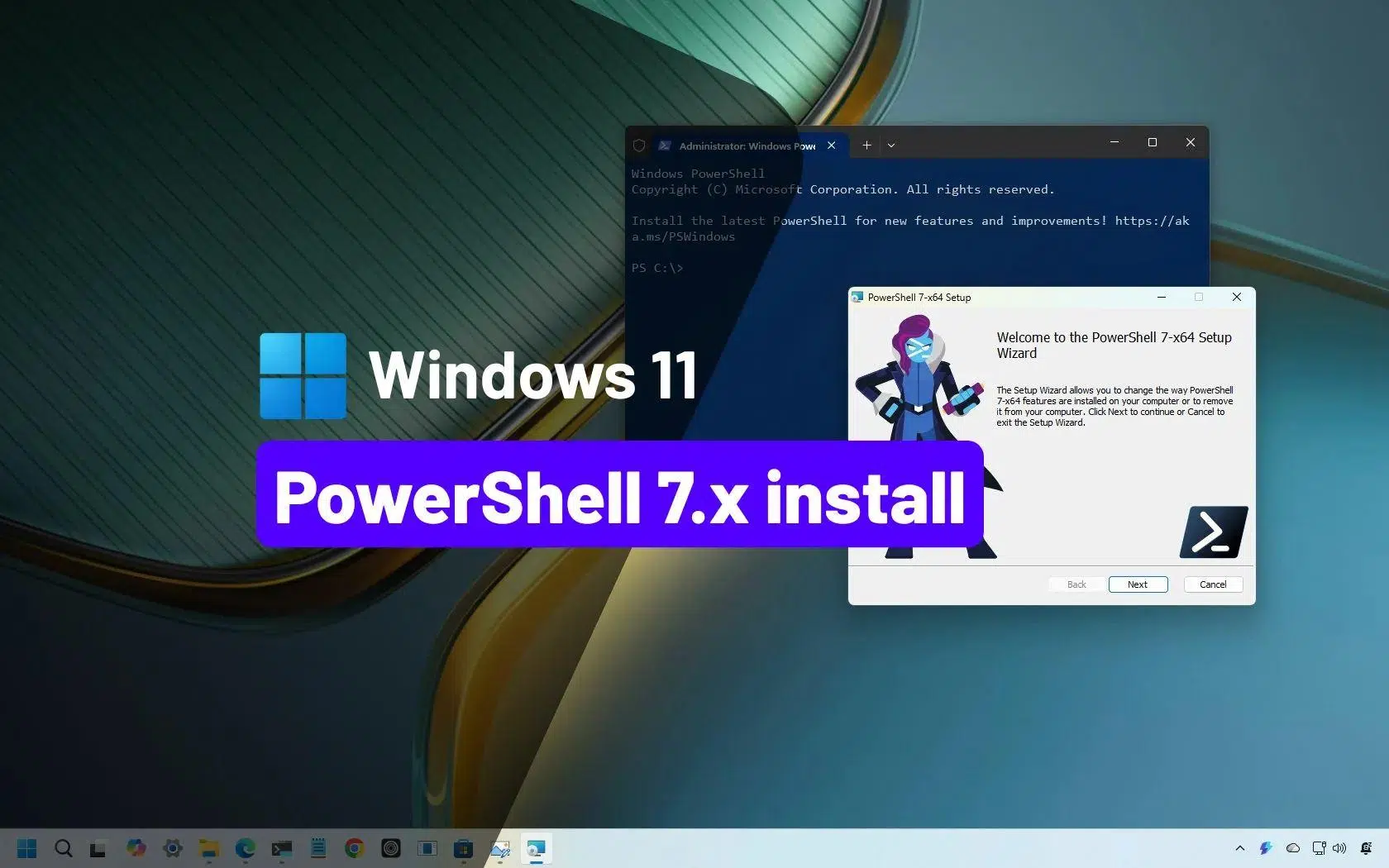
Ако свакодневно користите Windows 11 и уживате у експериментисању са системом, пре или касније ћете наићи на PowerShell као напредну конзолу за аутоматизацију задатака , управљање рачунарима и откључавање функција које нису ни видљиве у графичком интерфејсу. Проблем је што је, чак и у Windows 11, унапред инсталиран Windows PowerShell 5.1, застарела верзија која је недовољна у поређењу са могућностима PowerShell-а 7.
У овом чланку ћете видети, корак по корак и веома детаљно, како инсталирати PowerShell 7 на Windows 11 користећи све званичне методе (WinGet, MSI, MSIX, ZIP и .NET Global Tool), како га ажурирати, деинсталирати, проверити верзије, инсталирати PowerShell ISE, па чак и како га користити за скриптовање, аутоматизацију и како се разликује од CMD-а. Све је објашњено на јасном, приступачном шпанском језику (из Шпаније), без изостављања било које важне опције.
Шта је PowerShell, које верзије постоје и како коегзистирају у систему Windows 11?
PowerShell је интерфејс командне линије и напредни скриптни језик који је креирао Microsoft за управљање Windows-ом (а сада и Linux-ом и macOS-ом). Настао је са .NET Framework-ом, али PowerShell 7 је сада базиран на .NET-у и C#-у, вишеплатформски је и отвореног је кода, што му је омогућило да се развија много брже од класичне верзије која је подразумевано укључена у Windows.
Windows 11 долази са унапред инсталираним Windows PowerShell 5.1 , који је и даље веома моћан и више него довољан за већину кућних корисника. Међутим, постао је стагнирајући: више не добија нове функције, већ само безбедносне закрпе. Стога, Microsoft промовише употребу PowerShell 7 као модерне и континуирано еволуирајуће верзије , дистрибуиране као самостална апликација.
Кључна тачка: PowerShell 7 Не замењује Windows PowerShell 5.1Инсталира се у посебну фасциклу и има своју извршну датотеку.pwsh.exe) и може коегзистирати без проблема са класичном верзијом (powershell.exeОво вам омогућава да тестирате скрипте, уживате у новим функцијама и истовремено наставите да користите старије модуле који раде само са верзијом 5.1.
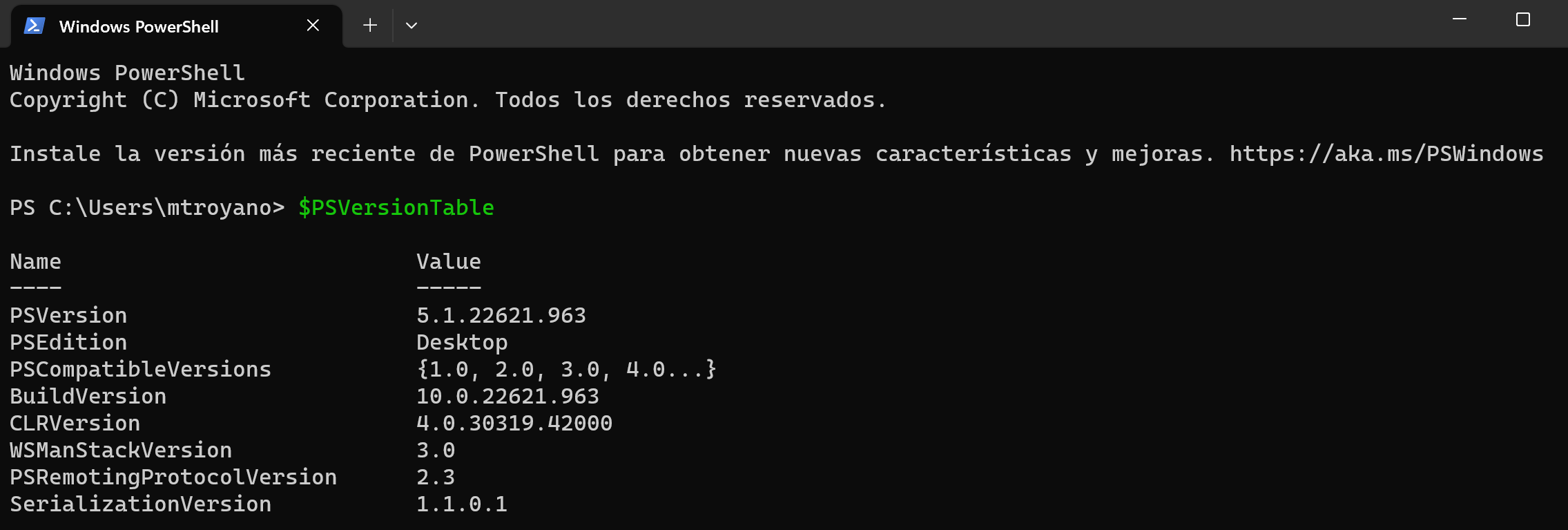
Да бисте сазнали коју верзију користите у било ком тренутку, можете покренути следећу команду у конзоли и видећете верзију PowerShell хоста коју сте учитали:
Get-Host | Select-Object Version
Ова провера је веома корисна ако желите да потврдите да је PowerShell 7 правилно инсталиран на Windows 11 или да проверите да ли и даље користите верзију 5.1 која је унапред инсталирана.
Нове функције и предности PowerShell-а 7 у поређењу са Windows PowerShell-ом 5.1
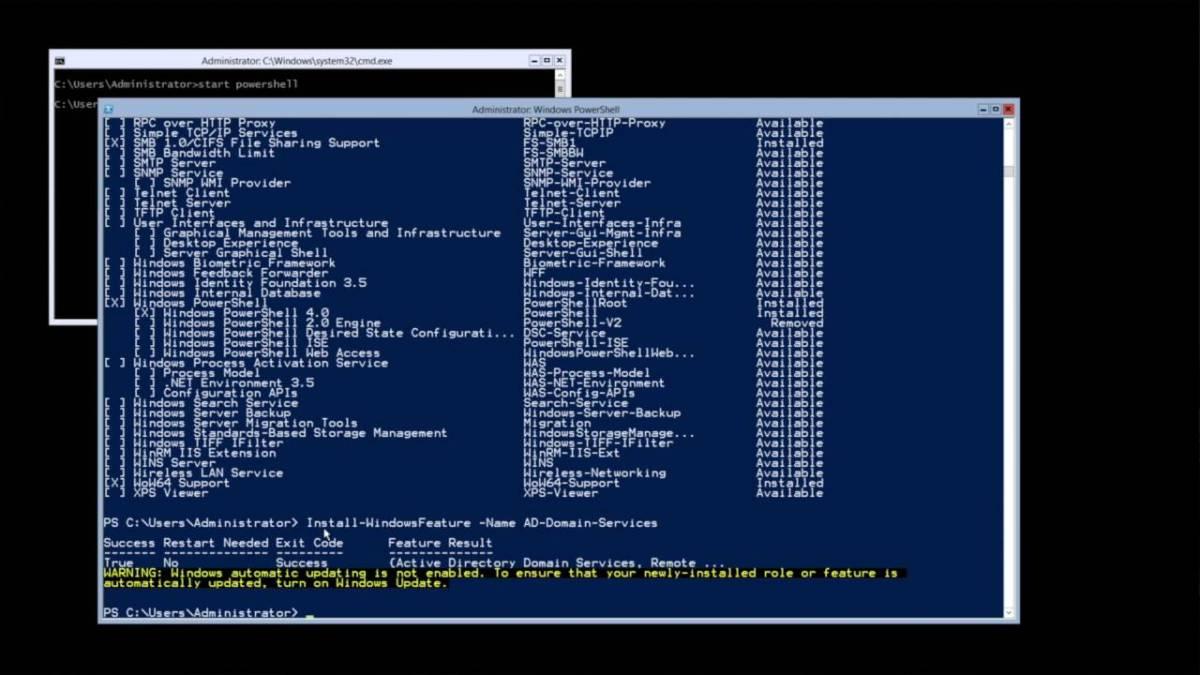
Иако је Windows PowerShell 5.1 и даље веома способан, PowerShell 7 уводи побољшања намењена систем администраторима и напредним корисницима који раде са сложеним скриптама, вишеструким серверима или великим количинама података.
Једна од његових истакнутих карактеристика је паралелизам цевовода . Захваљујући овој функцији, можете обрађивати стотине датотека или управљати више сервера истовремено, смањујући задатке који су раније трајали сатима на само неколико минута. Невероватно је корисна за аутоматизацију тешких административних задатака.
Такође уграђено нови оператори који омогућавају писање чистијег и компактнијег кода, замењујући дугачке блокове типа if/else коришћењем читљивијих, једноредних израза. Ово не само да чини скрипте елегантнијим, већ и смањује вероватноћу грешака и олакшава дугорочно одржавање.
Обрада грешака прави велики корак напред са cmdlet-ом Get-Errorкоји приказује детаљне и добро форматиране информације о кваровима. Уместо да се мучите кроз збуњујуће логове, можете много брже дијагностиковати проблеме, смањујући време проведено у отклањању грешака у скриптама и сложеним аутоматизацијама.
Уз ове функције, PowerShell 7 доноси нове cmdlets, приказе попут ConciseView , уграђена обавештења о ажурирању верзија, слојеве компатибилности за покретање Windows модула у имплицитним сесијама и могућност флексибилнијег позивања ресурса директно из конзоле.
Укратко, ако професионално користите PowerShell, управљате серверима или аутоматизујете процесе, надоградња на PowerShell 7 на Windows 11 је готово обавезна ; ако га отварате само повремено за одређену команду, можете сасвим лако живети са верзијом 5.1, али ћете пропустити многе погодности.
Званичне методе за инсталирање PowerShell-а 7 на Windows 11
Мајкрософт нуди неколико званичних метода за инсталирање PowerShell-а 7 на Windows 11 , сваки дизајниран за другачији сценарио: кућни рачунар, пословно окружење, масовно распоређивање, ARM окружења итд. Све методе које ћете овде видети подржава Мајкрософт, за разлику од неких инсталера трећих страна који могу постојати.
Подржани методи инсталације су:
- ВинГетОво је препоручена метода на клијентским рачунарима са оперативним системом Windows 11, практична и брза из командне линије.
- MSI пакетИдеално за пословна окружења, сервере и сценарије контролисаног распоређивања.
- MSIX/Microsoft Store пакетВеома једноставно за повремене кориснике, са аутоматским ажурирањима, мада са значајним ограничењима.
- ЗИП пакет: дизајнирано за напредне сценарије, више верзија паралелно или Server Core системе, Windows IoT и ARM опрему.
- Глобални .NET алатВеома корисно за .NET програмере који већ управљају глобалним алатима из SDK-а.
Штавише, у оквиру сваке методе обично постоји неколико издања: стабилна верзија (Release) и прегледна верзија (Preview) . Најразумнији приступ за производно окружење је инсталирање најновије стабилне верзије, а прегледна верзија резервисана за тестирање или лабораторијска окружења.
Инсталирајте PowerShell 7 на Windows 11 помоћу WinGet-а (препоручена метода)
WinGet је Windows менаџер пакета који је интегрисан са Windows 11 (као део апликације App Installer). То је алат командне линије који вам омогућава да брзо пронађете, инсталирате, ажурирате и уклоните програме, што га чини идеалним за управљање PowerShell-ом 7 без муке око ручних преузимања.
Корисност winget Може се покренути са било које конзоле: cmd.exe, Windows PowerShell 5.1 или сам PowerShell 7 Једном инсталирано. Да бисте пронашли најновију доступну верзију PowerShell-а, покрените:
winget search --id Microsoft.PowerShell --exact
Тамо ћете видети тренутну стабилну верзију објављену у WinGet репозиторијуму. Почевши од PowerShell пакета 7.6.0, WinGet инсталира MSIX пакет подразумевано, осим ако не наведете другачије.
Да бисте инсталирали MSIX издање PowerShell-а 7 из WinGet-а, можете користити:
winget install --id Microsoft.PowerShell --source winget
Ако више волите да присилите инсталацију помоћу MSI пакета уместо MSIX пакета , на пример у корпоративном окружењу са одређеним политикама, можете навести тип инсталатера:
winget install --id Microsoft.PowerShell --source winget --installer-type wix
Имајте на уму да, почевши од одређених прелиминарних верзија (на пример, од пакета 7.7.0-preview.1), MSI није увек доступан и WinGet може да инсталира MSIX само за прелиминарне верзије.
Да бисте инсталирали најновију верзију прегледа из WinGet-а, можете покренути:
winget install --id Microsoft.PowerShell.Preview --source winget
Ова метода је посебно занимљива јер поједностављује будућа ажурирањаКасније ћете моћи да користите winget upgrade да надоградите на следећу верзију PowerShell-а 7 без ручног преузимања било чега.
Инсталирајте PowerShell 7 користећи MSI пакет на Windows 11
Ако желите већу контролу над опцијама инсталације, посебно у професионалном окружењу, уобичајена пракса је да преузмете инсталер PowerShell 7 MSI са GitHub-а и покренете га као и било који други програм.
На званичној страници са издањима PowerShell-а, увек ћете пронаћи најновију стабилну (Release) верзију и Preview верзије. Преузмите MSI пакет који одговара вашој архитектури (x64 или ARM64) и када га инсталирате на рачунар, двапут кликните на њега и пратите стандардни чаробњак за инсталацију.
Током процеса можете одабрати опције као што су креирање пречица, конфигурисање променљиве PATH или омогућавање удаљене комуникације . Ако немате посебне потребе, можете користити подразумевана подешавања, која су безбедна и погодна за већину корисника.
Када чаробњак заврши, имаћете PowerShell 7 инсталиран на уобичајеној путањи C:\Program Files\PowerShell\7 (за стабилне верзије) или ...\7-preview У случају прегледа верзија, биће аутоматски додато променљивој PATH да би могао да позове pwsh са било које конзоле.
Инсталирајте PowerShell 7 MSI са напредним опцијама путем командне линије
У окружењима где PowerShell 7 треба да се распореди на више рачунара, уобичајена пракса је да се не кликће ручно, већ да се користи Msiexec са параметрима за аутоматизацију процеса и подешавање свих својстава инсталације из командне линије.
PowerShell 7 MSI инсталатер открива неколико важних својстава, укључујући:
- USE_MUОво контролише да ли ће се производ интегрисати са Microsoft Update-ом, WSUS-ом или Configuration Manager-ом. Може бити 1 (подразумевано, примање ажурирања) или 0 (не учествује у ажурирањима путем MU).
- ENABLE_MU: утиче на опцију за омогућавање коришћења услуге Microsoft Update из интерфејса подешавања.
- ЕНАБЛЕ_ПСРЕМОТИНГ: одређује да ли је удаљена PowerShell комуникација омогућена током инсталације.
- РЕГИСТЕР_МАНИФЕСТ: Означава да ли је манифест дневника догађаја система Windows евидентиран.
- АДД_ПАТХ: Омогућава или онемогућава додавање PowerShell-а у променљиву окружења Windows PATH.
- ДИСАБЛЕ_ТЕЛЕМЕТРИ: омогућава онемогућавање PowerShell телеметрије подешавањем променљиве окружења
POWERSHELL_TELEMETRY_OPTOUT. - ИНСТАЛАЦИОНИ ФАСЦИКЛОР: дефинише основни директоријум где ће PowerShell бити инсталиран (подразумевано,
$Env:ProgramFiles\PowerShell\, на којем је креирана подфолдер7o7-previewу зависности од типа верзије).
Типичан пример тихе инсталације са неколико омогућених опција може изгледати отприлике овако (из PowerShell-а):
$msiParams = @(

  '/package PowerShell-7.6.1-win-x64.msi',

  '/quiet',

  'ADD_EXPLORER_CONTEXT_MENU_OPENPOWERSHELL=1',

  'ADD_FILE_CONTEXT_MENU_RUNPOWERSHELL=1',

  'ENABLE_PSREMOTING=1',

  'REGISTER_MANIFEST=1',

  'USE_MU=1',

  'ENABLE_MU=1',

  'ADD_PATH=1'

)

msiexec.exe @msiParams
Ова врста тихе инсталације (/quiet) је савршено за Аутоматизујте имплементације из скрипти или алата за управљање као менаџер конфигурације. Ако желите да прегледате све могућности, можете погледати званичну документацију за параметре Msiexec.exe.
Инсталирајте PowerShell 7 на Windows 11 користећи ZIP пакет
Мајкрософт такође објављује ZIP датотеке са PowerShell 7 бинарним датотекама , фокусиране на напредније или посебне сценарије: више верзија паралелно, Windows Server Core, Windows IoT, окружења без графичког инсталера, ARM машине попут Surface Pro X, итд.
Да бисте користили ову методу, преузмите верзију са званичне странице верзије. ZIP датотека која одговара вашем систему (x64, ARM64, итд.)У зависности од начина на који га добијете, можда ћете морати да откључате датотеку помоћу командлета Unblock-File тако да Windows то не означи као садржај са интернета са додатним ограничењима.
Затим извуците садржај где год желите (пожељно у $Env:ProgramFiles\PowerShell\7 или еквивалентна локација) и извршава се директно pwsh.exe из те фасцикле. Не постоји инсталатер као такавСтога, ова метода не проверава предуслове нити аутоматски конфигурише PATH.
Ако желите да користите више верзија PowerShell-а 7 истовремено , можете сваку од њих распаковати у други директоријум. У том случају, мораћете да креирате пречице у менију „Старт“ и, ако је потребно, ручно додате одговарајућу путању променљивој окружења PATH.
Што се тиче удаљене комуникације преко WSMan-а, морате сами да се уверите да су испуњени сви системски предуслови , јер ZIP не конфигурише ништа аутоматски, за разлику од MSI-ја.
Инсталирајте PowerShell 7 као глобални .NET алат
Ако већ имате инсталиран .NET SDK на рачунару, веома згодна опција је Инсталирајте PowerShell 7 као глобални .NET алат, управљано командом dotnet toolОво је посебно занимљиво за програмере који већ управљају другим алатима одатле.
Команда за инсталацију је једноставна:
dotnet tool install --global PowerShell
Овај процес аутоматски додаје фасциклу $HOME\.dotnet\tools на променљиву окружења $Env:PATHтако да можете да покренете pwsh из нових конзолних сесија без компликација. Уз то речено, Тренутна сесија се не ажурира аутоматскиСтога ћете морати да отворите нови прозор терминала да би се промене одразиле у PATH.
Од тог тренутка, можете користити PowerShell 7 као и било који други глобални .NET алат и ажурирати га или деинсталирати истим командама. dotnet toolшто у великој мери обједињује одржавање у развојним окружењима.
Инсталирајте PowerShell 7 користећи MSIX пакет или из Microsoft продавнице
PowerShell 7 је такође доступан у MSIX формату, како за директно преузимање, тако и преко Microsoft продавнице . Овај формат је познат по својој једноставности и аутоматским ажурирањима интегрисаним у Windows.
Главне предности инсталирања из Microsoft продавнице или помоћу MSIX-а су:
- Аутоматска ажурирања без бриге о ручној провери, пошто се сам систем брине о томе да апликација буде ажурирана.
- Интеграција са алатима за управљање софтвером као што су Intune или Configuration Manager у пословним окружењима.
- Компатибилност са x64 и Arm64 процесори на Виндовс 11.
Да бисте ручно инсталирали MSIX пакет преузет са GitHub-а, једноставно двапут кликните на датотеку. .msixbundle или користите ову команду из PowerShell-а:
Add-AppxPackage -Path ".\PowerShell-7.6.1.msixbundle"
Међутим, ова врста инсталације има важна ограничења која би требало да узмете у обзир ако се ослањате на напредне функције:
- Инсталација заснована на Microsoft продавници То је само за једног корисника.Не може се распоредити свим корисницима тима из самог пакета.
- MSIX пакети се покрећу на изоловано окружење (песак) који виртуелизује део фајл система и регистра и блокира промене у коренској фасцикли апликације (
$PSHOME). - Није подржано Удаљена PowerShell комуникација на нивоу система са WSMan-ом, јер су модификације у
$PSHOMEБлокирани су. - Није могуће креирати или мењати профиле за све кориснике сачуване у
$PROFILE.AllUsersAllHostso$PROFILE.AllUsersCurrentHostДоступни су само профили тренутног корисника.
Поред тога, неколико команди које захтевају писање $PSHOME Не раде на инсталацији из Microsoft продавнице, на пример:
Register-PSSessionConfigurationUpdate-Help -Scope AllUsersEnable-ExperimentalFeature -Scope AllUsersSet-ExecutionPolicy -Scope LocalMachine
Укратко, пакет MSIX/Store је савршен за кориснике који желе да увек имају најновију верзију без компликација и не треба им напредно даљинско управљање или глобална прилагођавања. Ако вам је потребна потпуна контрола над окружењем, MSI или чак ZIP су обично боља опција.
Како покренути PowerShell 7 у оперативном систему Windows 11 и проверити где је инсталиран
Када инсталирате PowerShell 7 користећи било коју од горе описаних метода, можете га покренути на неколико начина . Најдиректнији је да отворите мени „Старт“, откуцате „PowerShell 7“ и кликнете на одговарајућу ставку. Обично ћете видети и ставку „PowerShell 7-preview“ ако имате инсталирану прелиминарну верзију.
Други начин је отварање било које конзоле (укључујући и класичну). cmd.exe или Windows PowerShell 5.1) и једноставно откуцајте:
pwsh
Ако је инсталација успешно додала путању у PATH, команда ће покренути PowerShell 7 у истом прозору или новом, у зависности од тога како сте конфигурисали пречицу.
Подразумевано, стабилна верзија је инсталирана у $Env:ProgramFiles\PowerShell\7 и верзије за преглед у $Env:ProgramFiles\PowerShell\7-previewУ менију „Старт“ обично ћете видети неколико уноса: два која одговарају Windows PowerShell-у 5.1 (укључујући Windows PowerShell ISE) и други специфични за PowerShell 7.
Ако икада имате сумње Како је инсталирана верзија PowerShell-а коју користите?Можете проверити променљиву $PSHOMEшто увек указује на основни директоријум извршне датотеке у тренутној сесији. Неки уобичајени показатељи су:
- Si
$PSHOMEes$HOME\.dotnet\tools, инсталиран је као глобални .NET алат. - Ако се исплати
$Env:ProgramFiles\PowerShell\7Вероватно је инсталиран преко MSI пакета (видећете га и у „Програмима и функцијама“). - Ако почнете са
$Env:ProgramFiles\WindowsApps\, долази из пакета MSIX / Microsoft Store. - Ако је у питању било која друга прилагођена путања, вероватно је у питању инсталација од стране Распакована ZIP датотека.
Ажурирајте PowerShell 7 на Windows 11 на најновију верзију
PowerShell 7 је дизајниран да стално прима ажурирања функција и безбедности . Постоје два главна начина да останете ажурирани: користите Microsoft Update (ако сте га омогућили током MSI инсталације) или поновите исти метод који сте користили први пут (WinGet, MSI, MSIX, ZIP или .NET алат).
Када је интегрисан са Microsoft Update-ом, PowerShell 7 се може ажурирати путем Windows Update for Business, WSUS-а или Configuration Manager-а , баш као и било који други Microsoft производ. Ово је веома згодан приступ ако управљате великом флотом рачунара.
Ако желите да будете испред онога што Microsoft Update нуди и да увек имате најновију верзију чим се објави, требало би да користите исти оригинални начин инсталацијеАко сте га инсталирали преко MSI-ја, инсталирајте нови MSI; ако је био WinGet, користите winget upgradeАко је у питању била ZIP датотека, преузимате и замењујете ZIP датотеку и тако даље. Нове стабилне верзије замењују претходне стабилне верзије, док прегледне верзије ажурирају претходне прегледне верзије, али увек... Они се и даље инсталирају паралелно са стабилном верзијом.
Конкретно, ако желите да користите WinGet да бисте проверили да ли је доступна новија верзија, можете покренути:
winget list --id Microsoft.PowerShell --upgrade-available
Ако постоји ажурирање, видећете најновију верзију у резултату. Да бисте га применили:
winget upgrade --id Microsoft.PowerShell
WinGet ће покушати да задржи исти тип пакета који сте првобитно користили (MSI или MSIX), под условом да та опција постоји за нову верзију. Ако није доступна, мораћете да користите други метод, као што је ручно преузимање са GitHub-а.
Ручно ажурирајте из PowerShell-а користећи званичну Microsoft скрипту
Ако не желите да отварате прегледач или да користите GitHub сваки пут, можете ажурирати PowerShell 7 директно из конзоле користећи званичну скрипту која преузима и инсталира најновију стабилну верзију у MSI формату.
Отворите PowerShell са администраторским привилегијама (у супротном ће команда неуспешно извршити задатак) и покрените:
iex "& { $(irm https://aka.ms/install-powershell.ps1) } -UseMSI"
Ова скрипта преузима најновији MSI са званичних Microsoft сервера , покреће инсталатер и води вас кроз чаробњака. Када завршите, имаћете инсталирану најновију верзију без потребе да је ручно тражите. Не морате поново покренути Windows да бисте почели да га користите, осим ако немате веома специфичне процесе који блокирају датотеке.
Деинсталирајте PowerShell 7 на Windows 11 користећи коришћену методу
Деинсталирање PowerShell-а 7 такође зависи од тога како је првобитно инсталиран . Не постоји јединствена метода која функционише за све случајеве, па је корисно знати шта сте првобитно урадили:
- Ако сте га инсталирали са ВинГетМожете га уклонити помоћу:
winget uninstall --id Microsoft.PowerShell - Ако сте користили MSI пакетИдите на Контролна табла > Програми и функције и деинсталирајте је као и било коју другу апликацију.
- Ако сте се одлучили за ЗИП пакетЈедноставно обришите фасциклу у коју сте распаковали датотеке (и, ако желите, очистите пречице и PATH уносе које сте можда ручно конфигурисали).
- Ако сте га инсталирали са Мицрософт СтореОтворите мени „Старт“, потражите „PowerShell 7“, кликните десним тастером миша и изаберите „Деинсталирај“.
- Ако га имате као глобални .NET алат, користи:
dotnet tool uninstall --global PowerShell
Имајте на уму да је Windows PowerShell 5.1 део оперативног система и да се не уклања када деинсталирате PowerShell 7. Остаће доступан за модуле и скрипте који раде само са том верзијом.
Подржане верзије Windows-а и коришћење Docker слика
Мајкрософт подржава PowerShell 7 све док су верзија PowerShell-а и Windows издање у свом званичном животном циклусу . Генерално, ако је ваш Windows 11 ажуриран и подржан, требало би да можете да покренете најновију стабилну верзију PowerShell-а 7 без икаквих проблема.
Поред тога, .NET SDK Docker слике укључују најновију верзију PowerShell-а . Оне се дистрибуирају из Microsoft Artifact Registry-ја и веома су корисне за тестирање и контејнеризована развојна окружења. Међутим, можда не укључују најновија безбедносна ажурирања за основни оперативни систем, па Microsoft препоручује ажурирање системских пакета унутар слике ако планирате да их користите за било шта друго осим за тестирање.
Ако вам је потребна сертификована Docker слика за продукцију, препоручљиво је да креирате сопствену прилагођену слику из званичне базе, редовно је ажурирајући ажурирањима која захтева ваше окружење.
Како инсталирати PowerShell ISE на Windows 11 Pro
Иако Microsoft промовише Visual Studio Code са PowerShell екстензијом као препорученим окружењем, PowerShell ISE остаје доступан у Windows 11 Pro као опционална функција. Ако више волите ово класично окружење за писање и отклањање грешака у скриптама, можете наставити са његовом инсталацијом без већих проблема.
Да бисте омогућили Windows PowerShell ISE из подешавања система Windows 11 Pro, урадите следеће:
1. Кликните на дугме Старт и откуцајте „Опционе функције“.
2. Отворите апликацију „Опционе функције - Системска подешавања“.
3. Кликните на дугме „Прикажи функције“.
4. У претраживач унесите „ISE“ и означите поље „Виндовс ПоверСхелл ИСЕ“.
5. Кликните на „Даље“, а затим на „Инсталирај“.
Видећете напредак инсталације у одељку „Недавне радње“, а када буде завршена, приказаће се као „Инсталирано“. Од тада ће PowerShell ISE едитор бити доступан у менију „Старт “ , спреман за употребу са Windows PowerShell 5.1.
За администраторе домена и серверска окружења, PowerShell ISE се такође може омогућити путем RSAT-а и ServerManager модула . Типичан ток рада би био инсталирање потребних RSAT алата, увоз модула помоћу:
Install-Module ServerManager -Verbose -Force -ErrorAction SilentlyContinue -WarningAction SilentlyContinue
Import-Module ServerManager -Verbose -Force -ErrorAction SilentlyContinue -WarningAction SilentlyContinue
Онда можете користити командлете као што су Get-WindowsFeature да управља функцијама, иако је у оперативном систему Windows 11 најчешћи приступ и даље коришћење интерфејса „Опционе функције“ или дефинитиван прелазак на Visual Studio Code са PowerShell екстензијомшто је препоручена дугорочна алтернатива.
Кључне разлике између PowerShell-а и CMD-а у Windows-у 11
Многи корисници остају заглављени са класичном командном линијом (CMD) из навике, али стварност је да је PowerShell у другој лиги по питању снаге и флексибилности . CMD је потомак MS-DOS-а и остао је практично непромењен деценијама, дизајниран за основне команде и релативно једноставне скрипте.
С друге стране, PowerShell је изграђен на .NET-у и ради са објектима уместо са текстуалним низовима . Ово омогућава приступ сложеним системским својствима, манипулацију структурираним информацијама и филтрирање и трансформацију података на много богатији начин него са једноставним текстуалним каналима CMD-а.
PowerShell вам омогућава да управљате практично свим аспектима Windows-а , од сервиса и процеса до регистра, Active Directory-ја, Exchange-а, SQL Server-а, IIS-а и других Microsoft производа, захваљујући својим специјализованим модулима. Такође вам омогућава да комбинујете команде, аутоматизујете сложене задатке и оркестрирате читаве токове рада помоћу само неколико добро дизајнираних скрипти.
CMD је и даље валидан за веома једноставне задатке, али када треба да идете даље — на пример, координирање резервних копија, групно распоређивање конфигурација или управљање фармом сервера — PowerShell 7 је алат који вам заиста даје прецизну контролу над оперативним системом.
Покрените пакетне датотеке и скрипте из PowerShell-а
Једна од предности усвајања PowerShell-а 7 у Windows-у 11 је то што Не губите компатибилност са старим пакетним датотекама (.CMD o .BAT) које сте акумулирали током времена. У ствари, можете покренути те датотеке из PowerShell-а користећи команде као што су Invoke-Expression.
На пример, ако имате датотеку softzone.cmd На диску E: са неколико пакетних инструкција, можете га покренути из PowerShell-а овако:
Invoke-Expression -Command "E:/softzone.cmd"
Ова команда извршава наведени програм или скрипту на локалном систему директно из PowerShell сесије. Такође је можете интегрисати у сопствене PowerShell скрипте да бисте комбиновали застареле .CMD задатке са новим аутоматизацијама заснованим на cmdlet-овима.
Међутим, вреди запамтити да PowerShell и CMD не тумаче све команде на исти начин , тако да ако имате сложене CMD-специфичне скрипте, најчистији приступ на средњи рок је обично да их мигрирате на чисти PowerShell, користећи његове cmdlet команде, руковање грешкама и објектни модел.
Аутоматизација задатака помоћу PowerShell-а 7 у Windows-у 11
Права моћ PowerShell-а 7 постаје очигледна када га користите за аутоматизацију понављајућих задатака у Windows-у 11. Можете заказати скрипте за руковање резервним копијама, чишћење диска, распоређивање конфигурација, управљање корисницима, праћење сервиса, покретање ажурирања и још много тога, без потребе да кликћете кроз графички интерфејс.
Замислите, на пример, да желите да правите редовне резервне копије важне фасцикле . Можете дефинисати кратку скрипту попут ове (прилагођену структури ваше фасцикле):
$source = "C:\Ruta\CarpetaOrigen\"

$destination = "D:\Backup"

$date = Get-Date -Format "MM-dd-yyyy"

$backupFolder = "$destination\Backup_$date"

New-Item -ItemType Directory -Force -Path $backupFolder

Copy-Item -Path $source* -Destination $backupFolder -Recurse
Овај пример креира резервну фасциклу са датумом у називу и дуплира сав садржај изворне фасцикле у ту одредишну путању. Заказивањем ове скрипте помоћу Windows Task Scheduler-а, могли бисте имати дневне резервне копије без мрдња прстом.
А ово је само врх леденог брега: помоћу PowerShell-а можете управљати мрежама, базама података, удаљеним сервисима , покретати команде на рачунарима у истој мрежи користећи даљинско управљање или SSH, или чак оркестрирати сложене имплементације апликација. Што више користите PowerShell 7, већи је повраћај инвестиције у уштеди времена.
Када радите са скриптама, не заборавите да обратите пажњу на Политику извршавања и безбедносне аспекте: немојте покретати скрипте из сумњивих извора и одржавајте добре праксе потписивања и контроле изворног кода, посебно у продукционим окружењима.
На крају крајева, инсталирање PowerShell-а 7 на Windows 11 откључава ниво контроле и аутоматизације који далеко превазилази оно што систем нуди одмах по инсталацији. Без обзира да ли једноставно желите да одржавате модерну конзолу ажурираном или да управљате стотинама рачунара, разумевање WinGet-а, MSI-ја, MSIX-а, ZIP-а, .NET интеграције, алата попут PowerShell ISE-а и Visual Studio Code-а, као и могућности скриптовања, пружиће солидну основу за много професионалније и ефикасније управљање Windows 11.